ปุ่มเป็นคอมโพเนนต์พื้นฐานที่ช่วยให้ผู้ใช้ทริกเกอร์การทำงานที่กำหนดไว้ได้ ปุ่มมี 5 ประเภท ตารางนี้อธิบายลักษณะของปุ่มทั้ง 5 ประเภท รวมถึงตำแหน่งที่คุณควรใช้ปุ่มเหล่านั้น
| ประเภท | ลักษณะที่ปรากฏ | วัตถุประสงค์ |
|---|---|---|
| เติม | พื้นหลังสีเดียวที่มีข้อความคอนทราสต์ | ปุ่มที่มีการเน้นสูง ปุ่มเหล่านี้ใช้สำหรับการกระทำหลักใน แอปพลิเคชัน เช่น "ส่ง" และ "บันทึก" เอฟเฟกต์เงาจะไฮไลต์ความสำคัญของปุ่ม |
| สีคุมโทนแบบทึบ | สีพื้นหลังจะแตกต่างกันไปตามพื้นผิว | รวมถึงการกระทำหลักหรือการกระทำที่สำคัญ ปุ่มสีโทนเติมจะช่วย เพิ่มน้ำหนักภาพและเหมาะกับฟังก์ชันต่างๆ เช่น "เพิ่มลงในรถเข็น" และ "ลงชื่อเข้าใช้" |
| สูงกว่าปกติ | โดดเด่นด้วยการมีเงา | มีวัตถุประสงค์คล้ายกับปุ่มสี เพิ่มระดับความสูงเพื่อให้ ปุ่มดูโดดเด่นยิ่งขึ้น |
| เติมขอบ | มีเส้นขอบที่ไม่มีการเติม | ปุ่มที่มีความสำคัญระดับปานกลาง ซึ่งมีการดำเนินการที่สำคัญแต่ไม่ใช่การดำเนินการหลัก ปุ่มเหล่านี้ทำงานร่วมกับปุ่มอื่นๆ ได้ดีเพื่อระบุว่ามีการดำเนินการสำรอง อย่างอื่น เช่น "ยกเลิก" หรือ "กลับ" |
| ข้อความ | แสดงข้อความโดยไม่มีพื้นหลังหรือเส้นขอบ | ปุ่มที่มีการเน้นต่ำ เหมาะสำหรับดำเนินการที่มีความสำคัญน้อยกว่า เช่น ลิงก์การนำทาง หรือฟังก์ชันรอง เช่น "ดูข้อมูลเพิ่มเติม" หรือ "ดู รายละเอียด" |
รูปภาพนี้แสดงปุ่ม 5 ประเภทใน Material Design

แพลตฟอร์ม API
onClick- ฟังก์ชันที่ระบบเรียกใช้เมื่อผู้ใช้กดปุ่ม
enabled- เมื่อ
falseพารามิเตอร์นี้จะทำให้ปุ่มปรากฏเป็นไม่พร้อมใช้งานและ ไม่ได้ใช้งาน colors- อินสแตนซ์ของ
ButtonColorsที่กำหนดสีที่ใช้ใน ปุ่ม contentPadding- ระยะห่างจากขอบในภายในปุ่ม
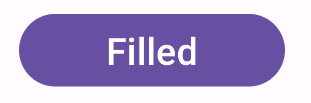
ปุ่มแบบเติมสี
คอมโพเนนต์ปุ่มแบบเติมสีใช้ Composable Button พื้นฐาน โดยจะ
เติมสีทึบให้โดยค่าเริ่มต้น ข้อมูลโค้ดแสดงวิธีใช้คอมโพเนนต์
@Composable fun FilledButtonExample(onClick: () -> Unit) { Button(onClick = { onClick() }) { Text("Filled") } }
การใช้งานนี้จะปรากฏดังที่แสดง
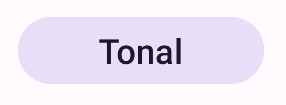
ปุ่มโทนสีแบบเติม
คอมโพเนนต์ปุ่มแบบเติมสีโทนัลใช้ FilledTonalButton ที่ใช้ร่วมกันได้
โดยจะมีการเติมสีโทนเดียวโดยค่าเริ่มต้น
ข้อมูลโค้ดแสดงวิธีติดตั้งใช้งานคอมโพเนนต์
@Composable fun FilledTonalButtonExample(onClick: () -> Unit) { FilledTonalButton(onClick = { onClick() }) { Text("Tonal") } }
การใช้งานนี้จะปรากฏดังที่แสดง
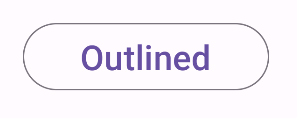
ปุ่มแบบเติมขอบ
คอมโพเนนต์ปุ่มแบบมีเส้นขอบใช้ Composable OutlinedButton โดยจะ
แสดงพร้อมกับเส้นขอบโดยค่าเริ่มต้น
ข้อมูลโค้ดแสดงวิธีติดตั้งใช้งานคอมโพเนนต์
@Composable fun OutlinedButtonExample(onClick: () -> Unit) { OutlinedButton(onClick = { onClick() }) { Text("Outlined") } }
การใช้งานนี้จะปรากฏดังที่แสดง
ปุ่มแบบยกขึ้น
คอมโพเนนต์ปุ่มแบบยกใช้ Composable ElevatedButton โดยมี
เงาที่แสดงถึงเอฟเฟกต์ระดับความสูงโดยค่าเริ่มต้น เป็นปุ่มแบบเติมสี
ที่มีเงา
ข้อมูลโค้ดแสดงวิธีติดตั้งใช้งานคอมโพเนนต์
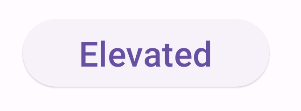
@Composable fun ElevatedButtonExample(onClick: () -> Unit) { ElevatedButton(onClick = { onClick() }) { Text("Elevated") } }
การใช้งานนี้จะปรากฏดังที่แสดง
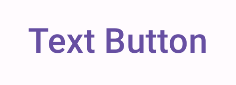
ปุ่มข้อความ
คอมโพเนนต์ปุ่มข้อความใช้ Composable TextButton โดยจะปรากฏเป็น
ข้อความเท่านั้นจนกว่าจะกด โดยค่าเริ่มต้นจะไม่มีการเติมสีหรือเส้นขอบ
ข้อมูลโค้ดแสดงวิธีติดตั้งใช้งานคอมโพเนนต์
@Composable fun TextButtonExample(onClick: () -> Unit) { TextButton( onClick = { onClick() } ) { Text("Text Button") } }
การใช้งานนี้จะปรากฏดังที่แสดง