

Panel aplikasi adalah penampung yang memberi pengguna akses ke fitur utama dan item navigasi. Ada dua jenis panel aplikasi, yaitu panel aplikasi atas dan panel aplikasi bawah. Tampilan dan tujuan masing-masing adalah sebagai berikut:
Jenis |
Tampilan |
Tujuan |
|---|---|---|
Panel aplikasi atas |
Di bagian atas layar. |
Memberikan akses ke tugas dan informasi penting. Umumnya menghosting judul, item tindakan inti, dan item navigasi tertentu. |
Panel aplikasi bawah |
Di bagian bawah layar. |
Biasanya mencakup item navigasi inti. Dapat juga memberikan akses ke tindakan utama lainnya, seperti melalui tombol tindakan mengambang (FAB) yang ada di dalamnya. |

Untuk mengimplementasikan panel aplikasi atas dan panel aplikasi bawah, gunakan composable TopAppBar dan
BottomAppBar. Dengan komponen ini, Anda dapat membuat antarmuka
konsisten yang mengenkapsulasi kontrol navigasi dan tindakan, serta
selaras dengan prinsip Desain Material.
Panel aplikasi atas
Tabel berikut menguraikan empat jenis panel aplikasi atas:
Jenis |
Contoh |
|---|---|
Kecil: Untuk layar yang tidak memerlukan banyak navigasi atau tindakan. |

|
Rata tengah: Untuk layar yang memiliki satu tindakan utama. |

|
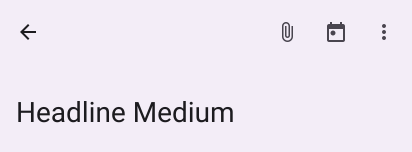
Sedang: Untuk layar yang memerlukan navigasi dan tindakan dalam jumlah sedang. |
|
Besar: Untuk layar yang memerlukan banyak navigasi dan tindakan. |

|
Platform API
Berbagai composable yang memungkinkan Anda mengimplementasikan empat panel aplikasi atas yang berbeda cukup mirip. Keduanya memiliki beberapa parameter utama yang sama:
title: Teks yang muncul di panel aplikasi.navigationIcon: Ikon utama untuk navigasi. Muncul di sebelah kiri panel aplikasi.actions: Ikon yang memberi pengguna akses ke tindakan utama. Tindakan ini muncul di sebelah kanan panel aplikasi.scrollBehavior: Menentukan respons panel aplikasi atas terhadap scroll konten dalam scaffold.colors: Menentukan tampilan panel aplikasi.
Perilaku scroll
Anda dapat mengontrol cara panel aplikasi merespons saat pengguna men-scroll konten dalam scaffold yang diberikan. Untuk melakukannya, buat instance
TopAppBarScrollBehavior dan teruskan ke panel aplikasi atas untuk
parameter scrollBehavior.
Ada tiga jenis TopAppBarScrollBehavior. Berikut adalah jenis-jenisnya:
enterAlwaysScrollBehavior: Saat pengguna menarik konten dalam scaffold, panel aplikasi atas akan diciutkan. Panel aplikasi diperluas saat pengguna mulai menarik konten dalam ke bawah.exitUntilCollapsedScrollBehavior: Serupa denganenterAlwaysScrollBehavior, meskipun panel aplikasi hanya diperluas saat pengguna menarik konten sepenuhnya ke bawah.pinnedScrollBehavior: Panel aplikasi tetap di tempatnya dan tidak bereaksi terhadap scrolling.
Contoh berikut menerapkan beberapa opsi ini.
Contoh
Bagian berikut memberikan implementasi untuk empat jenis panel aplikasi atas yang berbeda, termasuk berbagai contoh cara mengontrol perilaku scroll.
Kecil
Untuk membuat panel aplikasi atas kecil, gunakan composable TopAppBar. Contoh
berikut mengimplementasikan panel aplikasi atas dasar yang hanya berisi judul.
Contoh berikut tidak meneruskan nilai untuk scrollBehavior ke TopAppBar, sehingga tidak bereaksi terhadap scroll konten dalam.
@Composable fun SmallTopAppBarExample() { Scaffold( topBar = { TopAppBar( colors = TopAppBarDefaults.topAppBarColors( containerColor = MaterialTheme.colorScheme.primaryContainer, titleContentColor = MaterialTheme.colorScheme.primary, ), title = { Text("Small Top App Bar") } ) }, ) { innerPadding -> ScrollContent(innerPadding) } }
Implementasi ini akan terlihat seperti berikut:

Rata tengah
Panel aplikasi atas yang rata tengah pada dasarnya sama dengan panel aplikasi kecil,
meskipun judulnya berada di tengah komponen. Untuk mengimplementasikannya, gunakan
composable CenterAlignedTopAppBar khusus.
Contoh ini menggunakan enterAlwaysScrollBehavior() untuk mendapatkan nilai yang diteruskannya
untuk scrollBehavior. Dengan demikian, panel akan diciutkan saat pengguna men-scroll
konten dalam scaffold.
@Composable fun CenterAlignedTopAppBarExample() { val scrollBehavior = TopAppBarDefaults.pinnedScrollBehavior(rememberTopAppBarState()) Scaffold( modifier = Modifier.nestedScroll(scrollBehavior.nestedScrollConnection), topBar = { CenterAlignedTopAppBar( colors = TopAppBarDefaults.topAppBarColors( containerColor = MaterialTheme.colorScheme.primaryContainer, titleContentColor = MaterialTheme.colorScheme.primary, ), title = { Text( "Centered Top App Bar", maxLines = 1, overflow = TextOverflow.Ellipsis ) }, navigationIcon = { IconButton(onClick = { /* do something */ }) { Icon( imageVector = Icons.AutoMirrored.Filled.ArrowBack, contentDescription = "Localized description" ) } }, actions = { IconButton(onClick = { /* do something */ }) { Icon( imageVector = Icons.Filled.Menu, contentDescription = "Localized description" ) } }, scrollBehavior = scrollBehavior, ) }, ) { innerPadding -> ScrollContent(innerPadding) } }
Implementasi ini akan terlihat seperti berikut:

Sedang
Panel aplikasi atas sedang menempatkan judul di bawah ikon tambahan. Untuk membuatnya, gunakan composable MediumTopAppBar.
Seperti cuplikan sebelumnya, contoh ini menggunakan enterAlwaysScrollBehavior() untuk mendapatkan nilai yang diteruskan untuk scrollBehavior.
@Composable fun MediumTopAppBarExample() { val scrollBehavior = TopAppBarDefaults.enterAlwaysScrollBehavior(rememberTopAppBarState()) Scaffold( modifier = Modifier.nestedScroll(scrollBehavior.nestedScrollConnection), topBar = { MediumTopAppBar( colors = TopAppBarDefaults.topAppBarColors( containerColor = MaterialTheme.colorScheme.primaryContainer, titleContentColor = MaterialTheme.colorScheme.primary, ), title = { Text( "Medium Top App Bar", maxLines = 1, overflow = TextOverflow.Ellipsis ) }, navigationIcon = { IconButton(onClick = { /* do something */ }) { Icon( imageVector = Icons.AutoMirrored.Filled.ArrowBack, contentDescription = "Localized description" ) } }, actions = { IconButton(onClick = { /* do something */ }) { Icon( imageVector = Icons.Filled.Menu, contentDescription = "Localized description" ) } }, scrollBehavior = scrollBehavior ) }, ) { innerPadding -> ScrollContent(innerPadding) } }
Implementasi ini akan muncul sebagai berikut, dengan demonstrasi tampilan perilaku scroll dari enterAlwaysScrollBehavior():
Besar
Panel aplikasi atas yang besar mirip dengan yang sedang, meskipun padding antara
judul dan ikon lebih besar dan menempati lebih banyak ruang di layar secara keseluruhan. Untuk
membuatnya, gunakan composable LargeTopAppBar.
Tidak seperti cuplikan sebelumnya, contoh ini menggunakan
exitUntilCollapsedScrollBehavior() untuk mendapatkan nilai yang diteruskan untuk
scrollBehavior. Dengan demikian, panel akan diciutkan saat pengguna men-scroll
konten dalam scaffold, tetapi kemudian diperluas saat pengguna men-scroll ke akhir
konten dalam.
@Composable fun LargeTopAppBarExample() { val scrollBehavior = TopAppBarDefaults.exitUntilCollapsedScrollBehavior(rememberTopAppBarState()) Scaffold( modifier = Modifier.nestedScroll(scrollBehavior.nestedScrollConnection), topBar = { LargeTopAppBar( colors = TopAppBarDefaults.topAppBarColors( containerColor = MaterialTheme.colorScheme.primaryContainer, titleContentColor = MaterialTheme.colorScheme.primary, ), title = { Text( "Large Top App Bar", maxLines = 1, overflow = TextOverflow.Ellipsis ) }, navigationIcon = { IconButton(onClick = { /* do something */ }) { Icon( imageVector = Icons.AutoMirrored.Filled.ArrowBack, contentDescription = "Localized description" ) } }, actions = { IconButton(onClick = { /* do something */ }) { Icon( imageVector = Icons.Filled.Menu, contentDescription = "Localized description" ) } }, scrollBehavior = scrollBehavior ) }, ) { innerPadding -> ScrollContent(innerPadding) } }
Implementasi ini akan terlihat seperti berikut:

Panel aplikasi bawah
Untuk membuat panel aplikasi bawah, gunakan composable BottomAppBar. Penggunaan composable ini cukup mirip dengan composable panel aplikasi atas yang dijelaskan di bagian sebelumnya di halaman ini. Anda meneruskan composable untuk parameter utama
berikut:
actions: Serangkaian ikon yang muncul di sisi kiri panel. Ini biasanya berupa tindakan utama untuk layar tertentu, atau item navigasi.floatingActionButton: Tombol tindakan mengambang (FAB) yang muncul di sisi kanan panel.
@Composable fun BottomAppBarExample() { Scaffold( bottomBar = { BottomAppBar( actions = { IconButton(onClick = { /* do something */ }) { Icon(Icons.Filled.Check, contentDescription = "Localized description") } IconButton(onClick = { /* do something */ }) { Icon( Icons.Filled.Edit, contentDescription = "Localized description", ) } IconButton(onClick = { /* do something */ }) { Icon( Icons.Filled.Mic, contentDescription = "Localized description", ) } IconButton(onClick = { /* do something */ }) { Icon( Icons.Filled.Image, contentDescription = "Localized description", ) } }, floatingActionButton = { FloatingActionButton( onClick = { /* do something */ }, containerColor = BottomAppBarDefaults.bottomAppBarFabColor, elevation = FloatingActionButtonDefaults.bottomAppBarFabElevation() ) { Icon(Icons.Filled.Add, "Localized description") } } ) }, ) { innerPadding -> Text( modifier = Modifier.padding(innerPadding), text = "Example of a scaffold with a bottom app bar." ) } }
Implementasi ini akan terlihat seperti berikut:
