

As barras de apps são contêineres que dão ao usuário acesso aos principais recursos e itens de navegação. Há dois tipos de barras de apps: as superiores e as inferiores. A aparência e a finalidade de cada um são as seguintes:
Tipo |
Aparência |
Finalidade |
|---|---|---|
Barra de apps superior |
Na parte de cima da tela. |
Oferece acesso a tarefas e informações importantes. Geralmente, ela contém um título, ações necessárias principais e alguns itens de navegação. |
Barra de apps de baixo |
Na parte de baixo da tela. |
Normalmente inclui itens de navegação principais. Também pode fornecer acesso a outras ações importantes, como por um botão de ação flutuante contido. |

Para implementar uma barra de apps na parte de cima e outra na parte de baixo, use os elementos combináveis TopAppBar e
BottomAppBar, respectivamente. Eles permitem criar interfaces
consistentes que encapsulam controles de navegação e ação e que estão
alinhadas com os princípios do Material Design.
Barras de apps na parte de cima
A tabela a seguir descreve os quatro tipos de barras de apps:
Tipo |
Exemplo |
|---|---|
Pequena: para telas que não exigem muita navegação ou ações. |

|
Alinhada ao centro: para telas com uma única ação principal. |

|
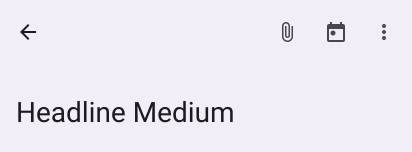
Médio: para telas que exigem uma quantidade moderada de navegação e ações. |
|
Grande: para telas que exigem muita navegação e ações. |

|
Superfície da API
Os vários elementos que permitem implementar as quatro barras de apps superiores são bastante semelhantes. Eles compartilham vários parâmetros importantes:
title: o texto que aparece na barra de apps.navigationIcon: o ícone principal para navegação. Aparece à esquerda da barra de apps.actions: ícones que dão ao usuário acesso às principais ações. Elas aparecem à direita da barra de apps.scrollBehavior: determina como a barra de apps de cima responde à rolagem do conteúdo interno do scaffold.colors: determina como a barra de apps aparece.
Comportamento de rolagem
É possível controlar como a barra de apps responde quando o usuário rola o conteúdo interno
do scaffold. Para fazer isso, crie uma instância de
TopAppBarScrollBehavior e transmita-a para a barra de apps de cima no
parâmetro scrollBehavior.
Há três tipos de TopAppBarScrollBehavior. São elas:
enterAlwaysScrollBehavior: quando o usuário puxa o conteúdo interno do scaffold para cima, a barra de apps superior é recolhida. A barra de apps se expande quando o usuário começa a puxar o conteúdo interno para baixo.exitUntilCollapsedScrollBehavior: semelhante aenterAlwaysScrollBehavior, mas a barra de apps só se expande quando o usuário puxa o conteúdo totalmente para baixo.pinnedScrollBehavior: a barra de apps permanece no lugar e não reage à rolagem.
Os exemplos a seguir implementam várias dessas opções.
Exemplos
As seções a seguir mostram implementações para os quatro tipos diferentes de barras de apps de cima, incluindo vários exemplos de como controlar o comportamento de rolagem.
Pequeno
Para criar uma barra de apps pequena na parte de cima, use o elemento combinável TopAppBar. O
exemplo a seguir implementa uma barra de apps de cima básica que contém apenas um título.
O exemplo a seguir não transmite a TopAppBar um valor para
scrollBehavior e, portanto, não reage à rolagem do conteúdo
interno.
@Composable fun SmallTopAppBarExample() { Scaffold( topBar = { TopAppBar( colors = TopAppBarDefaults.topAppBarColors( containerColor = MaterialTheme.colorScheme.primaryContainer, titleContentColor = MaterialTheme.colorScheme.primary, ), title = { Text("Small Top App Bar") } ) }, ) { innerPadding -> ScrollContent(innerPadding) } }
Essa implementação é mostrada abaixo:

Alinhada ao centro
A barra de apps de cima centralizada é basicamente igual à barra de apps pequena,
mas o título fica centralizado no componente. Para implementar, use o
combinável CenterAlignedTopAppBar dedicado.
Este exemplo usa enterAlwaysScrollBehavior() para receber o valor que ele transmite
para scrollBehavior. Assim, a barra é recolhida quando o usuário rola o
conteúdo interno do scaffold.
@Composable fun CenterAlignedTopAppBarExample() { val scrollBehavior = TopAppBarDefaults.pinnedScrollBehavior(rememberTopAppBarState()) Scaffold( modifier = Modifier.nestedScroll(scrollBehavior.nestedScrollConnection), topBar = { CenterAlignedTopAppBar( colors = TopAppBarDefaults.topAppBarColors( containerColor = MaterialTheme.colorScheme.primaryContainer, titleContentColor = MaterialTheme.colorScheme.primary, ), title = { Text( "Centered Top App Bar", maxLines = 1, overflow = TextOverflow.Ellipsis ) }, navigationIcon = { IconButton(onClick = { /* do something */ }) { Icon( imageVector = Icons.AutoMirrored.Filled.ArrowBack, contentDescription = "Localized description" ) } }, actions = { IconButton(onClick = { /* do something */ }) { Icon( imageVector = Icons.Filled.Menu, contentDescription = "Localized description" ) } }, scrollBehavior = scrollBehavior, ) }, ) { innerPadding -> ScrollContent(innerPadding) } }
Essa implementação é mostrada abaixo:

Médio
A barra de apps superior média coloca o título abaixo de todos os ícones adicionais. Para criar
um, use o elemento combinável MediumTopAppBar.
Como o snippet anterior, este exemplo usa enterAlwaysScrollBehavior() para
receber o valor que ele transmite para scrollBehavior.
@Composable fun MediumTopAppBarExample() { val scrollBehavior = TopAppBarDefaults.enterAlwaysScrollBehavior(rememberTopAppBarState()) Scaffold( modifier = Modifier.nestedScroll(scrollBehavior.nestedScrollConnection), topBar = { MediumTopAppBar( colors = TopAppBarDefaults.topAppBarColors( containerColor = MaterialTheme.colorScheme.primaryContainer, titleContentColor = MaterialTheme.colorScheme.primary, ), title = { Text( "Medium Top App Bar", maxLines = 1, overflow = TextOverflow.Ellipsis ) }, navigationIcon = { IconButton(onClick = { /* do something */ }) { Icon( imageVector = Icons.AutoMirrored.Filled.ArrowBack, contentDescription = "Localized description" ) } }, actions = { IconButton(onClick = { /* do something */ }) { Icon( imageVector = Icons.Filled.Menu, contentDescription = "Localized description" ) } }, scrollBehavior = scrollBehavior ) }, ) { innerPadding -> ScrollContent(innerPadding) } }
Essa implementação aparece da seguinte forma, com uma demonstração de como o comportamento de rolagem
de enterAlwaysScrollBehavior() aparece:
Grande
Uma barra de apps grande na parte de cima é semelhante à média, mas o padding entre o
título e os ícones é maior e ela ocupa mais espaço na tela em geral. Para
criar um, use o elemento combinável LargeTopAppBar.
Ao contrário dos snippets anteriores, este exemplo usa
exitUntilCollapsedScrollBehavior() para receber o valor que ele transmite para
scrollBehavior. Assim, a barra é recolhida quando o usuário rola o
conteúdo interno do scaffold, mas se expande quando ele rola até o fim
do conteúdo interno.
@Composable fun LargeTopAppBarExample() { val scrollBehavior = TopAppBarDefaults.exitUntilCollapsedScrollBehavior(rememberTopAppBarState()) Scaffold( modifier = Modifier.nestedScroll(scrollBehavior.nestedScrollConnection), topBar = { LargeTopAppBar( colors = TopAppBarDefaults.topAppBarColors( containerColor = MaterialTheme.colorScheme.primaryContainer, titleContentColor = MaterialTheme.colorScheme.primary, ), title = { Text( "Large Top App Bar", maxLines = 1, overflow = TextOverflow.Ellipsis ) }, navigationIcon = { IconButton(onClick = { /* do something */ }) { Icon( imageVector = Icons.AutoMirrored.Filled.ArrowBack, contentDescription = "Localized description" ) } }, actions = { IconButton(onClick = { /* do something */ }) { Icon( imageVector = Icons.Filled.Menu, contentDescription = "Localized description" ) } }, scrollBehavior = scrollBehavior ) }, ) { innerPadding -> ScrollContent(innerPadding) } }
Essa implementação é mostrada abaixo:

Barra de apps de baixo
Para criar uma barra de apps de fundo, use o elemento combinável BottomAppBar. O uso desse
combinável é bastante semelhante ao dos combináveis da barra de apps da parte de cima da tela descritos nas
seções anteriores desta página. Você transmite elementos de composição para os seguintes parâmetros
principais:
actions: uma série de ícones que aparecem no lado esquerdo da barra. Normalmente, são ações importantes para a tela em questão ou itens de navegação.floatingActionButton: o botão de ação flutuante que aparece no lado direito da barra.
@Composable fun BottomAppBarExample() { Scaffold( bottomBar = { BottomAppBar( actions = { IconButton(onClick = { /* do something */ }) { Icon(Icons.Filled.Check, contentDescription = "Localized description") } IconButton(onClick = { /* do something */ }) { Icon( Icons.Filled.Edit, contentDescription = "Localized description", ) } IconButton(onClick = { /* do something */ }) { Icon( Icons.Filled.Mic, contentDescription = "Localized description", ) } IconButton(onClick = { /* do something */ }) { Icon( Icons.Filled.Image, contentDescription = "Localized description", ) } }, floatingActionButton = { FloatingActionButton( onClick = { /* do something */ }, containerColor = BottomAppBarDefaults.bottomAppBarFabColor, elevation = FloatingActionButtonDefaults.bottomAppBarFabElevation() ) { Icon(Icons.Filled.Add, "Localized description") } } ) }, ) { innerPadding -> Text( modifier = Modifier.padding(innerPadding), text = "Example of a scaffold with a bottom app bar." ) } }
Essa implementação é mostrada abaixo:

Outros recursos
- Documentação do Material 3: barra de apps de cima
- Documentação do Material 3: barra de apps de baixo
- Scaffold