

מעברים של רכיבים משותפים הם דרך חלקה לעבור בין קומפוזיציות שיש ביניהן תוכן עקבי. לרוב משתמשים בהם לניווט, והם מאפשרים לכם לקשר חזותית בין מסכים שונים בזמן שהמשתמש עובר ביניהם.
לדוגמה, בסרטון הבא אפשר לראות שהתמונה והשם של החטיף משותפים מדף המוצר לדף הפרטים.
ב-Compose, יש כמה ממשקי API ברמה גבוהה שעוזרים ליצור רכיבים משותפים:
-
SharedTransitionLayout: פריסת השכבה החיצונית שנדרשת להטמעה של מעברים בין רכיבים משותפים. הוא מספקSharedTransitionScope. כדי להשתמש במאפייני השינוי של הרכיב המשותף, הרכיבים הקומפוזביליים צריכים להיות ב-SharedTransitionScope. -
Modifier.sharedElement(): המגדיר שמסמן ל-SharedTransitionScopeאת הרכיב שאפשר להרכיב שצריך להתאים לרכיב שאפשר להרכיב אחר. -
Modifier.sharedBounds(): המאפיין שמעביר ל-SharedTransitionScopeאת ההוראה להשתמש בגבולות של הרכיב הקומפוזבילי הזה כגבולות של הקונטיינר, כדי לקבוע איפה המעבר צריך להתבצע. בניגוד ל-sharedElement(), sharedBounds()מיועד לתוכן עם הבדלים ויזואליים.
מושג חשוב כשיוצרים רכיבים משותפים ב-Compose הוא איך הם פועלים עם שכבות-על וחיתוך. מידע נוסף על הנושא החשוב הזה מופיע בקטע חיתוך ושכבות-על.
שימוש בסיסי
בקטע הבא נראה מעבר מפריט קטן יותר ברשימה לפריט גדול יותר עם פרטים:
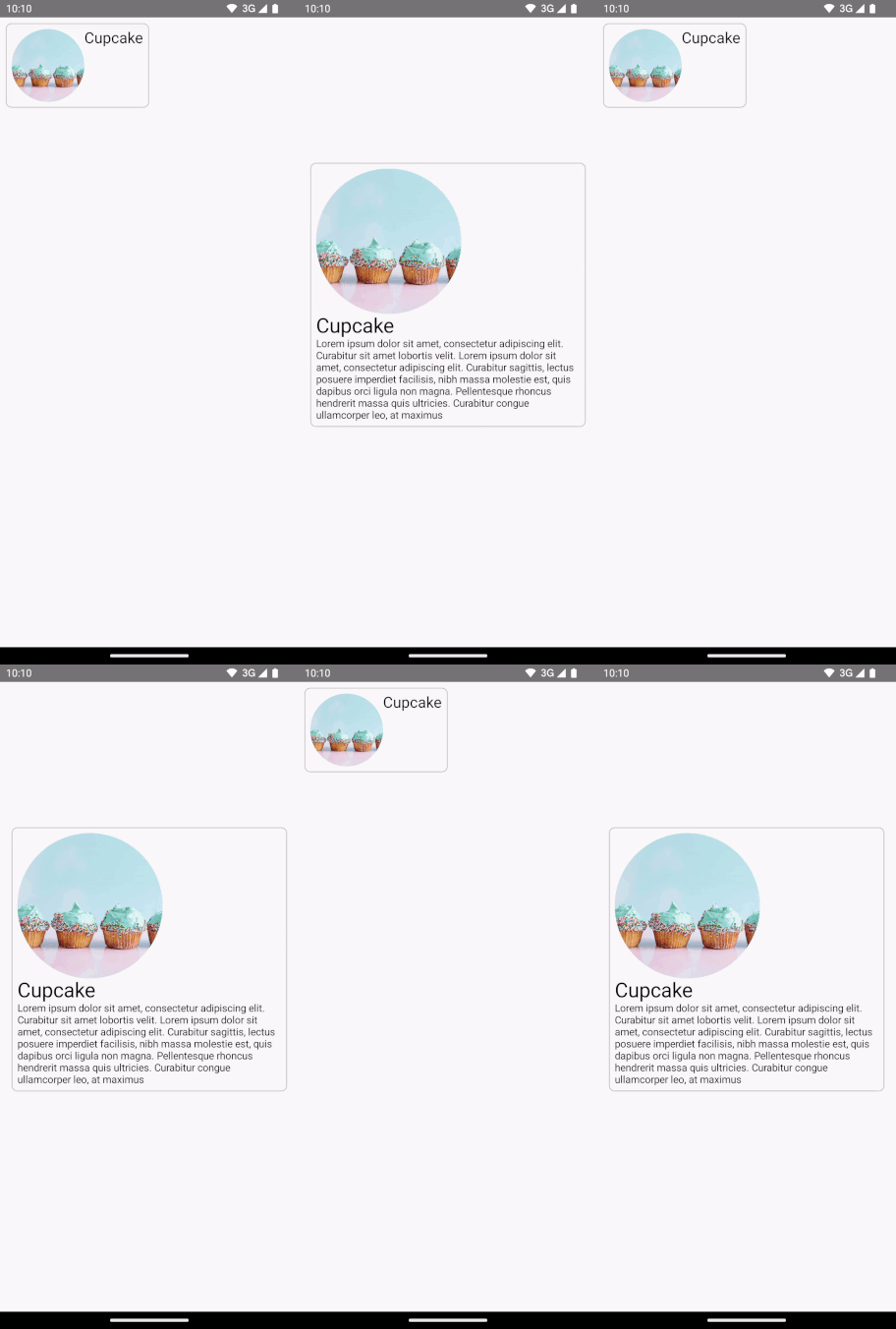
הדרך הכי טובה להשתמש ב-Modifier.sharedElement() היא בשילוב עם AnimatedContent, AnimatedVisibility או NavHost, כי כך המעבר בין רכיבים שניתנים להרכבה מתבצע אוטומטית.
נקודת ההתחלה היא AnimatedContent בסיסי קייםMainContent, שאפשר DetailsContent להרכיב לפני שמוסיפים רכיבים משותפים:

AnimatedContent without any shared element transitions.כדי ליצור אנימציה של האלמנטים המשותפים בין שני הפריסות, מקיפים את הקומפוזבילי
AnimatedContentבקודSharedTransitionLayout. ההיקפים מ-SharedTransitionLayoutומ-AnimatedContentמועברים אלMainContentואלDetailsContent:var showDetails by remember { mutableStateOf(false) } SharedTransitionLayout { AnimatedContent( showDetails, label = "basic_transition" ) { targetState -> if (!targetState) { MainContent( onShowDetails = { showDetails = true }, animatedVisibilityScope = this@AnimatedContent, sharedTransitionScope = this@SharedTransitionLayout ) } else { DetailsContent( onBack = { showDetails = false }, animatedVisibilityScope = this@AnimatedContent, sharedTransitionScope = this@SharedTransitionLayout ) } } }
מוסיפים את
Modifier.sharedElement()לשרשרת המשנים המורכבים בשני הרכיבים המורכבים שתואמים. יצירת אובייקטSharedContentStateוזכירתו באמצעותrememberSharedContentState(). האובייקטSharedContentStateמאחסן את המפתח הייחודי שקובע את הרכיבים המשותפים. צריך לספק מפתח ייחודי לזיהוי התוכן ולהשתמש ב-rememberSharedContentState()כדי שהפריט יישמר. ה-AnimatedContentScopeמועבר למקש הצירוף, שמשמש לתיאום האנימציה.@Composable private fun MainContent( onShowDetails: () -> Unit, modifier: Modifier = Modifier, sharedTransitionScope: SharedTransitionScope, animatedVisibilityScope: AnimatedVisibilityScope ) { Row( // ... ) { with(sharedTransitionScope) { Image( painter = painterResource(id = R.drawable.cupcake), contentDescription = "Cupcake", modifier = Modifier .sharedElement( rememberSharedContentState(key = "image"), animatedVisibilityScope = animatedVisibilityScope ) .size(100.dp) .clip(CircleShape), contentScale = ContentScale.Crop ) // ... } } } @Composable private fun DetailsContent( modifier: Modifier = Modifier, onBack: () -> Unit, sharedTransitionScope: SharedTransitionScope, animatedVisibilityScope: AnimatedVisibilityScope ) { Column( // ... ) { with(sharedTransitionScope) { Image( painter = painterResource(id = R.drawable.cupcake), contentDescription = "Cupcake", modifier = Modifier .sharedElement( rememberSharedContentState(key = "image"), animatedVisibilityScope = animatedVisibilityScope ) .size(200.dp) .clip(CircleShape), contentScale = ContentScale.Crop ) // ... } } }
כדי לקבל מידע על התאמה של רכיב משותף, מחלצים את rememberSharedContentState() למשתנה ומבצעים שאילתה על isMatchFound.
התוצאה היא האנימציה האוטומטית הבאה:
יכול להיות שתשימו לב שצבע הרקע והגודל של כל הקונטיינר עדיין מוגדרים לפי הגדרות ברירת המחדל של AnimatedContent.
גבולות משותפים לעומת רכיב משותף
Modifier.sharedBounds() דומה ל-Modifier.sharedElement().
עם זאת, יש הבדלים בין שינויי המחירים:
-
sharedBounds()מיועד לתוכן ששונה מבחינה ויזואלית אבל צריך לחלוק את אותו אזור בין המצבים, ואילוsharedElement()מיועד לתוכן זהה. - ב-
sharedBounds(), התוכן שנכנס למסך ויוצא ממנו גלוי במהלך המעבר בין שני המצבים, בעוד שב-sharedElement()רק תוכן היעד מוצג בגבולות המשתנים. ל-Modifier.sharedBounds()יש פרמטריםenterו-exitלציון אופן המעבר בין התכנים, בדומה לאופן הפעולה שלAnimatedContent. - תרחיש השימוש הנפוץ ביותר ל-
sharedBounds()הוא דפוס הטרנספורמציה של הקונטיינר, ואילו תרחיש השימוש לדוגמה ל-sharedElement()הוא מעבר של רכיב מרכזי. - כשמשתמשים ברכיבים קומפוזביליים של
Text, עדיף להשתמש ב-sharedBounds()כדי לתמוך בשינויים בגופן, כמו מעבר בין נטוי למודגש או שינויים בצבע.
בדוגמה הקודמת, הוספת Modifier.sharedBounds() ל-Row ול-Column בשני התרחישים השונים תאפשר לנו לשתף את הגבולות של שניהם ולהפעיל את אנימציית המעבר, כך שהם יגדלו אחד בתוך השני:
@Composable private fun MainContent( onShowDetails: () -> Unit, modifier: Modifier = Modifier, sharedTransitionScope: SharedTransitionScope, animatedVisibilityScope: AnimatedVisibilityScope ) { with(sharedTransitionScope) { Row( modifier = Modifier .padding(8.dp) .sharedBounds( rememberSharedContentState(key = "bounds"), animatedVisibilityScope = animatedVisibilityScope, enter = fadeIn(), exit = fadeOut(), resizeMode = SharedTransitionScope.ResizeMode.scaleToBounds() ) // ... ) { // ... } } } @Composable private fun DetailsContent( modifier: Modifier = Modifier, onBack: () -> Unit, sharedTransitionScope: SharedTransitionScope, animatedVisibilityScope: AnimatedVisibilityScope ) { with(sharedTransitionScope) { Column( modifier = Modifier .padding(top = 200.dp, start = 16.dp, end = 16.dp) .sharedBounds( rememberSharedContentState(key = "bounds"), animatedVisibilityScope = animatedVisibilityScope, enter = fadeIn(), exit = fadeOut(), resizeMode = SharedTransitionScope.ResizeMode.scaleToBounds() ) // ... ) { // ... } } }
הסבר על היקפים
כדי להשתמש ב-Modifier.sharedElement(), צריך להוסיף את הפונקציה הניתנת להרכבה ל-SharedTransitionScope. הפונקציה הניתנת להגדרה SharedTransitionLayout מספקת את SharedTransitionScope. חשוב למקם אותו באותה נקודה ברמה העליונה בהיררכיית ממשק המשתמש שמכילה את הרכיבים שרוצים לשתף.
בדרך כלל, גם את הקומפוזיציות צריך למקם בתוך AnimatedVisibilityScope. בדרך כלל, המידע הזה מסופק באמצעות AnimatedContent כדי לעבור בין פונקציות קומפוזביליות או כשמשתמשים ישירות ב-AnimatedVisibility, או באמצעות פונקציית ה-composable NavHost, אלא אם מנהלים את הנראות באופן ידני. כדי להשתמש בכמה היקפים, שומרים את ההיקפים הנדרשים ב-CompositionLocal, משתמשים במקבלים של הקשר ב-Kotlin או מעבירים את ההיקפים כפרמטרים לפונקציות.
משתמשים ב-CompositionLocals בתרחיש שבו יש כמה היקפים למעקב, או היררכיה עם קינון עמוק. CompositionLocal מאפשר לכם לבחור את ההיקפים המדויקים שאתם רוצים לשמור ולהשתמש בהם. מצד שני, כשמשתמשים ב-context receivers, יכול להיות שפריסות אחרות בהיררכיה יבטלו בטעות את ההיקפים שסופקו.
לדוגמה, אם יש לכם כמה תגי AnimatedContent מקוננים, יכול להיות שההיקפים יוחלפו.
val LocalNavAnimatedVisibilityScope = compositionLocalOf<AnimatedVisibilityScope?> { null } val LocalSharedTransitionScope = compositionLocalOf<SharedTransitionScope?> { null } @Composable private fun SharedElementScope_CompositionLocal() { // An example of how to use composition locals to pass around the shared transition scope, far down your UI tree. // ... SharedTransitionLayout { CompositionLocalProvider( LocalSharedTransitionScope provides this ) { // This could also be your top-level NavHost as this provides an AnimatedContentScope AnimatedContent(state, label = "Top level AnimatedContent") { targetState -> CompositionLocalProvider(LocalNavAnimatedVisibilityScope provides this) { // Now we can access the scopes in any nested composables as follows: val sharedTransitionScope = LocalSharedTransitionScope.current ?: throw IllegalStateException("No SharedElementScope found") val animatedVisibilityScope = LocalNavAnimatedVisibilityScope.current ?: throw IllegalStateException("No AnimatedVisibility found") } // ... } } } }
לחלופין, אם ההיררכיה שלכם לא מוטמעת עמוק, אתם יכולים להעביר את ההיקפים כפרמטרים:
@Composable fun MainContent( animatedVisibilityScope: AnimatedVisibilityScope, sharedTransitionScope: SharedTransitionScope ) { } @Composable fun Details( animatedVisibilityScope: AnimatedVisibilityScope, sharedTransitionScope: SharedTransitionScope ) { }
רכיבים משותפים עם AnimatedVisibility
בדוגמאות הקודמות ראינו איך להשתמש באלמנטים משותפים עם AnimatedContent, אבל אלמנטים משותפים עובדים גם עם AnimatedVisibility.
לדוגמה, בדוגמה הזו של רשת עצלה, כל רכיב עטוף בתג AnimatedVisibility. כשלוחצים על הפריט, התוכן מקבל אפקט ויזואלי כאילו הוא נשלף מהממשק למרכיב דמוי תיבת דו-שיח.
var selectedSnack by remember { mutableStateOf<Snack?>(null) } SharedTransitionLayout(modifier = Modifier.fillMaxSize()) { LazyColumn( // ... ) { items(listSnacks) { snack -> AnimatedVisibility( visible = snack != selectedSnack, enter = fadeIn() + scaleIn(), exit = fadeOut() + scaleOut(), modifier = Modifier.animateItem() ) { Box( modifier = Modifier .sharedBounds( sharedContentState = rememberSharedContentState(key = "${snack.name}-bounds"), // Using the scope provided by AnimatedVisibility animatedVisibilityScope = this, clipInOverlayDuringTransition = OverlayClip(shapeForSharedElement) ) .background(Color.White, shapeForSharedElement) .clip(shapeForSharedElement) ) { SnackContents( snack = snack, modifier = Modifier.sharedElement( sharedContentState = rememberSharedContentState(key = snack.name), animatedVisibilityScope = this@AnimatedVisibility ), onClick = { selectedSnack = snack } ) } } } } // Contains matching AnimatedContent with sharedBounds modifiers. SnackEditDetails( snack = selectedSnack, onConfirmClick = { selectedSnack = null } ) }
AnimatedVisibility.סדר ההרחבות
ב-Modifier.sharedElement() וב-Modifier.sharedBounds(), הסדר של שרשרת ה-modifier חשוב, כמו בשאר חלקי Compose. מיקום שגוי של משנים שמשפיעים על הגודל
יכול לגרום לקפיצות ויזואליות לא צפויות במהלך התאמה של רכיבים משותפים.
לדוגמה, אם מציבים משנה של ריווח פנימי במיקום שונה בשני רכיבים משותפים, יש הבדל חזותי באנימציה.
var selectFirst by remember { mutableStateOf(true) } val key = remember { Any() } SharedTransitionLayout( Modifier .fillMaxSize() .padding(10.dp) .clickable { selectFirst = !selectFirst } ) { AnimatedContent(targetState = selectFirst, label = "AnimatedContent") { targetState -> if (targetState) { Box( Modifier .padding(12.dp) .sharedBounds( rememberSharedContentState(key = key), animatedVisibilityScope = this@AnimatedContent ) .border(2.dp, Color.Red) ) { Text( "Hello", fontSize = 20.sp ) } } else { Box( Modifier .offset(180.dp, 180.dp) .sharedBounds( rememberSharedContentState( key = key, ), animatedVisibilityScope = this@AnimatedContent ) .border(2.dp, Color.Red) // This padding is placed after sharedBounds, but it doesn't match the // other shared elements modifier order, resulting in visual jumps .padding(12.dp) ) { Text( "Hello", fontSize = 36.sp ) } } } }
גבולות תואמים |
גבולות לא תואמים: שימו לב שאנימציית האלמנט המשותף נראית קצת מוזרה כי היא צריכה לשנות את הגודל לגבולות שגויים |
|---|---|
המשנים שבהם נעשה שימוש לפני המשנים של הרכיב המשותף מספקים אילוצים למשנים של הרכיב המשותף, שמשמשים לאחר מכן כדי לגזור את הגבולות הראשוניים והגבולות של היעד, ולאחר מכן את האנימציה של הגבולות.
המשנים שמשמשים אחרי המשנים של הרכיב המשותף משתמשים באילוצים שלפני כדי למדוד ולחשב את גודל משטח המגע של הרכיב המשני. המשנים של הרכיב המשותף יוצרים סדרה של אילוצים מונפשים כדי לשנות בהדרגה את גודל רכיב הצאצא מהגודל ההתחלתי לגודל היעד.
יוצא מן הכלל הוא אם משתמשים ב-resizeMode = ScaleToBounds() לאנימציה, או ב-Modifier.skipToLookaheadSize() בקומפוזיציה. במקרה הזה, Compose מציב את רכיב הצאצא באמצעות אילוצי היעד, ומשתמש במקדם קנה מידה כדי להפעיל את האנימציה במקום לשנות את גודל הפריסה עצמה.
מפתחות ייחודיים
כשעובדים עם רכיבים משותפים מורכבים, מומלץ ליצור מפתח שהוא לא מחרוזת, כי מחרוזות עלולות לגרום לשגיאות בהתאמה. כדי שתהיה התאמה, כל מפתח צריך להיות ייחודי. לדוגמה, באפליקציית Jetsnack יש את הרכיבים המשותפים הבאים:
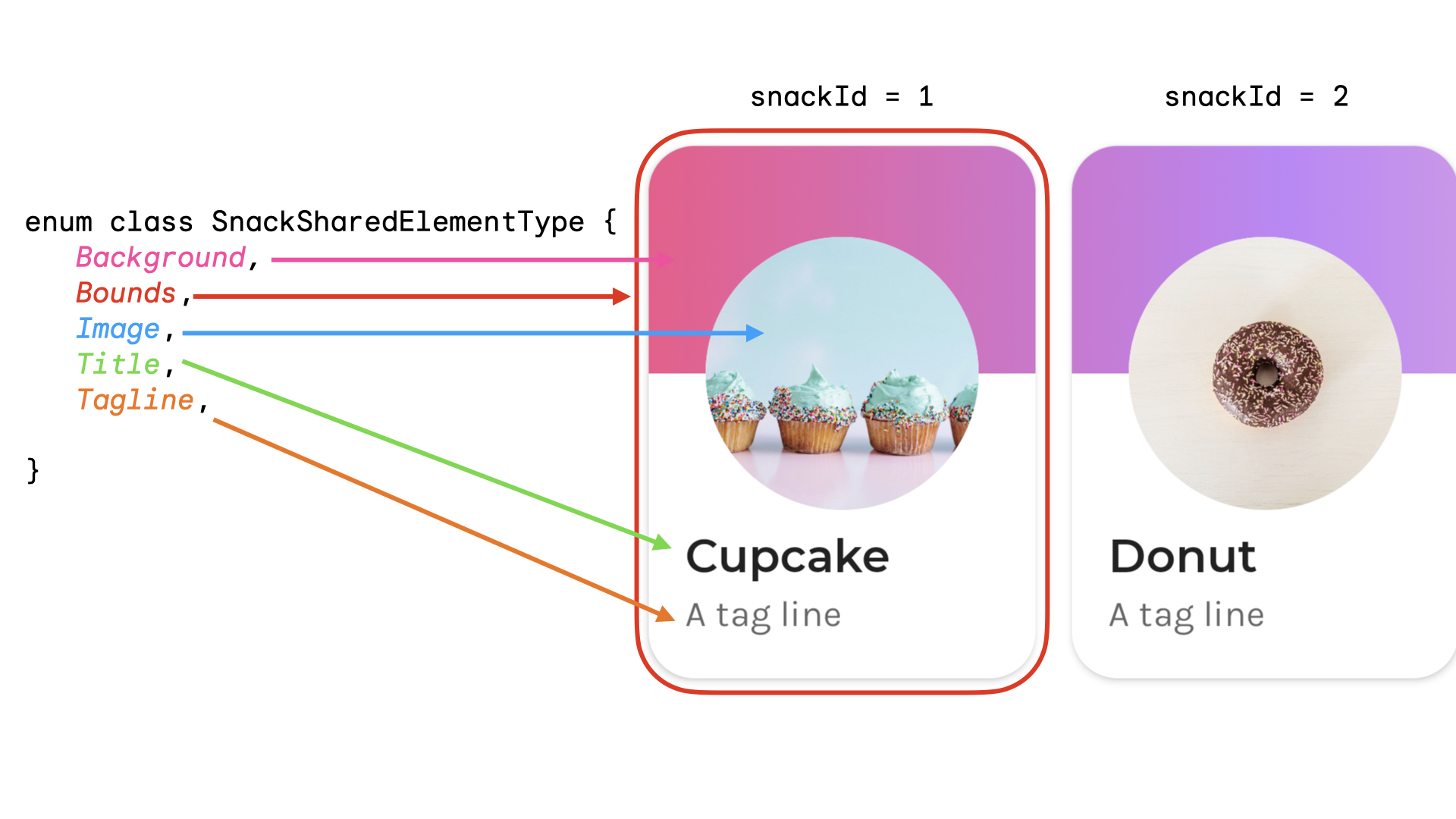
אפשר ליצור enum כדי לייצג את סוג הרכיב המשותף. בדוגמה הזו, יכול להיות שכרטיס החטיף כולו יופיע בכמה מקומות שונים במסך הבית, למשל בקטע 'פופולרי' ובקטע 'מומלץ'. אתם יכולים ליצור מפתח עם snackId, origin ("פופולרי" / "מומלץ") וtype של הרכיב המשותף שאתם רוצים לשתף:
data class SnackSharedElementKey( val snackId: Long, val origin: String, val type: SnackSharedElementType ) enum class SnackSharedElementType { Bounds, Image, Title, Tagline, Background } @Composable fun SharedElementUniqueKey() { // ... Box( modifier = Modifier .sharedElement( rememberSharedContentState( key = SnackSharedElementKey( snackId = 1, origin = "latest", type = SnackSharedElementType.Image ) ), animatedVisibilityScope = this@AnimatedVisibility ) ) // ... }
מומלץ להשתמש במחלקות נתונים עבור מפתחות, כי הן מטמיעות את hashCode() ו-equals().
ניהול החשיפה של רכיבים משותפים באופן ידני
במקרים שבהם אתם לא משתמשים ב-AnimatedVisibility או ב-AnimatedContent,
אתם יכולים לנהל בעצמכם את ההגדרה של מי יכול לראות את הרכיב המשותף. משתמשים בתג Modifier.sharedElementWithCallerManagedVisibility() ומספקים תנאי משלכם שקובע מתי פריט צריך להיות גלוי ומתי לא:
var selectFirst by remember { mutableStateOf(true) } val key = remember { Any() } SharedTransitionLayout( Modifier .fillMaxSize() .padding(10.dp) .clickable { selectFirst = !selectFirst } ) { Box( Modifier .sharedElementWithCallerManagedVisibility( rememberSharedContentState(key = key), !selectFirst ) .background(Color.Red) .size(100.dp) ) { Text(if (!selectFirst) "false" else "true", color = Color.White) } Box( Modifier .offset(180.dp, 180.dp) .sharedElementWithCallerManagedVisibility( rememberSharedContentState( key = key, ), selectFirst ) .alpha(0.5f) .background(Color.Blue) .size(180.dp) ) { Text(if (selectFirst) "false" else "true", color = Color.White) } }
מגבלות נוכחיות
יש כמה מגבלות לשימוש בממשקי ה-API האלה. בעיקר:
- אין תמיכה בהפעלה הדדית בין תצוגות לבין כתיבה. האיסור חל גם על רכיבים שאפשר להוסיף להם רכיבים אחרים (composable) שעוטפים את
AndroidView, כמוDialogאוModalBottomSheet. - אין תמיכה באנימציה אוטומטית במקרים הבאים:
- רכיבי Shared Image composable:
- כברירת מחדל,
ContentScaleלא מונפש. הוא נצמד לסוף שהוגדרContentScale.
- כברירת מחדל,
- חיתוך לפי צורה – אין תמיכה מובנית באנימציה אוטומטית בין צורות – למשל, אנימציה מריבוע לעיגול בזמן המעבר בין הפריטים.
- במקרים שלא נתמכים, צריך להשתמש ב-
Modifier.sharedBounds()במקום ב-sharedElement()ולהוסיף אתModifier.animateEnterExit()לפריטים.
- רכיבי Shared Image composable: