

Compose 內建許多動畫機制,您可能會難以決定要選擇哪一種。以下列出常見的動畫用途。如要進一步瞭解可用的各種 API 選項,請參閱完整的 Compose 動畫說明文件。
為常見的可組合項屬性加入動畫效果
Compose 提供便利的 API,可讓您解決許多常見的動畫用途。本節說明如何為可組合項的常見屬性加上動畫效果。
顯示 / 消失動畫
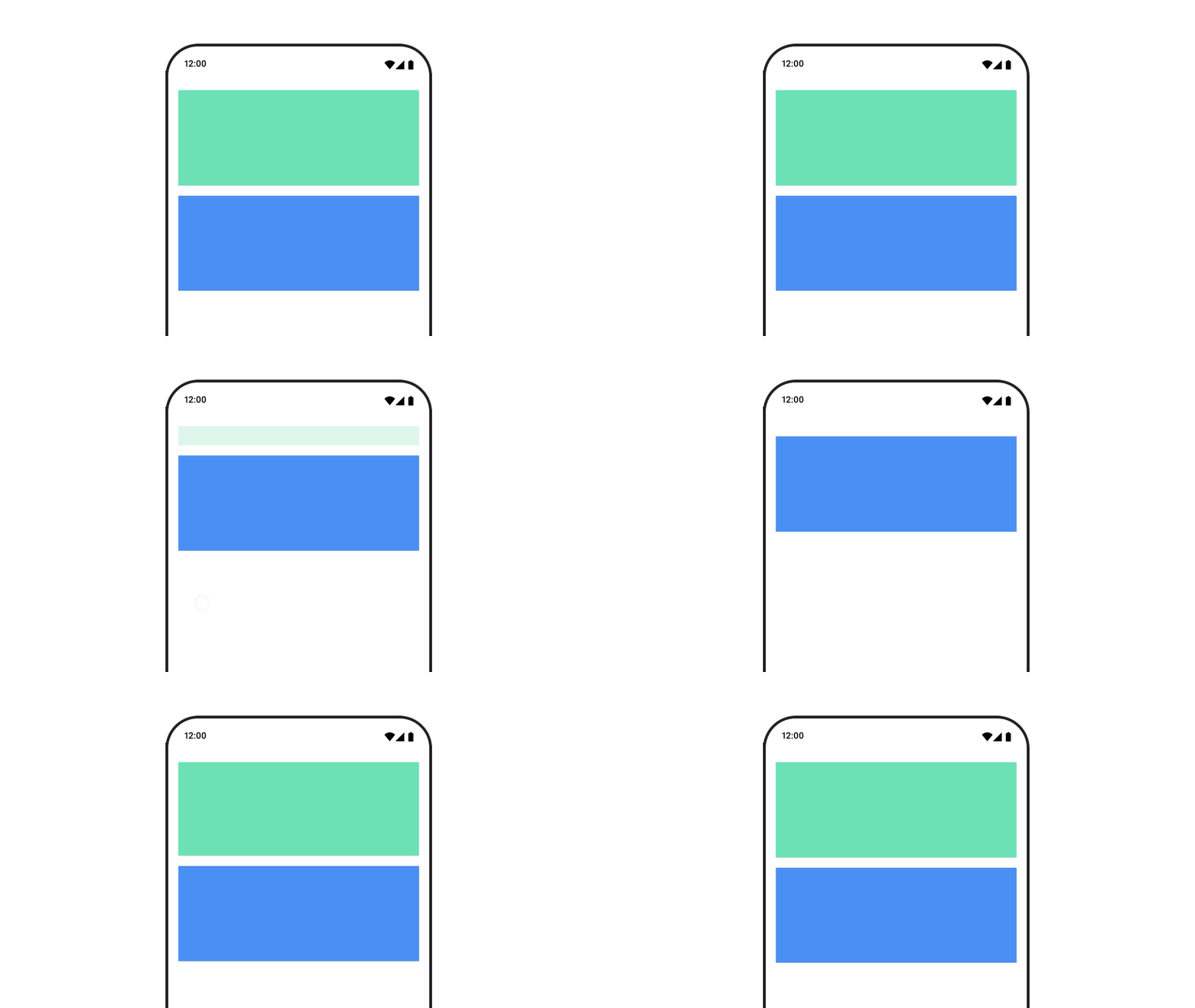
使用 AnimatedVisibility 隱藏或顯示可組合項。AnimatedVisibility 內的子項可以使用 Modifier.animateEnterExit() 進行進入或退出轉場。
var visible by remember { mutableStateOf(true) } // Animated visibility will eventually remove the item from the composition once the animation has finished. AnimatedVisibility(visible) { // your composable here // ... }
AnimatedVisibility 的進入和退出參數可讓您設定可組合項在顯示和消失時的行為。詳情請參閱完整說明文件。
如要為可組合項的顯示設定動畫效果,另一個方法是使用 animateFloatAsState 隨著時間為 Alpha 值設定動畫效果:
var visible by remember { mutableStateOf(true) } val animatedAlpha by animateFloatAsState( targetValue = if (visible) 1.0f else 0f, label = "alpha" ) Box( modifier = Modifier .size(200.dp) .graphicsLayer { alpha = animatedAlpha } .clip(RoundedCornerShape(8.dp)) .background(colorGreen) .align(Alignment.TopCenter) ) { }
不過,變更 Alpha 值時,請注意可組合項仍會保留在組合中,並繼續占用其版面配置空間。這可能會導致螢幕閱讀器和其他無障礙機制仍將該項目視為在螢幕上。另一方面,AnimatedVisibility 最終會從組合中移除該項目。
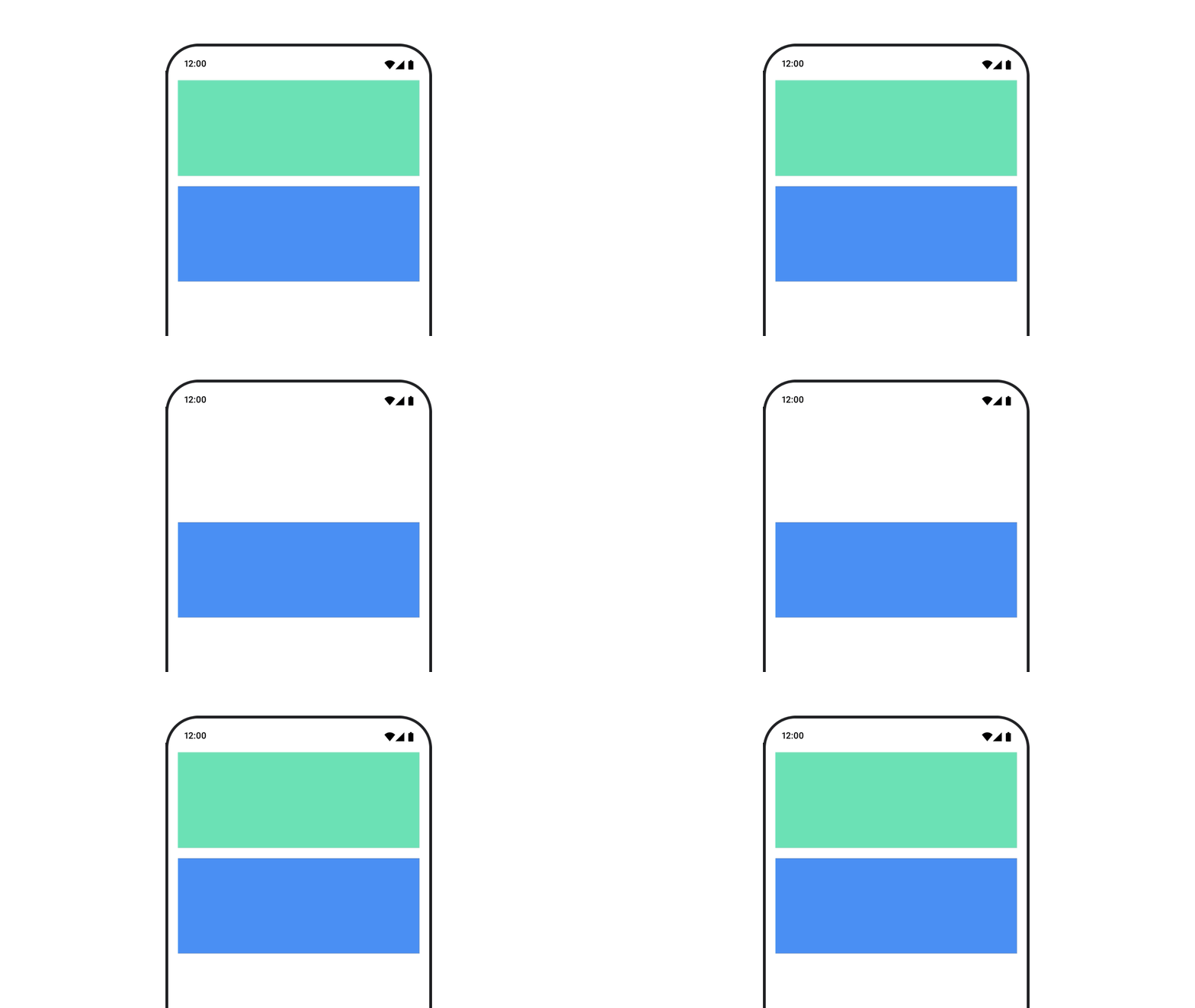
動畫背景顏色

val animatedColor by animateColorAsState( if (animateBackgroundColor) colorGreen else colorBlue, label = "color" ) Column( modifier = Modifier.drawBehind { drawRect(animatedColor) } ) { // your composable here }
這個選項的效能比使用 Modifier.background() 更好。Modifier.background() 適用於一次性顏色設定,但如果顏色會隨時間變化,可能會導致不必要的重組。
如要無限期為背景顏色加上動畫效果,請參閱「重複動畫」一節。
為可組合項的大小加上動畫效果

Compose 可讓您透過幾種不同方式,為可組合項的大小加上動畫效果。使用 animateContentSize() 建立可組合項大小變更之間的動畫。
舉例來說,如果方塊中的文字可從一行展開為多行,您可以使用 Modifier.animateContentSize() 讓轉場效果更流暢:
var expanded by remember { mutableStateOf(false) } Box( modifier = Modifier .background(colorBlue) .animateContentSize() .height(if (expanded) 400.dp else 200.dp) .fillMaxWidth() .clickable( interactionSource = remember { MutableInteractionSource() }, indication = null ) { expanded = !expanded } ) { }
您也可以使用 AnimatedContent,並搭配 SizeTransform 描述大小變更的方式。
為可組合項的位置加入動畫效果

如要為可組合項的位置加上動畫效果,請將 Modifier.offset{ } 與 animateIntOffsetAsState() 搭配使用。
var moved by remember { mutableStateOf(false) } val pxToMove = with(LocalDensity.current) { 100.dp.toPx().roundToInt() } val offset by animateIntOffsetAsState( targetValue = if (moved) { IntOffset(pxToMove, pxToMove) } else { IntOffset.Zero }, label = "offset" ) Box( modifier = Modifier .offset { offset } .background(colorBlue) .size(100.dp) .clickable( interactionSource = remember { MutableInteractionSource() }, indication = null ) { moved = !moved } )
如要確保可組合項在動畫位置或大小時,不會在其他可組合項上方或下方繪製,請使用 Modifier.layout{ }。這個修飾符會將大小和位置變更傳播至父項,進而影響其他子項。
舉例來說,如果您在 Column 中移動 Box,且其他子項需要在 Box 移動時移動,請使用 Modifier.layout{ } 加入偏移資訊,如下所示:
var toggled by remember { mutableStateOf(false) } val interactionSource = remember { MutableInteractionSource() } Column( modifier = Modifier .padding(16.dp) .fillMaxSize() .clickable(indication = null, interactionSource = interactionSource) { toggled = !toggled } ) { val offsetTarget = if (toggled) { IntOffset(150, 150) } else { IntOffset.Zero } val offset = animateIntOffsetAsState( targetValue = offsetTarget, label = "offset" ) Box( modifier = Modifier .size(100.dp) .background(colorBlue) ) Box( modifier = Modifier .layout { measurable, constraints -> val offsetValue = if (isLookingAhead) offsetTarget else offset.value val placeable = measurable.measure(constraints) layout(placeable.width + offsetValue.x, placeable.height + offsetValue.y) { placeable.placeRelative(offsetValue) } } .size(100.dp) .background(colorGreen) ) Box( modifier = Modifier .size(100.dp) .background(colorBlue) ) }
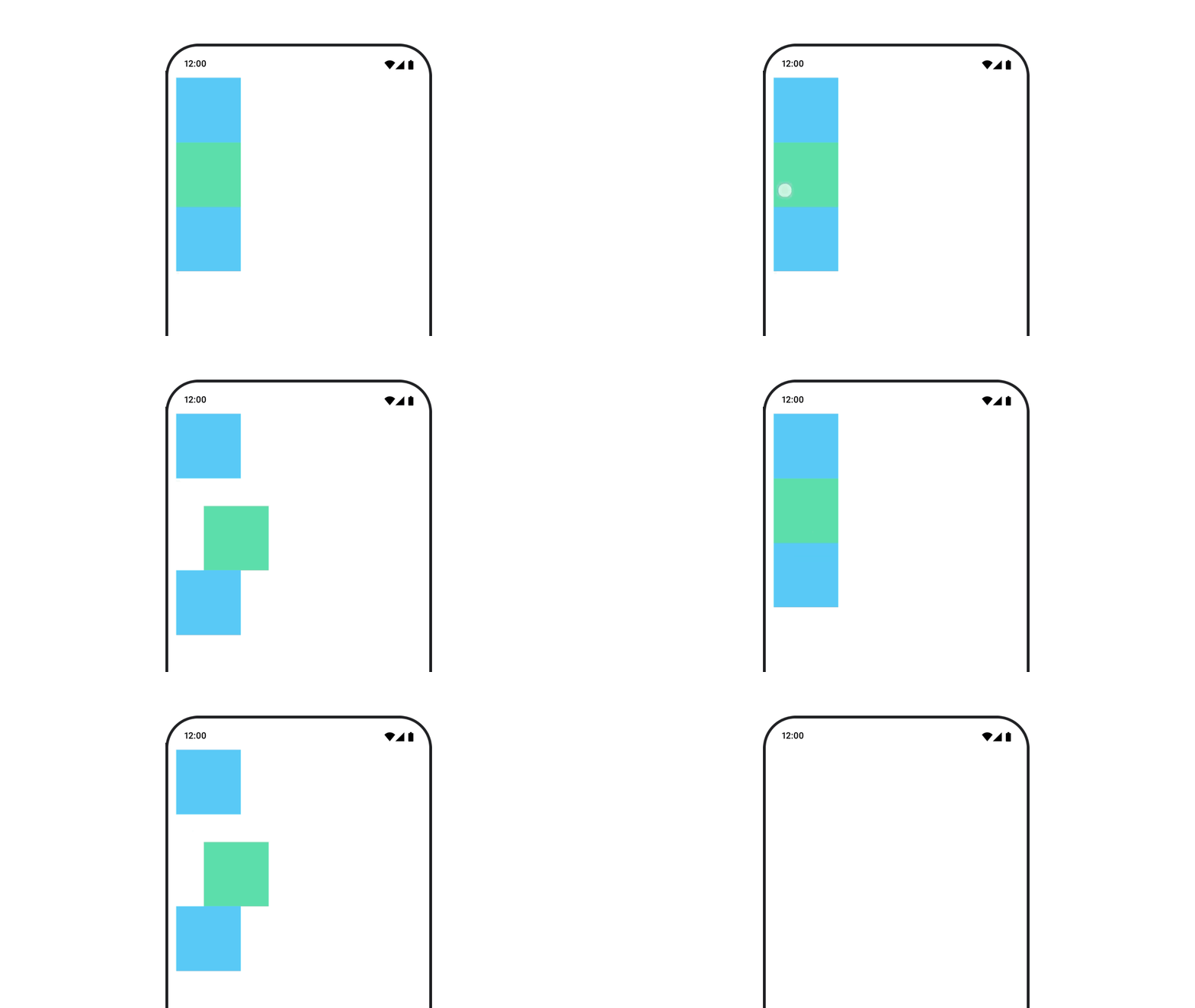
Modifier.layout{ }為可組合項的邊框間距加上動畫效果
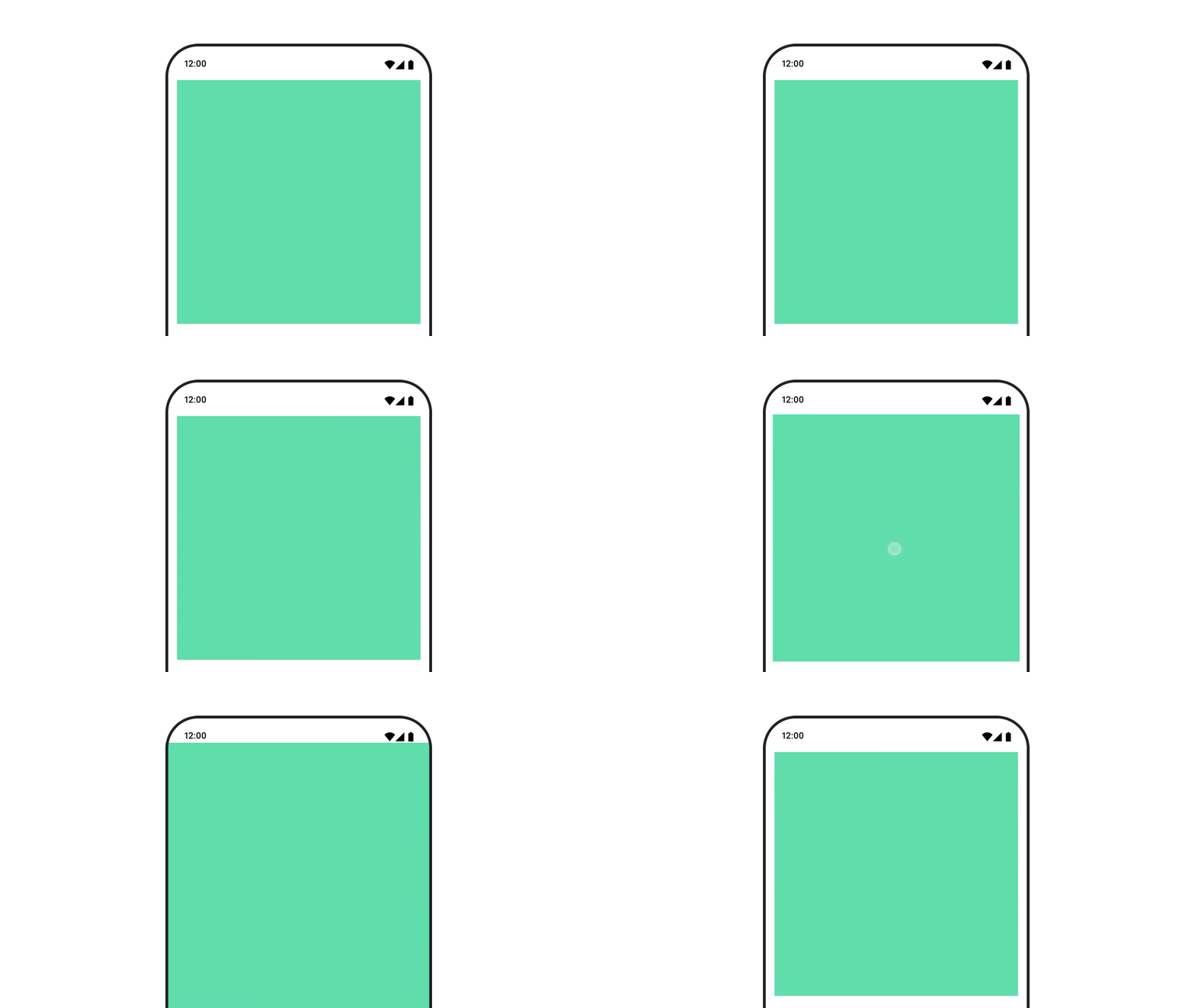
如要為可組合項的邊框間距加上動畫效果,請搭配使用 animateDpAsState 和 Modifier.padding():
var toggled by remember { mutableStateOf(false) } val animatedPadding by animateDpAsState( if (toggled) { 0.dp } else { 20.dp }, label = "padding" ) Box( modifier = Modifier .aspectRatio(1f) .fillMaxSize() .padding(animatedPadding) .background(Color(0xff53D9A1)) .clickable( interactionSource = remember { MutableInteractionSource() }, indication = null ) { toggled = !toggled } )
為可組合項的高度加上動畫效果
如要為可組合項的高度加上動畫效果,請搭配使用 animateDpAsState 和 Modifier.graphicsLayer{ }。如要一次性變更高度,請使用 Modifier.shadow()。如要為陰影加上動畫效果,使用 Modifier.graphicsLayer{ } 修飾符是更有效率的做法。
val mutableInteractionSource = remember { MutableInteractionSource() } val pressed = mutableInteractionSource.collectIsPressedAsState() val elevation = animateDpAsState( targetValue = if (pressed.value) { 32.dp } else { 8.dp }, label = "elevation" ) Box( modifier = Modifier .size(100.dp) .align(Alignment.Center) .graphicsLayer { this.shadowElevation = elevation.value.toPx() } .clickable(interactionSource = mutableInteractionSource, indication = null) { } .background(colorGreen) ) { }
或者,您也可以使用 Card 可組合項,並將高度屬性設為每個狀態的不同值。
為文字縮放、平移或旋轉加上動畫

為文字的縮放、平移或旋轉效果建立動畫時,請將 TextStyle 的 textMotion 參數設為 TextMotion.Animated。這樣可確保文字動畫之間的轉換更流暢。使用 Modifier.graphicsLayer{ } 翻譯、旋轉或縮放文字。
val infiniteTransition = rememberInfiniteTransition(label = "infinite transition") val scale by infiniteTransition.animateFloat( initialValue = 1f, targetValue = 8f, animationSpec = infiniteRepeatable(tween(1000), RepeatMode.Reverse), label = "scale" ) Box(modifier = Modifier.fillMaxSize()) { Text( text = "Hello", modifier = Modifier .graphicsLayer { scaleX = scale scaleY = scale transformOrigin = TransformOrigin.Center } .align(Alignment.Center), // Text composable does not take TextMotion as a parameter. // Provide it via style argument but make sure that we are copying from current theme style = LocalTextStyle.current.copy(textMotion = TextMotion.Animated) ) }
為文字顏色加上動畫效果

如要為文字顏色加上動畫效果,請在 BasicText 可組合函式上使用 color lambda:
val infiniteTransition = rememberInfiniteTransition(label = "infinite transition") val animatedColor by infiniteTransition.animateColor( initialValue = Color(0xFF60DDAD), targetValue = Color(0xFF4285F4), animationSpec = infiniteRepeatable(tween(1000), RepeatMode.Reverse), label = "color" ) BasicText( text = "Hello Compose", color = { animatedColor }, // ... )
切換不同類型的內容

如要在不同可組合項之間建立動畫,請使用 AnimatedContent。如果只要在可組合項之間建立標準淡出效果,請使用 Crossfade。
var state by remember { mutableStateOf(UiState.Loading) } AnimatedContent( state, transitionSpec = { fadeIn( animationSpec = tween(3000) ) togetherWith fadeOut(animationSpec = tween(3000)) }, modifier = Modifier.clickable( interactionSource = remember { MutableInteractionSource() }, indication = null ) { state = when (state) { UiState.Loading -> UiState.Loaded UiState.Loaded -> UiState.Error UiState.Error -> UiState.Loading } }, label = "Animated Content" ) { targetState -> when (targetState) { UiState.Loading -> { LoadingScreen() } UiState.Loaded -> { LoadedScreen() } UiState.Error -> { ErrorScreen() } } }
AnimatedContent 可自訂為顯示多種不同的轉入和轉出轉場效果。詳情請參閱 AnimatedContent 說明文件,或閱讀這篇網誌文章,瞭解 AnimatedContent。
前往不同目的地時顯示動畫

如要在使用 navigation-compose 構件時,為可組合項之間的轉場效果加入動畫,請在可組合項上指定 enterTransition 和 exitTransition。您也可以設定預設動畫,用於頂層 NavHost 的所有目的地:
val navController = rememberNavController() NavHost( navController = navController, startDestination = "landing", enterTransition = { EnterTransition.None }, exitTransition = { ExitTransition.None } ) { composable("landing") { ScreenLanding( // ... ) } composable( "detail/{photoUrl}", arguments = listOf(navArgument("photoUrl") { type = NavType.StringType }), enterTransition = { fadeIn( animationSpec = tween( 300, easing = LinearEasing ) ) + slideIntoContainer( animationSpec = tween(300, easing = EaseIn), towards = AnimatedContentTransitionScope.SlideDirection.Start ) }, exitTransition = { fadeOut( animationSpec = tween( 300, easing = LinearEasing ) ) + slideOutOfContainer( animationSpec = tween(300, easing = EaseOut), towards = AnimatedContentTransitionScope.SlideDirection.End ) } ) { backStackEntry -> ScreenDetails( // ... ) } }
進入和退出轉場效果有許多種,可對進入和退出內容套用不同效果,詳情請參閱說明文件。
重複播放動畫
搭配使用 rememberInfiniteTransition 和 infiniteRepeatable
animationSpec,即可持續重複播放動畫。變更 RepeatModes,指定來回移動的方式。
使用 repeatable 重複執行特定次數。
val infiniteTransition = rememberInfiniteTransition(label = "infinite") val color by infiniteTransition.animateColor( initialValue = Color.Green, targetValue = Color.Blue, animationSpec = infiniteRepeatable( animation = tween(1000, easing = LinearEasing), repeatMode = RepeatMode.Reverse ), label = "color" ) Column( modifier = Modifier.drawBehind { drawRect(color) } ) { // your composable here }
在可組合項啟動時開始動畫
當可組合項進入組合時,系統會執行 LaunchedEffect。它會在可組合項啟動時啟動動畫,您可以使用它來驅動動畫狀態變更。使用 Animatable 搭配 animateTo 方法,在啟動時開始動畫:
val alphaAnimation = remember { Animatable(0f) } LaunchedEffect(Unit) { alphaAnimation.animateTo(1f) } Box( modifier = Modifier.graphicsLayer { alpha = alphaAnimation.value } )
建立依序動畫
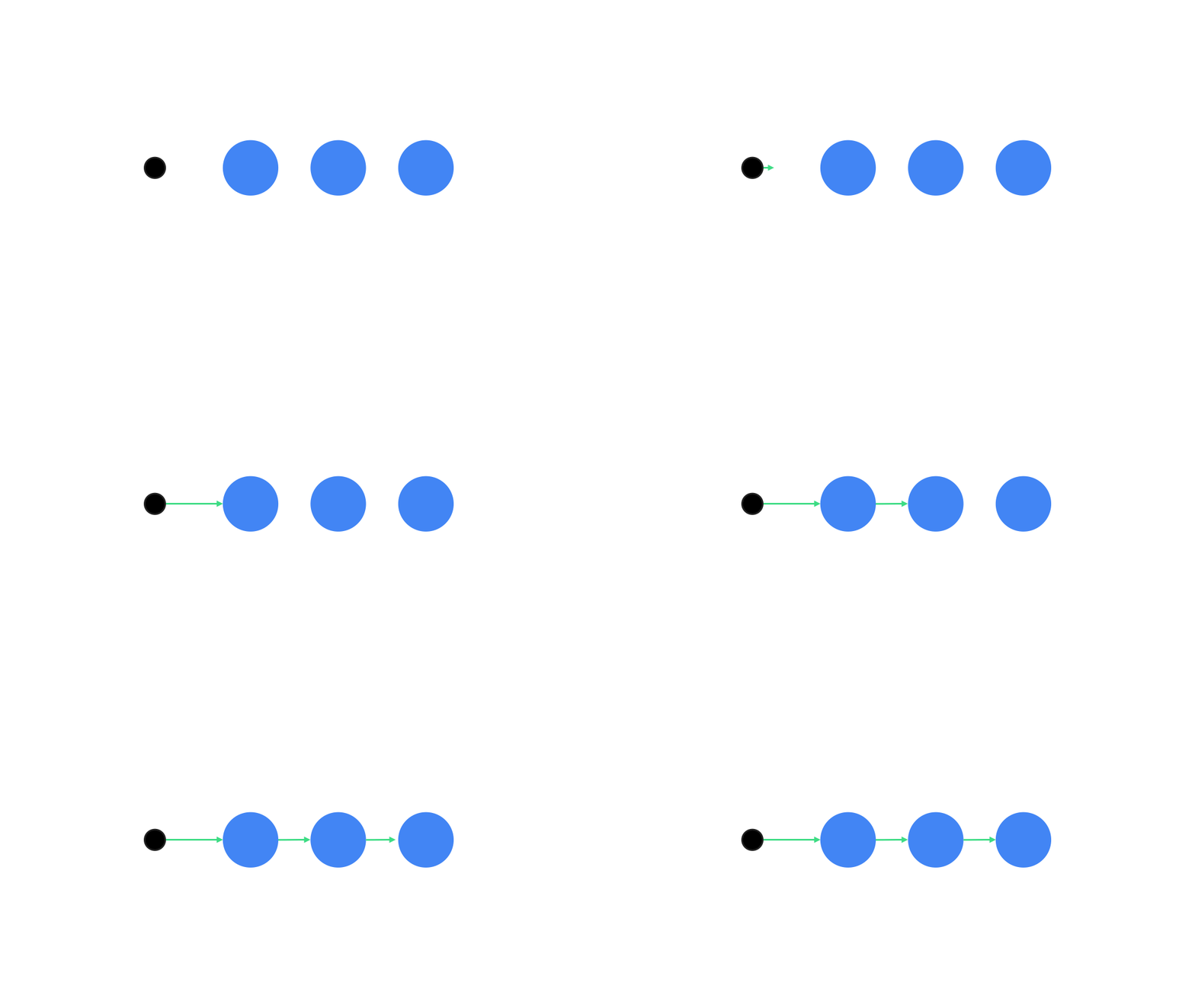
使用 Animatable 協同程式 API 執行依序或並行動畫。在 Animatable 上接連呼叫 animateTo,會導致每個動畫都等待前一個動畫完成後再繼續。這是因為它是暫停函式。
val alphaAnimation = remember { Animatable(0f) } val yAnimation = remember { Animatable(0f) } LaunchedEffect("animationKey") { alphaAnimation.animateTo(1f) yAnimation.animateTo(100f) yAnimation.animateTo(500f, animationSpec = tween(100)) }
建立並行動畫

使用協同程式 API (Animatable#animateTo() 或 animate) 或 Transition API 實現並行動畫。如果您在協同程式環境中使用多個啟動函式,系統會同時啟動動畫:
val alphaAnimation = remember { Animatable(0f) } val yAnimation = remember { Animatable(0f) } LaunchedEffect("animationKey") { launch { alphaAnimation.animateTo(1f) } launch { yAnimation.animateTo(100f) } }
您可以使用 updateTransition API,透過相同狀態同時驅動多個不同的屬性動畫。以下範例會對由狀態變更控制的兩個屬性 rect 和 borderWidth 進行動畫處理:
var currentState by remember { mutableStateOf(BoxState.Collapsed) } val transition = updateTransition(currentState, label = "transition") val rect by transition.animateRect(label = "rect") { state -> when (state) { BoxState.Collapsed -> Rect(0f, 0f, 100f, 100f) BoxState.Expanded -> Rect(100f, 100f, 300f, 300f) } } val borderWidth by transition.animateDp(label = "borderWidth") { state -> when (state) { BoxState.Collapsed -> 1.dp BoxState.Expanded -> 0.dp } }
最佳化動畫效能
Compose 中的動畫可能會導致效能問題。這是因為動畫的本質是快速移動或變更螢幕上的像素,逐格建立移動的錯覺。
請考量 Compose 的不同階段:組合、版面配置和繪圖。如果動畫會變更版面配置階段,則所有受影響的可組合項都必須重新配置版面和重新繪製。如果動畫在繪製階段發生,預設情況下,其效能會比在版面配置階段執行動畫時更高,因為整體工作量較少。
為確保應用程式在動畫播放期間盡可能減少運作,請盡可能選擇 lambda 版本的 Modifier。這會略過重組,並在組合階段外執行動畫,否則請使用 Modifier.graphicsLayer{ },因為這個修飾符一律會在繪製階段執行。如要進一步瞭解這項功能,請參閱效能說明文件的「延遲讀取」一節。
變更動畫時間
Compose 預設會對大多數動畫使用彈簧效果。彈簧效果或物理動畫會更自然。此外,由於這類動畫會考量物件的目前速度,而非固定時間,因此也可中斷。如要覆寫預設值,先前示範的所有 Animation API 都能設定 animationSpec,自訂動畫的執行方式,無論是要在特定時間長度內執行,還是要更有彈性。
以下是各種 animationSpec 選項的摘要:
spring:物理動畫,所有動畫的預設值。您可以變更 stiffness 或 dampingRatio,以達到不同的動畫外觀和風格。tween(between 的簡稱):以持續時間為基礎的動畫,使用Easing函式在兩個值之間建立動畫。keyframes:用於指定動畫中特定關鍵點值的規格。repeatable:以持續時間為基礎的規格,會執行RepeatMode指定的特定次數。infiniteRepeatable:以時間長度為依據的規格,會永久執行。snap:立即跳到結束值,不顯示任何動畫。

如要進一步瞭解 animationSpecs,請參閱完整說明文件。
其他資源
如需更多 Compose 趣味動畫範例,請參閱下列資源: