


Em todo campo de texto se espera um certo tipo de entrada, como endereço de e-mail, número de telefone ou texto simples. É necessário especificar o tipo de entrada para cada campo de texto no seu app para que o sistema mostre o método de entrada flexível adequado, como um teclado na tela.
Além do tipo de botões disponíveis com um método de entrada, especifique comportamentos. Por exemplo, defina se o método de entrada oferecerá sugestões de ortografia, começará novas frases com letra maiúscula e substituirá o botão de retorno de carro por um botão de ação como Concluído ou Próximo. Esta página mostra como especificar essas características.
Especificar o tipo de teclado
Sempre declare o método de entrada para seus campos de texto, adicionando o
android:inputType
atributo ao
<EditText> elemento.
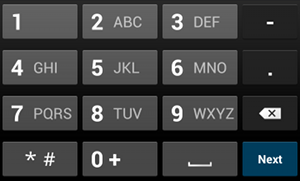
phone.Por exemplo, se você quiser um método de entrada para inserir um número de telefone, use o valor "phone":
<EditText
    android:id="@+id/phone"
    android:layout_width="fill_parent"
    android:layout_height="wrap_content"
    android:hint="@string/phone_hint"
    android:inputType="phone" />
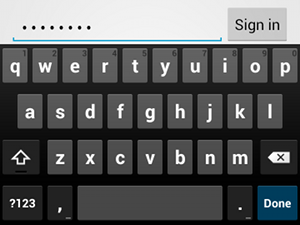
textPassword.Se o campo de texto for uma senha, use o valor "textPassword" para que o campo oculte a entrada do usuário:
<EditText
    android:id="@+id/password"
    android:hint="@string/password_hint"
    android:inputType="textPassword"
    ... />
Há vários valores possíveis documentados com o atributo android:inputType, e você pode combinar alguns deles para especificar a aparência do método de entrada e outros comportamentos.
Ativar sugestões de ortografia e outros comportamentos
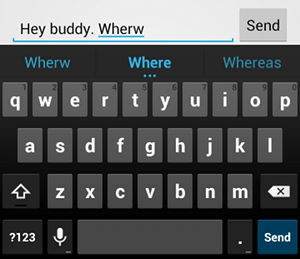
textAutoCorrect fornece correção automática para
erros de ortografia.O atributo android:inputType permite especificar vários comportamentos para o método de entrada. Se o campo destinar-se à entrada de texto simples (por exemplo, uma mensagem de texto), é muito importante que você ative a correção automática de ortografia com o valor "textAutoCorrect".
É possível combinar diferentes comportamentos e estilos de método de entrada com o atributo android:inputType. Por exemplo, veja como criar um campo de texto que coloca a letra inicial da primeira palavra de uma frase em letra maiúscula e também corrige automaticamente erros de ortografia:
<EditText
    android:id="@+id/message"
    android:layout_width="wrap_content"
    android:layout_height="wrap_content"
    android:inputType=
        "textCapSentences|textAutoCorrect"
    ... />
Especificar a ação do método de entrada
A maioria dos métodos de entrada simples contém um botão de ação do usuário no canto inferior, apropriado para o campo de texto atual. Por padrão, o sistema usa esse botão para uma ação Próximo ou Concluído, a menos que seu campo permita inserir texto com várias linhas (como em android:inputType="textMultiLine"). Nesse caso, o botão de ação é um retorno de carro. No entanto, é possível especificar outras ações que podem ser mais apropriadas para o campo de texto, como Enviar ou Ir.
Para especificar o botão de ação do teclado, use o
android:imeOptions
atributo com um valor de ação como "actionSend" ou "actionSearch". Exemplo:

android:imeOptions="actionSend".<EditText android:id="@+id/search" android:layout_width="fill_parent" android:layout_height="wrap_content" android:hint="@string/search_hint" android:inputType="text" android:imeOptions="actionSend" />
É possível ouvir pressionamentos no botão de ação definindo um TextView.OnEditorActionListener para o elemento EditText. No seu listener, responda ao ID da ação do editor de método de entrada (IME, na sigla em inglês) apropriado definido na classe EditorInfo, como IME_ACTION_SEND, conforme mostrado no exemplo a seguir:
Kotlin
findViewById<EditText>(R.id.search).setOnEditorActionListener { v, actionId, event ->
    return@setOnEditorActionListener when (actionId) {
        EditorInfo.IME_ACTION_SEND -> {
            sendMessage()
            true
        }
        else -> false
    }
}
Java
EditText editText = (EditText) findViewById(R.id.search);
editText.setOnEditorActionListener(new OnEditorActionListener() {
    @Override
    public boolean onEditorAction(TextView v, int actionId, KeyEvent event) {
        boolean handled = false;
        if (actionId == EditorInfo.IME_ACTION_SEND) {
            sendMessage();
            handled = true;
        }
        return handled;
    }
});
Oferecer sugestões de preenchimento automático
Se você quiser oferecer sugestões aos usuários enquanto eles digitam, use uma subclasse de EditText chamada AutoCompleteTextView.
Para implementar o preenchimento automático, é necessário especificar um Adapter que forneça as sugestões de texto. Há vários adaptadores disponíveis, dependendo da origem dos dados, como um banco de dados ou uma matriz.
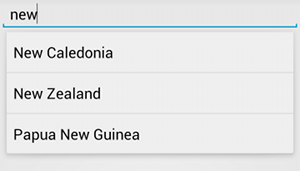
AutoCompleteTextView com sugestões de texto.O procedimento a seguir descreve como configurar um AutoCompleteTextView que oferece sugestões de uma matriz usando ArrayAdapter:
- Adicione o
AutoCompleteTextViewao layout. Veja este layout que tem apenas o campo de texto:<?xml version="1.0" encoding="utf-8"?> <AutoCompleteTextView xmlns:android="http://schemas.android.com/apk/res/android" android:id="@+id/autocomplete_country" android:layout_width="fill_parent" android:layout_height="wrap_content" />
- Defina a matriz que contém todas as sugestões de texto. Por exemplo, aqui está
uma matriz de nomes de países:
<?xml version="1.0" encoding="utf-8"?>
<resources>
    <string-array name="countries_array">
        <item>Afghanistan</item>
        <item>Albania</item>
        <item>Algeria</item>
        <item>American Samoa</item>
        <item>Andorra</item>
        <item>Angola</item>
        <item>Anguilla</item>
        <item>Antarctica</item>
        ...
    </string-array>
</resources>
- Use o código a seguir no seu
ActivityouFragmentpara especificar o adaptador que disponibiliza as sugestões:Kotlin
// Get a reference to the AutoCompleteTextView in the layout.
val textView = findViewById(R.id.autocomplete_country) as AutoCompleteTextView
// Get the string array.
val countries: Array<out String> = resources.getStringArray(R.array.countries_array)
// Create the adapter and set it to the AutoCompleteTextView.
ArrayAdapter<String>(this, android.R.layout.simple_list_item_1, countries).also { adapter ->
    textView.setAdapter(adapter)
}
Java
// Get a reference to the AutoCompleteTextView in the layout.
AutoCompleteTextView textView = (AutoCompleteTextView) findViewById(R.id.autocomplete_country);
// Get the string array.
String[] countries = getResources().getStringArray(R.array.countries_array);
// Create the adapter and set it to the AutoCompleteTextView.
ArrayAdapter<String> adapter =
        new ArrayAdapter<String>(this, android.R.layout.simple_list_item_1, countries);
textView.setAdapter(adapter);
No exemplo anterior, um novo
ArrayAdapteré inicializado para vincular cada item da matriz de stringcountries_arraya umaTextViewexistente no layoutsimple_list_item_1. Esse layout é disponibilizado pelo Android e oferece uma aparência padrão para o texto em uma lista. -
Atribua o adaptador ao
AutoCompleteTextViewchamandosetAdapter().