

Перемещение объектов в соответствии с заданной программой, например вращающийся треугольник, полезно для привлечения внимания, но что, если вы хотите, чтобы пользователи взаимодействовали с вашей графикой OpenGL ES?
Чтобы сделать приложение OpenGL ES интерактивным, нужно расширить реализацию GLSurfaceView, переопределив onTouchEvent() для прослушивания событий касания.
В этом уроке показано, как прослушивать события касания, чтобы пользователи могли вращать объект OpenGL ES.
Настройте прослушиватель касаний
Чтобы приложение OpenGL ES реагировало на события касания, необходимо реализовать метод onTouchEvent() в классе GLSurfaceView. В примере ниже показано, как прослушивать события MotionEvent.ACTION_MOVE и преобразовывать их в угол поворота фигуры.
Kotlin
private const val TOUCH_SCALE_FACTOR: Float = 180.0f / 320f
...
private var previousX: Float = 0f
private var previousY: Float = 0f

override fun onTouchEvent(e: MotionEvent): Boolean {
    // MotionEvent reports input details from the touch screen
    // and other input controls. In this case, you are only
    // interested in events where the touch position changed.

    val x: Float = e.x
    val y: Float = e.y

    when (e.action) {
        MotionEvent.ACTION_MOVE -> {

            var dx: Float = x - previousX
            var dy: Float = y - previousY

            // reverse direction of rotation above the mid-line
            if (y > height / 2) {
                dx *= -1
            }

            // reverse direction of rotation to left of the mid-line
            if (x < width / 2) {
                dy *= -1
            }

            renderer.angle += (dx + dy) * TOUCH_SCALE_FACTOR
            requestRender()
        }
    }

    previousX = x
    previousY = y
    return true
}
Java
private final float TOUCH_SCALE_FACTOR = 180.0f / 320;
private float previousX;
private float previousY;

@Override
public boolean onTouchEvent(MotionEvent e) {
    // MotionEvent reports input details from the touch screen
    // and other input controls. In this case, you are only
    // interested in events where the touch position changed.

    float x = e.getX();
    float y = e.getY();

    switch (e.getAction()) {
        case MotionEvent.ACTION_MOVE:

            float dx = x - previousX;
            float dy = y - previousY;

            // reverse direction of rotation above the mid-line
            if (y > getHeight() / 2) {
              dx = dx * -1 ;
            }

            // reverse direction of rotation to left of the mid-line
            if (x < getWidth() / 2) {
              dy = dy * -1 ;
            }

            renderer.setAngle(
                    renderer.getAngle() +
                    ((dx + dy) * TOUCH_SCALE_FACTOR));
            requestRender();
    }

    previousX = x;
    previousY = y;
    return true;
}
Обратите внимание, что после вычисления угла поворота этот метод вызывает requestRender(), чтобы сообщить средству визуализации, что пора визуализировать кадр. Этот подход является наиболее эффективным в данном примере, поскольку кадр не нужно перерисовывать, если нет изменений в повороте. Однако это не повлияет на эффективность, если вы не укажете, что рендерер должен перерисовывать изображение только при изменении данных, используя метод setRenderMode(). Убедитесь, что эта строка в рендерере не закомментирована:
Kotlin
class MyGlSurfaceView(context: Context) : GLSurfaceView(context) {

    init {
        // Render the view only when there is a change in the drawing data
        renderMode = GLSurfaceView.RENDERMODE_WHEN_DIRTY
    }
}
Java
public MyGLSurfaceView(Context context) {
    ...
    // Render the view only when there is a change in the drawing data
    setRenderMode(GLSurfaceView.RENDERMODE_WHEN_DIRTY);
}
Показать угол поворота
В приведенном выше примере кода угол поворота должен быть доступен через средство визуализации. Для этого нужно добавить открытый элемент. Поскольку код отрисовщика выполняется в потоке, отдельном от основного потока пользовательского интерфейса приложения, необходимо объявить эту общедоступную переменную как volatile.
Ниже приведен код для объявления переменной и предоставления пары методов получения и установки:
Kotlin
class MyGLRenderer4 : GLSurfaceView.Renderer {

    @Volatile
    var angle: Float = 0f
}
Java
public class MyGLRenderer implements GLSurfaceView.Renderer {
    ...

    public volatile float mAngle;

    public float getAngle() {
        return mAngle;
    }

    public void setAngle(float angle) {
        mAngle = angle;
    }
}
Применить поворот
Чтобы применить поворот, сгенерированный сенсорным вводом, закомментируйте код, генерирующий угол, и добавьте переменную, содержащую угол, сгенерированный сенсорным вводом:
Kotlin
override fun onDrawFrame(gl: GL10) {
    ...
    val scratch = FloatArray(16)

    // Create a rotation for the triangle
    // long time = SystemClock.uptimeMillis() % 4000L;
    // float angle = 0.090f * ((int) time);
    Matrix.setRotateM(rotationMatrix, 0, angle, 0f, 0f, -1.0f)

    // Combine the rotation matrix with the projection and camera view
    // Note that the mvpMatrix factor *must be first* in order
    // for the matrix multiplication product to be correct.
    Matrix.multiplyMM(scratch, 0, mvpMatrix, 0, rotationMatrix, 0)

    // Draw triangle
    triangle.draw(scratch)
}
Java
public void onDrawFrame(GL10 gl) {
    ...
    float[] scratch = new float[16];

    // Create a rotation for the triangle
    // long time = SystemClock.uptimeMillis() % 4000L;
    // float angle = 0.090f * ((int) time);
    Matrix.setRotateM(rotationMatrix, 0, mAngle, 0, 0, -1.0f);

    // Combine the rotation matrix with the projection and camera view
    // Note that the vPMatrix factor *must be first* in order
    // for the matrix multiplication product to be correct.
    Matrix.multiplyMM(scratch, 0, vPMatrix, 0, rotationMatrix, 0);

    // Draw triangle
    mTriangle.draw(scratch);
}
Выполнив описанные выше действия, запустите программу и проведите пальцем по экрану, чтобы повернуть треугольник:
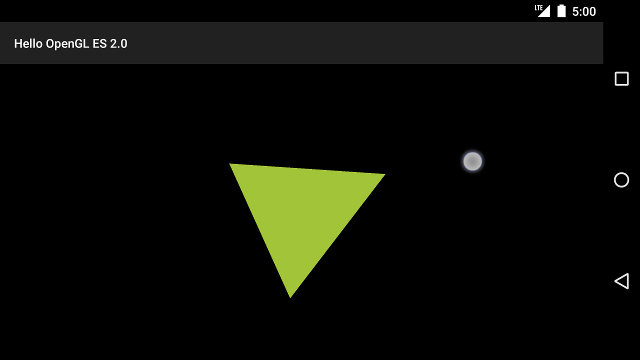
Рисунок 1. Треугольник, который поворачивают с помощью сенсорного ввода (круг показывает место касания).