

קישורי עומק מאפשרים להפנות משתמשים ישירות לאפליקציה מדפדפני אינטרנט, מהתראות, מהרשתות החברתיות, ממודעות וממקורות אחרים. קישורי עומק מספקים מעברים ישירים מאפליקציה לאפליקציה ומאתר לאפליקציה, שיכולים לעזור לכם להגביר את המעורבות באמצעות תוכן ממוקד והקשרי.
במדריך הזה מוסבר איך קישורי עומק עובדים ואיך ליצור ולבדוק קישורי עומק לתוכן שלכם.
לקישורי עומק שמפנים לאתרים או לדומיינים שלכם, מומלץ להשתמש בקישורי אפליקציות, שמספקים למשתמשים חוויה חלקה ומהימנה.
איך פועלים קישורי עומק
קישור עמוק הוא יכולת כללית של מערכת Android, והוא נתמך בכל הגרסאות ובכל המכשירים. הוא מנצל את מערכת ה-Intents של Android כדי להפנות קישורים עמוקים לאפליקציות שמעניינות אתכם. אפליקציות שרוצות לטפל ב-URI ספציפי של קישור עומק צריכות להצהיר על מסנן Intent תואם בקובץ המניפסט של האפליקציה.
בזמן הריצה, כשהמשתמש מקיש על קישור, מערכת Android מפעילה intent ומנסה לנתב אותו לאפליקציה. מכיוון שכמה אפליקציות יכולות להצהיר על מסנני intent שתואמים ל-URI נתון, מערכת Android מבצעת את הפעולות הבאות, בסדר הזה, כדי לנתב את ה-intent:
- אם הוגדרה אפליקציית ברירת מחדל למשתמש שיכולה לטפל ב-URI, היא תיפתח.
- פותחים את האפליקציה הזמינה היחידה שיכולה לטפל ב-URI.
- המשתמש יכול לבחור אפליקציה מתיבת דו-שיח להסרת עמימות.
המשמעות היא שגם אם מסנני ה-Intent תואמים ל-URI מסוים, אין ערובה לכך שהמערכת תנתב את ה-Intent של קישור העומק לאפליקציה שלכם. למשתמש יש תפקיד מרכזי בניהול האפליקציה שמטפלת ב-Intent, מה שנותן לו שליטה ומאפשר לו לבחור. כדי לקבל שליטה רבה יותר בקישורי עומק לאתרים ולדומיינים שלכם, כדאי לנסות להשתמש בקישורי אפליקציות.
בתיבת הדו-שיח לביטול דו-משמעות ב-Android, המשתמש יכול לראות את כל האפליקציות המותקנות שנרשמו לטיפול ב-Intent של קישור עומק. המשתמש יכול גם לבחור אפליקציה כברירת המחדל לסוג הקישור הזה. אחרי שהמשתמש מגדיר ברירת מחדל, המערכת לא מציגה יותר את תיבת הדו-שיח עבור הכוונה הספציפית הזו, והאפליקציה שנבחרה תיפתח באופן אוטומטי.
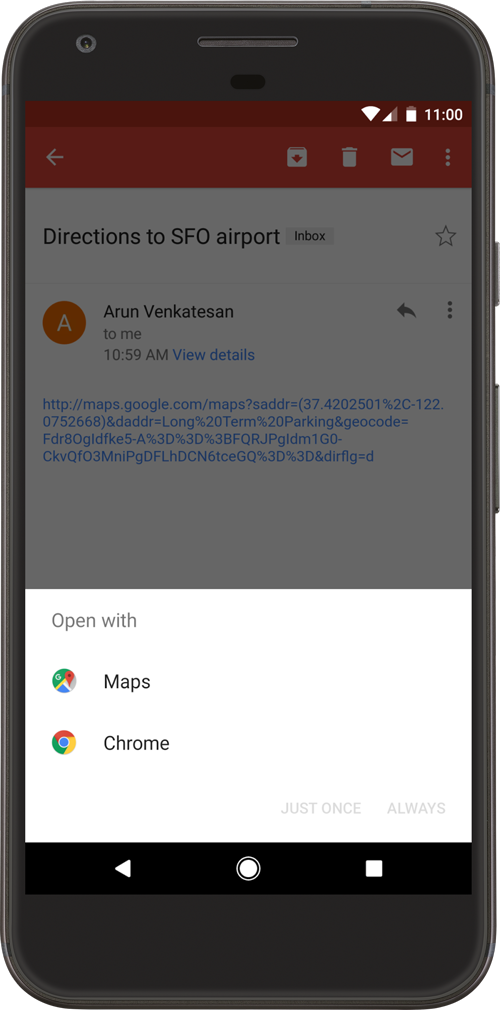
ההתנהגות של תיבת הדו-שיח לביטול דו-משמעות השתנתה בגרסאות שונות של Android. לדוגמה, ב-Android מגרסה 12 ואילך, קישורי אינטרנט שהם לא קישורים מאומתים לאפליקציה ייפתחו בדרך כלל בדפדפן אינטרנט כברירת מחדל, בעוד שבגרסאות קודמות, יכול להיות שתופיע תיבת דו-שיח לבחירת אתר אם אפליקציה יכולה לטפל בקישור האינטרנט.
סוגים של קישורי עומק
יש שלושה סוגים של קישורי עומק שאפשר לתמוך בהם ב-Android:
- קישורי עומק בהתאמה אישית: אלה קישורי עומק שמשתמשים בסכמת URI מותאמת אישית (למשל
example://products/123) כדי להעביר משתמש ישירות לחלק ספציפי בתוכן בתוך אפליקציה. הם שימושיים לניווט פנימי או לקישורים ממקורות שאתם שולטים בהם, אבל הם לא קישורים רגילים לאתרים, והם עדיין יכולים להפעיל את תיבת הדו-שיח להפגת עמימות אם אפליקציה אחרת רושמת את אותה סכמה מותאמת אישית. - קישורי אינטרנט: אלה קישורי עומק שמשתמשים בסכמות הרגילות
httpו-httpsהם מגוונים יותר כי הם כתובות אתרים רגילות, אבל ב-Android 12 ואילך הם כמעט תמיד יפעילו את תיבת הדו-שיח לבחירת אפליקציה, כלומר סביר להניח שהם יטופלו בדפדפן האינטרנט של המשתמש כברירת מחדל, ולא ינותבו לאפליקציה שלכם. - קישורי עומק לאפליקציות: קישורי אינטרנט מאומתים שזמינים מגרסה Android 6.0 (רמת API 23). באמצעות תהליך שיוך אתרים, אתם יכולים להוכיח למערכת Android שאתם הבעלים של הדומיין. אחרי האימות, המערכת מנתבת אוטומטית קישורים לדומיין הזה ישירות לאפליקציה, בלי להציג את תיבת הדו-שיח לבחירת אתר. כך נוצרת חוויה חלקה ואמינה למשתמשים.
הוספת מסנני Intent לקישורים נכנסים
כדי ליצור קישור לתוכן באפליקציה, מוסיפים למניפסט מסנן Intent שמכיל את הרכיבים הבאים ואת ערכי המאפיינים הבאים:
מציינים את פעולת ה-Intent ACTION_VIEW כדי שאפשר יהיה להגיע למסנן ה-Intent מחיפוש Google.
מוסיפים תג <data> אחד או יותר, שכל אחד מהם מייצג פורמט URI שמוביל לפעילות. לכל הפחות, התג <data> צריך לכלול את המאפיין android:scheme.
אפשר להוסיף עוד מאפיינים כדי לדייק עוד יותר את סוג ה-URI שהפעילות מקבלת. לדוגמה, יכול להיות שיש לכם כמה פעילויות שמקבלות כתובות URI דומות, אבל שונות זו מזו בנתיב. במקרה כזה, צריך להשתמש במאפיין android:path או בגרסאות pathPattern או pathPrefix שלו כדי להבחין בין הפעילויות שהמערכת צריכה לפתוח עבור נתיבי URI שונים.
צריך לכלול את הקטגוריה BROWSABLE. היא נדרשת כדי שהמסנן של הכוונה יהיה נגיש מדפדפן אינטרנט. בלי זה, לחיצה על קישור בדפדפן לא תוביל לאפליקציה שלכם.
צריך לכלול גם את הקטגוריה DEFAULT. ההרשאה הזו מאפשרת לאפליקציה להגיב לכוונות משתמעות. בלי זה, אפשר להתחיל את הפעילות רק אם הכוונה מציינת את שם רכיב האפליקציה.
קטע ה-XML הבא מראה איך אפשר לציין מסנן Intent במניפסט לקישור עמוק. ה-URI "example://gizmos" וה-URI "http://www.example.com/gizmos" מובילים לפעילות הזו.
<activity
    android:name="com.example.android.GizmosActivity"
    android:label="@string/title_gizmos" >
    <intent-filter android:label="@string/filter_view_http_gizmos">
        <action android:name="android.intent.action.VIEW" />
        <category android:name="android.intent.category.DEFAULT" />
        <category android:name="android.intent.category.BROWSABLE" />
        <!-- Accepts URIs that begin with "http://www.example.com/gizmos" -->
        <data android:scheme="http"
              android:host="www.example.com"
              android:pathPrefix="/gizmos" />
        <!-- note that the leading "/" is required for pathPrefix-->
    </intent-filter>
    <intent-filter android:label="@string/filter_view_example_gizmos">
        <action android:name="android.intent.action.VIEW" />
        <category android:name="android.intent.category.DEFAULT" />
        <category android:name="android.intent.category.BROWSABLE" />
        <!-- Accepts URIs that begin with "example://gizmos" -->
        <data android:scheme="example"
              android:host="gizmos" />
    </intent-filter>
</activity>
שימו לב שההבדל בין שני מסנני הכוונות הוא רק ברכיב <data>. אפשר לכלול כמה רכיבים מסוג <data> באותו מסנן, אבל חשוב ליצור מסננים נפרדים כשרוצים להצהיר על כתובות URL ייחודיות (למשל שילוב ספציפי של scheme ו-host), כי כמה רכיבים מסוג <data> באותו מסנן Intent למעשה מתמזגים כדי להתייחס לכל הווריאציות של המאפיינים המשולבים שלהם. לדוגמה:
<intent-filter>
  ...
  <data android:scheme="https" android:host="www.example.com" />
  <data android:scheme="app" android:host="open.my.app" />
</intent-filter>
יכול להיות שנדמה שהשיטה הזו תומכת רק ב-https://www.example.com וב-app://open.my.app. אבל בפועל הוא תומך בשני אלה, בנוסף לאלה:
app://www.example.com ו-https://open.my.app.
אחרי שמוסיפים למניפסט של האפליקציה מסנני Intent עם מזהי URI של תוכן פעילות, מערכת Android יכולה לנתב כל Intent עם מזהי URI תואמים לאפליקציה בזמן הריצה.
מידע נוסף על הגדרת מסנני כוונות זמין במאמר איך מאפשרים לאפליקציות אחרות להפעיל את הפעילות שלכם.
קריאת נתונים מכוונות נכנסות
אחרי שהמערכת מתחילה את ה-Activity באמצעות מסנן Intent, אפשר להשתמש בנתונים שסופקו על ידי Intent כדי לקבוע מה צריך להציג. מבצעים קריאה לשיטות getData() ו-getAction() כדי לאחזר את הנתונים ואת הפעולה שמשויכים ל-Intent הנכנס. אפשר להפעיל את השיטות האלה בכל שלב במהלך מחזור החיים של הפעילות, אבל בדרך כלל מומלץ לעשות את זה במהלך קריאות חוזרות מוקדמות כמו onCreate() או onStart.
בקטע הקוד הבא אפשר לראות איך מאחזרים נתונים מ-Intent:
Kotlin
override fun onCreate(savedInstanceState: Bundle?) {
    super.onCreate(savedInstanceState)
    setContentView(R.layout.main)

    val action: String? = intent?.action
    val data: Uri? = intent?.data
}
Java
@Override
public void onCreate(Bundle savedInstanceState) {
    super.onCreate(savedInstanceState);
    setContentView(R.layout.main);

    Intent intent = getIntent();
    String action = intent.getAction();
    Uri data = intent.getData();
}
כדי לשפר את חוויית המשתמש, כדאי לפעול לפי השיטות המומלצות הבאות:
- קישור העומק צריך להפנות את המשתמשים ישירות לתוכן, בלי הנחיות, דפים בין-לבין או התחברויות. חשוב לוודא שהמשתמשים יכולים לראות את התוכן של האפליקציה גם אם הם אף פעם לא פתחו אותה. מותר להציג למשתמשים בקשות בהמשך האינטראקציות או כשהם פותחים את האפליקציה ממרכז האפליקציות.
- כדי שהאפליקציה תעמוד בציפיות של המשתמשים לגבי ניווט אחורה אחרי שהם נכנסים לאפליקציה דרך קישור עומק, צריך לפעול לפי הנחיות העיצוב שמתוארות במאמר ניווט באמצעות הכפתורים 'הקודם' ו'למעלה'.
בדיקה של קישורי העומק
אפשר להשתמש בממשק הגישור של Android (ADB) עם הכלי לניהול פעילויות (am) כדי לבדוק שכתובות ה-URI של מסנן ה-Intent שציינתם לקישורי עומק מפנות לפעילות הנכונה באפליקציה. אפשר להריץ את פקודת adb במכשיר או באמולטור.
התחביר הכללי לבדיקת URI של מסנן Intent באמצעות adb הוא:
$ adb shell am start
        -W -a android.intent.action.VIEW
        -d <URI> <PACKAGE>
לדוגמה, הפקודה הבאה מנסה להציג פעילות של אפליקציית יעד שמשויכת ל-URI שצוין.
$ adb shell am start
        -W -a android.intent.action.VIEW
        -d "example://gizmos" com.example.android
החל מ-Android 17, אפשר גם להשתמש בדגל --debug-link עם am start כדי לאבחן איך המערכת פותרת כתובת URL ולבדוק מסנני כוונות תואמים או כללים של קישורי עומק לאפליקציות דינמיים. מידע נוסף זמין במאמר אבחון של פתרון קישורים באמצעות הדגל debug-link.
ההצהרה במניפסט ומטפל ה-Intent שהגדרתם מגדירים את הקשר בין האפליקציה לבין אתר, ואת הפעולות שיש לבצע לגבי קישורים נכנסים. עם זאת, כדי שהמערכת תתייחס לאפליקציה שלכם כאל ברירת המחדל לטיפול בקבוצה של כתובות URI, אתם צריכים גם לבקש מהמערכת לאמת את החיבור הזה. במאמר אימות קישורים לאפליקציות מוסבר איך מטמיעים את האימות הזה.
מידע נוסף על כוונות וקישורים לאפליקציות זמין במקורות המידע הבאים:
- כוונות ומסנני כוונות
- איך מאפשרים לאפליקציות אחרות להתחיל את הפעילות
- הוספה של קישורי עומק לאפליקציות ב-Android באמצעות Android Studio