

Android 5'te (API düzeyi 21) kullanıma sunulan android.media.projection API'leri, cihaz ekranının içeriğini medya akışı olarak yakalamanıza olanak tanır. Bu akışı oynatabilir, kaydedebilir veya TV gibi diğer cihazlara yayınlayabilirsiniz.
Android 14 (API düzeyi 34), uygulama ekran paylaşımı özelliğini sunar. Bu özellik, kullanıcıların pencere modundan bağımsız olarak cihaz ekranının tamamı yerine tek bir uygulama penceresini paylaşmasına olanak tanır. Uygulama ekran paylaşımı, uygulama ekran paylaşımı bir uygulamayı tam ekranda yakalamak için kullanılsa bile durum çubuğunu, gezinme çubuğunu, bildirimleri ve diğer sistem kullanıcı arayüzü öğelerini paylaşılan ekrandan hariç tutar. Yalnızca seçilen uygulamanın içeriği paylaşılır.
Uygulama ekran paylaşımı, kullanıcıların birden fazla uygulama çalıştırmasına olanak tanırken içerik paylaşımını tek bir uygulamayla sınırlandırarak kullanıcı gizliliğini sağlar, kullanıcı üretkenliğini artırır ve çoklu görev deneyimini iyileştirir.
Üç görüntülü beyan
Medya projeksiyonu, cihaz ekranının veya uygulama penceresinin içeriğini yakalar ve yakalanan görüntüyü Surface üzerinde görüntüleyen sanal bir ekrana yansıtır.
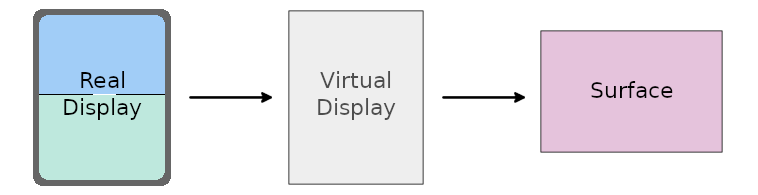
Surface değerine yazıldı.
Uygulama, Surface hizmetini MediaRecorder, SurfaceTexture veya ImageReader aracılığıyla sağlar. Bu hizmet, yakalanan ekranın içeriğini kullanır ve Surface üzerinde oluşturulan görüntüleri gerçek zamanlı olarak yönetmenize olanak tanır. Görüntüleri kayıt olarak kaydedebilir veya TV'ye ya da başka bir cihaza yayınlayabilirsiniz.
Gerçek ekran
Uygulamanıza cihaz ekranının veya uygulama penceresinin içeriğini yakalama olanağı tanıyan bir jeton alarak medya projeksiyon oturumu başlatın. Jeton, MediaProjection sınıfının bir örneğiyle temsil edilir.
Yeni bir etkinlik başlattığınızda MediaProjection örneği oluşturmak için MediaProjectionManager sistem hizmetinin getMediaProjection() yöntemini kullanın. Ekran görüntüsü alma işlemini belirtmek için createScreenCaptureIntent() yönteminden bir intent ile etkinliği başlatın:
val mediaProjectionManager = getSystemService(MediaProjectionManager::class.java) var mediaProjection: MediaProjection? val startMediaProjection = registerForActivityResult( StartActivityForResult() ) { result -> if (result.resultCode == RESULT_OK) { result.data?.let { data -> mediaProjection = mediaProjectionManager .getMediaProjection(result.resultCode, data) } } } startMediaProjection.launch(mediaProjectionManager.createScreenCaptureIntent())
Sanal ekran
Medya projeksiyonunun en önemli parçası, bir MediaProjection örneğinde createVirtualDisplay() yöntemini çağırarak oluşturduğunuz sanal ekrandır:
virtualDisplay = mediaProjection.createVirtualDisplay( "ScreenCapture", width, height, screenDensity, DisplayManager.VIRTUAL_DISPLAY_FLAG_AUTO_MIRROR, surface, null, null )
width ve height parametreleri, sanal ekranın boyutlarını belirtir. Genişlik ve yükseklik değerlerini elde etmek için Android 11'de (API düzeyi 30) kullanıma sunulan WindowMetrics API'lerini kullanın. (Ayrıntılar için Medya projeksiyonu boyutu bölümüne bakın.)
Yüzey
Medya projeksiyon yüzeyini, uygun çözünürlükte çıkış üretecek şekilde boyutlandırın. TV'lere veya bilgisayar monitörlerine ekran yayınlama için yüzeyi büyük (düşük çözünürlük), cihaz ekranı kaydı için küçük (yüksek çözünürlük) yapın.
Android 12L (API düzeyi 32) itibarıyla, yakalanan içerik yüzeyde oluşturulurken sistem, içeriği eşit şekilde ölçeklendirerek en boy oranını korur. Böylece içeriğin her iki boyutu da (genişlik ve yükseklik) yüzeyin ilgili boyutlarına eşit veya daha küçük olur. Yakalanan içerik daha sonra yüzeyde ortalanır.
Android 12L ölçeklendirme yaklaşımı, yüzey görüntüsünün boyutunu en üst düzeye çıkarırken doğru en boy oranını sağlayarak televizyonlara ve diğer büyük ekranlara yayın yapma deneyimini iyileştirir.
Ön plan hizmeti izni
Uygulamanız Android 14 veya sonraki sürümleri hedefliyorsa uygulama manifestinde mediaProjection ön plan hizmet türü için izin beyanı bulunmalıdır:
<manifest ...>
    <uses-permission android:name="android.permission.FOREGROUND_SERVICE" />
    <uses-permission android:name="android.permission.FOREGROUND_SERVICE_MEDIA_PROJECTION" />
    <application ...>
        <service
            android:name=".MyMediaProjectionService"
            android:foregroundServiceType="mediaProjection"
            android:exported="false">
        </service>
    </application>
</manifest>
startForeground() çağrısıyla medya projeksiyonu hizmetini başlatın.
Çağrıda ön plan hizmet türünü belirtmezseniz tür, varsayılan olarak manifest dosyasında tanımlanan ön plan hizmet türlerinin bit düzeyinde tam sayısına ayarlanır. Manifestte herhangi bir hizmet türü belirtilmezse sistem MissingForegroundServiceTypeException hatası verir.
Kullanıcı rızası
Uygulamanız, her medya projeksiyonu oturumundan önce kullanıcı izni istemelidir. Oturum, createVirtualDisplay() için tek bir çağrıdır. Bir MediaProjection jetonu, çağrı yapmak için yalnızca bir kez kullanılmalıdır.
Android 14 veya sonraki sürümlerde, uygulamanız aşağıdakilerden birini yaparsa createVirtualDisplay() yöntemi SecurityException hatası verir:
createScreenCaptureIntent()tarafından döndürülen birIntentörneğinigetMediaProjection()yöntemine birden fazla kez iletiyor- Aynı
MediaProjectionörneğindecreateVirtualDisplay()birden fazla kez çağrılıyor
Medya projeksiyonu boyutu
Medya projeksiyonu, pencere modundan bağımsız olarak cihaz ekranının tamamını veya bir uygulama penceresini yakalayabilir.
İlk boyut
Tam ekran medya projeksiyonu ile uygulamanız, cihaz ekranının boyutunu belirlemelidir. Uygulama ekran paylaşımında, kullanıcı yakalama bölgesini seçene kadar uygulamanız yakalanan ekranın boyutunu belirleyemez. Bu nedenle, herhangi bir medya projeksiyonunun ilk boyutu cihaz ekranının boyutudur.
Medya projeksiyonu ana uygulaması çoklu pencere modunda olup ekranın yalnızca bir kısmını kaplasa bile cihaz ekranı için WindowMetrics nesnesi döndürmek üzere platformun WindowManager getMaximumWindowMetrics() yöntemini kullanın.
API düzeyi 14'e kadar uyumluluk için Jetpack WindowManager kitaplığındaki WindowMetricsCalculator computeMaximumWindowMetrics() yöntemini kullanın.
Cihaz ekranının genişliğini ve yüksekliğini öğrenmek için WindowMetrics getBounds() yöntemini çağırın.
Boyut değişiklikleri
Cihaz döndürüldüğünde veya kullanıcı, uygulama ekran paylaşımında yakalama bölgesi olarak bir uygulama penceresi seçtiğinde medya projeksiyonunun boyutu değişebilir. Yakalanan içerik, medya projeksiyonu ayarlanırken elde edilen maksimum pencere metriklerinden farklı bir boyuttaysa medya projeksiyonu sinemaskop olabilir.
Medya projeksiyonunun, yakalanan herhangi bir bölge ve cihaz rotasyonları için yakalanan içeriğin boyutuyla tam olarak hizalanmasını sağlamak üzere yakalama boyutunu yeniden boyutlandırmak için onCapturedContentResize() geri çağırma işlevini kullanın. (Daha fazla bilgi için aşağıdaki Özelleştirme bölümüne bakın.)
Özelleştirme
Uygulamanız, aşağıdaki MediaProjection.Callback API'leri kullanarak medya projeksiyonu kullanıcı deneyimini özelleştirebilir:
onCapturedContentVisibilityChanged(): Ana makine uygulamasının (medya projeksiyonunu başlatan uygulama) paylaşılan içeriği göstermesini veya gizlemesini sağlar.Uygulamanızın kullanıcı arayüzünü, yakalanan bölgenin kullanıcı tarafından görülüp görülmediğine göre özelleştirmek için bu geri çağırma işlevini kullanın. Örneğin, uygulamanız kullanıcı tarafından görülebiliyorsa ve yakalanan içeriği uygulamanın kullanıcı arayüzünde gösteriyorsa ve yakalanan uygulama da kullanıcı tarafından görülebiliyorsa (bu geri çağırma aracılığıyla belirtildiği gibi) kullanıcı aynı içeriği iki kez görür. Yakalama içeriğini gizlemek ve uygulamanızda diğer içerikler için düzen alanı açmak üzere uygulamanızın kullanıcı arayüzünü güncellemek için geri çağırma işlevini kullanın.
onCapturedContentResize(): Ana makine uygulamasının, yakalanan ekran bölgesinin boyutuna göre sanal ekrandaki medya projeksiyonunun ve medya projeksiyonununSurfaceboyutunu değiştirmesine olanak tanır.Yakalanan içerik (tek bir uygulama penceresi veya tam cihaz ekranı) boyut değiştirdiğinde (cihazın döndürülmesi veya yakalanan uygulamanın farklı bir pencere moduna girmesi nedeniyle) tetiklenir. Hem sanal ekranı hem de yüzeyi yeniden boyutlandırmak için bu API'yi kullanın. Böylece en boy oranının, yakalanan içerikle eşleştiğinden ve yakalanan içeriğin sinemaskop olmadığından emin olabilirsiniz.
Kaynak kurtarma
Uygulamanız, medya projeksiyonu oturumu durdurulup geçersiz hale geldiğinde bilgilendirilmek için MediaProjection onStop() geri çağırma işlevini kaydetmelidir. Oturum durdurulduğunda uygulamanız, sanal ekran ve projeksiyon yüzeyi gibi tuttuğu kaynakları serbest bırakmalıdır. Durdurulan bir medya projeksiyonu oturumu, uygulamanız daha önce bu medya projeksiyonu için sanal ekran oluşturmamış olsa bile artık yeni bir sanal ekran oluşturamaz.
Sistem, medya projeksiyonu sonlandırıldığında geri çağırmayı çağırır. Bu fesih, aşağıdaki gibi çeşitli nedenlerle gerçekleşebilir:
- Kullanıcı, uygulamanın kullanıcı arayüzünü veya sistemin medya projeksiyonu durum çubuğu çipini kullanarak oturumu durdurur.
- ekran kilitleniyor
- Başka bir medya projeksiyonu oturumu başlarsa
- Uygulama işlemi sonlandırıldığında
Uygulamanız geri çağırmayı kaydetmezse createVirtualDisplay() için yapılan tüm çağrılar IllegalStateException hatası verir.
Devre dışı bırak
Android 14 veya sonraki sürümlerde uygulama ekran paylaşımı varsayılan olarak etkindir. Her medya projeksiyonu oturumu, kullanıcılara bir uygulama penceresini veya ekranın tamamını paylaşma seçeneği sunar.
Uygulamanız, createConfigForDefaultDisplay() çağrısından döndürülen bir MediaProjectionConfig bağımsız değişkeniyle createScreenCaptureIntent(MediaProjectionConfig) yöntemini çağırarak uygulama ekran paylaşımını devre dışı bırakabilir.
createConfigForUserChoice() çağrısından döndürülen bir MediaProjectionConfig bağımsız değişkeniyle createScreenCaptureIntent(MediaProjectionConfig) çağrısı yapmak, varsayılan davranışla (yani createScreenCaptureIntent() çağrısı yapmakla) aynıdır.
Yeniden boyutlandırılabilir uygulamalar
Medya projeksiyonu uygulamalarınızı her zaman yeniden boyutlandırılabilir yapın (resizeableActivity="true"). Yeniden boyutlandırılabilir uygulamalar, cihaz yapılandırması değişikliklerini ve çoklu pencere modunu destekler (Çoklu pencere desteği bölümüne bakın).
Uygulamanız yeniden boyutlandırılamıyorsa ekran sınırlarını bir pencere bağlamından sorgulamalı ve uygulamanın kullanabileceği maksimum görüntüleme alanının WindowMetrics değerini almak için getMaximumWindowMetrics() kullanmalıdır :
val windowContext = context.createWindowContext( context.display, WindowManager.LayoutParams.TYPE_APPLICATION, null ) val projectionMetrics = windowContext.getSystemService(WindowManager::class.java) .maximumWindowMetrics
Durum çubuğu çipi ve otomatik durdurma
Ekran yansıtma istismarlarında, kullanıcılar cihaz ekranlarının paylaşıldığını fark etmediğinden finansal bilgiler gibi gizli kullanıcı verileri açığa çıkar.
Android 15 QPR1 veya sonraki sürümleri çalıştıran cihazlarda, büyük ve belirgin bir durum çubuğu çipi, devam eden ekran yansıtma işlemleri hakkında kullanıcıları uyarır. Kullanıcılar, ekranlarının paylaşılmasını, yayınlamasını veya kaydedilmesini durdurmak için çipe dokunabilir. Ayrıca, cihaz ekranı kilitlendiğinde ekran yansıtma otomatik olarak durur.
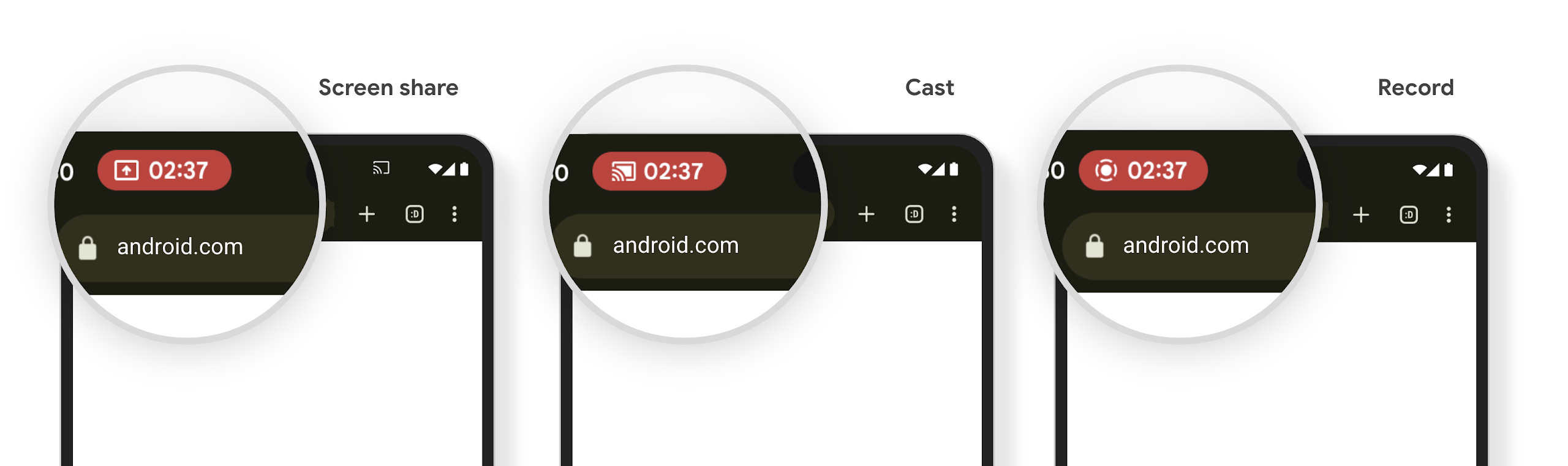
Ekran paylaşımı, yayınlama veya kaydetme işlemlerini başlatarak medya projeksiyonu durum çubuğu çipinin kullanılabilirliğini test edin. Çip, durum çubuğunda görünür.
Kullanıcı durum çubuğu çipiyle etkileşimde bulunarak veya kilit ekranını etkinleştirerek ekran yansıtmayı durdurduğunda uygulamanızın kaynakları serbest bırakmasını ve kullanıcı arayüzünü güncellemesini sağlamak için aşağıdakileri yapın:
MediaProjection.Callbackörneği oluşturun.Geri çağırma
onStop()yöntemini uygulayın. Bu yöntem, ekran yansıtma durduğunda çağrılır. Uygulamanızın kullandığı tüm kaynakları serbest bırakın ve uygulama kullanıcı arayüzünü gerektiği şekilde güncelleyin.
Geri aramayı test etmek için durum çubuğu çipine dokunun veya cihaz ekranını kilitleyerek ekran yansıtmayı durdurun. onStop() yönteminin çağrıldığını ve uygulamanızın amaçlandığı şekilde yanıt verdiğini doğrulayın.
Ek kaynaklar
Medya projeksiyonu hakkında daha fazla bilgi için Video ve ses oynatmayı yakalama başlıklı makaleyi inceleyin.