

'लोग और बातचीत' सुविधा, Android के लिए कई सालों से चल रही एक पहल है. इसका मकसद, फ़ोन के सिस्टम सर्फ़ेस में लोगों और बातचीत को बेहतर बनाना है. इस प्राथमिकता का आधार यह है कि अन्य लोगों के साथ बातचीत और इंटरैक्शन करना, अब भी सभी डेमोग्राफ़िक के ज़्यादातर उपयोगकर्ताओं के लिए सबसे अहम और ज़रूरी फ़ंक्शनल एरिया है.
Android 11 में, लोगों और बातचीत से जुड़ी सुविधाओं को बेहतर बनाने के लिए कई नई सुविधाएं जोड़ी गई थीं.
बातचीत वाला स्पेस
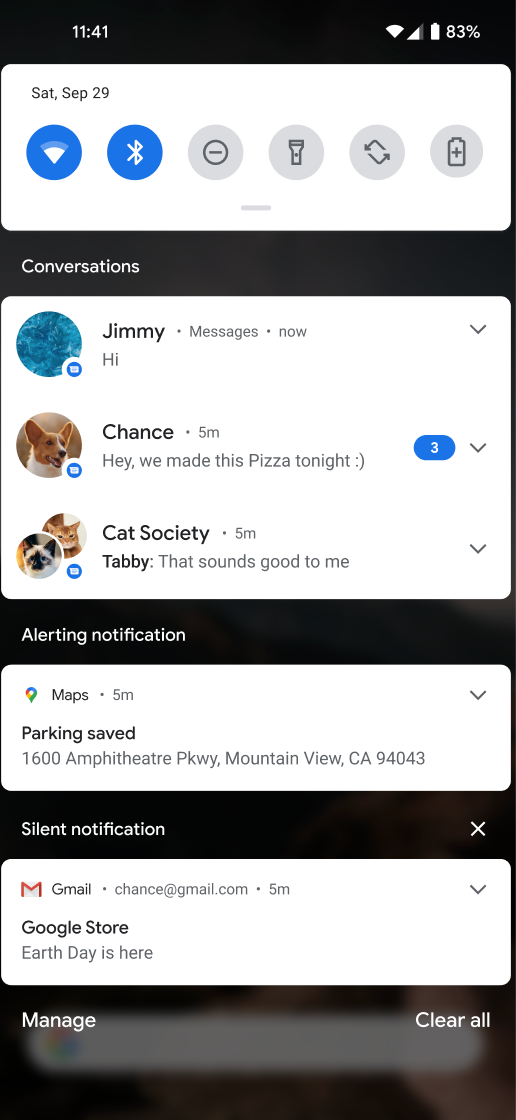
हैंडहेल्ड डिवाइसों पर, सूचना पैनल के सबसे ऊपर एक अलग सेक्शन होता है. इसमें सिर्फ़ लोगों के साथ रीयल-टाइम में की गई बातचीत (जैसे कि कॉल और चैट मैसेज, जिनमें ग्रुप चैट भी शामिल हैं) होती है. इस स्पेस में मिलने वाली सूचनाएं, कई फ़ोन पर बातचीत से जुड़ी सूचनाओं से अलग दिखती हैं और अलग तरीके से काम करती हैं:
- इसका डिज़ाइन अलग है. इसमें लोगों को दिखाने वाले अवतार पर ज़्यादा ज़ोर दिया गया है. साथ ही, बातचीत को जारी रखने वाले ऐप्लिकेशन को भी दिखाया गया है.
- सूचना पर टैप करने से, ऐप्लिकेशन में बातचीत खुल जाती है. अगर बातचीत को पहले बबल किया गया था, तो वह बबल में खुलती है. इसके अलावा, कैरट पर टैप करने से, सूचना पैनल में मौजूद नए मैसेज पूरी लंबाई में दिखते हैं. साथ ही, विकल्पों की पूरी सूची भी दिखती है.
- बातचीत के हिसाब से कार्रवाइयां की जा सकती हैं. इनमें से कुछ कार्रवाइयां, बटन को दबाकर रखने पर दिखती हैं:
- इस बातचीत को 'अहम बातचीत' के तौर पर मार्क करें
- इस बातचीत को बबल में प्रमोट करें (यह सिर्फ़ तब दिखता है, जब ऐप्लिकेशन में बबल की सुविधा काम करती हो)
- इस बातचीत के लिए सूचनाएं म्यूट करें
- इस बातचीत के लिए, अपनी पसंद के मुताबिक आवाज़ या वाइब्रेशन सेट करना
बबल में बातचीत
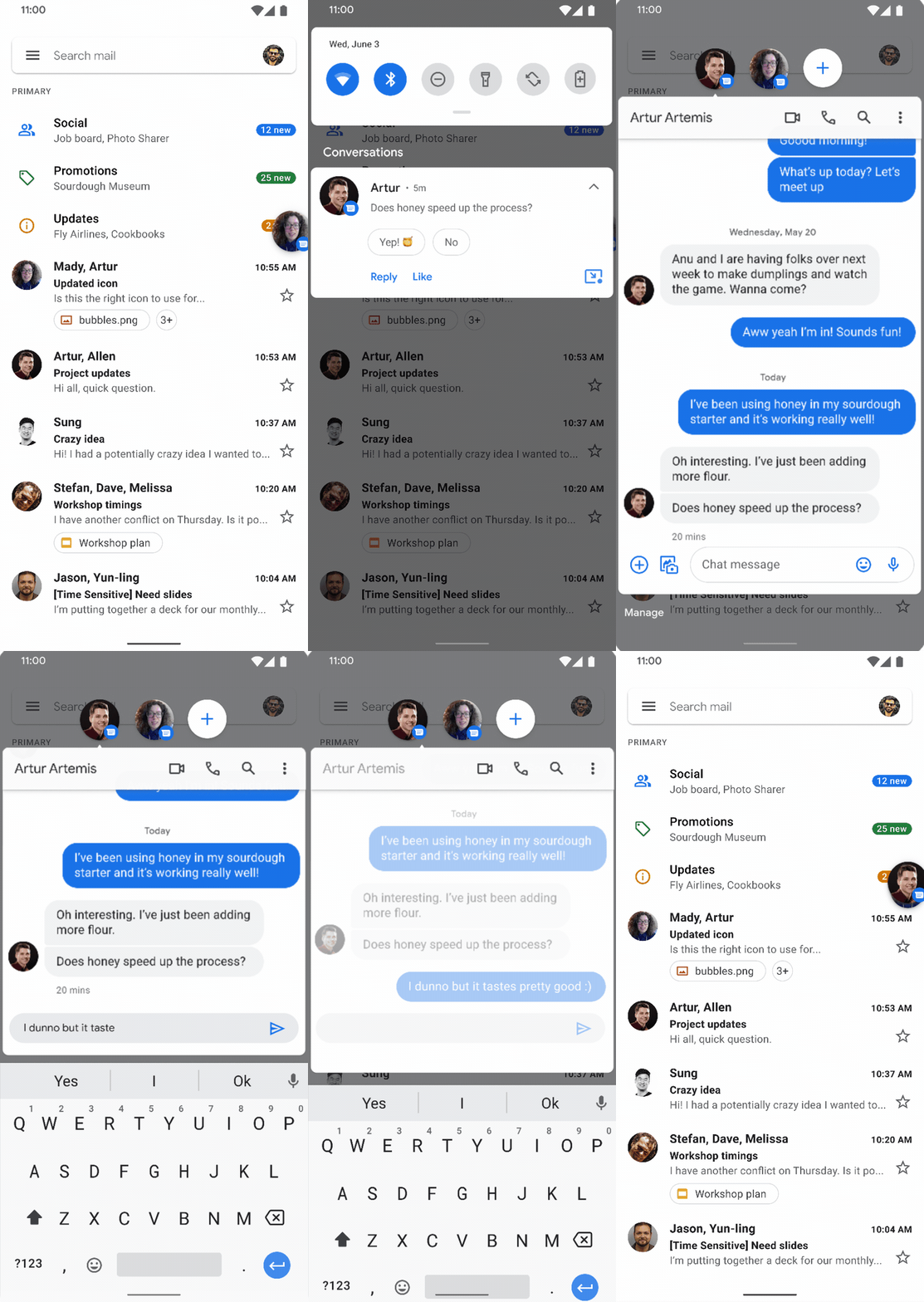
Android 11 से, बातचीत वाले सेक्शन में मौजूद सूचनाओं से बबल शुरू किए जा सकते हैं. सिर्फ़ वे सूचनाएं बबल के तौर पर दिख सकती हैं जिनके लिए शॉर्टकट सेट किया गया है. अगर बातचीत को 'अहम' के तौर पर मार्क किया गया है या सूचना पैनल में बबल के तौर पर दिखने के लिए ट्रिगर किया गया है, तो वे अपने-आप बबल के तौर पर दिखेंगी.
बातचीत के शॉर्टकट
बातचीत के शॉर्टकट, लॉन्चर में और शेयरशीट में लंबे समय तक इस्तेमाल किए जाने वाले, शेयर करने के शॉर्टकट के साथ दिखते हैं.
एपीआई के दिशा-निर्देश
इस सेक्शन में, उन एपीआई के बारे में बताया गया है जिनकी मदद से, आपके ऐप्लिकेशन में सिस्टम की ओर से उपलब्ध कराए गए स्पेस के लिए सहायता जोड़ी जा सकती है. इस स्पेस में लोगों और बातचीत को दिखाया जाता है.
बातचीत के लिए शॉर्टकट
बातचीत पर फ़ोकस करने वाली इस पहल में हिस्सा लेने के लिए, ऐप्लिकेशन को सिस्टम को हमेशा मौजूद रहने वाले शॉर्टकट देने होंगे. हमारा सुझाव है कि आप लंबे समय तक इस्तेमाल किए जा सकने वाले शेयरिंग शॉर्टकट का इस्तेमाल करें. अगर ज़रूरी हो, तो Android 11 में डाइनैमिक शॉर्टकट का इस्तेमाल किया जा सकता है. हालांकि, ऐसा हो सकता है कि आने वाले समय में हम इस विकल्प को हटा दें.
बातचीत के शॉर्टकट को पब्लिश करने के लिए, ShortcutManagerCompat, setDynamicShortcuts(), addDynamicShortcuts() या pushDynamicShortcut() तरीकों को कॉल करें. ये तरीके, डेवलपर के लिए शॉर्टकट की सीमा को अपने-आप मैनेज करते हैं. यह शॉर्टकट लंबे समय तक इस्तेमाल किया जा सकता है. साथ ही, इसमें एक या उससे ज़्यादा लोगों का Person डेटा अटैच होना चाहिए. इससे बातचीत में शामिल अन्य लोगों की पहचान की जा सकेगी. हमारा यह भी सुझाव है कि आप LocusIdCompat सेट करें.
अगर कोई बातचीत मौजूद नहीं है, तो ऐप्लिकेशन removeLongLivedShortcuts() का इस्तेमाल करके शॉर्टकट मिटा सकता है. ऐसा करने पर, सिस्टम बातचीत से जुड़ा सारा डेटा मिटा देता है.
शॉर्टकट हटाए जा सकते हैं. हालांकि, ऐप्लिकेशन को कैश किए गए शॉर्टकट नहीं हटाने चाहिए. ऐसा सिर्फ़ तब करना चाहिए, जब यह ज़रूरी हो. शॉर्टकट को शायद इसलिए कैश किया जाता है, ताकि उपयोगकर्ता अपने अनुभव को बेहतर बना सके. शॉर्टकट हटाने से, वे बदलाव पहले जैसे हो जाएंगे. इससे उपयोगकर्ता को परेशानी होगी.
बातचीत की सूचनाएं
किसी सूचना को बातचीत की सूचना तब माना जाता है, जब ये बातें सही हों:
सूचना में
MessagingStyleका इस्तेमाल किया गया है.(सिर्फ़ तब, जब ऐप्लिकेशन Android 11 या इसके बाद के वर्शन को टारगेट करता हो) सूचना, लंबे समय तक इस्तेमाल किए जा सकने वाले डाइनैमिक या कैश मेमोरी में सेव किए गए शेयर करने के शॉर्टकट से जुड़ी हो. सूचना,
setShortcutId()याsetShortcutInfo()को कॉल करके, इस एसोसिएशन को सेट कर सकती है. अगर ऐप्लिकेशन का टारगेट Android 10 या उससे पहले का वर्शन है, तो सूचना को शॉर्टकट से जोड़ना ज़रूरी नहीं है. इसके बारे में फ़ॉलबैक के विकल्प सेक्शन में बताया गया है.उपयोगकर्ता ने पोस्ट करते समय, सूचना चैनल की सेटिंग में जाकर बातचीत को बातचीत वाले सेक्शन से नहीं हटाया है.
LocusIdCompat का इस्तेमाल करना
डिवाइस पर मौजूद इंटेलिजेंस की मदद से, यह पता लगाया जाता है कि उपयोगकर्ता को किन बातचीत में सबसे ज़्यादा दिलचस्पी हो सकती है. सबसे अहम सिग्नल में, हर बातचीत में बातचीत के सेशन की फ़्रीक्वेंसी और हाल ही में हुई बातचीत शामिल हैं. अगर लॉन्चर शॉर्टकट या सूचना में बातचीत को सही तरीके से टैग किया गया है, तो सिस्टम को उनके साथ हुए इंटरैक्शन के बारे में पता होता है. हालांकि, सिस्टम को उन बातचीत के बारे में पता नहीं चलता जो पूरी तरह से ऐप्लिकेशन में हुई हैं. ऐसा तब तक होता है, जब तक उन इंटरैक्शन को भी टैग न किया जाए. इसलिए, हमारा सुझाव है कि आप शॉर्टकट में LocusIdCompat जोड़ें और ऐप्लिकेशन में होने वाली गतिविधि या फ़्रैगमेंट को उससे जुड़े LocusIdCompat के साथ एनोटेट करें. LocusIdCompat का इस्तेमाल करें, ताकि सुझाव देने वाला सिस्टम बातचीत को सही तरीके से रैंक कर सके. साथ ही, सिस्टम को यह जानकारी मिल सके कि उपयोगकर्ता ने बातचीत के साथ आखिरी बार कब इंटरैक्ट किया था. इसमें ऐप्लिकेशन में किए गए इंटरैक्शन भी शामिल हैं. अगर बातचीत को किसी शॉर्टकट से जोड़ने के लिए, setShortcutInfo() का इस्तेमाल किया जाता है, तो बातचीत का सिस्टम अपने-आप सही LocusIdCompat अटैच कर देता है.
Android 10 या इससे पहले के वर्शन को टारगेट करने वाले ऐप्लिकेशन के लिए, बातचीत की जगह से जुड़ी ज़रूरी शर्तें
अगर कोई ऐप्लिकेशन Android 11 को टारगेट नहीं करता है, तो भी उसके मैसेज बातचीत वाले स्पेस में दिख सकते हैं. हालांकि, ऐप्लिकेशन को अब भी कुछ ज़रूरी शर्तें पूरी करनी होंगी. इस सेक्शन में, उन ऐप्लिकेशन के लिए ज़रूरी शर्तों के बारे में बताया गया है. साथ ही, यह भी बताया गया है कि अगर ऐप्लिकेशन इन शर्तों को पूरा नहीं करता है, तो क्या होगा.
मैसेजिंग स्पेस में हिस्सा लेने के लिए, यह ज़रूरी है कि ऐप्लिकेशन में MessagingStyle सूचनाएं पाने की सुविधा लागू की गई हो. साथ ही, सूचनाओं में लंबे समय तक मौजूद रहने वाले शॉर्टकट का रेफ़रंस होना चाहिए. यह शॉर्टकट, सूचना पोस्ट किए जाने के समय पब्लिश की गई सूचना से जुड़ा होना चाहिए. इन ज़रूरी शर्तों को पूरा करने वाली सूचनाएं, बातचीत वाले स्पेस में इस तरह दिखती हैं:
- सूचना को बातचीत के स्टाइल में दिखाया गया है
- अगर लागू किया गया है, तो बुलबुला बटन उपलब्ध होता है
- बातचीत के हिसाब से फ़ंक्शन इनलाइन ऑफ़र किए जाते हैं
अगर सूचना इन ज़रूरी शर्तों को पूरा नहीं करती है, तो प्लैटफ़ॉर्म सूचना को फ़ॉर्मैट करने के लिए फ़ॉलबैक विकल्पों का इस्तेमाल करता है. अगर कोई सूचना, फ़ॉलबैक के किसी भी मामले की ज़रूरी शर्तों को पूरा करती है, तो सूचना को बातचीत वाले स्पेस में खास फ़ॉर्मैटिंग के साथ दिखाया जाता है. अगर सूचना, फ़ॉलबैक के किसी भी विकल्प की ज़रूरी शर्तें पूरी नहीं करती है, तो उसे बातचीत वाली जगह पर नहीं दिखाया जाता.
फ़ॉलबैक: अगर MessagingStyle का इस्तेमाल किया जाता है, लेकिन कोई शॉर्टकट नहीं दिया जाता है
अगर ऐप्लिकेशन, Android 10 या इसके पहले के वर्शन को टारगेट करता है और सूचना में MessagingStyle का इस्तेमाल किया जाता है, लेकिन मैसेज को शॉर्टकट से नहीं जोड़ा जाता है, तो सूचना को बातचीत वाले स्पेस में इस तरह दिखाया जाता है:
- सूचना को बातचीत के स्टाइल में दिखाया गया है
- कोई बबल बटन नहीं दिया जाता है
- बातचीत के हिसाब से कोई फ़ंक्शन नहीं दिया जाता है
फ़ॉलबैक: अगर MessagingStyle का इस्तेमाल नहीं किया जाता है, लेकिन ऐप्लिकेशन को मैसेजिंग ऐप्लिकेशन के तौर पर पहचाना जाता है
अगर किसी सूचना में MessagingStyle का इस्तेमाल नहीं किया गया है, लेकिन प्लैटफ़ॉर्म ने ऐप्लिकेशन को मैसेजिंग ऐप्लिकेशन के तौर पर पहचाना है और सूचना के category पैरामीटर को msg पर सेट किया गया है, तो सूचना को बातचीत वाले स्पेस में इस तरह दिखाया जाएगा:
- सूचना, Android 11 से पहले वाले पुराने स्टाइल में दिखती है
- कोई बबल बटन नहीं दिया जाता है
- बातचीत के हिसाब से कोई फ़ंक्शन नहीं दिया जाता है
दिशा-निर्देश, इस्तेमाल करने का तरीका, और जांच
इस सेक्शन में, बातचीत की सुविधाओं को इस्तेमाल करने और उनकी जांच करने के बारे में सामान्य जानकारी दी गई है.
मुझे बातचीत की सुविधा का इस्तेमाल कब करना चाहिए?
बातचीत की सूचनाएं और उनसे जुड़े शॉर्टकट, रीयल-टाइम में की जाने वाली बातचीत के उपयोगकर्ता अनुभव को बेहतर बनाने के लिए बनाए गए हैं. उदाहरण के लिए, एसएमएस, टेक्स्ट चैट, और फ़ोन कॉल, रीयल-टाइम में होने वाली बातचीत के उदाहरण हैं. इनमें उपयोगकर्ता, तुरंत बातचीत होने की उम्मीद करते हैं. उपयोगकर्ताओं को ईमेल और बातचीत से जुड़ी गतिविधियों के बारे में सूचनाएं मिलने की उम्मीद नहीं होती.
हमने लोगों को यह सुविधा दी है कि अगर उन्हें लगता है कि कोई बातचीत सही स्पेस में नहीं है, तो वे उसे बातचीत वाले सेक्शन से हटा सकते हैं.
सबसे सही तरीके
लोगों की दिलचस्पी बढ़ाने और उन्हें आपके ऐप्लिकेशन से जुड़े लोगों और बातचीत से आसानी से जुड़ने में मदद करने के लिए, हमारा सुझाव है कि आप यहां दिए गए सबसे सही तरीके अपनाएं.
- यह पक्का करने के लिए कि मिस्ड कॉल, प्राथमिकता वाली बातचीत के शेड में दिखें और बातचीत वाले विजेट में सही तरीके से दिखें, मिस्ड कॉल की सूचनाओं को
conversationsके तौर पर फ़ॉर्मैट करें. साथ ही, कैटगरी कोCATEGORY_MISSED_CALLपर सेट करें. - उपयोगकर्ताओं के लिए अच्छी क्वालिटी वाले अवतार (104 डीपी) उपलब्ध कराएं. ऐसा न करने पर, सिस्टम व्यक्ति के नाम के शुरुआती अक्षर का इस्तेमाल करता है. इससे लोगों की दिलचस्पी कम हो जाती है.
- जब तक उपयोगकर्ता को मैसेज नहीं दिखता, तब तक बातचीत की सूचना को
cancelन करें. इसका एक उदाहरण यह है कि किसी ऐसे व्यू में ऐप्लिकेशन खोलने पर सूचना को रद्द कर दिया जाए जहां उपयोगकर्ता मैसेज को देख या पढ़ नहीं सकता. अगर उपयोगकर्ता को मैसेज पढ़ने या उसका जवाब देने का मौका नहीं मिलता है, तो रद्द की गई सूचना और उससे जुड़ा बबल हटा दिया जाता है. इससे बातचीत का कॉन्टेक्स्ट खो जाता है. - मैसेज से जुड़े MIME के मेटाडेटा के लिए
dataयूआरआई दें. इससे आपको सूचनाओं में बेहतर अनुभव देने का विकल्प मिलता है. - बातचीत वाले विजेट को ज़्यादा दिलचस्प बनाने के लिए,
Android 12 statusएपीआई का इस्तेमाल करें. - बातचीत के शॉर्टकट के लिए, यहां दिए गए सबसे सही तरीके अपनाएं.
- ऐप्लिकेशन में होने वाली इनबाउंड और आउटबाउंड बातचीत के लिए शॉर्टकट पब्लिश करें. हालांकि, इसके लिए पुश नोटिफ़िकेशन नहीं भेजे जाते. एक ही बातचीत के लिए, आने वाले और भेजे जाने वाले मैसेज का शॉर्टकट आईडी एक ही होना चाहिए. अपने शॉर्टकट पब्लिश करने और उनके इस्तेमाल की रिपोर्ट करने के लिए,
pushDynamicShortcut()का इस्तेमाल करें. - शॉर्टकट अवतार को अनजाने में क्लिप होने से बचाने के लिए, शॉर्टकट के आइकॉन के लिए
AdaptiveIconDrawableदें. ज़्यादा जानकारी के लिए, शॉर्टकट के लिए इमेज उपलब्ध कराना लेख पढ़ें. - सिस्टम को अपने शॉर्टकट का प्रमोशन करने में मदद करने के लिए, सबसे अच्छी रैंकिंग पाने के लिए दिशा-निर्देश पढ़ें. आपके शॉर्टकट को सिस्टम के अलग-अलग प्लैटफ़ॉर्म पर रैंक किया जाता है. इनमें Android की शेयरशीट भी शामिल है. हालांकि, ऐसा तब होता है, जब वह शेयर करने का शॉर्टकट हो.
- पक्का करें कि बातचीत के शॉर्टकट
intentsसीधे तौर पर उस बातचीत में खुलें जिसके लिए वे उपलब्ध हैं. - शॉर्टकट को
conversationसे जुड़ा सेट करने के लिए, कंपैट लाइब्रेरी का इस्तेमाल करें.
- ऐप्लिकेशन में होने वाली इनबाउंड और आउटबाउंड बातचीत के लिए शॉर्टकट पब्लिश करें. हालांकि, इसके लिए पुश नोटिफ़िकेशन नहीं भेजे जाते. एक ही बातचीत के लिए, आने वाले और भेजे जाने वाले मैसेज का शॉर्टकट आईडी एक ही होना चाहिए. अपने शॉर्टकट पब्लिश करने और उनके इस्तेमाल की रिपोर्ट करने के लिए,
बातचीत से जुड़ी सूचनाओं और शॉर्टकट की जांच करना
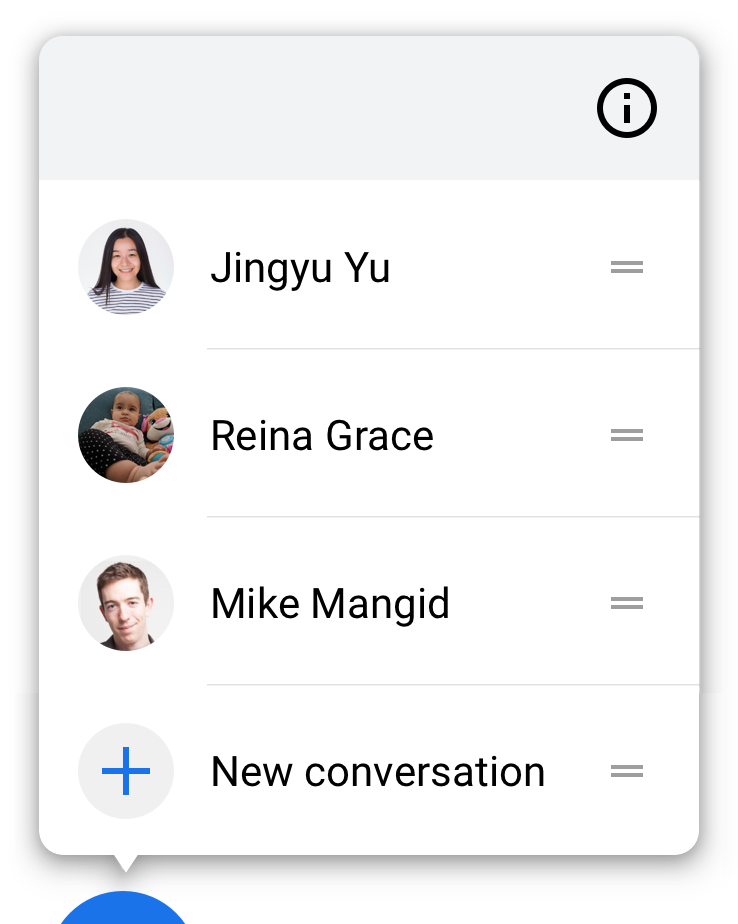
अगर बातचीत वाले स्पेस से जुड़ी दिशा-निर्देशों का पालन किया जाता है, तो बातचीत अपने-आप बातचीत वाले स्पेस में दिखने लगेंगी. सूचना पर देर तक दबाकर, यह पुष्टि की जा सकती है कि शॉर्टकट ठीक से इंटिग्रेट हुआ है या नहीं. अगर इंटिग्रेशन सही तरीके से किया गया है, तो यूज़र इंटरफ़ेस (यूआई) में बातचीत से जुड़ी कार्रवाइयां दिखेंगी. अगर सूचना किसी शॉर्टकट से लिंक नहीं है, तो यूज़र इंटरफ़ेस (यूआई) में एक टेक्स्ट दिखता है. इसमें बताया जाता है कि ऐप्लिकेशन में बातचीत की सुविधाएं काम नहीं करतीं.
ऐप्लिकेशन लॉन्चर को दबाकर रखने पर, जोड़े गए शॉर्टकट दिखते हैं. यह ज़रूर जांच लें कि शॉर्टकट, आपको ऐप्लिकेशन में सही जगह पर ले जा रहे हों.
शेयर करने के लिए जोड़े गए शॉर्टकट, शेयरशीट की 'सीधे तौर पर शेयर करें' लाइन में दिखते हैं. ऐसा तब होता है, जब शेयर किया जा रहा कॉन्टेंट, शेयर करने के लिए जोड़े गए शॉर्टकट के ज़रिए पाया जा सकता हो.
बातचीत वाले विजेट
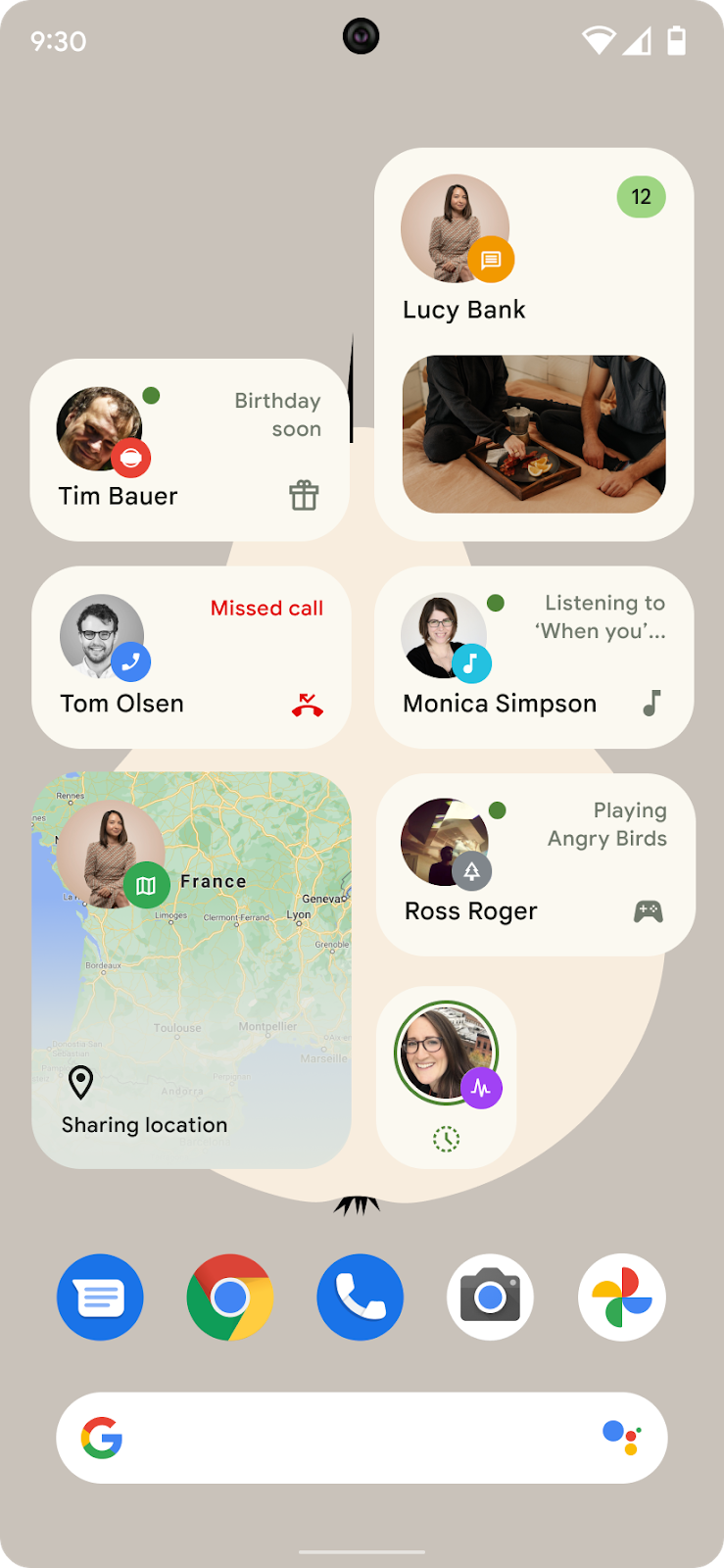
Android 12 में, बातचीत वाले विजेट की सुविधा, लोगों और बातचीत की सुविधा पर आधारित है. इसे Android 11 में लॉन्च किया गया था. इसकी मदद से, ऐप्लिकेशन बातचीत वाले विजेट में बातचीत की स्थिति दिखा सकते हैं.
बातचीत वाले विजेट, उपयोगकर्ताओं को होम स्क्रीन पर आसानी से चैट खोलने की सुविधा देते हैं. इससे, उपयोगकर्ता इंटरैक्शन को बढ़ावा मिलता है. ये बेहतर शॉर्टकट वाले विजेट हैं. इनकी मदद से, उपयोगकर्ता अपनी बातचीत पर आसानी से वापस जा सकते हैं. साथ ही, उन्हें बातचीत की स्थिति या अन्य काम की जानकारी के स्निपेट दिखते हैं.
पुष्टि करें कि आपका ऐप्लिकेशन, बातचीत वाले विजेट के साथ काम करता हो
यह पुष्टि करने के लिए कि आपका ऐप्लिकेशन बातचीत वाले विजेट के साथ काम करता है, आपके पास कम से कम दो Android डिवाइस होने चाहिए. दोनों डिवाइसों में Android 12 होना चाहिए. साथ ही, मैसेज भेजने के लिए आपके पास दो उपयोगकर्ता खाते होने चाहिए. हर डिवाइस पर एक खाता होना चाहिए. इस प्रोसेस के लिए, हम खातों को “उपयोगकर्ता A” और “उपयोगकर्ता B” कहेंगे.
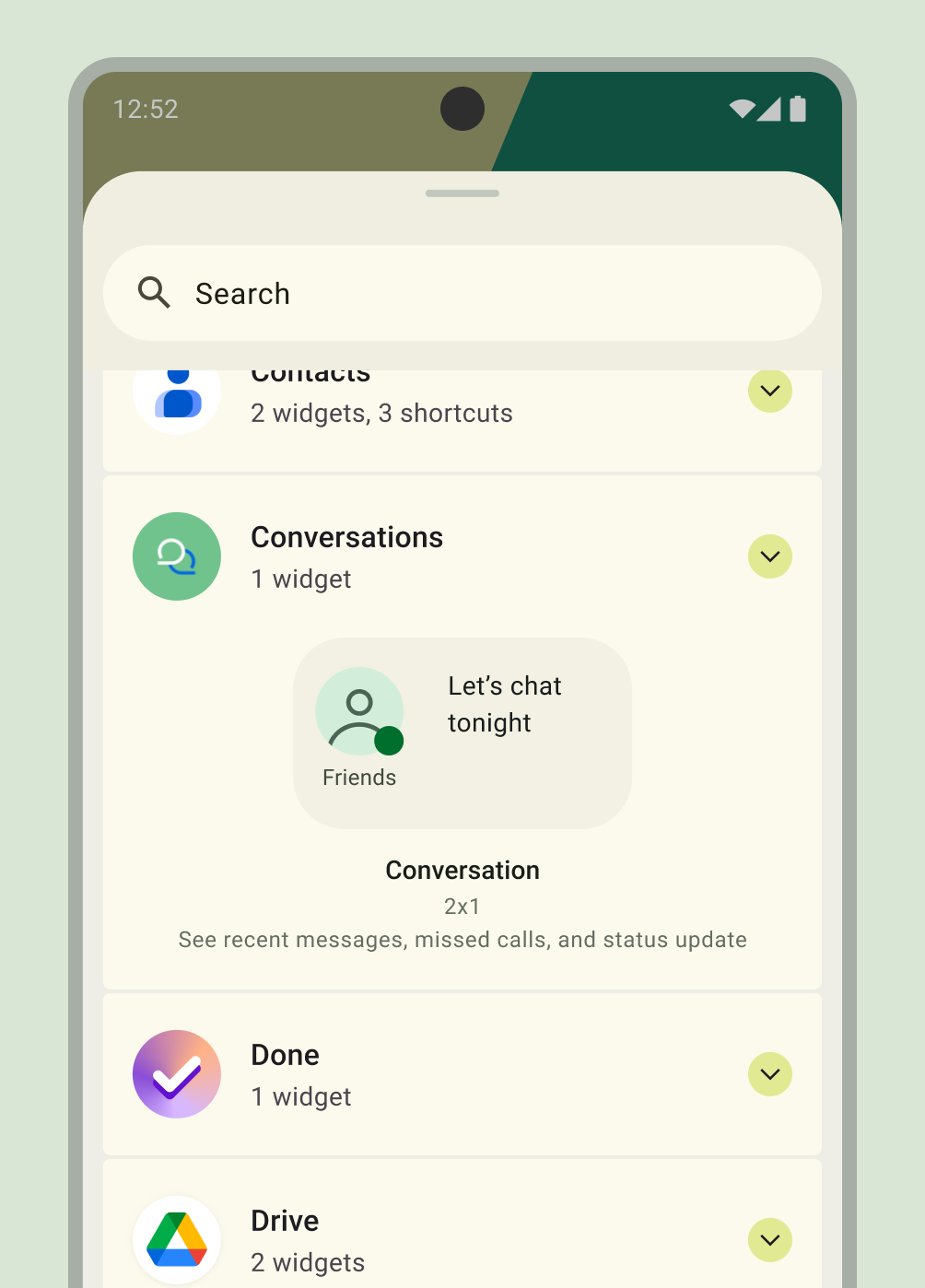
यहां बताया गया तरीका अपनाएं:
- उपयोगकर्ता A के डिवाइस पर, लॉन्चर को दबाकर रखें. विजेट चुनने वाले टूल में, बातचीत के लिए नया विजेट चुनें. जैसा कि दूसरी इमेज में दिखाया गया है.
- विजेट को खींचकर होम स्क्रीन पर छोड़ें. उपयोगकर्ता A के ऐप्लिकेशन में, सक्रिय या हाल ही की बातचीत की सूची को चुना जा सकता है.
- अब उपयोगकर्ता B के डिवाइस पर, उपयोगकर्ता A को एक टेस्ट मैसेज भेजें.
- उपयोगकर्ता A के डिवाइस पर वापस जाएं और पुष्टि करें कि विजेट अपडेट हो गया है. इससे उपयोगकर्ता B के मैसेज की सूचना दिखेगी.
- वैकल्पिक: उपयोगकर्ता A और उपयोगकर्ता B, दोनों के लिए बातचीत की स्थिति की अलग-अलग वैल्यू सेट करें, ताकि यह पक्का किया जा सके कि उनके विजेट में ये वैल्यू सही तरीके से दिख रही हैं. स्टेटस वैल्यू की सूची के लिए, ConversationStatus देखें.