

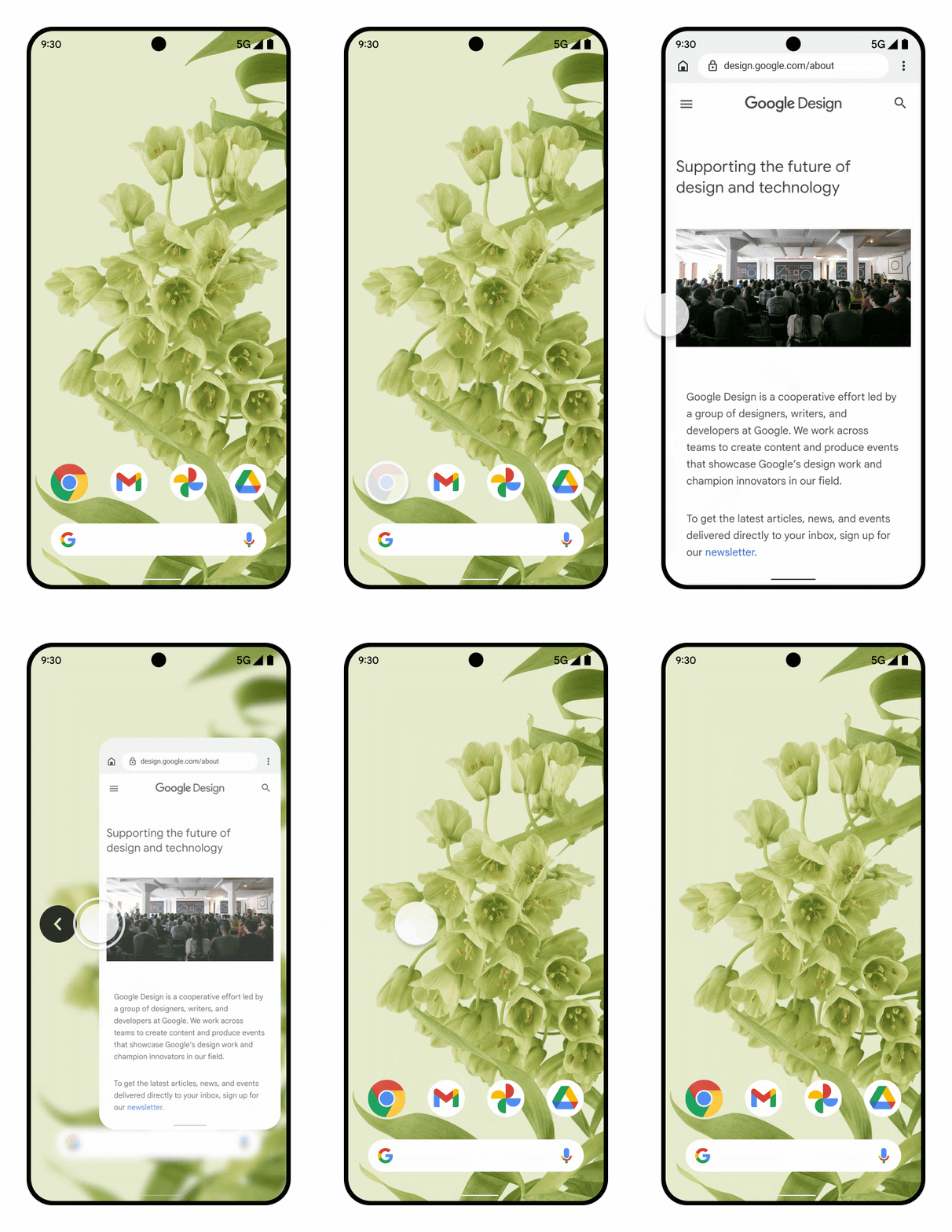
Kembali Prediktif, fitur navigasi gestur, memungkinkan pengguna melihat pratinjau tujuan saat menggeser kembali.
Misalnya, menggunakan gestur kembali dapat menampilkan pratinjau animasi Layar utama di belakang aplikasi, seperti yang ditampilkan dalam mockup pada gambar 1.
Mulai Android 15, opsi developer untuk animasi kembali prediktif tidak lagi tersedia. Animasi sistem seperti kembali ke layar utama, lintas tugas, dan lintas aktivitas kini muncul untuk aplikasi yang telah mengaktifkan gestur kembali prediktif, baik sepenuhnya maupun di tingkat aktivitas.
Anda dapat menguji animasi kembali ke layar utama ini (seperti yang dijelaskan di bagian berikut di halaman ini).
Agar dapat mendukung gestur kembali prediktif, Anda harus mengupdate aplikasi menggunakan
OnBackPressedCallback yang kompatibel dengan versi sebelumnya di AndroidX Activity 1.6.0
atau API yang lebih tinggi, atau menggunakan API platform OnBackInvokedCallback baru.
Sebagian besar aplikasi menggunakan AndroidX API yang kompatibel dengan versi lama.
Update ini menyediakan jalur migrasi untuk menangkap navigasi kembali dengan benar,
yang melibatkan penggantian intersepsi kembali dari KeyEvent.KEYCODE_BACK
dan class apa pun dengan metode onBackPressed seperti Activity dan
Dialog dengan Back API sistem yang baru.
Codelab dan video Google I/O
Selain menggunakan dokumentasi di halaman ini, coba codelab kami. Codelab ini menyediakan implementasi kasus penggunaan umum tentang WebView yang menangani gestur kembali prediktif menggunakan AndroidX Activity API.
Anda juga dapat melihat video Google I/O kami, yang mencakup contoh tambahan untuk mengimplementasikan AndroidX dan API platform.
Menangani gestur kembali kustom di Compose
Compose menyediakan composable PredictiveBackHandler untuk menangani gestur kembali kustom. API ini memungkinkan Anda merespons gestur kembali dan menyediakan
Flow objek BackEventCompat yang dapat Anda gunakan untuk menerapkan animasi atau transisi kustom saat pengguna menggeser.
Untuk menggunakan PredictiveBackHandler, pastikan aplikasi Anda menyertakan
dependensi androidx.activity:activity-compose (versi 1.8.0 atau yang lebih baru):
// In your build.gradle.kts file:
dependencies {
    implementation("androidx.activity:activity-compose:1.8.0")
}
PredictiveBackHandler(enabled = isBackHandlerEnabled) { progress: Flow<BackEventCompat> -> try { progress.collect { backEvent -> // Update your UI or animation based on backEvent.progress. } // Handle the final back action (e.g., navigate back). } catch (e: CancellationException) { // Back gesture was cancelled, reset your UI. } }
Jika Anda hanya perlu mengintersepsi gestur kembali tanpa melacak progres, gunakan
BackHandler.
Mengupdate aplikasi yang menggunakan navigasi kembali default
Kembali prediktif diaktifkan secara default.
Jika aplikasi Anda menggunakan Fragment atau Komponen Navigasi, upgrade juga ke AndroidX Activity 1.6.0 atau yang lebih tinggi.
Mengupdate aplikasi yang menggunakan navigasi kembali kustom
Jika aplikasi Anda menerapkan perilaku kembali kustom, ada jalur migrasi yang berbeda, bergantung pada apakah aplikasi tersebut menggunakan AndroidX dan caranya menangani navigasi kembali.
| Cara aplikasi Anda menangani navigasi kembali | Jalur migrasi yang direkomendasikan (link di halaman ini) |
| API AndroidX | Memigrasikan implementasi kembali AndroidX yang ada |
| API platform yang tidak didukung | Memigrasikan aplikasi AndroidX yang berisi API navigasi kembali yang tidak didukung ke API AndroidX |
Memigrasikan implementasi navigasi kembali AndroidX
Kasus penggunaan ini adalah yang paling umum (dan paling direkomendasikan). Ini berlaku untuk aplikasi baru
atau yang sudah ada, yang menerapkan penanganan navigasi gestur khusus dengan
OnBackPressedDispatcher, seperti yang dijelaskan dalam
Menyediakan navigasi kembali khusus.
Untuk memastikan API yang sudah menggunakan OnBackPressedDispatcher
(seperti Fragment dan Komponen Navigasi) berfungsi dengan lancar
menggunakan gestur kembali prediktif, upgrade ke AndroidX Activity 1.6.0 atau yang lebih tinggi.
// In your build.gradle file:
dependencies {
    // Add this in addition to your other dependencies
    implementation "androidx.activity:activity:1.6.0"
}
Memigrasikan aplikasi AndroidX yang berisi API navigasi kembali yang tidak didukung ke API AndroidX
Jika aplikasi Anda menggunakan library AndroidX, tetapi menerapkan atau membuat referensi ke API navigasi kembali yang tidak didukung, Anda harus bermigrasi untuk menggunakan API AndroidX untuk mendukung perilaku baru.
Untuk memigrasikan API yang tidak didukung ke API AndroidX:
Migrasikan logika penanganan Kembali sistem Anda ke
OnBackPressedDispatcherAndroidX dengan implementasiOnBackPressedCallback. Untuk panduan mendetail, lihat Menyediakan navigasi kembali khusus.Nonaktifkan
OnBackPressedCallbacksaat siap menghentikan intersepsi gestur kembali.Menghentikan intersepsi peristiwa kembali menggunakan
OnBackPressedatauKeyEvent.KEYCODE_BACK.Pastikan untuk mengupgrade ke AndroidX Activity 1.6.0 atau yang lebih tinggi.
// In your build.gradle file:
dependencies {
    // Add this in addition to your other dependencies
    implementation "androidx.activity:activity:1.6.0"
}
Memilih tidak menggunakan kembali prediktif
Untuk memilih tidak menggunakan, dalam AndroidManifest.xml di tag <application>, setel
flag android:enableOnBackInvokedCallback ke false.
<application
    ...
    android:enableOnBackInvokedCallback="false"
    ... >
...
</application>
Jika kebijakan ini disetel ke salah (false), tindakan berikut akan dilakukan:
- Menonaktifkan sistem animasi gestur kembali prediktif.
- Mengabaikan
OnBackInvokedCallback, tetapi panggilanOnBackPressedCallbacktetap berfungsi.
Memilih untuk tidak menggunakan pada tingkat aktivitas
Tanda android:enableOnBackInvokedCallback memungkinkan Anda menonaktifkan animasi
sistem prediktif pada tingkat aktivitas. Perilaku ini membuat proses migrasi aplikasi multi-aktivitas besar ke gestur kembali prediktif menjadi lebih mudah.
Kode berikut menunjukkan contoh enableOnBackInvokedCallback yang ditetapkan untuk
mengaktifkan animasi sistem "kembali ke layar utama" dari MainActivity:
<manifest ...>
    <application . . .

        android:enableOnBackInvokedCallback="false">

        <activity
            android:name=".MainActivity"
            android:enableOnBackInvokedCallback="true"
            ...
        </activity>
        <activity
            android:name=".SecondActivity"
            android:enableOnBackInvokedCallback="false"
            ...
        </activity>
    </application>
</manifest>
Harap perhatikan hal-hal berikut saat menggunakan
tanda android:enableOnBackInvokedCallback:
- Menyetel
android:enableOnBackInvokedCallback=falseakan menonaktifkan animasi kembali prediktif baik pada tingkat aktivitas maupun pada tingkat aplikasi, tergantung tempat Anda menetapkan tag. Setelan ini juga akan memerintahkan sistem untuk mengabaikan panggilan ke API platformOnBackInvokedCallback. Namun, panggilan keOnBackPressedCallbackakan terus berjalan karenaOnBackPressedCallbackkompatibel dengan versi lama dan memanggilonBackPressedAPI yang tidak didukung sebelum Android 13. - Menyetel tanda
enableOnBackInvokedCallbackpada tingkat aplikasi akan menetapkan nilai default untuk semua aktivitas di aplikasi. Anda dapat mengganti setelan default per aktivitas dengan menyetel tanda pada tingkat aktivitas, seperti yang ditunjukkan dalam contoh kode sebelumnya.
Panduan callback
Ikuti panduan ini saat menggunakan callback kembali sistem yang didukung:
PredictiveBackHandler atau BackHandler (untuk Compose),
OnBackPressedCallback, atau OnBackInvokedCallback.
Menentukan Status UI yang mengaktifkan dan menonaktifkan setiap callback
Status UI adalah properti yang mendeskripsikan UI. Sebaiknya ikuti langkah-langkah tingkat tinggi ini.
Tentukan status UI yang mengaktifkan dan menonaktifkan setiap callback.
Tentukan status tersebut menggunakan jenis holder data yang dapat diamati, seperti
StateFlowatau Status Compose, dan aktifkan atau nonaktifkan callback saat status berubah.
Jika aplikasi Anda sebelumnya mengaitkan logika kembali dengan pernyataan bersyarat, hal ini mungkin menandakan bahwa Anda bereaksi terhadap peristiwa kembali setelah peristiwa itu terjadi. Hindari pola ini dengan callback yang lebih baru. Jika memungkinkan, pindahkan callback ke luar pernyataan bersyarat dan kaitkan callback ke jenis holder data yang dapat diamati.
Menggunakan callback kembali sistem untuk Logika UI
Logika UI menentukan cara menampilkan UI. Gunakan callback kembali sistem untuk menjalankan logika UI, seperti menampilkan dialog atau menjalankan animasi.
Jika aplikasi Anda mengaktifkan OnBackPressedCallback atau OnBackInvokedCallback
dengan PRIORITY_DEFAULT atau PRIORITY_OVERLAY, animasi kembali prediktif
tidak akan berjalan dan Anda harus menangani peristiwa kembali. Jangan membuat callback ini untuk
menjalankan logika bisnis atau untuk membuat log.
Gunakan pendekatan berikut jika aplikasi Anda harus menjalankan logika bisnis atau log saat pengguna menggeser kembali:
- Di Compose: Buat log dalam callback
onCleared()dariViewModelyang terkait dengan tujuan Compose. Ini adalah sinyal terbaik untuk mengetahui kapan tujuan Compose dikeluarkan dari data sebelumnya dan dihancurkan. - Di Android 16 dan yang lebih tinggi: Gunakan
OnBackInvokedCallbackdenganPRIORITY_SYSTEM_NAVIGATION_OBSERVER. Tindakan ini akan membuat callback observer yang tidak menggunakan peristiwa kembali. Misalnya, Anda dapat mendaftarkan callback ini saat pengguna menggeser kembali dari aktivitas root (keluar dari aplikasi Anda) untuk mencatat peristiwa kembali ke belakang atau menjalankan logika bisnis sambil tetap mengizinkan animasi kembali ke layar utama diputar. - Di aplikasi berbasis View: Catat log dalam callback siklus proses atau data sebelumnya, bukan menggunakan peristiwa kembali:
- Untuk transisi aktivitas, periksa apakah
isFinishingadalahtruedalamActivity.onDestroy(). - Untuk transisi fragmen, periksa apakah
isRemovingadalahtruedalam siklus proses tampilan FragmenonDestroy(), atau gunakanFragmentManager.OnBackStackChangedListener(onBackStackChangeStarted/onBackStackChangeCommitted).
- Untuk transisi aktivitas, periksa apakah
Membuat callback tanggung jawab tunggal
Anda dapat menambahkan beberapa callback ke dispatcher. Callback ditambahkan ke tumpukan tempat callback yang ditambahkan terakhir dan diaktifkan akan menangani gestur kembali berikutnya dengan satu callback per gestur kembali.
Status aktif callback akan lebih mudah dikelola jika callback tersebut memiliki satu tanggung jawab. Contoh:
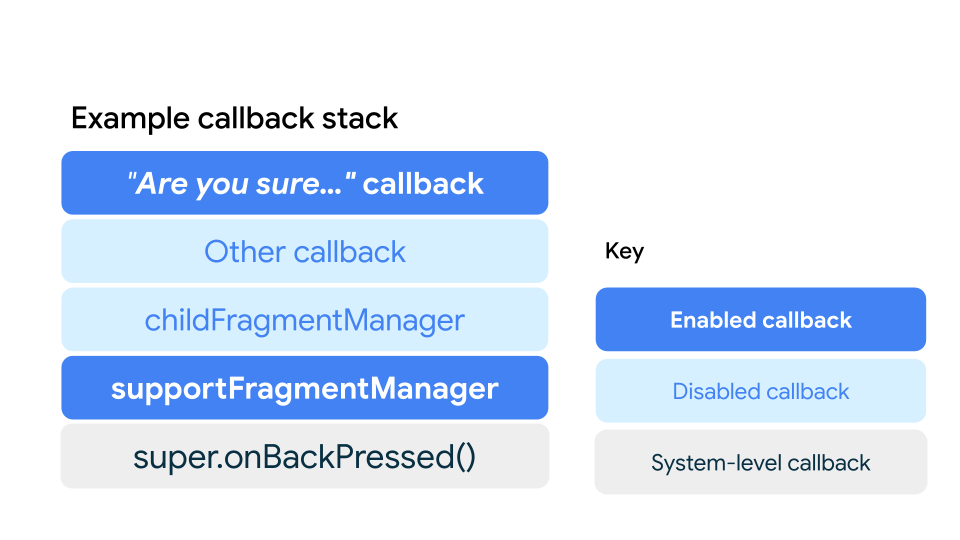
Gambar 2 menunjukkan cara memiliki beberapa callback dalam stack, yang masing-masing bertanggung jawab atas satu hal. Di Compose, callback dievaluasi dari composable terdalam hingga terluar, dan callback hanya berjalan jika callback sebelumnya dalam stack dinonaktifkan:
- Dialog "Yakin ingin..."
PredictiveBackHandlerdiaktifkan saat pengguna memasukkan data ke dalam formulir, dan dinonaktifkan jika tidak. Jika diaktifkan, fitur ini akan menangkap gestur kembali untuk menampilkan dialog konfirmasi atau animasi kustom dalam aplikasi. BackHandlertingkat layar berjalan jika callback sebelumnya dinonaktifkan. Dalam contoh ini, fitur tersebut dinonaktifkan.- Callback
NavHostmenangani navigasi kembali untuk memunculkan tujuan dari data sebelumnya jika callback kustom sebelumnya dinonaktifkan. - Terakhir, sistem akan menangani gestur kembali jika semua callback sebelumnya dinonaktifkan. Saat data sebelumnya berada di tujuan root, sistem akan memicu animasi tingkat sistem seperti kembali ke layar utama, lintas aktivitas, dan lintas tugas.
Perilaku tumpukan yang sama berlaku di aplikasi berbasis View: OnBackPressedCallback yang terakhir ditambahkan dan diaktifkan
akan diprioritaskan, kembali ke FragmentManager, dan
pada akhirnya penanganan kembali sistem.
Menguji animasi gestur kembali prediktif
Mulai Android 15, animasi sistem seperti kembali ke layar utama, lintas tugas, dan lintas aktivitas diaktifkan secara default untuk aplikasi yang mendukung navigasi kembali prediktif. Fitur ini tidak lagi berada di balik opsi developer.
Di perangkat yang menjalankan Android 13 atau Android 14, Anda dapat mengaktifkan opsi developer untuk menguji animasi kembali ke layar utama yang ditampilkan pada Gambar 1:
Di perangkat, buka Setelan > Sistem > Opsi developer.
Pilih Animasi kembali prediktif.
Luncurkan aplikasi yang telah diupdate, dan gunakan gestur kembali untuk melihat cara kerjanya.