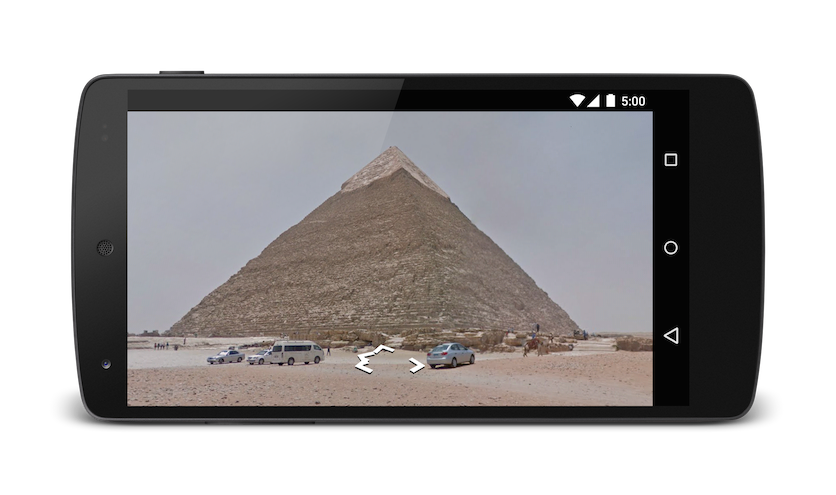
Android 向け Google マップ アプリでは、表示、検索、ナビゲーション、ストリートビューの各モードで Google マップを起動するために使用できる複数のインテントが公開されています。アプリに地図を埋め込むには、Maps SDK for Android のクイックスタートをご覧ください。
Android Automotive OS(AAOS)プラットフォームでは、考慮すべき特定の事項があり、追加のインテントを利用できます。詳しくは、Android Automotive 向け Google マップ インテントのドキュメントをご覧ください。
概要
インテントを使用すると、実行するアクション(「地図を表示する」、「空港までのルートを表示する」など)を Intent オブジェクトに記述して、別のアプリでアクティビティを開始できます。Android 向け Google マップ アプリでは、複数のインテントがサポートされており、Google マップ アプリを起動して、次の 4 つのアクションのいずれかを実行できます。
- 指定された位置とズームレベルで地図を表示します。
- 場所や地点を検索して、地図上に表示します。
- ある場所から別の場所までの経路をリクエストします。経路は、車、徒歩、自転車の 3 つの移動手段で取得できます。
- Google ストリートビューでパノラマ画像を表示します。
このページでは、Android 版 Google マップ アプリで使用できるインテントについて説明します。インテントについて詳しくは、インテントとインテント フィルタと一般的なインテントをご覧ください。
インテント リクエスト
インテントで Google マップを起動するには、まず Intent オブジェクトを作成し、そのアクション、URI、パッケージを指定する必要があります。
- アクション: すべての Google マップ インテントは、View アクション(
ACTION_VIEW)として呼び出されます。 - URI: Google マップのインテントは、選択されたアクションと、そのアクションを実行するためのデータを指定する URL エンコードされた URI を使用します。
パッケージ:
setPackage("com.google.android.apps.maps")を呼び出すと、Android 版 Google マップアプリがインテントを処理します。パッケージが設定されていない場合、システムはIntentを処理できるアプリを決定します。複数のアプリが利用可能な場合は、使用するアプリをユーザーに確認するメッセージが表示されることがあります。
Intent を作成した後、システムに関連アプリを起動するようリクエストする方法はいくつかあります。一般的な方法は、Intent を startActivity() メソッドに渡すことです。システムは必要なアプリ(この場合は Google マップ)を起動し、対応する Activity を開始します。
Java
// Create a Uri from an intent string. Use the result to create an Intent.
Uri gmmIntentUri = Uri.parse("google.streetview:cbll=46.414382,10.013988");
// Create an Intent from gmmIntentUri. Set the action to ACTION_VIEW
Intent mapIntent = new Intent(Intent.ACTION_VIEW, gmmIntentUri);
// Make the Intent explicit by setting the Google Maps package
mapIntent.setPackage("com.google.android.apps.maps");
// Attempt to start an activity that can handle the Intent
startActivity(mapIntent);
Kotlin
// Create a Uri from an intent string. Use the result to create an Intent.
val gmmIntentUri = Uri.parse("google.streetview:cbll=46.414382,10.013988")
// Create an Intent from gmmIntentUri. Set the action to ACTION_VIEW
val mapIntent = Intent(Intent.ACTION_VIEW, gmmIntentUri)
// Make the Intent explicit by setting the Google Maps package
mapIntent.setPackage("com.google.android.apps.maps")
// Attempt to start an activity that can handle the Intent
startActivity(mapIntent)
インテントに応答できるアプリをシステムが特定できない場合、アプリがクラッシュする可能性があります。そのため、これらのインテントのいずれかをユーザーに提示する前に、まず受信側のアプリがインストールされていることを確認してください。
インテントを受け取れるアプリがあるかどうかを検証するには、Intent オブジェクトで resolveActivity() を呼び出します。結果が null でない場合、インテントを処理できるアプリが少なくとも 1 つ存在し、startActivity() を安全に呼び出すことができます。結果が null の場合は、インテントを使用せず、可能であれば、インテントを呼び出す機能を無効にします。
Java
if (mapIntent.resolveActivity(getPackageManager()) != null) {
    ...
}
Kotlin
mapIntent.resolveActivity(packageManager)?.let {
    ...
}
たとえば、サンフランシスコの地図を表示するには、次のコードを使用します。
Java
Uri gmmIntentUri = Uri.parse("geo:37.7749,-122.4194");
Intent mapIntent = new Intent(Intent.ACTION_VIEW, gmmIntentUri);
mapIntent.setPackage("com.google.android.apps.maps");
if (mapIntent.resolveActivity(getPackageManager()) != null) {
    startActivity(mapIntent);
}
Kotlin
val gmmIntentUri = Uri.parse("geo:37.7749,-122.4194")
val mapIntent = Intent(Intent.ACTION_VIEW, gmmIntentUri)
mapIntent.setPackage("com.google.android.apps.maps")
mapIntent.resolveActivity(packageManager)?.let {
    startActivity(mapIntent)
}
URL エンコードされたクエリ文字列
Google マップのインテントに渡されるすべての文字列は URI エンコードされている必要があります。たとえば、文字列 1st & Pike, Seattle は 1st%20%26%20Pike%2C%20Seattle になります。文字列内のスペースは %20 でエンコードされるか、プラス記号(+)に置き換えられます。
android.net.Uri encode() メソッドを使用して文字列をエンコードできます。次に例を示します。
Java
Uri gmmIntentUri =
    Uri.parse("geo:37.7749,-122.4192?q=" + Uri.encode("1st & Pike, Seattle"));
Kotlin
val gmmIntentUri =
    Uri.parse("geo:37.7749,-122.4192?q=" + Uri.encode("1st & Pike, Seattle"))
地図を表示する
geo: インテントを使用して、指定した場所とズームレベルで地図を表示します。
geo:latitude,longitude?z=zoom
パラメータ
latitudeとlongitudeは、地図の中心点を設定します。zは、地図の初期ズームレベルを任意で設定します。指定できる値の範囲は 0(全世界)~ 21(個々の建物)です。上限は、選択した場所で利用可能な地図データによって異なります。
例
Java
// Creates an Intent that loads a map of San Francisco
Uri gmmIntentUri = Uri.parse("geo:37.7749,-122.4194");
Intent mapIntent = new Intent(Intent.ACTION_VIEW, gmmIntentUri);
mapIntent.setPackage("com.google.android.apps.maps");
startActivity(mapIntent);
Kotlin
// Creates an Intent that loads a map of San Francisco
val gmmIntentUri = Uri.parse("geo:37.7749,-122.4194")
val mapIntent = Intent(Intent.ACTION_VIEW, gmmIntentUri)
mapIntent.setPackage("com.google.android.apps.maps")
startActivity(mapIntent)
場所を検索
このインテントを使用して、指定したビューポート内に検索クエリを表示します。クエリの結果が 1 つの場合、このインテントを使用して、ランドマーク、ビジネス、地理的特徴、町などの特定の場所や住所にピンを表示できます。
geo:latitude,longitude?q=query
geo:0,0?q=my+street+address
geo:0,0?q=latitude,longitude(label)
パラメータ
地図の表示に使用されるパラメータに加えて、検索では次のパラメータがサポートされています。
qは、地図上でハイライト表示する場所を定義します。qパラメータは、すべての検索リクエストで必須です。場所の名前または住所のいずれかとして位置情報を受け取ります。文字列は URL エンコードする必要があります。たとえば、City Hall, New York, NYのようなアドレスはCity+Hall,New+York,NYに変換する必要があります。labelを使用すると、地図上で特定された場所にカスタムラベルを設定できます。labelは String として指定する必要があります。
カテゴリ検索
一般的な検索語句を渡すと、Google マップは、指定した緯度と経度の近くで、条件に一致する場所を見つけようとします。場所が指定されていない場合、Google マップは近くのリスティングを検索します。次に例を示します。
Java
// Search for restaurants nearby
Uri gmmIntentUri = Uri.parse("geo:0,0?q=restaurants");
Intent mapIntent = new Intent(Intent.ACTION_VIEW, gmmIntentUri);
mapIntent.setPackage("com.google.android.apps.maps");
startActivity(mapIntent);
// Search for restaurants in San Francisco.
Uri gmmIntentUri = Uri.parse("geo:37.7749,-122.4194?q=restaurants");
Intent mapIntent = new Intent(Intent.ACTION_VIEW, gmmIntentUri);
mapIntent.setPackage("com.google.android.apps.maps");
startActivity(mapIntent);
Kotlin
// Search for restaurants nearby.
val gmmIntentUri = Uri.parse("geo:0,0?q=restaurants")
val mapIntent = Intent(Intent.ACTION_VIEW, gmmIntentUri)
mapIntent.setPackage("com.google.android.apps.maps")
startActivity(mapIntent)
// Search for restaurants in San Francisco.
val gmmIntentUri =
    Uri.parse("geo:37.7749,-122.4194?q=restaurants")
val mapIntent = Intent(Intent.ACTION_VIEW, gmmIntentUri)
mapIntent.setPackage("com.google.android.apps.maps")
startActivity(mapIntent)
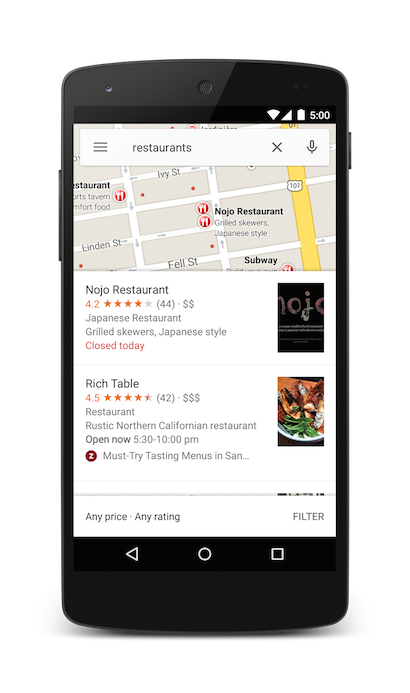
クエリ文字列とともにズーム パラメータを指定することで、検索結果のバイアスをさらに設定できます。次の例では、ズームを 10 に追加すると、近くではなく都市レベルでレストランを検索しようとします。
Java
Uri gmmIntentUri = Uri.parse("geo:37.7749,-122.4194?z=10&q=restaurants");
Intent mapIntent = new Intent(Intent.ACTION_VIEW, gmmIntentUri);
mapIntent.setPackage("com.google.android.apps.maps");
startActivity(mapIntent);
Kotlin
val gmmIntentUri =
    Uri.parse("geo:37.7749,-122.4194?z=10&q=restaurants")
val mapIntent = Intent(Intent.ACTION_VIEW, gmmIntentUri)
mapIntent.setPackage("com.google.android.apps.maps")
startActivity(mapIntent)
場所の検索
特定の住所を検索すると、その場所にピンが表示されます。
Java
Uri gmmIntentUri = Uri.parse("geo:0,0?q=1600 Amphitheatre Parkway, Mountain+View, California");
Intent mapIntent = new Intent(Intent.ACTION_VIEW, gmmIntentUri);
mapIntent.setPackage("com.google.android.apps.maps");
startActivity(mapIntent);
Kotlin
val gmmIntentUri =
    Uri.parse("geo:0,0?q=1600 Amphitheatre Parkway, Mountain+View, California")
val mapIntent = Intent(Intent.ACTION_VIEW, gmmIntentUri)
mapIntent.setPackage("com.google.android.apps.maps")
startActivity(mapIntent)
上記の例では、緯度と経度を 0、0 に設定していますが、クエリ文字列としてアドレスを渡しています。特定の場所を検索する場合、緯度と経度は必須ではありません。ただし、正確な住所がわからない場合は、座標を指定して検索結果をバイアス処理できます。たとえば、「Main Street」の住所検索を行うと、結果が多すぎる場合があります。
Java
// Searching for 'Main Street' returns too many results.
Uri gmmIntentUri = Uri.parse("geo:0,0?q=101+main+street");
Kotlin
// Searching for 'Main Street' returns too many results.
val gmmIntentUri = Uri.parse("geo:0,0?q=101+main+street")
インテント URI に緯度と経度を追加すると、結果が特定の地域に偏ります。
Java
// Searches for 'Main Street' near San Francisco.
Uri gmmIntentUri = Uri.parse("geo:37.7749,-122.4194?q=101+main+street");
Intent mapIntent = new Intent(Intent.ACTION_VIEW, gmmIntentUri);
mapIntent.setPackage("com.google.android.apps.maps");
startActivity(mapIntent);
Kotlin
// Searches for 'Main Street' near San Francisco.
val gmmIntentUri =
    Uri.parse("geo:37.7749,-122.4194?q=101+main+street")
val mapIntent = Intent(Intent.ACTION_VIEW, gmmIntentUri)
mapIntent.setPackage("com.google.android.apps.maps")
startActivity(mapIntent)
検索で単一の値が返されることがわかっている場合は、オプションのラベルを渡すことができます。ラベルは文字列として指定し、地図上のマーカーの下に表示する必要があります。ラベルは、q が緯度と経度の座標として指定されている場合にのみ使用できます。
Java
// Display a label at the location of Google's Sydney office.
Uri gmmIntentUri = Uri.parse("geo:0,0?q=-33.8666,151.1957(Google+Sydney)");
Intent mapIntent = new Intent(Intent.ACTION_VIEW, gmmIntentUri);
mapIntent.setPackage("com.google.android.apps.maps");
startActivity(mapIntent);
Kotlin
// Display a label at the location of Google's Sydney office.
val gmmIntentUri =
    Uri.parse("geo:0,0?q=-33.8666,151.1957(Google+Sydney)")
val mapIntent = Intent(Intent.ACTION_VIEW, gmmIntentUri)
mapIntent.setPackage("com.google.android.apps.maps")
startActivity(mapIntent)
番地や緯度と経度の代わりに、Plus Code を使用して既知の場所にピンを表示できます。
Java
// Display the location of Google, San Francisco using a global plus code.
Uri gmmIntentUri = Uri.parse("http://plus.codes/849VQJQ5+XX");
// Equivalently, define the same location using a local plus code.
gmmIntentUri = Uri.parse("https://plus.codes/QJQ5+XX,San%20Francisco");
// Construct and use the Intent as in the preceding examples.
Kotlin
// Display the location of Google, San Francisco using a global plus code.
var gmmIntentUri = Uri.parse("http://plus.codes/849VQJQ5+XX")
// Equivalently, define the same location using a local plus code.
gmmIntentUri = Uri.parse("https://plus.codes/QJQ5+XX,San%20Francisco")
// Construct and use the Intent as in the preceding examples.
ターンバイターン方式のナビを起動する
このインテント URI を使用して、指定された住所または座標へのターンバイターン方式の Google マップ ナビを Google マップで開始します。ルートは常にユーザーの現在地から表示されます。
google.navigation:q=a+street+address
google.navigation:q=latitude,longitude
パラメータ
q: ナビゲーション検索のエンドポイントを設定します。この値には、緯度と経度の座標またはクエリ形式のアドレスを指定できます。複数の結果を返すクエリ文字列の場合、最初の結果が選択されます。modeは移動手段を設定します。modeは省略可能で、次のいずれかに設定できます。- 運転の
d(デフォルト) - 自転車の
b l(オートバイ)w(ウォーキング)
- 運転の
avoidは、ルートで回避する機能を設定します。avoidは省略可能で、次の 1 つ以上に設定できます。t(有料道路)h: 高速道路- フェリーの
f
例
次の Intent リクエストは、オーストラリアのシドニーにあるタロンガ動物園へのターンバイターン ナビゲーションをリクエストします。
Java
Uri gmmIntentUri = Uri.parse("google.navigation:q=Taronga+Zoo,+Sydney+Australia");
Intent mapIntent = new Intent(Intent.ACTION_VIEW, gmmIntentUri);
mapIntent.setPackage("com.google.android.apps.maps");
startActivity(mapIntent);
Kotlin
val gmmIntentUri =
    Uri.parse("google.navigation:q=Taronga+Zoo,+Sydney+Australia")
val mapIntent = Intent(Intent.ACTION_VIEW, gmmIntentUri)
mapIntent.setPackage("com.google.android.apps.maps")
startActivity(mapIntent)
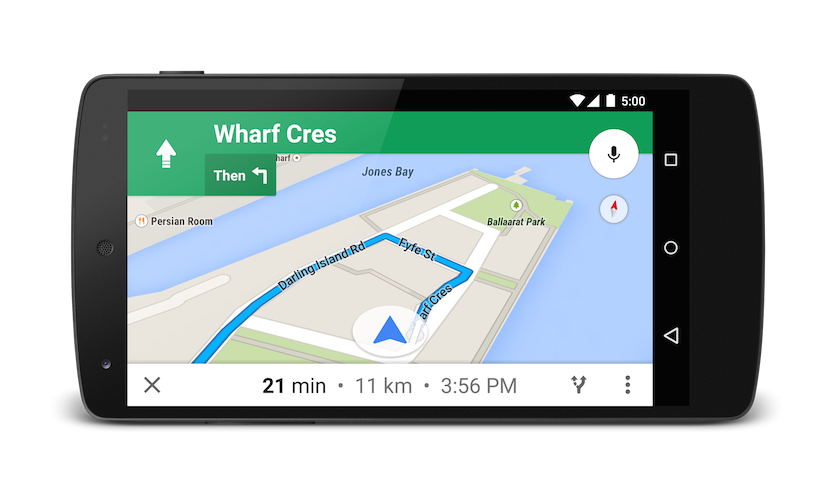
有料道路やフェリーの利用を避けたい場合は、それらを避けるルートをリクエストできます。
Java
Uri gmmIntentUri = Uri.parse("google.navigation:q=Taronga+Zoo,+Sydney+Australia&avoid=tf");
Intent mapIntent = new Intent(Intent.ACTION_VIEW, gmmIntentUri);
mapIntent.setPackage("com.google.android.apps.maps");
startActivity(mapIntent);
Kotlin
val gmmIntentUri =
    Uri.parse("google.navigation:q=Taronga+Zoo,+Sydney+Australia&avoid=tf")
val mapIntent = Intent(Intent.ACTION_VIEW, gmmIntentUri)
mapIntent.setPackage("com.google.android.apps.maps")
startActivity(mapIntent)
運動をしたい場合は、自転車ルートをリクエストすることもできます。
Java
Uri gmmIntentUri = Uri.parse("google.navigation:q=Taronga+Zoo,+Sydney+Australia&mode=b");
Intent mapIntent = new Intent(Intent.ACTION_VIEW, gmmIntentUri);
mapIntent.setPackage("com.google.android.apps.maps");
startActivity(mapIntent);
Kotlin
val gmmIntentUri =
    Uri.parse("google.navigation:q=Taronga+Zoo,+Sydney+Australia&mode=b")
val mapIntent = Intent(Intent.ACTION_VIEW, gmmIntentUri)
mapIntent.setPackage("com.google.android.apps.maps")
startActivity(mapIntent)
電動二輪車での移動を希望する場合は、車が通れない狭い道やトレイルを含むルートをリクエストできます。次の intent は、インドのルートを返します。
Java
Uri gmmIntentUri = Uri.parse("google.navigation:q=Connaught+Place,+New+Delhi,Delhi&mode=l");
Intent mapIntent = new Intent(Intent.ACTION_VIEW, gmmIntentUri);
mapIntent.setPackage("com.google.android.apps.maps");
startActivity(mapIntent);
Kotlin
val gmmIntentUri =
    Uri.parse("google.navigation:q=Connaught+Place,+New+Delhi,Delhi&mode=l")
val mapIntent = Intent(Intent.ACTION_VIEW, gmmIntentUri)
mapIntent.setPackage("com.google.android.apps.maps")
startActivity(mapIntent)
ストリートビュー パノラマを表示する
google.streetview インテントを使用して Google ストリートビューを起動します。Google ストリートビューは、対象地域全体について、指定された場所からのパノラマビューを提供します。ユーザーが投稿したフォトスフィアや、ストリートビューの特別コレクションも利用できます。
google.streetview:cbll=latitude,longitude&cbp=0,bearing,0,zoom,tilt
google.streetview:panoid=id&cbp=0,bearing,0,zoom,tilt
パラメータ
すべての google.streetview URI には、cbll パラメータまたは panoid パラメータのいずれかを含める必要があります。
cbllは、緯度と経度をカンマ区切りの値(46.414382,10.013988)として受け取ります。アプリは、この場所に最も近い場所で撮影されたパノラマを表示します。ストリートビューの画像は定期的に更新され、写真は毎回わずかに異なる位置から撮影される可能性があるため、画像が更新されると、現在地が別のパノラマに自動整列されることがあります。panoidは特定のパノラマ ID です。panoidとcbllの両方が指定されている場合、Google マップはパノラマ ID を使用します。パノラマ ID は、StreetViewPanoramaLocationオブジェクトから Android アプリで利用できます。cbpは、カメラの初期の向きを調整する省略可能なパラメータです。cbpパラメータは、5 つのカンマ区切りの値を受け取ります。これらの値はすべて省略可能です。最も重要な値は 2 番目、4 番目、5 番目の値で、それぞれ方位、ズーム、傾斜を設定します。最初と 3 番目の値はサポートされていないため、0に設定する必要があります。bearing: カメラの方角を、北からの時計回り方向への度数で示します。真北が 0、東が 90、南が 180、西が- 方位に渡される値はラップされます。つまり、0°、360°、720° はすべて同じ方向を指します。方位は、5 つのカンマ区切り値の 2 番目の値として定義されます。
zoom: カメラのズームレベルを設定します。デフォルトのズームレベルは 0 に設定されています。ズームを 1 にすると、倍率が 2 倍になります。ズームは、0 と現在のパノラマの最大ズームレベルの間に固定されます。つまり、この範囲外の値は、範囲内の最も近い極値に設定されます。たとえば、-1 の値は 0 に設定されます。ズームは、5 つのカンマ区切り値のうちの 4 つ目です。tilt: カメラの上下の角度を指定します。範囲は -90 から 0 を経て 90 までです。90 を指定すると真下を向き、0 は水平を向き、-90 では真上を向きます。
例
ストリートビュー インテントの使用例を次に示します。
Java
// Displays an image of the Swiss Alps.
Uri gmmIntentUri = Uri.parse("google.streetview:cbll=46.414382,10.013988");
Intent mapIntent = new Intent(Intent.ACTION_VIEW, gmmIntentUri);
mapIntent.setPackage("com.google.android.apps.maps");
startActivity(mapIntent);
// Uses a PanoID to show an image from Maroubra beach in Sydney, Australia.
Uri gmmIntentUri = Uri.parse("google.streetview:panoid=Iaa2JyfIggYAAAQfCZU9KQ");
Intent mapIntent = new Intent(Intent.ACTION_VIEW, gmmIntentUri);
mapIntent.setPackage("com.google.android.apps.maps");
startActivity(mapIntent);
// Opens Street View between two Pyramids in Giza. The values passed to the
// cbp parameter angles the camera slightly up, and towards the east.
Uri gmmIntentUri = Uri.parse("google.streetview:cbll=29.9774614,31.1329645&cbp=0,30,0,0,-15");
Intent mapIntent = new Intent(Intent.ACTION_VIEW, gmmIntentUri);
mapIntent.setPackage("com.google.android.apps.maps");
startActivity(mapIntent);
Kotlin
// Displays an image of the Swiss Alps.
val gmmIntentUri =
    Uri.parse("google.streetview:cbll=46.414382,10.013988")
val mapIntent = Intent(Intent.ACTION_VIEW, gmmIntentUri)
mapIntent.setPackage("com.google.android.apps.maps")
startActivity(mapIntent)
// Uses a PanoID to show an image from Maroubra beach in Sydney, Australia.
val gmmIntentUri =
    Uri.parse("google.streetview:panoid=Iaa2JyfIggYAAAQfCZU9KQ")
val mapIntent = Intent(Intent.ACTION_VIEW, gmmIntentUri)
mapIntent.setPackage("com.google.android.apps.maps")
startActivity(mapIntent)
// Opens Street View between two Pyramids in Giza. The values passed to the
// cbp parameter angles the camera slightly up, and towards the east.
val gmmIntentUri =
    Uri.parse("google.streetview:cbll=29.9774614,31.1329645&cbp=0,30,0,0,-15")
val mapIntent = Intent(Intent.ACTION_VIEW, gmmIntentUri)
mapIntent.setPackage("com.google.android.apps.maps")
startActivity(mapIntent)