

Un task è una raccolta di attività con cui gli utenti interagiscono quando provano a fare qualcosa nella tua app. Queste attività sono disposte in uno stack chiamato back stack nell'ordine in cui vengono aperte.
Ad esempio, un'app email potrebbe avere un'attività per mostrare un elenco di nuovi messaggi. Quando l'utente seleziona un messaggio, si apre una nuova attività per visualizzarlo. Questa nuova attività viene aggiunta al back stack. Poi, quando l'utente tocca o fa un gesto per tornare indietro, la nuova attività termina e viene rimossa dallo stack.
Ciclo di vita di un'attività e del relativo back stack
La schermata Home del dispositivo è il punto di partenza per la maggior parte delle attività. Quando un utente tocca l'icona di un'app o di una scorciatoia in Avvio applicazioni o nella schermata Home, l'attività dell'app viene visualizzata in primo piano. Se non esiste un'attività per l'app, ne viene creata una nuova e l'attività principale dell'app si apre come attività principale nello stack.
Quando l'attività corrente ne avvia un'altra, la nuova attività viene inserita in cima allo stack e diventa attiva. L'attività precedente rimane nello stack, ma viene interrotta. Quando un'attività viene interrotta, il sistema mantiene lo stato corrente della sua interfaccia utente. Quando l'utente esegue l'azione Indietro, l'attività corrente viene rimossa dalla parte superiore dello stack e distrutta. L'attività precedente riprende e viene ripristinato lo stato precedente della relativa UI.
Le attività nello stack non vengono mai riorganizzate, ma solo inserite quando vengono avviate e rimosse quando vengono chiuse con il pulsante o il gesto Indietro. Pertanto, il back stack funziona come una struttura last in, first out, come mostrato nella Figura 1.
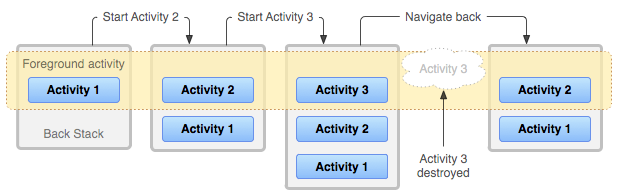
Man mano che l'utente continua a toccare o a fare il gesto Indietro, ogni attività nello stack viene rimossa per mostrare quella precedente, finché l'utente non torna alla schermata Home o all'attività in esecuzione all'inizio dell'attività. Quando tutte le attività vengono rimosse dallo stack, l'attività non esiste più.
Comportamento del tocco indietro per le attività di avvio principali
Le attività di avvio principali sono attività che dichiarano un filtro per intent con
sia ACTION_MAIN che CATEGORY_LAUNCHER. Queste attività sono uniche perché fungono da punti di accesso alla tua app da Avvio app e vengono utilizzate per avviare un'attività.
Quando un utente tocca o fa un gesto per tornare indietro da un'attività di Avvio app principale, il sistema gestisce l'evento in modo diverso a seconda della versione di Android in esecuzione sul dispositivo.
- Comportamento del sistema su Android 11 e versioni precedenti
- Il sistema termina l'attività.
- Comportamento del sistema su Android 12 e versioni successive
Il sistema sposta l'attività e il relativo task in background anziché terminare l'attività. Questo comportamento corrisponde a quello predefinito del sistema quando si esce da un'app utilizzando il pulsante o il gesto Home.
Nella maggior parte dei casi, questo comportamento significa che gli utenti possono riprendere più rapidamente l'utilizzo della tua app da uno stato warm, anziché doverla riavviare completamente da uno stato cold.
Se devi fornire una navigazione a ritroso personalizzata, ti consigliamo di utilizzare le API AndroidX Activity anziché eseguire l'override di
onBackPressed(). Le API Activity di AndroidX si rinviano automaticamente al comportamento di sistema appropriato se non sono presenti componenti che intercettano il tocco del pulsante Indietro del sistema.Tuttavia, se la tua app esegue l'override di
onBackPressed()per gestire la navigazione indietro e terminare l'attività, aggiorna l'implementazione in modo che chiamisuper.onBackPressed()anziché terminare. La chiamata asuper.onBackPressed()sposta l'attività e il relativo task in background quando appropriato e offre agli utenti un'esperienza di navigazione più coerente tra le app.
Attività in background e in primo piano
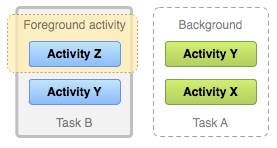
Un'attività è un'unità coesa che può essere spostata in background quando un utente inizia una nuova attività o va alla schermata Home. In background, tutte le attività nell'attività vengono interrotte, ma il back stack dell'attività rimane intatto: l'attività perde lo stato attivo mentre viene eseguita un'altra attività, come mostrato nella figura 2. Un'attività può quindi tornare in primo piano in modo che gli utenti possano riprendere da dove avevano interrotto.
Considera il seguente flusso di attività per l'attività A corrente, che ha tre attività nel suo stack, tra cui due sotto l'attività corrente:
L'utente utilizza il pulsante o il gesto Home, quindi avvia una nuova app dall'Avvio app.
Quando viene visualizzata la schermata Home, l'Attività A passa in background. Quando viene avviata la nuova app, il sistema avvia un'attività per l'app (attività B) con il proprio stack di attività.
Dopo aver interagito con l'app, l'utente torna alla schermata Home e seleziona l'app che ha avviato originariamente l'Attività A.
Ora l'Attività A passa in primo piano: tutte e tre le attività nel suo stack sono intatte e l'attività in cima allo stack viene ripresa. A questo punto, l'utente può anche tornare all'attività B andando alla schermata Home e selezionando l'icona dell'app che ha avviato l'attività o selezionando l'attività dell'app dalla schermata Recenti.
Più istanze di attività
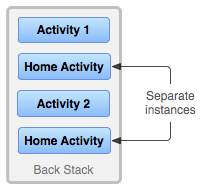
Poiché le attività nel back stack non vengono mai riorganizzate, se la tua app consente agli utenti di avviare una determinata attività da più di un'attività, viene creata una nuova istanza di quell'attività e inserita nello stack, anziché portare in primo piano un'istanza precedente dell'attività. Pertanto, un'attività nella tua app potrebbe essere creata più volte, anche da attività diverse, come mostrato nella figura 3.
Se l'utente torna indietro utilizzando il pulsante o il gesto Indietro, le istanze dell'attività vengono visualizzate nell'ordine in cui sono state aperte, ciascuna con il proprio stato della UI. Tuttavia, puoi modificare questo comportamento se non vuoi che un'attività venga creata più di una volta. Per saperne di più, consulta Gestisci le attività.
Ambienti multi-finestra
Quando le app vengono eseguite contemporaneamente in un ambiente multifinestra, supportato in Android 7.0 (livello API 24) e versioni successive, il sistema gestisce le attività separatamente per ogni finestra. Ogni finestra può avere più attività. Lo stesso vale per le app per Android in esecuzione su Chromebook: il sistema gestisce le attività o i gruppi di attività in base alla finestra.
Riepilogo del ciclo di vita
Per riassumere il comportamento predefinito per le attività:
Quando l'Attività A avvia l'Attività B, l'Attività A viene interrotta, ma il sistema ne conserva lo stato, ad esempio la posizione di scorrimento e l'eventuale testo inserito nei moduli. Se l'utente tocca o utilizza il gesto Indietro mentre si trova nell'Attività B, l'Attività A riprende con lo stato ripristinato.
Quando l'utente esce da un'attività utilizzando il pulsante Home o il gesto, l'attività corrente viene interrotta e l'attività viene spostata in background. Il sistema conserva lo stato di ogni attività nell'attività. Se l'utente riprende l'attività in un secondo momento selezionando l'icona in Avvio applicazioni che ha avviato l'attività, quest'ultima viene visualizzata in primo piano e l'attività riprende nella parte superiore dello stack.
Se l'utente tocca o fa un gesto per tornare indietro, l'attività corrente viene rimossa dallo stack e distrutta. L'attività precedente nello stack viene ripresa. Quando un'attività viene eliminata, il sistema non ne conserva lo stato.
Questo comportamento è diverso per le attività di avvio principali su Android 12 (livello API 31) e versioni successive.
Le attività possono essere istanziate più volte, anche da altre attività.
Gestisci le attività
Android gestisce le attività e il back stack inserendo tutte le attività avviate in successione nella stessa attività, in uno stack LIFO (Last In, First Out). Questo approccio è ideale per la maggior parte delle app e, in genere, non devi preoccuparti di come le tue attività sono associate ai task o di come esistono nel back stack.
Tuttavia, potresti decidere di interrompere il comportamento normale. Ad esempio, potresti voler avviare una nuova attività nella tua app quando viene avviata, anziché inserirla nell'attività corrente. In alternativa, quando avvii un'attività, potresti voler portare in primo piano un'istanza esistente, anziché crearne una nuova sopra il back stack. In alternativa, potresti voler cancellare tutte le attività dal back stack, ad eccezione dell'attività principale, quando l'utente esce dal task.
Puoi eseguire queste operazioni e altro ancora utilizzando gli attributi nell'elemento manifest <activity> e i flag nell'intent che passi a startActivity().
Questi sono gli attributi principali di <activity> che puoi utilizzare per gestire le attività:
taskAffinitylaunchModeallowTaskReparentingclearTaskOnLaunchalwaysRetainTaskStatefinishOnTaskLaunch
Ecco i principali flag di intent che puoi utilizzare:
Le sezioni seguenti descrivono come utilizzare questi attributi del manifest e i flag di intent per definire il modo in cui le attività vengono associate ai task e il loro comportamento nel back stack.
Le sezioni seguenti descrivono anche il modo in cui il sistema rappresenta e gestisce le attività nella schermata Recenti. In genere, lasci che sia il sistema a definire il modo in cui l'attività e le attività vengono rappresentate nella schermata Recenti e non è necessario modificare questo comportamento. Per saperne di più, consulta la sezione Schermata Recenti.
Definisci le modalità di lancio
Le modalità di lancio ti consentono di definire il modo in cui una nuova istanza di un'attività viene associata all'attività corrente. Puoi definire le modalità di lancio in due modi, descritti nelle sezioni seguenti:
-
Quando dichiari un'attività nel file manifest, puoi specificare in che modo l'attività si associa alle attività quando viene avviata.
-
Quando chiami
startActivity(), puoi includere un flag inIntentche dichiara come (o se) la nuova attività viene associata all'attività corrente.
Quindi, se l'Attività A avvia l'Attività B, l'Attività B può definire nel suo manifest come si associa all'attività corrente e l'Attività A può utilizzare un flag di intent per richiedere come l'Attività B può associarsi all'attività corrente.
Se entrambe le attività definiscono il modo in cui l'Attività B si associa a un'attività, la richiesta dell'Attività A, come definita nell'intent, ha la precedenza sulla richiesta dell'Attività B, come definita nel relativo manifest.
Definisci le modalità di lancio utilizzando il file manifest
Quando dichiari un'attività nel file manifest, puoi specificare in che modo l'attività viene associata a un'attività utilizzando l'attributo launchMode dell'elemento <activity>.
Esistono cinque modalità di lancio che puoi assegnare all'attributo launchMode:
"standard"- La modalità predefinita. Il sistema crea una nuova istanza dell'attività nell'attività da cui è stata avviata e vi indirizza l'intent. L'attività può essere creata più volte, ogni istanza può appartenere ad attività diverse e un'attività può avere più istanze.
"singleTop"- Se un'istanza dell'attività esiste già nella parte superiore dell'attività corrente, il sistema indirizza l'intent a quell'istanza tramite una chiamata al relativo metodo
onNewIntent(), anziché creare una nuova istanza dell'attività. L'attività viene istanziata più volte, ogni istanza può appartenere ad attività diverse e un'attività può avere più istanze (ma solo se l'attività in cima al back stack non è un'istanza esistente dell'attività).
Ad esempio, supponiamo che il back stack di un'attività sia costituito dall'attività principale A con le attività B, C e D in alto (quindi lo stack è A-B-C-D, con D in alto). Arriva un intent per un'attività di tipo D. Se D ha la modalità di lancio predefinita
"standard", viene avviata una nuova istanza della classe e lo stack diventa A-B-C-D-D. Tuttavia, se la modalità di lancio di D è"singleTop", l'istanza esistente di D riceve l'intent tramiteonNewIntent(), perché si trova in cima allo stack, che rimane A-B-C-D. Se invece arriva un intent per un'attività di tipo B, viene aggiunta una nuova istanza di B allo stack anche se la modalità di lancio è"singleTop"."singleTask"- Il sistema crea l'attività nella radice di una nuova attività o la individua in un'attività esistente con la stessa affinità. Se esiste già un'istanza dell'attività, il sistema indirizza l'intent all'istanza esistente tramite una chiamata al relativo metodo
onNewIntent(), anziché creare una nuova istanza. Nel frattempo, tutte le altre attività sopra di essa vengono eliminate.
"singleInstance"- Il comportamento è lo stesso di
"singleTask", con la differenza che il sistema non avvia altre attività nell'attività che contiene l'istanza. L'attività è sempre l'unico membro del suo task. Tutte le attività avviate da questa si aprono in un'attività separata.
"singleInstancePerTask"- L'attività può essere eseguita solo come attività principale dell'attività, la prima attività che ha creato l'attività, pertanto può esistere una sola istanza di questa attività in un'attività. A differenza della modalità di lancio
singleTask, questa attività può essere avviata in più istanze in attività diverse se è impostato il flagFLAG_ACTIVITY_MULTIPLE_TASKoFLAG_ACTIVITY_NEW_DOCUMENT.
Ad esempio, il browser Android specifica singleTask in <activity>, quindi la sua attività non viene inserita nell'attività della tua app. Invece, viene avviata una nuova attività per il browser o viene visualizzata un'attività in background del browser esistente.
Indipendentemente dal fatto che un'attività venga avviata in un nuovo task o nello stesso task dell'attività che l'ha avviata, il pulsante Indietro e il gesto portano sempre l'utente all'attività precedente. Tuttavia, se avvii un'attività che specifica la modalità di lancio singleTask e un'istanza di quell'attività esiste in un'attività in background, l'intera attività viene portata in primo piano. A questo punto, il back stack include tutte le attività della task portate in primo piano nella parte superiore dello stack. La Figura 4 mostra questo tipo di scenario.
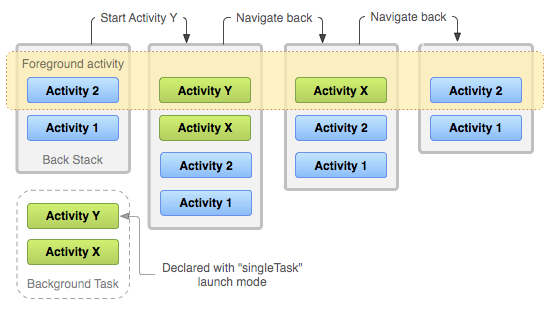
"singleTask" viene aggiunta al back stack. Se l'attività fa già parte di un'attività in background con il proprio back stack, anche l'intero back stack viene portato in primo piano, sopra l'attività corrente.Per ulteriori informazioni sull'utilizzo delle modalità di lancio nel file manifest, consulta la documentazione dell'elemento <activity>.
Definisci le modalità di lancio utilizzando i flag Intent
Quando avvii un'attività, puoi modificare l'associazione predefinita di un'attività
al relativo task includendo flag nell'intent che invii a
startActivity(). I flag che puoi utilizzare per modificare il comportamento predefinito
sono i seguenti:
FLAG_ACTIVITY_NEW_TASKIl sistema avvia l'attività in un nuovo task. Se è già in esecuzione un'attività per l'attività avviata, questa viene portata in primo piano con il ripristino dell'ultimo stato e l'attività riceve il nuovo intent in
onNewIntent().In questo modo si ottiene lo stesso comportamento del valore
launchModedi"singleTask"descritto nella sezione precedente.FLAG_ACTIVITY_SINGLE_TOPSe l'attività avviata è quella corrente, nella parte superiore del back stack, l'istanza esistente riceve una chiamata a
onNewIntent()anziché creare una nuova istanza dell'attività.In questo modo, si ottiene lo stesso comportamento del valore
"singleTop"launchModedescritto nella sezione precedente.FLAG_ACTIVITY_CLEAR_TOPSe l'attività che viene avviata è già in esecuzione nell'attività corrente, anziché lanciare una nuova istanza di quell'attività, il sistema distrugge tutte le altre attività che si trovano sopra. L'intent viene inviato all'istanza ripresa dell'attività, ora in primo piano, tramite
onNewIntent().Non esiste un valore per l'attributo
launchModeche produca questo comportamento.FLAG_ACTIVITY_CLEAR_TOPviene utilizzato più spesso in combinazione conFLAG_ACTIVITY_NEW_TASK. Se utilizzati insieme, questi flag individuano un'attività esistente in un'altra attività e la posizionano in modo che possa rispondere all'intent.
Gestisci le affinità
Un'affinità indica a quale attività un'attività "preferisce" appartenere. Per impostazione predefinita, tutte le attività della stessa app hanno un'affinità tra loro: "preferiscono" trovarsi nella stessa attività.
Tuttavia, puoi modificare l'affinità predefinita per un'attività. Le attività definite in app diverse possono condividere un'affinità, mentre alle attività definite nella stessa app possono essere assegnate affinità di attività diverse.
Puoi modificare l'affinità di un'attività utilizzando l'attributo taskAffinity dell'elemento <activity>.
L'attributo taskAffinity accetta un valore stringa che deve essere diverso dal nome del pacchetto predefinito dichiarato nell'elemento <manifest>, perché il sistema utilizza questo nome per identificare l'affinità dell'attività predefinita per l'app.
L'affinità entra in gioco in due circostanze:
Quando l'intent che avvia un'attività contiene il flag
FLAG_ACTIVITY_NEW_TASK.Per impostazione predefinita, una nuova attività viene avviata nell'attività che ha chiamato
startActivity(). Viene inserita nello stesso back stack del chiamante.Tuttavia, se l'intent passato a
startActivity()contiene il flagFLAG_ACTIVITY_NEW_TASK, il sistema cerca un'attività diversa per ospitare la nuova attività. Spesso si tratta di una nuova attività. Tuttavia, non deve essere per forza così. Se esiste un'attività con la stessa affinità della nuova attività, quest'ultima viene avviata in quell'attività. In caso contrario, inizia una nuova attività.Se questo flag fa sì che un'attività inizi una nuova attività e l'utente utilizza il pulsante Home o il gesto per uscire, deve esserci un modo per tornare all'attività. Alcune entità, come il gestore delle notifiche, avviano sempre le attività in un'attività esterna, mai come parte della propria, quindi inseriscono sempre
FLAG_ACTIVITY_NEW_TASKnegli intent che passano astartActivity().Se un'entità esterna può richiamare la tua attività con questo flag, offri agli utenti un modo indipendente per tornare indietro, ad esempio un'icona in Avvio applicazioni da un filtro
CATEGORY_LAUNCHERsull'attività principale dell'attività. Per saperne di più, consulta Avvia un'attività.Quando un'attività ha l'attributo
allowTaskReparentingimpostato su"true".In questo caso, l'attività può passare dal task in cui viene avviata al task per cui ha un'affinità quando quest'ultimo viene portato in primo piano.
Ad esempio, supponiamo che un'attività che segnala le condizioni meteo in città selezionate sia definita come parte di un'app di viaggio. Ha la stessa affinità di altre attività nella stessa app, l'affinità predefinita dell'app, e può essere riassegnata con questo attributo.
Quando una delle tue attività avvia l'attività di segnalazione meteo, inizialmente appartiene alla stessa attività della tua. Tuttavia, quando l'attività dell'app di viaggio viene portata in primo piano, l'attività di segnalazione meteo viene riassegnata a quell'attività e visualizzata al suo interno.
Cancella il back stack
Se l'utente lascia un'attività per molto tempo, il sistema cancella tutte le attività tranne quella principale. Quando l'utente torna all'attività, viene ripristinata solo l'attività principale. Il sistema si comporta in questo modo partendo dal presupposto che, dopo un periodo di tempo prolungato, gli utenti abbiano abbandonato ciò che stavano facendo in precedenza e tornino all'attività per iniziare qualcosa di nuovo.
Esistono alcuni attributi dell'attività che puoi utilizzare per modificare questo comportamento:
alwaysRetainTaskState- Quando questo attributo è impostato su
"true"nell'attività principale di un'attività, il comportamento predefinito appena descritto non si verifica. L'attività conserva tutte le attività nel suo stack anche dopo un lungo periodo. clearTaskOnLaunchQuando questo attributo è impostato su
"true"nell'attività principale di un'attività, l'attività viene cancellata fino all'attività principale ogni volta che l'utente esce dall'attività e vi ritorna. In altre parole, è l'opposto dialwaysRetainTaskState. L'utente torna sempre all'attività nello stato iniziale, anche dopo averla abbandonata per un solo istante.finishOnTaskLaunchQuesto attributo è simile a
clearTaskOnLaunch, ma opera su una singola attività, non su un'intera attività. Può anche causare il completamento di qualsiasi attività, ad eccezione dell'attività principale. Se è impostata su"true", l'attività rimane parte dell'attività solo per la sessione corrente. Se l'utente esce e poi torna all'attività, questa non è più presente.
Avvia un'attività
Puoi impostare un'attività come punto di accesso per un'attività assegnandole un filtro per intent con "android.intent.action.MAIN" come azione specificata e "android.intent.category.LAUNCHER" come categoria specificata:
<activity ... >
    <intent-filter ... >
        <action android:name="android.intent.action.MAIN" />
        <category android:name="android.intent.category.LAUNCHER" />
    </intent-filter>
    ...
</activity>
Questo filtro per intent mostra un'icona e un'etichetta per l'attività in Avvio app, offrendo agli utenti un modo per avviare l'attività e tornare all'attività che crea.
Questa seconda capacità è importante. Gli utenti devono essere in grado di uscire da un'attività e poi tornarci in un secondo momento utilizzando questo Avvio app. Per questo motivo, utilizza le due modalità di lancio che contrassegnano le attività come sempre avviate da un'attività, "singleTask" e "singleInstance", solo quando l'attività ha un filtro ACTION_MAIN e un filtro CATEGORY_LAUNCHER.
Immagina, ad esempio, cosa potrebbe accadere se il filtro non fosse presente: un intent avvia un'attività "singleTask", avviando una nuova attività, e l'utente trascorre un po' di tempo a lavorare in quell'attività. L'utente utilizza quindi il pulsante o il gesto Home. L'attività viene ora inviata in background e non è visibile. Ora l'utente non ha modo di tornare all'attività, perché non è rappresentata in Avvio app.
Nei casi in cui non vuoi che l'utente possa tornare a un'attività, imposta l'attributo finishOnTaskLaunch dell'elemento <activity> su "true". Per saperne di più, consulta Cancella il back stack.
Per ulteriori informazioni su come vengono rappresentate e gestite le attività nella schermata Recenti, consulta Schermata Recenti.