



Khi kiểm thử ứng dụng, hãy sử dụng Trình mô phỏng Android XR để mở rộng khả năng kiểm thử ngoài các thiết bị kiểm thử thực. Bạn có thể sử dụng các nút điều khiển trình mô phỏng để kiểm thử cách ứng dụng hoạt động trong các trường hợp phổ biến với kính thực tế mở rộng (XR) và kính XR. Hãy xem các phần sau để biết thông tin chi tiết về cách chạy thiết bị Android XR ảo trong trình mô phỏng và các chế độ điều khiển trình mô phỏng mà bạn có thể sử dụng.

Chạy ứng dụng trên trình mô phỏng
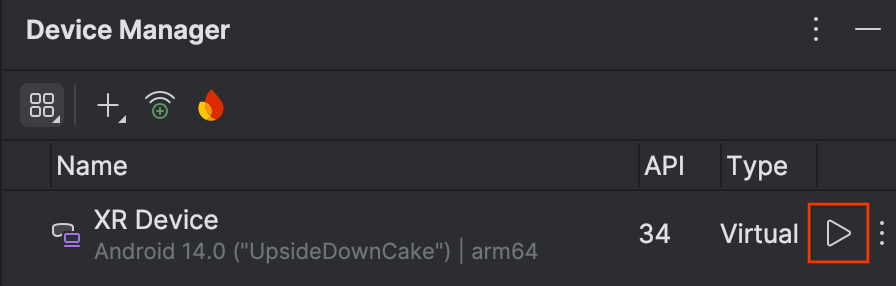
Để khởi động trình mô phỏng, hãy nhấp vào Run (Chạy) cho AVD trong Device Manager (Trình quản lý thiết bị).
Trình mô phỏng sẽ mở ra trong bảng điều khiển bên.
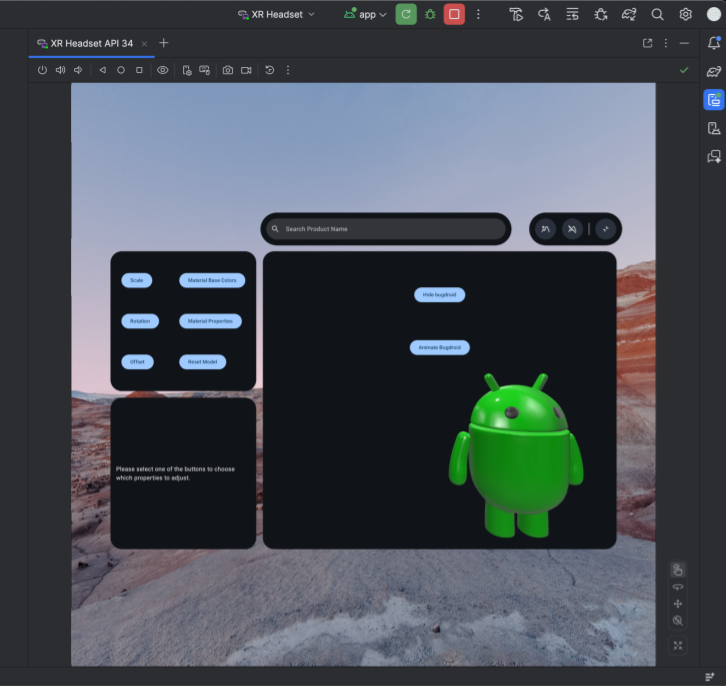
Để chạy ứng dụng trong trình mô phỏng, hãy nhấp vào Run (Chạy) trong thanh công cụ chính của Android Studio.

Sử dụng các chế độ điều khiển trình mô phỏng cho thiết bị đeo đầu XR và kính thông minh XR
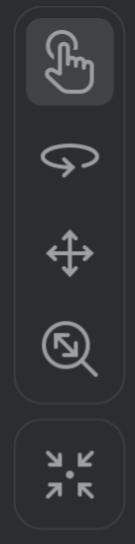
Khi Trình mô phỏng Android XR tải, hãy tìm trình đơn như trong hình 1. Sử dụng các chế độ kiểm soát trong trình đơn này để tương tác với trình mô phỏng.
Tương tác với các ứng dụng
Trình mô phỏng hỗ trợ nhiều chế độ tương tác. Để tương tác với hệ thống hoặc một ứng dụng Android, hãy chọn một trong các chế độ sau trong phần điều khiển của trình mô phỏng:
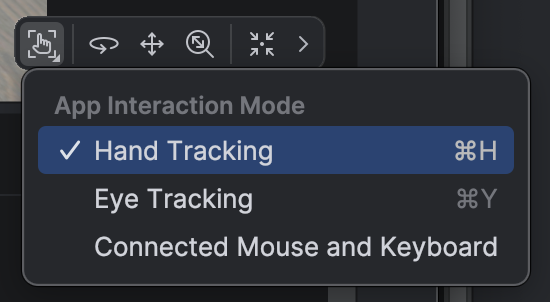
Theo dõi cử động của tay: bàn tay tự động hướng các tia truyền đến vị trí con trỏ chuột. Kéo để thực hiện thao tác chụm nhằm chọn, giữ hoặc thao tác một bảng điều khiển hoặc đối tượng 3D.
Theo dõi ánh mắt: trình mô phỏng mô phỏng tiêu điểm ánh mắt của người dùng bằng cách sử dụng vị trí con trỏ chuột trong không gian 3D. Khi bạn di chuyển chuột, tiêu điểm nhìn sẽ chuyển sang các phần tử trên giao diện người dùng. Nhấp chuột để chọn phần tử giao diện người dùng được lấy tiêu điểm.
Chuột và bàn phím đã kết nối: di chuyển con trỏ chuột lên cửa sổ trình mô phỏng để tương tác trực tiếp với các phần tử trong không gian ảo.
Nhìn và di chuyển trong môi trường ảo
Trình mô phỏng Android XR kết xuất các ứng dụng và nội dung của ứng dụng trong một môi trường 3D ảo. Sử dụng các chế độ điều khiển sau để thay đổi hướng xem:

|
Xoay: Kéo chuột để xoay chế độ xem theo hướng đó. |

|
Xoay: Kéo chuột để di chuyển lên, xuống và sang hai bên. Nhờ đó, bạn có thể xem nội dung của trình mô phỏng ở nhiều góc độ. |

|
Dolly (Đẩy): Kéo chuột để di chuyển đến gần hoặc ra xa các đối tượng trong khung hình. |

|
Đặt lại: Nhấp vào nút này để đưa trình mô phỏng về chế độ xem mặc định. |
Bạn cũng có thể dùng các phím tắt sau để di chuyển trong môi trường ảo. Để sử dụng các phím này trong khi dùng chuột và bàn phím, hãy giữ phím Option (macOS) hoặc phím Alt (Windows).
W: (hoặc phím mũi tên lên): Di chuyển về phía trước trong chế độ xem hiện tại.A: (hoặc phím mũi tên trái): Bước sang trái.S: (hoặc phím mũi tên xuống): Di chuyển ngược lại.D: (hoặc phím mũi tên phải): Bước sang phải.Q: Di chuyển xuống dưới theo chiều dọc.E: Di chuyển lên trên theo chiều dọc.
Bật chế độ xem trực tiếp
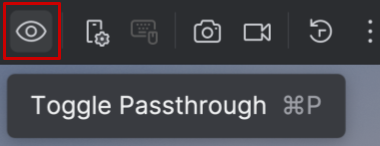
Trình đơn ở đầu trình mô phỏng có lựa chọn Toggle Passthrough (Bật/tắt chế độ truyền qua) để bật hoặc tắt môi trường truyền qua mô phỏng.
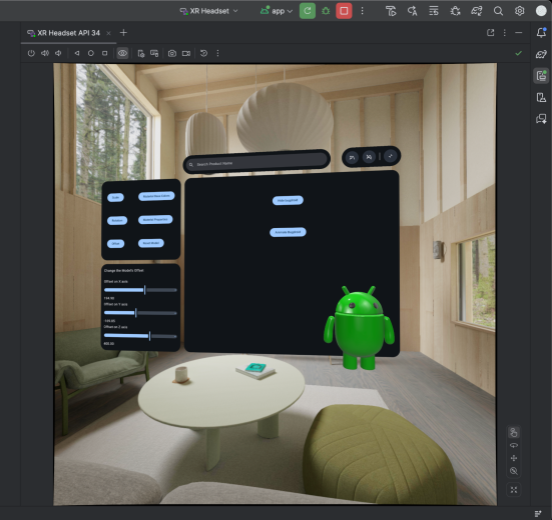
Khi bật, chế độ nhìn xuyên qua sẽ hiển thị một môi trường trong nhà mô phỏng. Sử dụng chế độ này để kiểm thử ứng dụng trong thực tế hỗn hợp.
Điều chỉnh mức độ làm mờ môi trường trên kính thông minh XR
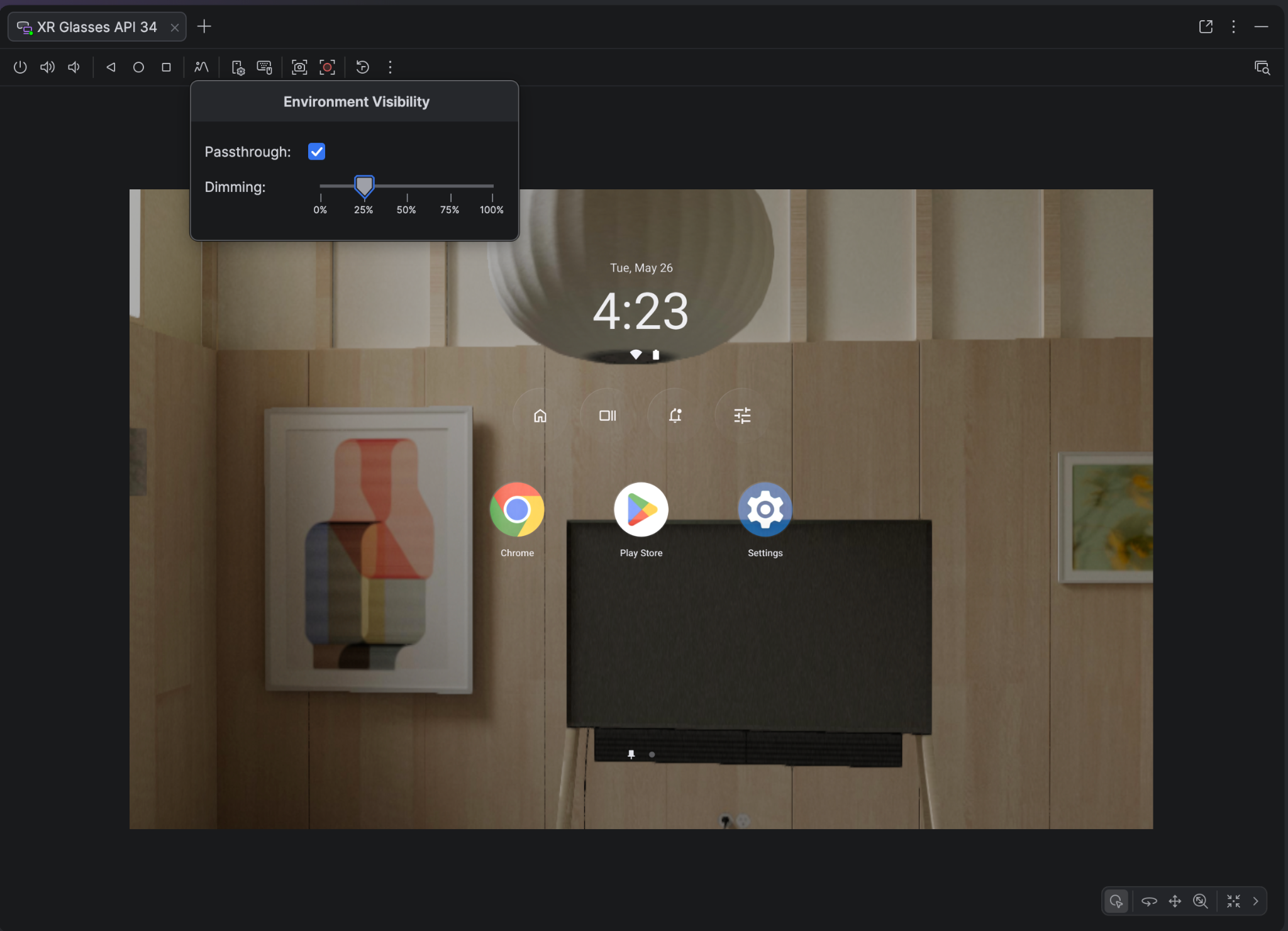
Kính XR sử dụng màn hình bổ sung trên các thấu kính bán trong suốt và cũng có thể bao gồm công nghệ làm mờ. Bằng cách làm tối nền thực tế, những ống kính này đảm bảo rằng nội dung kỹ thuật số vẫn sắc nét và dễ đọc, ngay cả trong môi trường thực tế sáng.
Sử dụng các chế độ kiểm soát độ mờ môi trường của trình mô phỏng để xem trước chính xác nội dung sống động trên kính thông minh XR. Để điều chỉnh mức độ làm mờ, hãy nhấp vào biểu tượng Khả năng hiển thị môi trường rồi dùng thanh trượt làm mờ môi trường để chọn một mức độ từ hoàn toàn trong suốt đến độ mờ tối đa.
Các chế độ kiểm soát trình mô phỏng khác
Bạn cũng có thể sử dụng các chế độ điều khiển trình mô phỏng sau:

|
Nguồn: Mô phỏng việc bật hoặc tắt thiết bị. |


|
Âm lượng: Mô phỏng chế độ điều chỉnh âm lượng. |


|
Chụp ảnh màn hình: Chụp ảnh màn hình hoặc quay video màn hình về trạng thái hiện tại của thiết bị. |


|
Chế độ điều khiển bằng 3 nút trên Android: Mô phỏng các nút Quay lại, Màn hình chính và Tổng quan. |