


Lorsque vous testez votre application, utilisez l'émulateur Android XR pour étendre votre capacité de test au-delà de vos appareils de test physiques. Vous pouvez utiliser les commandes de l'émulateur pour tester le comportement de votre application dans des scénarios courants avec des lunettes audio et des lunettes avec écran. Consultez les sections suivantes pour savoir comment exécuter vos appareils Android XR virtuels dans l'émulateur et quelles commandes d'émulateur vous pouvez utiliser.

Exécuter votre application sur l'émulateur
Pour exécuter votre application sur l'émulateur, procédez comme suit :
Dans le Gestionnaire d'appareils d'Android Studio, recherchez l'AVD de téléphone que vous avez créé pour servir d'appareil hôte à l'AVD de lunettes, puis cliquez sur Démarrer .

Dans le Gestionnaire d'appareils d'Android Studio, recherchez l'AVD de lunettes que vous avez créé, puis cliquez sur Démarrer.

Pour lancer votre application dans l'émulateur, sélectionnez l'AVD de téléphone dans le menu déroulant de l'appareil cible de la barre d'outils principale d'Android Studio, puis cliquez sur Exécuter.

Utiliser les commandes de l'émulateur pour les lunettes
Utilisez les commandes de l'émulateur pour tester le comportement de votre application dans des scénarios courants avec des lunettes audio et des lunettes avec écran. Consultez les sections suivantes pour en savoir plus sur chacune des commandes que vous pouvez utiliser.
Fournir une entrée au pavé tactile
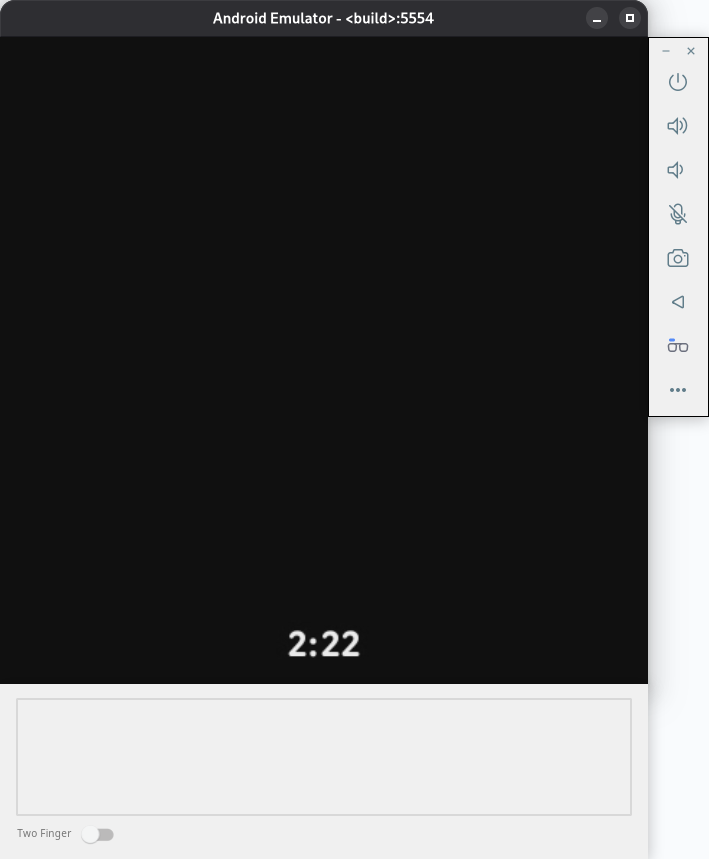
Comme les lunettes audio et les lunettes avec écran ne disposent pas d'écran tactile, les interactions utilisent un pavé tactile sur l'appareil physique. Pour l'émulateur Android XR, vous trouverez le pavé tactile juste en dessous de la zone d'affichage.
Utilisez la souris de votre ordinateur dans la zone du pavé tactile pour simuler le toucher et activez le mode Deux doigts pour effectuer des gestes à deux doigts.
Le côté droit de la zone du pavé tactile de l'émulateur représente la zone d'un appareil réel qui se trouve à l'avant des lunettes (où se trouvent les verres), tandis que le côté gauche représente la zone d'un appareil réel qui se trouve à l'arrière des lunettes (où les lunettes reposent sur vos oreilles). Il est important de connaître cette orientation lorsque vous simulez des gestes tels que le balayage vers l'avant ou vers l'arrière.
Fournir une saisie vocale
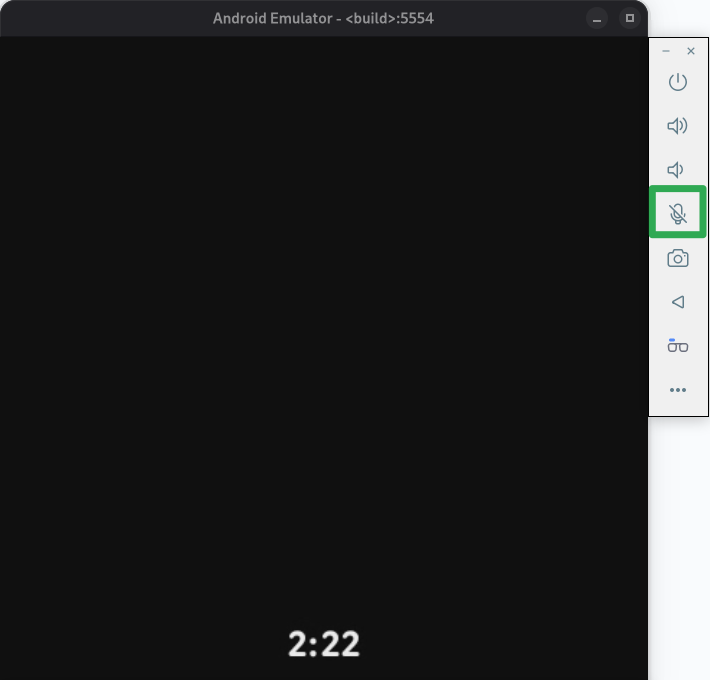
Pour activer ou désactiver le micro, sélectionnez Micro dans les commandes de l'émulateur. Cela connecte et envoie l'entrée à l'émulateur à l'aide du périphérique d'entrée micro par défaut de votre ordinateur. Cela a le même effet que l'option Le micro virtuel utilise l'entrée audio de l'hôte dans les commandes avancées de l'émulateur.
Lorsque le micro est activé, parlez pour utiliser des mots clés et émettre des commandes.
Simuler des lunettes audio
Lorsque vous testez votre application pour des lunettes avec écran, vous devez simuler une paire de lunettes audio afin que votre application puisse prendre en charge les lunettes audio et les lunettes avec écran.
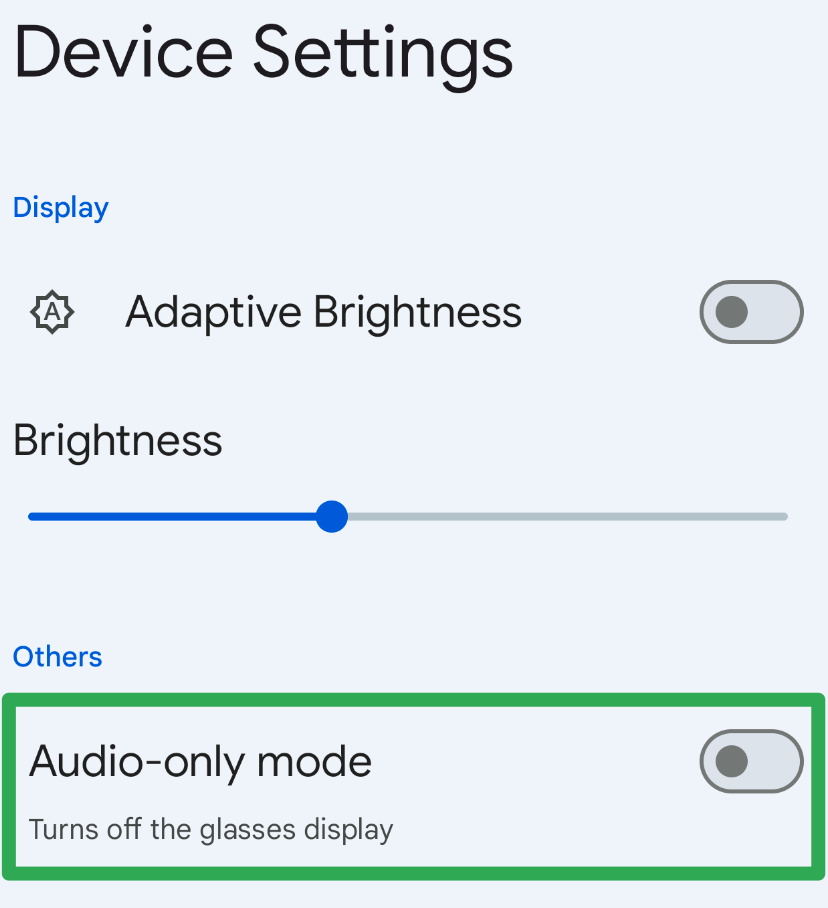
Pour vous aider à tester ces cas d'utilisation, l'application Glasses vous permet d'activer le mode audio uniquement :
Dans l'émulateur de téléphone, ouvrez l'application Glasses.

Appuyez sur Paramètres de l'appareil, puis activez ou désactivez le mode audio uniquement.
Arrêtez l'émulateur de téléphone et l'émulateur de lunettes.
Dans le Gestionnaire d'appareils d'Android Studio, recherchez l'AVD de téléphone et cliquez sur Démarrage à froid dans le menu à développer.
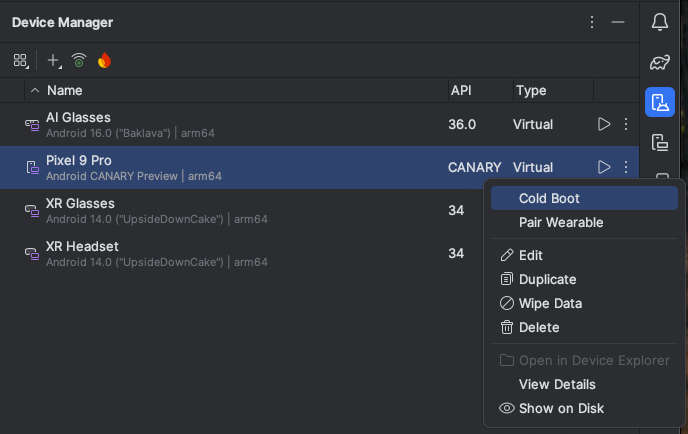
Suivez les autres étapes pour relancer l'émulateur de lunettes et exécuter votre application.
Désactiver le délai d'inactivité de l'écran
Le comportement du délai d'inactivité de l'écran est un élément important à prendre en compte lorsque vous développez des applications pour lunettes audio et lunettes avec écran. C'est pourquoi nous vous recommandons de conserver le comportement par défaut lors de vos tests habituels. Toutefois, si le délai d'inactivité de l'écran interfère avec vos tests, vous pouvez désactiver le comportement par défaut à l'aide de la commande ADB suivante :
adb shell dumpsys activity service com.google.android.glasses.core/com.google.android.projection.core.app.service.AndroidProjectionCoreService preferences_set pref_automatic_snooze_timeout false
Pour rétablir le comportement par défaut du délai d'inactivité de l'écran, exécutez la commande ADB suivante :
adb shell dumpsys activity service com.google.android.glasses.core/com.google.android.projection.core.app.service.AndroidProjectionCoreService preferences_set pref_automatic_snooze_timeout true
Utiliser Gemini Live
Pour déclencher Gemini Live dans l'émulateur de lunettes, procédez comme suit :
Avant d'essayer d'utiliser Gemini Live, installez la dernière version de l'application Google (la version minimale requise est 16.46.63) sur l'émulateur de téléphone :
- Sur l'émulateur de téléphone, ouvrez l'application Google Play Store.
Recherchez "Google" et sélectionnez l'application Google.
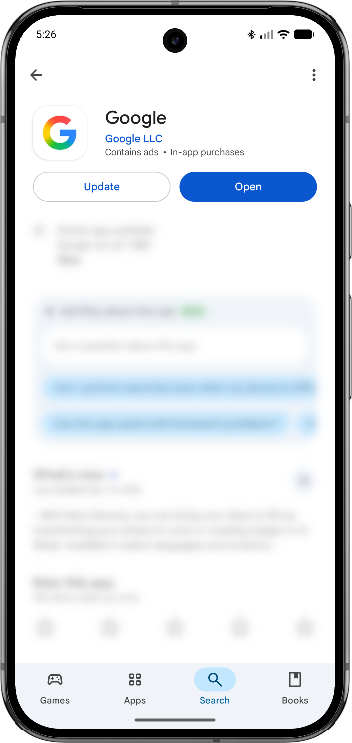
Sélectionnez Mettre à jour.
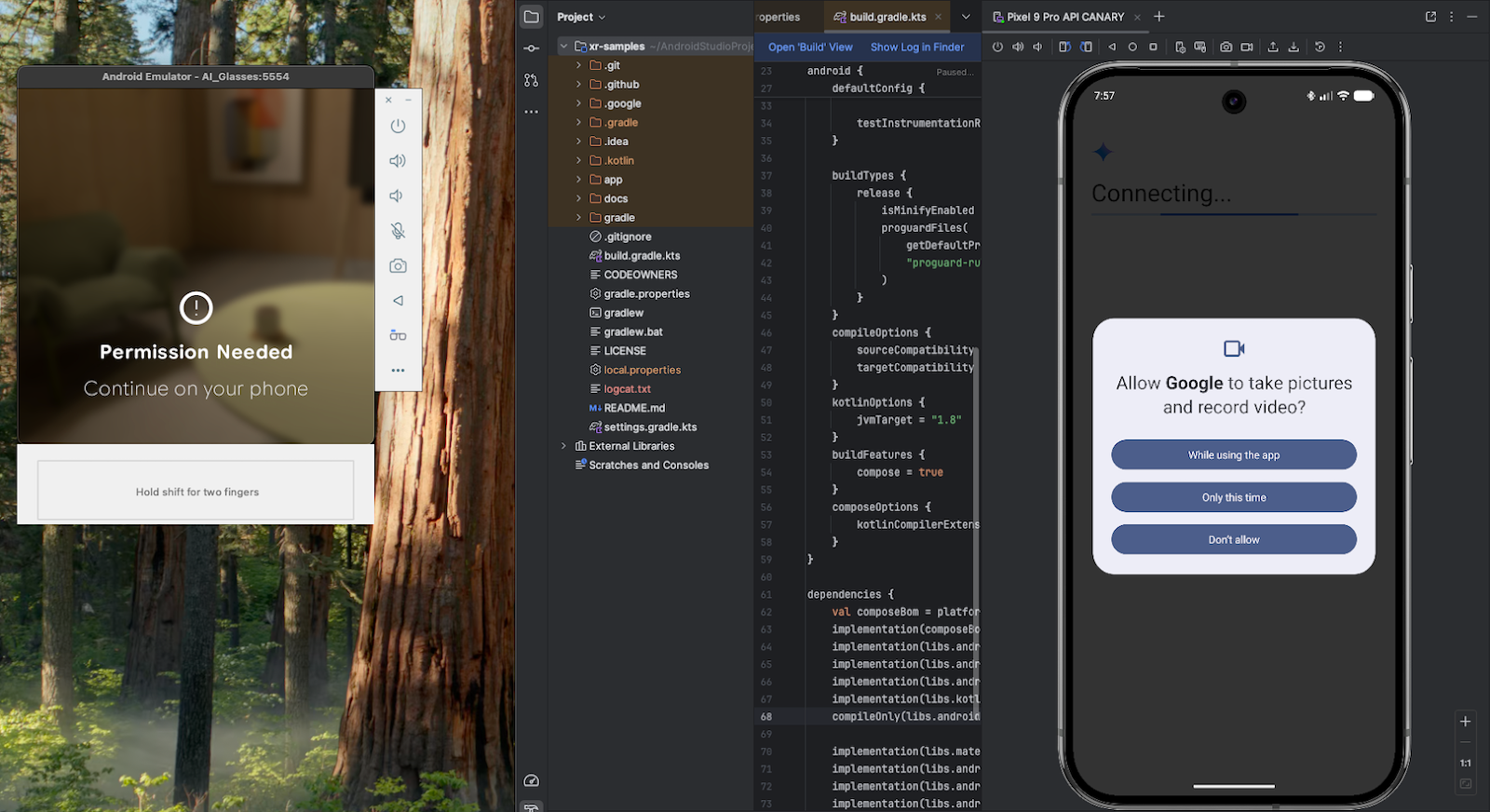
Déclenchez Gemini Live à partir de l'émulateur de lunettes en appuyant de manière prolongée sur le pavé tactile pendant environ deux secondes.
La première fois, cela déclenchera un ensemble de demandes d'autorisation sur votre émulateur de téléphone. Accordez toutes les autorisations requises, puis appuyez de manière prolongée sur le pavé tactile de l'émulateur de lunettes pendant environ deux secondes.
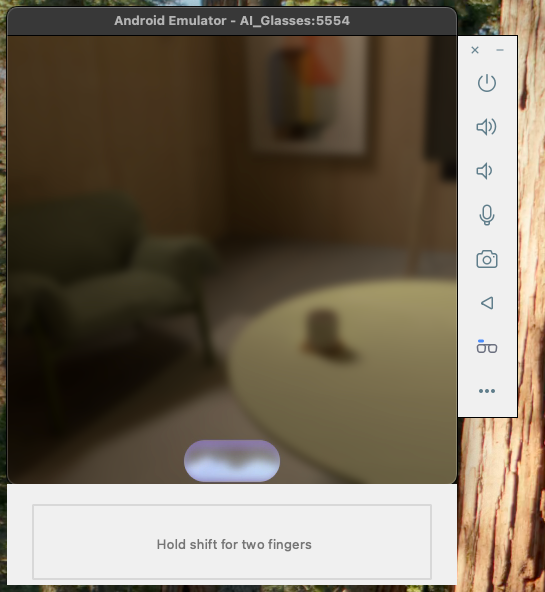
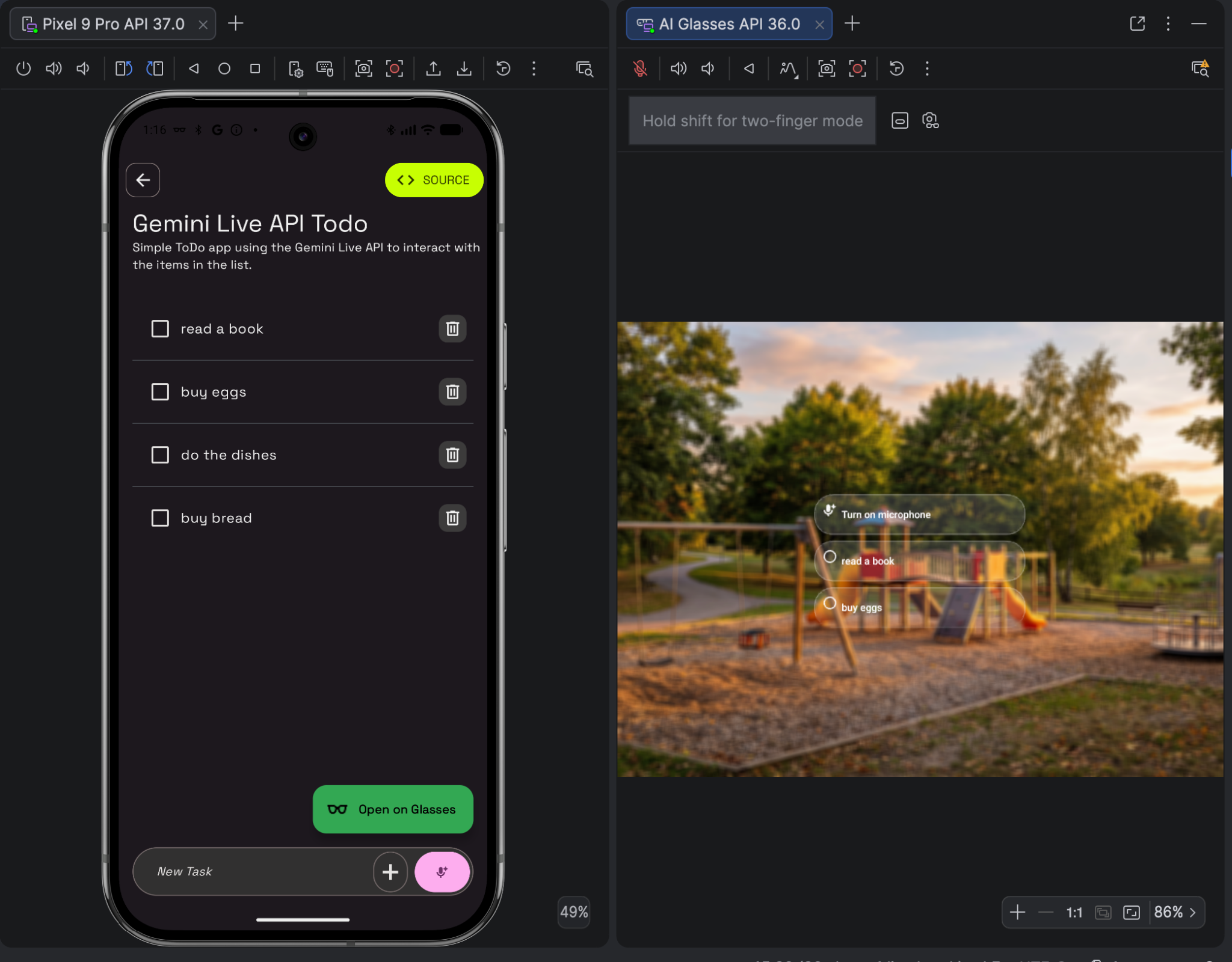
Lorsque Gemini Live est actif et à l'écoute, vous voyez ceci sur l'émulateur de lunettes :
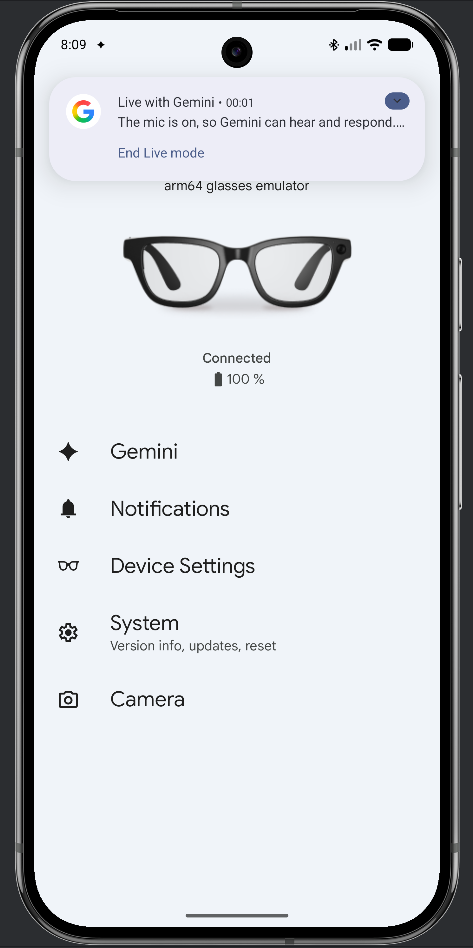
Vérifiez que l'entrée du micro hôte est active sur l'émulateur de lunettes en regardant l'émulateur de téléphone. Une notification semblable à la suivante doit s'afficher :
Utiliser des environnements photo personnalisés
Vous pouvez effectuer des tests à l'aide de photos d'environnements réels pour évaluer le rendu de vos expériences de réalité augmentée dans ces scénarios à l'aide de Jetpack Compose Glimmer.
Bien que le thème par défaut soit pré-optimisé pour les environnements clairs et sombres, les personnalisations spécifiques à la marque nécessitent de nouveaux tests minutieux. Testez soigneusement votre application pour que son interface utilisateur conserve une visibilité et un contraste élevés sur les écrans optiques transparents, quel que soit l'environnement de l'utilisateur.
Pour utiliser une image fixe personnalisée comme arrière-plan dans l'émulateur :
- Sélectionnez Environnements dans les commandes de l'émulateur.
Dans le menu déroulant, sélectionnez Environnement personnalisé.
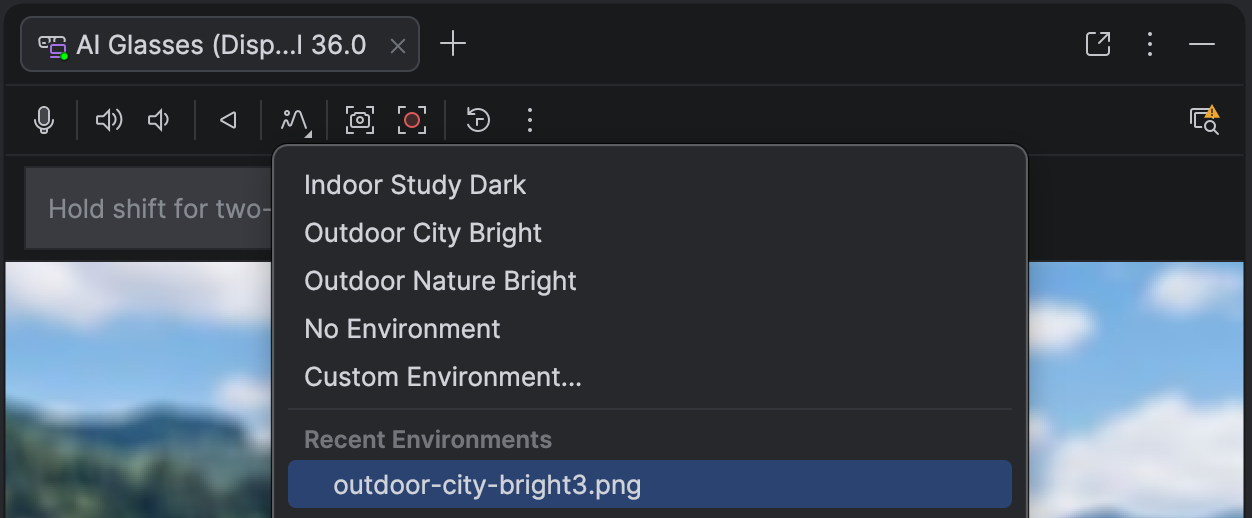
Choisissez une image à utiliser ou sélectionnez une image précédemment utilisée dans la liste Environnements récents.
Faire une capture d'écran
Pour capturer la sortie visuelle de votre application en cours d'exécution dans l'émulateur, vous pouvez effectuer des captures d'écran.
Pour ce faire, cliquez sur Effectuer une capture d'écran dans les commandes de l'émulateur.
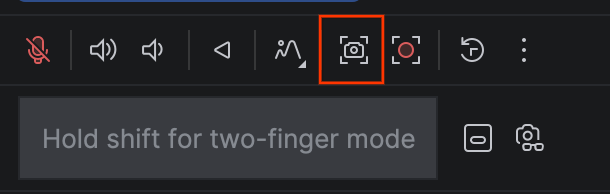
Cette fonction est identique à celle des captures d'écran pour d'autres appareils virtuels dans l'émulateur Android XR et enregistre la capture d'écran au format PNG.
Effectuer un enregistrement d'écran
Pour effectuer un enregistrement d'écran de votre application en cours d'exécution dans l'émulateur :
Cliquez sur Enregistrer l'écran dans les commandes de l'émulateur.
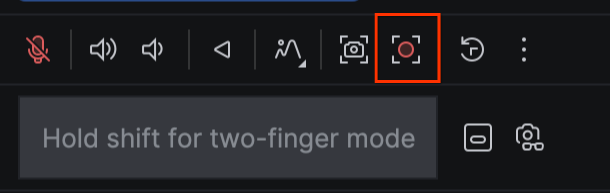
Sélectionnez "Afficher les appuis" si vous souhaitez mettre en évidence les interactions de l'utilisateur.
Une fois que vous avez capturé ce dont vous avez besoin, cliquez sur Arrêter l'enregistrement.
Un aperçu s'affiche et vous pouvez enregistrer le fichier sur votre ordinateur.
Prendre des photos ou des vidéos
Les fonctionnalités de capture de l'appareil photo dans l'émulateur Android XR ne sont pas encore disponibles.