

L'app WebView DevTools è un'utilità sul dispositivo per gestire ed eseguire il debug del componente WebView di sistema stesso. È separato da Chrome DevTools, che viene eseguito sul computer di sviluppo e consente di eseguire il debug da remoto dei contenuti web live (HTML, CSS e JavaScript) in esecuzione all'interno di un'istanza di WebView.
WebView DevTools è un'app complementare che viene installata automaticamente sul tuo dispositivo insieme al componente di sistema WebView. L'app è suddivisa in quattro aree:
- Home: visualizza le informazioni sulla versione e passa dalla WebView predefinita a una versione del canale di pre-release.
- Arresti anomali: elenca e carica i report sugli arresti anomali di WebView.
- Flag: imposta i flag per sviluppatori per modificare il comportamento di WebView.
- Log di rete: elenca e condividi i log di rete di basso livello di WebView.
Esegui WebView DevTools
Sui dispositivi con Android 16 o versioni successive su cui è attivata la modalità sviluppatore, puoi avviare WebView DevTools andando su Impostazioni > Sistema > Opzioni sviluppatore > WebView DevTools.
In tutte le versioni recenti di Android, puoi avviare WebView DevTools utilizzando un comando adb:
adb shell am start -a "com.android.webview.SHOW_DEV_UI"
In alternativa, se installi un canale di pre-release di WebView come Beta, Dev o Canary, puoi utilizzare l'icona di avvio di WebView DevTools.
La prima volta che esegui WebView DevTools, ti verrà richiesta l'autorizzazione per le notifiche per mostrare una notifica persistente che elenca i flag per sviluppatori che attivi.
Passare a un canale pre-release
Le funzionalità e le correzioni di bug più recenti di WebView vengono rese disponibili prima nei canali di pre-release. Puoi testare la tua app rispetto a queste modifiche cambiando il provider WebView del tuo dispositivo utilizzando WebView DevTools. I test sui canali di pre-release consentono di assicurarsi che l'app sia compatibile con le versioni di WebView in arrivo prima che vengano lanciate per gli utenti.
- Installa la versione beta, Dev o Canary di WebView, a seconda del compromesso che preferisci tra stabilità e accesso alle ultime modifiche.
- Apri l'app WebView DevTools e tocca Cambia fornitore.
- Se non vedi questa opzione, tocca i tre puntini nell'angolo in alto a destra e seleziona Cambia fornitore di WebView.
Per saperne di più, consulta Prova WebView Beta, Dev o Canary.
Canali WebView
I canali WebView si basano sui canali di rilascio di Chrome. Ogni canale rappresenta un diverso livello di stabilità e aggiornamento del codice. Ecco un breve riepilogo di quando utilizzare ciascun canale WebView:
Canary: aggiornato quotidianamente. Questo canale include le modifiche più recenti, tra cui nuove funzionalità e correzioni di bug non appena vengono unite alla codebase di Chromium. Utilizza questo canale se vuoi testare il funzionamento della tua app web in una WebView con una modifica unita di recente, ma tieni presente che questo canale può essere instabile o contenere bug.
Dev: aggiornato una o due volte alla settimana. Questo canale è più stabile di Canary, ma contiene comunque modifiche all'avanguardia. È la soluzione migliore per gli sviluppatori che vogliono testare nuove funzionalità, ma con un rischio inferiore di bug non correlati rispetto a Canary.
Beta: aggiornamenti settimanali e un aggiornamento principale ogni 4 settimane. Questo canale offre un'anteprima delle funzionalità della prossima release stabile di WebView circa 4-6 settimane prima del rilascio stabile. Utilizza questo strumento per testare la tua app web rispetto alla prossima release di WebView per verificarne la compatibilità.
Stabile: aggiornato ogni 4 settimane per le release principali, con release minori ogni 2-3 settimane per le correzioni di bug urgenti. Questo è il canale di produzione di WebView, implementato per tutti gli utenti. È il canale più stabile, in quanto è stato testato in altri canali. Utilizza questa opzione se vuoi provare la tua app web in una WebView come fanno la maggior parte degli utenti al momento, magari per riprodurre un bug che hanno segnalato.
UI di arresto anomalo
Se si verificano arresti anomali di WebView durante lo sviluppo dell'app, puoi elencare, caricare e segnalare bug utilizzando WebView DevTools.
- Dopo l'arresto anomalo dell'app, riavviala per assicurarti che venga generato il report sugli arresti anomali.
- Apri l'app WebView DevTools e tocca Arresti anomali.
Per saperne di più, consulta la documentazione dell'interfaccia utente di arresto anomalo.
UI flag
L'app WebView DevTools ti consente di impostare diversi flag utili per modificare il comportamento di tutte le WebView sul tuo dispositivo. La maggior parte dei flag viene utilizzata solo per lo sviluppo di WebView, ma alcuni sono utili agli sviluppatori di app per Android.
highlight-all-webviews: identifica le WebView aggiungendo una tonalità gialla sopra.net-log: attiva la registrazione di basso livello dell'attività di rete di WebView.webview-log-js-console-messages: visualizza i log della console JavaScript in Logcat.
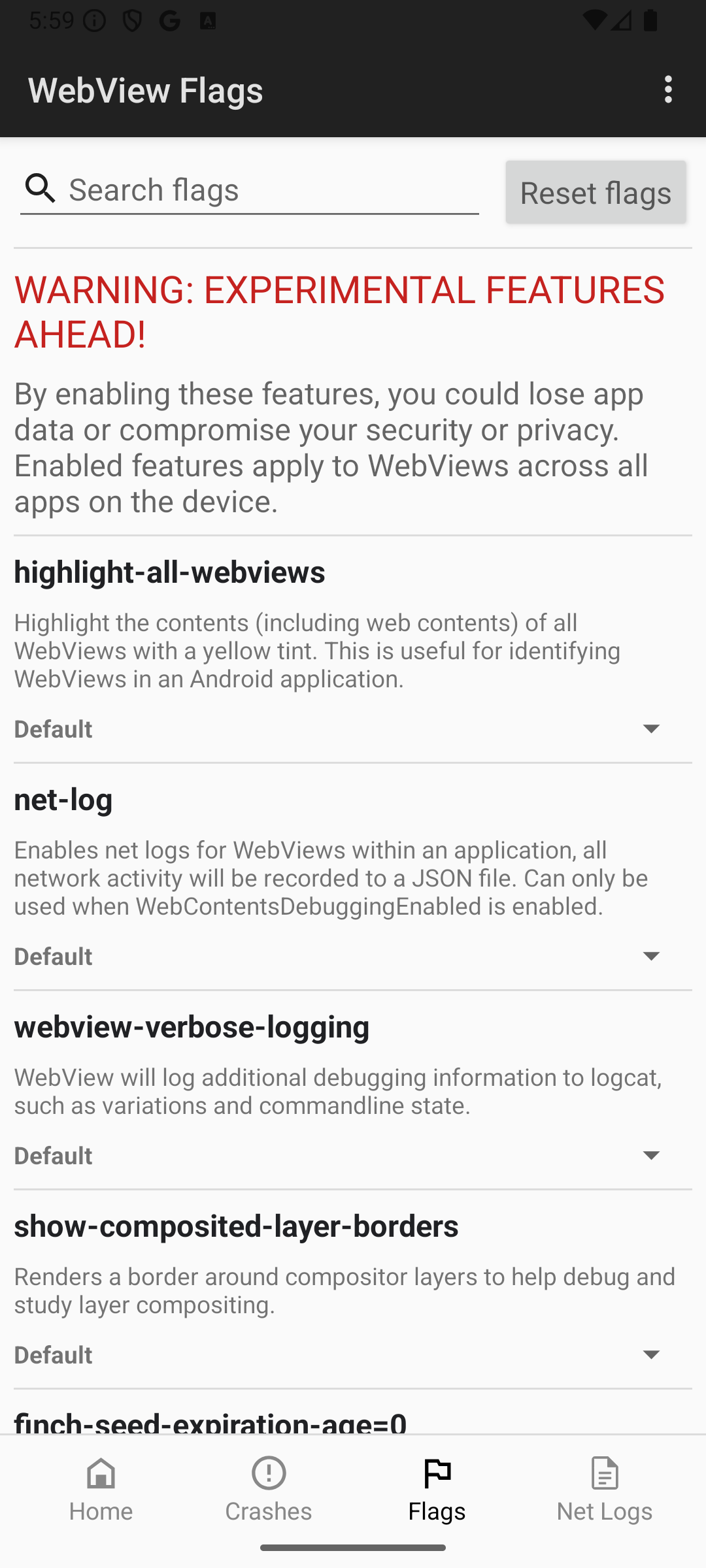
Per saperne di più, consulta la documentazione dell'interfaccia utente dei flag.
Log di rete
Se non riesci a risolvere i problemi di connessione al server in WebView utilizzando Chrome DevTools, utilizza WebView DevTools per acquisire i log di rete di basso livello.
- Attiva il debug di WebView nel codice dell'app.
- In WebView DevTools, apri Flag, trova
net-loge attiva l'opzione. Riavvia l'app per applicare il flag. - Esegui azioni che attivano il comportamento di rete che vuoi eseguire il debug. Dopo aver riprodotto il problema, chiudi l'app.
- Apri la sezione Net Logs di WebView DevTools per individuare e condividere il file di log di rete.
- Puoi caricare il file di log JSON in Netlog Viewer, uno strumento online per visualizzare i log di rete, per esaminare gli eventi di rete di basso livello, le informazioni sui socket e i dettagli di temporizzazione.
Per saperne di più, consulta Debug di rete in WebView.