

Uygulamanızda çalışan WebView'ları uzaktan incelemek ve hatalarını ayıklamak için geliştirme makinenizde çalışan Chrome tarayıcıda yerleşik olarak bulunan Geliştirici Araçları'nı kullanabilirsiniz. WebView'lar için uzaktan hata ayıklama hakkında ayrıntılı bir kılavuz için WebView'larda uzaktan hata ayıklama başlıklı makaleyi inceleyin.
Geliştirici Araçları hakkında daha fazla bilgi edinmek için Chrome Geliştirici Araçları'na Genel Bakış başlıklı makaleyi inceleyin.
Chrome Geliştirici Araçları'ndan bağlantıyı etkinleştirme
Uygulamanızın WebView'u, Chrome Geliştirici Araçları'ndan gelen bağlantıları varsayılan olarak etkinleştirmez. Uygulamanızın kodunda WebView hata ayıklamayı etkinleştirmeniz gerekir.
- Uygulamanızı bir donanım veya sanal cihazda çalıştıracak şekilde ayarlandığınızdan emin olun.
setWebContentsDebuggingEnabledişlevini çağırarak uygulama kodunuzda WebView hata ayıklamayı etkinleştirin. Bu işlem genellikle WebView'un başlatıldığıActivityveyaApplicationsınıfında yapılır.
Hata ayıklamanın yalnızca üretimde değil, geliştirme derlemelerinde de etkinleştirilmesi için setWebContentsDebuggingEnabled'yi koşullu bir kontrolle sarmalamanızı öneririz. Bu ayar, uygulamanızdaki tüm WebView'lar için geçerlidir.
WebView hata ayıklama, uygulamanın manifest dosyasındaki debuggable işaretinin durumundan etkilenmez. WebView hata ayıklamayı yalnızca debuggable işareti true olarak ayarlandığında etkinleştirmek istiyorsanız aşağıdaki örnekte gösterildiği gibi bu işareti çalışma zamanında test edin:
Kotlin
if (applicationInfo.flags and ApplicationInfo.FLAG_DEBUGGABLE != 0) {
     WebView.setWebContentsDebuggingEnabled(true)
}
Java
if (0 != (getApplicationInfo().flags & ApplicationInfo.FLAG_DEBUGGABLE)) {
     WebView.setWebContentsDebuggingEnabled(true);
}
WebView'nizde hata ayıklamaya başlama
Uygulama kodunuzda WebView hata ayıklamayı etkinleştirdikten ve uygulamanız fiziksel bir cihazda veya Android Emulator'da çalıştıktan sonra Chrome Geliştirici Araçları'nı WebView'nize bağlayın:
- Geliştirme makinenizde Chrome'u açın.
chrome://inspectadresine gidin.chrome://inspectsayfasında USB cihazları keşfet seçeneğinin işaretli olduğundan emin olun. Uzak Hedef bölümünde cihazınızı bulun.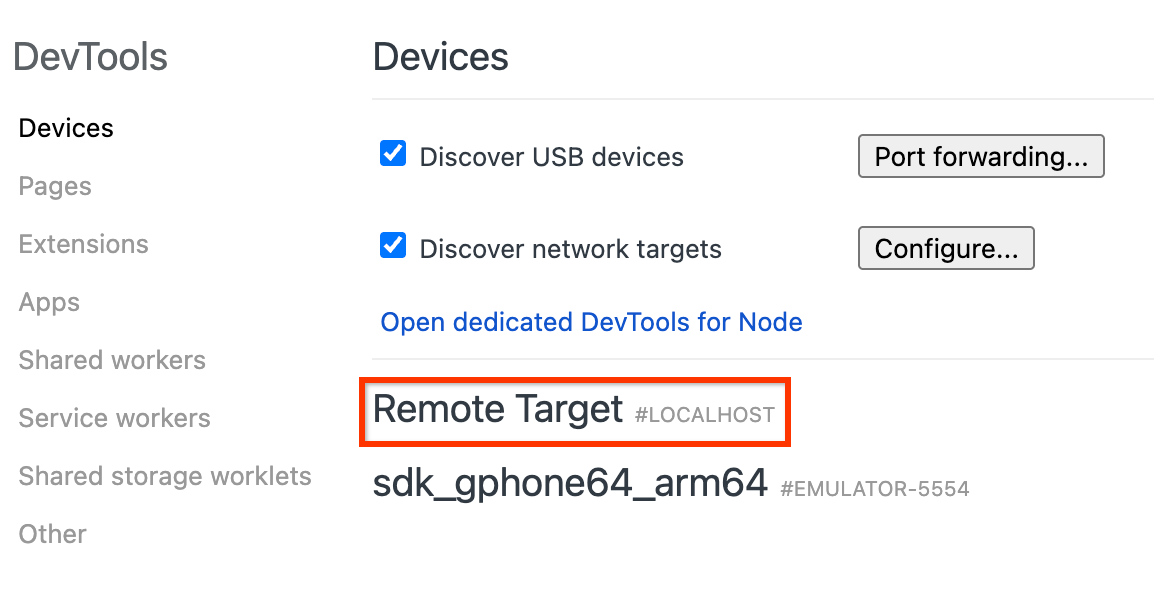
Şekil 1. Chrome Geliştirici Araçları, hata ayıklama için kullanılabilen uzak hedefleri gösteren sayfayı inceler. Chrome, cihazınızın adının altında o cihazda çalışan tüm hata ayıklama özellikli WebView'ları listeler. Bu WebView'lar genellikle WebView in ifadesi ve ardından uygulamanın paket adıyla tanımlanır. Hata ayıklamak istediğiniz WebView'u bulun ve incele bağlantısını tıklayın.
WebView'ınızı incelemek için kullanabileceğiniz yeni bir Geliştirici Araçları örneği açılır.
Geliştirme makinenizdeki yerel bir web sunucusundan içerik sunuyorsanız cihazınızdan veya emülatörünüzden bu sunucuya nasıl bağlanacağınızı öğrenmek için WebView'dan yerel geliştirme sunucusuna erişme başlıklı makaleyi inceleyin. Sorun giderme için Android cihazlarda uzaktan hata ayıklama ve WebView'larda uzaktan hata ayıklama başlıklı makaleleri inceleyin.