

Вы можете использовать встроенные в браузер Chrome инструменты разработчика для удаленной проверки и отладки WebView, работающих в вашем приложении. Подробное руководство по удаленной отладке WebView см. в разделе «Удаленная отладка WebView» .
Чтобы узнать больше о DevTools, см. Обзор Chrome DevTools .
Включить подключение через инструменты разработчика Chrome
В настройках вашего приложения WebView по умолчанию не будет разрешать подключение из инструментов разработчика Chrome. Необходимо включить отладку WebView в коде вашего приложения.
- Убедитесь, что ваше приложение настроено для запуска на аппаратном или виртуальном устройстве .
- Включите отладку WebView в коде вашего приложения, вызвав метод
setWebContentsDebuggingEnabled. Обычно это делается в классеActivityилиApplication, где инициализируется WebView.
Мы рекомендуем обернуть setWebContentsDebuggingEnabled в условную проверку, чтобы отладка включалась только в сборках для разработки, а не в производственной среде. Этот параметр применяется ко всем WebView в вашем приложении.
Отладка WebView не зависит от состояния флага debuggable в манифесте приложения. Если вы хотите включить отладку WebView только тогда, когда флаг debuggable установлен в true , проверьте наличие этого флага во время выполнения, как показано в следующем примере:
Котлин
if (applicationInfo.flags and ApplicationInfo.FLAG_DEBUGGABLE != 0) {
     WebView.setWebContentsDebuggingEnabled(true)
}
Java
if (0 != (getApplicationInfo().flags & ApplicationInfo.FLAG_DEBUGGABLE)) {
     WebView.setWebContentsDebuggingEnabled(true);
}
Начните отладку вашего WebView.
После включения отладки WebView в коде приложения и запуска приложения на физическом устройстве или эмуляторе Android , подключите Chrome DevTools к вашему WebView:
- Откройте Chrome на своем компьютере для разработки.
- Перейдите по адресу
chrome://inspect. На странице
chrome://inspectубедитесь, что установлен флажок «Обнаруживать USB-устройства» . Найдите свое устройство в разделе «Удаленное целевое устройство» .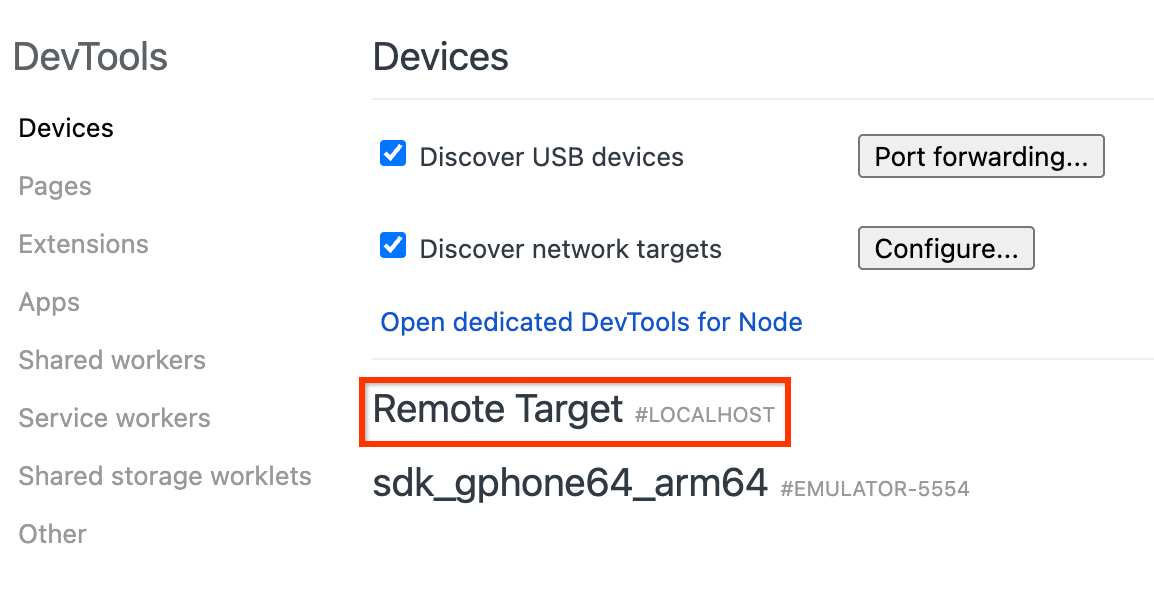
Рисунок 1. Страница проверки кода в инструментах разработчика Chrome, отображающая удаленные цели, доступные для отладки. Под именем вашего устройства Chrome отображает все работающие на нем WebView с включенной отладкой, обычно обозначаемые как WebView в файле, за которым следует имя пакета приложения. Найдите WebView, который хотите отладить, и нажмите ссылку «Проверить код элемента» .
Вы увидите открытый новый экземпент DevTools, который можно использовать для проверки вашего WebView.
Если вы используете локальный веб-сервер для запуска контента на своей машине разработки, см. раздел «Доступ к локальному серверу разработки из WebView» , чтобы узнать, как подключиться к нему с вашего устройства или эмулятора. Для устранения неполадок см. разделы «Удаленная отладка устройств Android» и «Удаленная отладка WebView» .