


Используя WindowInsetsCompat , ваше приложение может запрашивать и управлять экранной клавиатурой (также называемой IME ) аналогично тому, как оно взаимодействует с системными панелями. Ваше приложение также может использовать WindowInsetsAnimationCompat для создания плавных переходов при открытии или закрытии программной клавиатуры.
Предварительные требования
Прежде чем настраивать управление и анимацию для программной клавиатуры, сконфигурируйте приложение для отображения текста от края до края . Это позволит ему обрабатывать отступы системных окон, такие как системные панели и экранная клавиатура.
Анимация синхронизированных вставок по умолчанию
Начиная с API уровня 37.2 и выше, приложения, использующие стандартные настройки компоновки окна (например, SOFT_INPUT_ADJUST_RESIZE или SOFT_INPUT_ADJUST_PAN при отображении IME с помощью WindowInsetsController.show(WindowInsets.Type.ime()) ) без реализации пользовательского WindowInsetsAnimationCompat.Callback , могут воспользоваться преимуществами синхронизированной покадровой анимации на системном уровне. При включении эта функция автоматически применяет отступы к каждому кадру и запускает проход компоновки, создавая плавный переход при перемещении клавиатуры.
Чтобы включить это поведение, добавьте следующий тег <property> в файл AndroidManifest.xml вашего приложения или активности:
<property
    android:name="android.window.PROPERTY_COMPAT_ALLOW_SYNCHRONIZED_INSETS_ANIMATION"
    android:value="true" />
Выполнять анимацию вставок вне основного потока.
По умолчанию регистрация объекта WindowInsetsAnimationCompat.Callback гарантирует, что анимация вставки окна будет выполняться в основном потоке приложения. Это необходимо, если ваше приложение постоянно обновляет и синхронизирует макет представления во время анимации (например, в методе onProgress ). Однако, если вашему приложению нужно только отслеживать переходы жизненного цикла (например, когда IME начинает или заканчивает анимацию) и не требуется обновлять представления покадрово, выполнение в основном потоке может привести к ненужным накладным расходам и заиканию анимации — особенно если основной поток занят другими задачами.
Начиная с API уровня 37.2 и выше, вы можете использовать ViewTreeObserver.WindowInsetsAnimationListener для отслеживания этих переходов. Поскольку этот слушатель не получает покадровых обновлений прогресса (нет обратного вызова onProgress ), система может запускать анимацию вставки в отдельном потоке анимации, а не в основном потоке, что приводит к более плавному переходу.
Котлин
val listener = object : ViewTreeObserver.WindowInsetsAnimationListener {
  override fun onPrepare(animation: WindowInsetsAnimation) {
    // Handle preparation before animation starts
  }

  override fun onEnd(animation: WindowInsetsAnimation) {
    // Clean up temporary changes
  }
}

// Add the listener
view.viewTreeObserver.addWindowInsetsAnimationListener(listener)

// Remove the listener when no longer needed
view.viewTreeObserver.removeWindowInsetsAnimationListener(listener)
Java
ViewTreeObserver.WindowInsetsAnimationListener listener =
    new ViewTreeObserver.WindowInsetsAnimationListener() {
      @Override
      public void onPrepare(@NonNull WindowInsetsAnimation animation) {
        // Handle preparation before animation starts
      }

      @Override
      public void onEnd(@NonNull WindowInsetsAnimation animation) {
        // Clean up temporary changes
      }
    };

// Add the listener
view.getViewTreeObserver().addWindowInsetsAnimationListener(listener);

// Remove the listener when no longer needed
view.getViewTreeObserver().removeWindowInsetsAnimationListener(listener);
Проверить видимость программного обеспечения клавиатуры
Используйте WindowInsets для проверки видимости программной клавиатуры.
Котлин
val insets = ViewCompat.getRootWindowInsets(view) ?: return
val imeVisible = insets.isVisible(WindowInsetsCompat.Type.ime())
val imeHeight = insets.getInsets(WindowInsetsCompat.Type.ime()).bottom
Java
WindowInsetsCompat insets = ViewCompat.getRootWindowInsets(view);
boolean imeVisible = insets.isVisible(WindowInsetsCompat.Type.ime());
int imeHeight = insets.getInsets(WindowInsetsCompat.Type.ime()).bottom;
В качестве альтернативы можно использовать ViewCompat.setOnApplyWindowInsetsListener для отслеживания изменений видимости программной клавиатуры.
Котлин
ViewCompat.setOnApplyWindowInsetsListener(view) { _, insets ->
  val imeVisible = insets.isVisible(WindowInsetsCompat.Type.ime())
  val imeHeight = insets.getInsets(WindowInsetsCompat.Type.ime()).bottom
  insets
}
Java
ViewCompat.setOnApplyWindowInsetsListener(view, (v, insets) -> {
  boolean imeVisible = insets.isVisible(WindowInsetsCompat.Type.ime());
  int imeHeight = insets.getInsets(WindowInsetsCompat.Type.ime()).bottom;
  return insets;
});
Синхронизировать анимацию с программной клавиатурой.
При нажатии пользователем на текстовое поле ввода клавиатура автоматически выдвигается снизу экрана, как показано в следующем примере:
Пример, обозначенный как «Несинхронизировано» на рисунке 2, демонстрирует поведение по умолчанию в Android 10 (уровень API 29), при котором текстовое поле и содержимое приложения автоматически подстраиваются под анимацию клавиатуры, вместо того чтобы синхронизироваться с ней — такое поведение может выглядеть неестественно.
В Android 11 (уровень API 30) и выше можно использовать
WindowInsetsAnimationCompatдля синхронизации перехода приложения с движением клавиатуры вверх и вниз от нижнего края экрана. Это выглядит более плавно, как показано в примере с пометкой «Синхронизировано» на рисунке 2.
Настройте WindowInsetsAnimationCompat.Callback , указав представление, которое необходимо синхронизировать с анимацией клавиатуры.
Котлин
ViewCompat.setWindowInsetsAnimationCallback(
  view,
  object : WindowInsetsAnimationCompat.Callback(DISPATCH_MODE_STOP) {
    // Override methods.
  }
)
Java
ViewCompat.setWindowInsetsAnimationCallback(
    view,
    new WindowInsetsAnimationCompat.Callback(
        WindowInsetsAnimationCompat.Callback.DISPATCH_MODE_STOP
    ) {
      // Override methods.
    });
В классе WindowInsetsAnimationCompat.Callback есть несколько методов, которые можно переопределить, а именно onPrepare() , onStart() , onProgress() и onEnd() . Начните с вызова onPrepare() перед любыми изменениями макета.
onPrepare вызывается при начале анимации отступов и перед перекомпоновкой элементов представления из-за анимации. Его можно использовать для сохранения начального состояния, которым в данном случае является нижняя координата элемента представления.
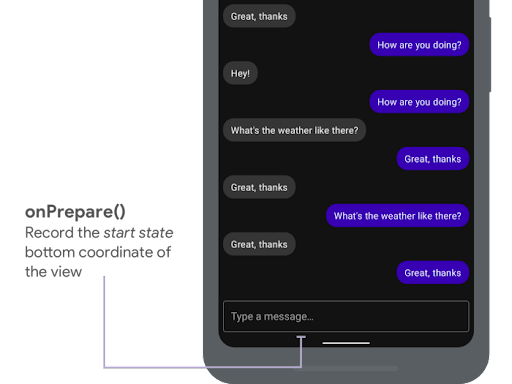
onPrepare() для записи начального состояния. Следующий фрагмент кода демонстрирует пример вызова функции onPrepare :
Котлин
var startBottom = 0f

override fun onPrepare(
  animation: WindowInsetsAnimationCompat
) {
  startBottom = view.bottom.toFloat()
}
Java
float startBottom;

@Override
public void onPrepare(
    @NonNull WindowInsetsAnimationCompat animation
) {
  startBottom = view.getBottom();
}
onStart вызывается при начале анимации отступов. Вы можете использовать его для установки всех свойств представления в конечное состояние изменений макета. Если у вас установлен коллбэк OnApplyWindowInsetsListener для какого-либо из представлений, он уже вызывается в этот момент. Это подходящий момент для сохранения конечного состояния свойств представления.
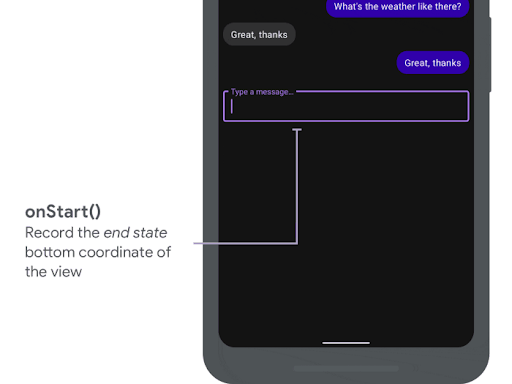
onStart() для записи конечного состояния. Следующий фрагмент кода демонстрирует пример вызова функции onStart :
Котлин
var endBottom = 0f

override fun onStart(
  animation: WindowInsetsAnimationCompat,
  bounds: WindowInsetsAnimationCompat.BoundsCompat
): WindowInsetsAnimationCompat.BoundsCompat {
  // Record the position of the view after the IME transition.
  endBottom = view.bottom.toFloat()

  return bounds
}
Java
float endBottom;

@NonNull
@Override
public WindowInsetsAnimationCompat.BoundsCompat onStart(
    @NonNull WindowInsetsAnimationCompat animation,
    @NonNull WindowInsetsAnimationCompat.BoundsCompat bounds
) {
  endBottom = view.getBottom();
  return bounds;
}
onProgress вызывается при изменении отступов в процессе выполнения анимации, поэтому вы можете переопределить её и получать уведомления на каждом кадре во время анимации клавиатуры. Обновите свойства представления, чтобы анимация представления синхронизировалась с клавиатурой.
На этом этапе все изменения компоновки завершены. Например, если вы используете View.translationY для смещения представления, значение постепенно уменьшается при каждом вызове этого метода и в конечном итоге достигает 0 , возвращаясь к исходному положению в компоновке.
onProgress() для синхронизации анимаций. Следующий фрагмент кода демонстрирует пример вызова функции onProgress :
Котлин
override fun onProgress(
  insets: WindowInsetsCompat,
  runningAnimations: MutableList<WindowInsetsAnimationCompat>
): WindowInsetsCompat {
  // Find an IME animation.
  val imeAnimation = runningAnimations.find {
    it.typeMask and WindowInsetsCompat.Type.ime() != 0
  } ?: return insets

  // Offset the view based on the interpolated fraction of the IME animation.
  view.translationY =
    (startBottom - endBottom) * (1 - imeAnimation.interpolatedFraction)

  return insets
}
Java
@NonNull
@Override
public WindowInsetsCompat onProgress(
    @NonNull WindowInsetsCompat insets,
    @NonNull List<WindowInsetsAnimationCompat> runningAnimations
) {
  // Find an IME animation.
  WindowInsetsAnimationCompat imeAnimation = null;
  for (WindowInsetsAnimationCompat animation : runningAnimations) {
    if ((animation.getTypeMask() & WindowInsetsCompat.Type.ime()) != 0) {
      imeAnimation = animation;
      break;
    }
  }
  if (imeAnimation != null) {
    // Offset the view based on the interpolated fraction of the IME animation.
    view.setTranslationY((startBottom - endBottom)

        *   (1 - imeAnimation.getInterpolatedFraction()));
  }
  return insets;
}
При желании вы можете переопределить onEnd . Этот метод вызывается после завершения анимации. Это подходящий момент для очистки любых временных изменений.
Дополнительные ресурсы
- WindowInsetsAnimation на GitHub.