


عند استهداف الإصدار 35 من حزمة تطوير البرامج (SDK) أو إصدار أحدث على جهاز يعمل بالإصدار 15 من نظام التشغيل Android أو إصدار أحدث، يتم عرض تطبيقك من حافة الشاشة إلى الحافة الأخرى. تمتد النافذة على كامل عرض الشاشة وارتفاعها من خلال الرسم خلف أشرطة النظام. تشمل أشرطة النظام شريط الحالة وشريط العنوان وشريط التنقّل.
تحتوي العديد من التطبيقات على شريط تطبيق علوي. يجب أن يمتد شريط التطبيق العلوي إلى الحافة العلوية من الشاشة ويظهر خلف شريط الحالة. يمكن لشريط التطبيق العلوي أن يتقلّص اختياريًا إلى ارتفاع شريط الحالة عند تمرير المحتوى.
تحتوي العديد من التطبيقات أيضًا على شريط تطبيق سفلي أو شريط تنقّل سفلي. يجب أن يمتد هذان الشريطَان أيضًا إلى الحافة السفلية من الشاشة ويظهرا خلف شريط التنقّل. وبخلاف ذلك، يجب أن تعرض التطبيقات محتوى قابلاً للتمرير خلف شريط التنقّل.
عند تنفيذ تنسيق "العرض حتى حافة الشاشة" في تطبيقك، ضَع في اعتبارك ما يلي:
- تفعيل ميزة "العرض حتى حافة الشاشة"
- تنفيذ تنسيقات تكيُّفية لتحسين تجربة المستخدم على عوامل الشكل المختلفة
- التعامل مع أي تداخلات مرئية
- عرض حواجز خلف أشرطة النظام
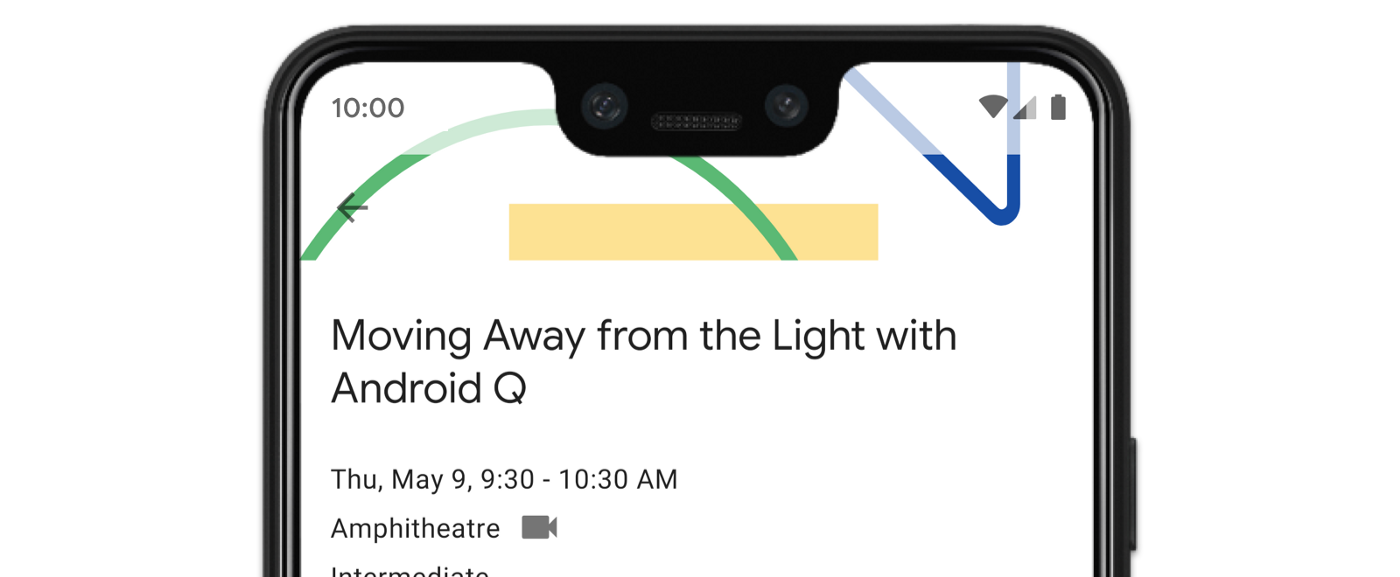
تفعيل ميزة "العرض حتى حافة الشاشة"
إذا كان تطبيقك يستهدف الإصدار 35 من حزمة تطوير البرامج (SDK) أو إصدارًا أحدث، يتم تفعيل ميزة "العرض حتى حافة الشاشة" تلقائيًا لأجهزة Android 15 أو الإصدارات الأحدث.
لتفعيل ميزة "العرض حتى حافة الشاشة" على إصدارات Android السابقة، استدعِ يدويًا
enableEdgeToEdge في onCreate من Activity.
Kotlin
 override fun onCreate(savedInstanceState: Bundle?) {
         super.onCreate(savedInstanceState)
         WindowCompat.enableEdgeToEdge(window)
        ...
      }
Java
 @Override
      protected void onCreate(@Nullable Bundle savedInstanceState) {
        super.onCreate(savedInstanceState);
        WindowCompat.enableEdgeToEdge(getWindow());
        ...
      }
تؤدي الدالة enableEdgeToEdge() تلقائيًا إلى جعل أشرطة النظام شفافة، باستثناء وضع التنقّل باستخدام ثلاثة أزرار حيث يحصل شريط التنقّل على حاجز شفاف. يتم تعديل ألوان رموز النظام والحاجز استنادًا إلى المظهر الفاتح أو الداكن للنظام.
لتفعيل ميزة "العرض حتى حافة الشاشة" في تطبيقك بدون استخدام الدالة
enableEdgeToEdge()، اطّلِع على
مقالة إعداد ميزة "العرض حتى حافة الشاشة" يدويًا.
التعامل مع التداخلات باستخدام الحواف الداخلية
قد يتم عرض بعض طرق العرض في تطبيقك خلف أشرطة النظام، كما هو موضّح في الشكل 3.
يمكنك معالجة التداخلات من خلال الاستجابة للحواف الداخلية التي تحدّد الأجزاء من الشاشة التي تتقاطع مع واجهة مستخدم النظام، مثل شريط التنقّل أو شريط الحالة. قد يعني التقاطع العرض فوق المحتوى، ولكن يمكن أن يُعلم تطبيقك أيضًا بالإيماءات التي يستخدمها النظام.
أنواع الحواف الداخلية التي تنطبق على عرض تطبيقك من حافة الشاشة إلى الحافة الأخرى هي:
الحواف الداخلية لأشرطة النظام: هي الأفضل لطرق العرض القابلة للنقر والتي يجب ألا يتم حجبها مرئيًا بواسطة أشرطة النظام.
الحواف الداخلية لجزء مقتطع من الشاشة: هي للمناطق التي قد يكون فيها جزء مقتطع من الشاشة بسبب شكل الجهاز.
الحواف الداخلية لإيماءات النظام: هي لمناطق التنقّل بالإيماءات التي يستخدمها النظام والتي لها الأولوية على تطبيقك.
الحواف الداخلية لأشرطة النظام
الحواف الداخلية لأشرطة النظام هي النوع الأكثر استخدامًا من الحواف الداخلية. تمثّل هذه الحواف المنطقة التي يتم فيها عرض واجهة مستخدم النظام على المحور Z فوق تطبيقك. من الأفضل استخدامها لنقل طرق العرض أو إضافة مساحة لها في تطبيقك، والتي تكون قابلة للنقر ويجب ألا يتم حجبها مرئيًا بواسطة أشرطة النظام.
على سبيل المثال، يتم حجب زر الإجراء الرئيسي (FAB) جزئيًا في الشكل 3 بواسطة شريط التنقّل:
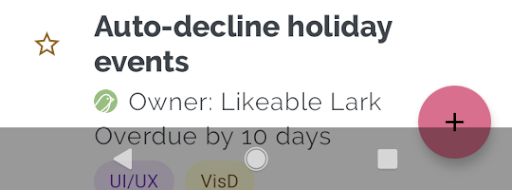
لتجنُّب هذا النوع من التداخل المرئي في وضع الإيماءات أو وضع الأزرار، يمكنك زيادة هوامش طريقة العرض باستخدام
getInsets(int)
مع
WindowInsetsCompat.Type.systemBars().
يوضّح مثال الرمز التالي كيفية تنفيذ الحواف الداخلية لأشرطة النظام:
Kotlin
ViewCompat.setOnApplyWindowInsetsListener(fab) { v, windowInsets ->
  val insets = windowInsets.getInsets(WindowInsetsCompat.Type.systemBars())
  // Apply the insets as a margin to the view. This solution sets
  // only the bottom, left, and right dimensions, but you can apply whichever
  // insets are appropriate to your layout. You can also update the view padding
  // if that's more appropriate.
  v.updateLayoutParams<MarginLayoutParams> {
      leftMargin = insets.left
      bottomMargin = insets.bottom
      rightMargin = insets.right
  }

  // Return CONSUMED if you don't want the window insets to keep passing
  // down to descendant views.
  WindowInsetsCompat.CONSUMED
}
Java
ViewCompat.setOnApplyWindowInsetsListener(fab, (v, windowInsets) -> {
  Insets insets = windowInsets.getInsets(WindowInsetsCompat.Type.systemBars());
  // Apply the insets as a margin to the view. This solution sets only the
  // bottom, left, and right dimensions, but you can apply whichever insets are
  // appropriate to your layout. You can also update the view padding if that's
  // more appropriate.
  MarginLayoutParams mlp = (MarginLayoutParams) v.getLayoutParams();
  mlp.leftMargin = insets.left;
  mlp.bottomMargin = insets.bottom;
  mlp.rightMargin = insets.right;
  v.setLayoutParams(mlp);

  // Return CONSUMED if you don't want the window insets to keep passing
  // down to descendant views.
    return WindowInsetsCompat.CONSUMED;
});
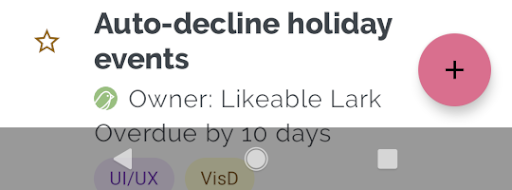
إذا طبّقت هذا الحلّ على المثال الموضّح في الشكل 3، لن ينتج عنه أي تداخل مرئي في وضع الأزرار، كما هو موضّح في الشكل 4:
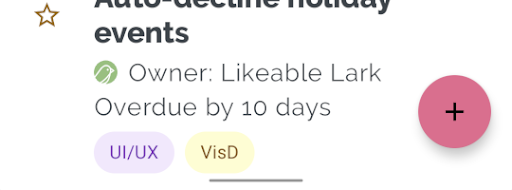
ينطبق الأمر نفسه على وضع التنقّل بالإيماءات، كما هو موضّح في الشكل 5:
المساحات الداخلية للصورة المقطوعة للشاشة
تحتوي بعض الأجهزة على أجزاء مقتطعة من الشاشة. عادةً ما يكون الجزء المقتطع في أعلى الشاشة ومضمّنًا في شريط الحالة. عندما تكون شاشة الجهاز في الوضع الأفقي، قد يكون الجزء المقتطع على الحافة العمودية. استنادًا إلى المحتوى الذي يعرضه تطبيقك على الشاشة، عليك تنفيذ مساحة إضافية لتجنُّب الأجزاء المقتطعة من الشاشة، لأنّ التطبيقات ستعرض المحتوى تلقائيًا في الجزء المقتطع من الشاشة.
على سبيل المثال، تعرض العديد من شاشات التطبيقات قائمة بالعناصر. لا تحجب عناصر القائمة بالجزء المقتطع من الشاشة أو أشرطة النظام.
Kotlin
ViewCompat.setOnApplyWindowInsetsListener(binding.recyclerView) { v, insets ->
  val bars = insets.getInsets(
    WindowInsetsCompat.Type.systemBars()
      or WindowInsetsCompat.Type.displayCutout()
  )
  v.updatePadding(
    left = bars.left,
    top = bars.top,
    right = bars.right,
    bottom = bars.bottom,
  )
  WindowInsetsCompat.CONSUMED
}
Java
ViewCompat.setOnApplyWindowInsetsListener(mBinding.recyclerView, (v, insets) -> {
  Insets bars = insets.getInsets(
    WindowInsetsCompat.Type.systemBars()
    | WindowInsetsCompat.Type.displayCutout()
  );
  v.setPadding(bars.left, bars.top, bars.right, bars.bottom);
  return WindowInsetsCompat.CONSUMED;
});
حدِّد قيمة WindowInsetsCompat من خلال إجراء عملية أو المنطقية لأنواع أشرطة النظام وصورة مقطوعة للشاشة.
اضبط clipToPadding على RecyclerView بحيث يتم تمرير المساحة الإضافية مع عناصر القائمة. يسمح ذلك للعناصر بالظهور خلف أشرطة النظام عندما يمرّر المستخدم الشاشة، كما هو موضّح في المثال التالي.
<androidx.recyclerview.widget.RecyclerView
    android:id="@+id/recycler_view"
    android:layout_width="match_parent"
    android:layout_height="match_parent"
    android:clipToPadding="false"
    app:layoutManager="androidx.recyclerview.widget.LinearLayoutManager" />
الحواف الداخلية لإيماءات نظام التشغيل
تمثّل المساحات الداخلية لإيماءات نظام التشغيل مناطق النافذة التي تكون فيها إيماءات نظام التشغيل لها الأولوية على تطبيقك. تظهر هذه المناطق باللون البرتقالي في الشكل 6:
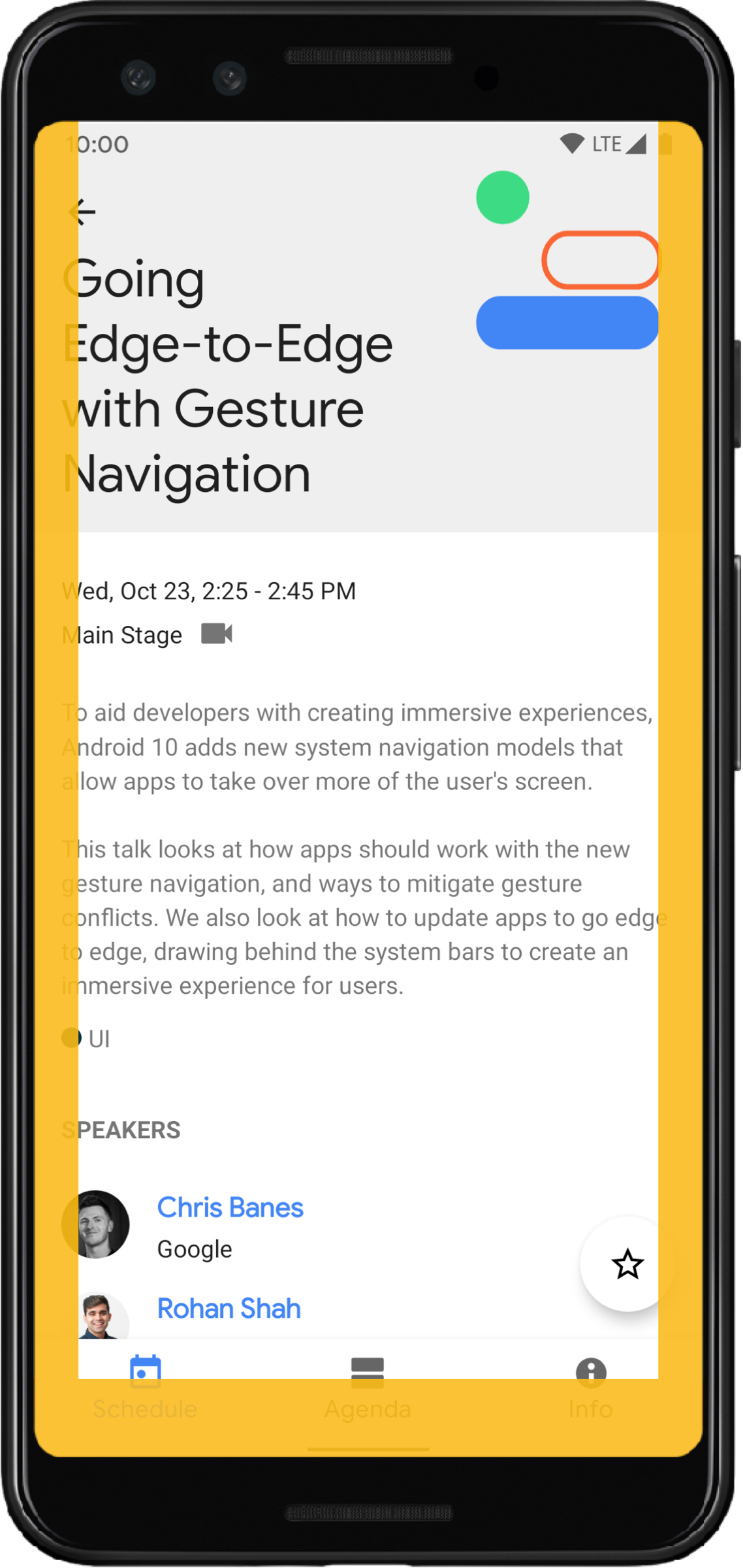
على غرار الحواف الداخلية لأشرطة النظام، يمكنك تجنُّب التداخل مع الحواف الداخلية لإيماءات نظام التشغيل
باستخدام
getInsets(int)
مع
WindowInsetsCompat.Type.systemGestures().
استخدِم هذه الحواف الداخلية لنقل طرق العرض القابلة للتمرير السريع أو إضافة مساحة لها بعيدًا عن الحواف. تشمل حالات الاستخدام الشائعة الأوراق السفلية، والتمرير السريع في الألعاب، واللوحات الدائرية التي يتم تنفيذها باستخدامViewPager2.
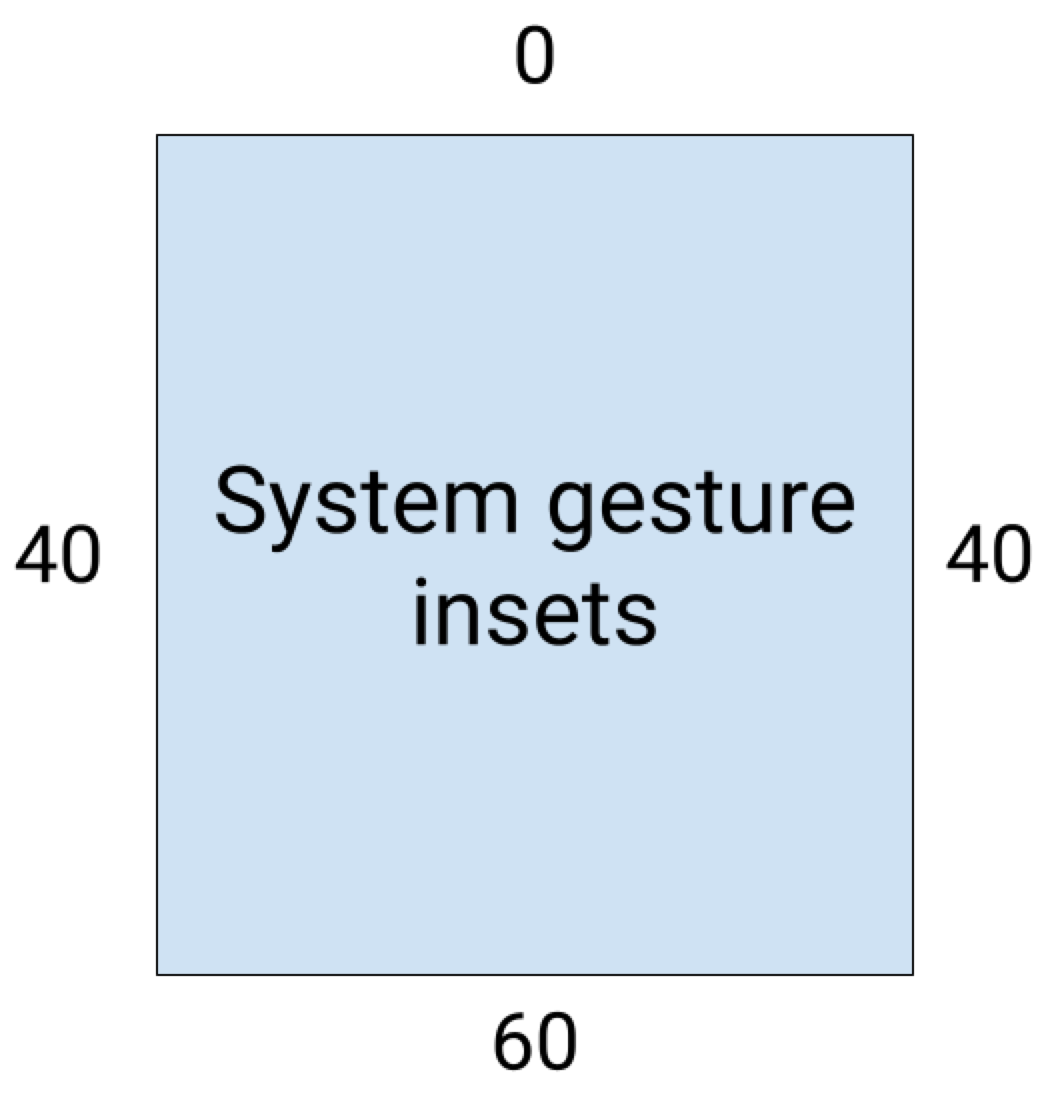
في الإصدار 10 من نظام التشغيل Android أو الإصدارات الأحدث، تحتوي الحواف الداخلية لإيماءات النظام على حافة داخلية سفلية لإيماءة الشاشة الرئيسية، وحافة داخلية يمنى ويسرى لإيماءات الرجوع:
يوضّح مثال الرمز التالي كيفية تنفيذ الحواف الداخلية لإيماءات نظام التشغيل:
Kotlin
ViewCompat.setOnApplyWindowInsetsListener(view) { view, windowInsets ->
    val insets = windowInsets.getInsets(WindowInsetsCompat.Type.systemGestures())
    // Apply the insets as padding to the view. Here, set all the dimensions
    // as appropriate to your layout. You can also update the view's margin if
    // more appropriate.
    view.updatePadding(insets.left, insets.top, insets.right, insets.bottom)

    // Return CONSUMED if you don't want the window insets to keep passing down
    // to descendant views.
    WindowInsetsCompat.CONSUMED
}
Java
ViewCompat.setOnApplyWindowInsetsListener(view, (v, windowInsets) -> {
    Insets insets = windowInsets.getInsets(WindowInsetsCompat.Type.systemGestures());
    // Apply the insets as padding to the view. Here, set all the dimensions
    // as appropriate to your layout. You can also update the view's margin if
    // more appropriate.
    view.setPadding(insets.left, insets.top, insets.right, insets.bottom);

    // Return CONSUMED if you don't want the window insets to keep passing down
    // to descendant views.
    return WindowInsetsCompat.CONSUMED;
});
مكوّنات Material Design
تتعامل العديد من مكوّنات Material Design المستندة إلى طرق العرض
لنظام التشغيل Android
(com.google.android.material) تلقائيًا مع الحواف الداخلية، بما في ذلك
BottomAppBar و
BottomNavigationView و
NavigationRailView
و NavigationView.
ومع ذلك، AppBarLayout
لا تتعامل تلقائيًا مع الحواف الداخلية. أضِف
android:fitsSystemWindows="true"
للتعامل مع الحواف الداخلية العلوية.
تعرَّف على كيفية التعامل مع الحواف الداخلية باستخدام مكوّنات Material Design في Compose.
إرسال الحواف الداخلية المتوافقة مع الأنظمة القديمة
لإيقاف إرسال الحواف الداخلية إلى طرق العرض الفرعية وتجنُّب إضافة مساحة إضافية، يمكنك
استخدام الحواف الداخلية باستخدام الثابت
WindowInsetsCompat.CONSUMED. ومع ذلك، على الأجهزة التي تعمل بالإصدار 10 من نظام التشغيل Android (مستوى واجهة برمجة التطبيقات 29 والإصدارات الأقدم)، لا يتم إرسال المساحات الداخلية إلى طرق العرض الشقيقة بعد استدعاء WindowInsetsCompat.CONSUMED، ما قد يؤدي إلى تداخل مرئي غير مقصود.
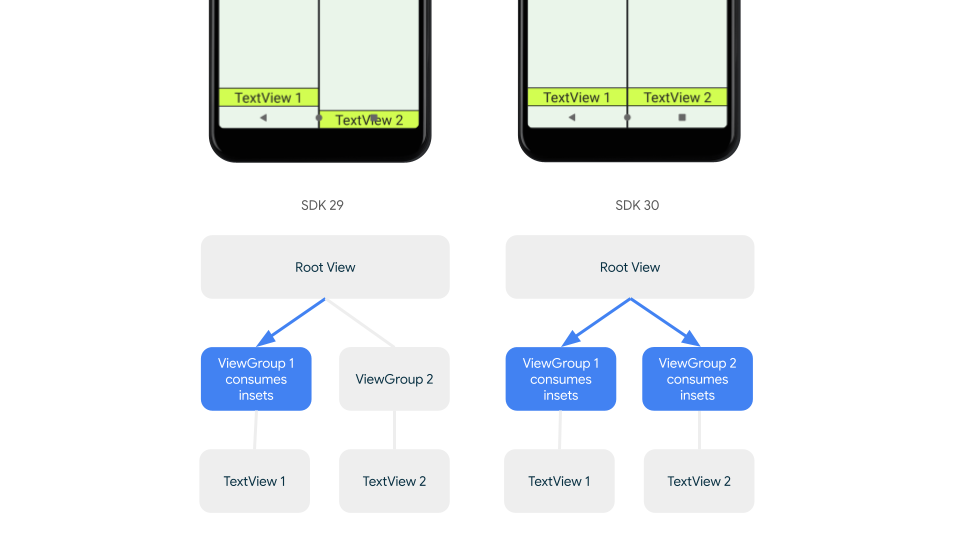
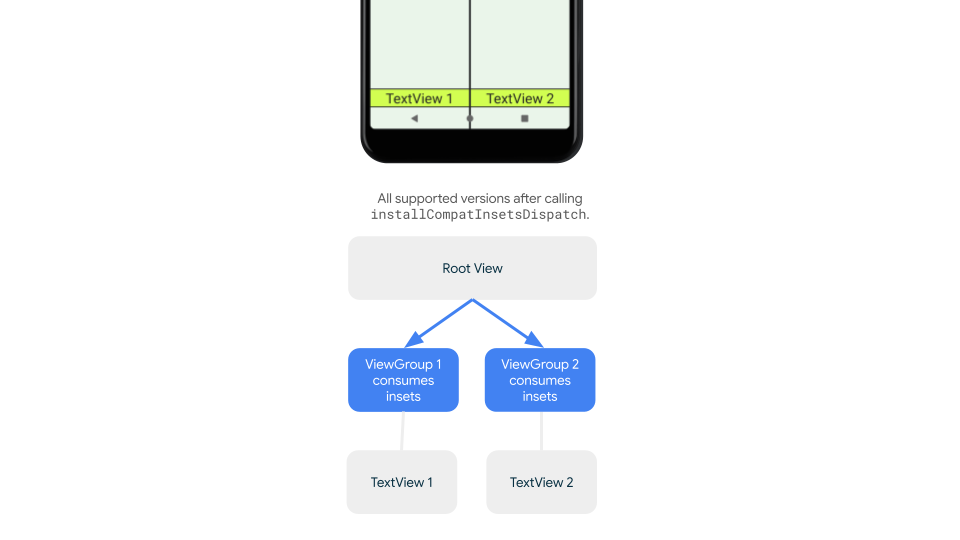
للتأكّد من إرسال الحواف الداخلية إلى طرق العرض الشقيقة لجميع إصدارات Android
المتوافقة، استخدِم ViewGroupCompat#installCompatInsetsDispatch قبل استخدام
الحواف الداخلية، وهو متاح على
AndroidX Core وCore-ktx 1.16.0-alpha01
والإصدارات الأحدث.
Kotlin
// Use the i.d. assigned to your layout's root view, e.g. R.id.main
val rootView = findViewById(R.id.main)
// Call before consuming insets
ViewGroupCompat.installCompatInsetsDispatch(rootView)
Java
// Use the i.d. assigned to your layout's root view, e.g. R.id.main
LinearLayout rootView = findViewById(R.id.main);
// Call before consuming insets
ViewGroupCompat.installCompatInsetsDispatch(rootView);
الوضع المجسم
من الأفضل عرض بعض المحتوى بملء الشاشة، ما يمنح المستخدم تجربة أكثر جاذبية. يمكنك إخفاء أشرطة النظام في الوضع المجسّم باستخدام
WindowInsetsController
و
WindowInsetsControllerCompat
مكتبتَي:
Kotlin
val windowInsetsController =
      WindowCompat.getInsetsController(window, window.decorView)

// Hide the system bars.
windowInsetsController.hide(Type.systemBars())

// Show the system bars.
windowInsetsController.show(Type.systemBars())
Java
Window window = getWindow();
WindowInsetsControllerCompat windowInsetsController =
      WindowCompat.getInsetsController(window, window.getDecorView());
if (windowInsetsController == null) {
    return;
  }
// Hide the system bars.
windowInsetsController.hide(WindowInsetsCompat.Type.systemBars());

// Show the system bars.
windowInsetsController.show(WindowInsetsCompat.Type.systemBars());
يُرجى الاطّلاع على مقالة إخفاء أشرطة النظام في الوضع المجسّم لمزيد من المعلومات عن تنفيذ هذه الميزة.
رموز أشرطة النظام
يضمن استدعاء enableEdgeToEdge تعديل ألوان رموز أشرطة النظام عند تغيير مظهر الجهاز.
أثناء استخدام ميزة "العرض حتى حافة الشاشة"، قد تحتاج إلى تعديل ألوان رموز أشرطة النظام يدويًا لتتناسب مع خلفية تطبيقك. على سبيل المثال، لإنشاء رموز فاتحة لشريط الحالة:
Kotlin
WindowCompat.getInsetsController(window, window.decorView)
    .isAppearanceLightStatusBars = false
Java
WindowCompat.getInsetsController(window, window.getDecorView())
    .setAppearanceLightStatusBars(false);
حماية أشرطة النظام
بعد أن يستهدف تطبيقك الإصدار 35 من حزمة تطوير البرامج (SDK) أو إصدارًا أحدث، يتم فرض ميزة "العرض حتى حافة الشاشة".
يكون شريط الحالة وأشرطة التنقّل بالإيماءات شفافة، ولكن شريط التنقّل بثلاثة أزرار يكون شفافًا جزئيًا. استدعِ enableEdgeToEdge لجعل هذه الميزة متوافقة مع الأنظمة القديمة.
ومع ذلك، قد لا تعمل الإعدادات التلقائية للنظام في جميع حالات الاستخدام. راجِع إرشادات تصميم أشرطة نظام Android وتصميم ميزة "العرض حتى حافة الشاشة" لتحديد ما إذا كنت تريد استخدام أشرطة نظام شفافة أو شفافة جزئيًا.
إنشاء أشرطة نظام شفافة
أنشئ شريط حالة شفافًا من خلال استهداف الإصدار 15 من نظام التشغيل Android (الإصدار 35 من حزمة تطوير البرامج (SDK)) أو إصدار أحدث أو من خلال استدعاء enableEdgeToEdge() باستخدام الوسيطات التلقائية للإصدارات السابقة.
أنشئ شريط تنقّل بالإيماءات شفافًا من خلال استهداف الإصدار 15 من نظام التشغيل Android أو إصدار أحدث أو من خلال استدعاء enableEdgeToEdge() باستخدام الوسيطات التلقائية للإصدارات السابقة. بالنسبة إلى
شريط التنقّل بثلاثة أزرار، اضبط Window.setNavigationBarContrastEnforced
على false، وإلّا سيتم تطبيق حاجز شفاف جزئيًا.
إنشاء أشرطة نظام شفافة جزئيًا
لإنشاء شريط حالة شفاف جزئيًا، اتّبِع الخطوات التالية:
- حدِّث تبعية
androidx-coreإلى 1.16.0-beta01 أو إصدار أحدث - غلِّف تنسيق XML في
androidx.core.view.insets.ProtectionLayoutوعيِّن معرّفًا. - يمكنك الوصول إلى
ProtectionLayoutبرمجيًا لضبط الحمايات، مع تحديد الجانب وGradientProtectionلشريط الحالة.
<androidx.core.view.insets.ProtectionLayout xmlns:android="http://schemas.android.com/apk/res/android" android:id="@+id/list_protection" android:layout_width="match_parent" android:layout_height="match_parent"> <ScrollView android:id="@+id/item_list" android:clipToPadding="false" android:layout_width="match_parent" android:layout_height="match_parent"> <!--items--> </ScrollView> </androidx.core.view.insets.ProtectionLayout>
findViewById<ProtectionLayout>(R.id.list_protection) .setProtections( listOf( GradientProtection( WindowInsetsCompat.Side.TOP, // Ideally, this is the pane's background color paneBackgroundColor ) ) )
تأكَّد من أنّ ColorInt الذي تم تمريره إلى GradientProtection يطابق خلفية المحتوى. على سبيل المثال، قد يحتوي عرض على شكل قائمة مع تفاصيل المعروض على جهاز قابل للطي على GradientProtections مختلفة بألوان مختلفة للوحة القائمة ولوحة التفاصيل.
لا تنشئ شريط تنقّل بالإيماءات شفافًا جزئيًا. لإنشاء شريط تنقّل بثلاثة أزرار شفاف جزئيًا، نفِّذ أحد الإجراءَين التاليَين:
- إذا كان التنسيق مغلّفًا في
ProtectionView، يمكنك تمريرColorProtectionأوGradientProtectionإضافية إلى الطريقةsetProtections. قبل إجراء ذلك، تأكَّد من أنّwindow.isNavigationBarContrastEnforced = false. - بخلاف ذلك، اضبط
window.isNavigationBarContrastEnforced = true.
نصائح أخرى
نصائح إضافية عند التعامل مع الحواف الداخلية
عرض المحتوى القابل للتمرير من حافة الشاشة إلى الحافة الأخرى
تأكَّد من أنّ آخر عنصر في القائمة لا يتم حجبه بواسطة أشرطة النظام في RecyclerView أو NestedScrollView من خلال التعامل مع الحواف الداخلية وضبط clipToPadding على false.
يعرض الفيديو التالي RecyclerView مع إيقاف ميزة "العرض حتى حافة الشاشة" (على اليمين) وتفعيلها (على اليسار):
راجِع مقتطفات الرمز في قسم إنشاء قوائم ديناميكية باستخدام RecyclerView للحصول على عينة تعليمات برمجية.
عرض مربّعات الحوار بملء الشاشة من حافة الشاشة إلى الحافة الأخرى
لعرض مربّعات الحوار بملء الشاشة من حافة الشاشة إلى الحافة الأخرى، استدعِ enableEdgeToEdge على مربّع الحوار.
Kotlin
class MyAlertDialogFragment : DialogFragment() {
    override fun onStart(){
        super.onStart()
        dialog?.window?.let { WindowCompat.enableEdgeToEdge(it) }
    }
    ...
}
Java
public class MyAlertDialogFragment extends DialogFragment {
    @Override
    public void onStart() {
        super.onStart();
        Dialog dialog = getDialog();
        if (dialog != null) {
            Window window = dialog.getWindow();
            if (window != null) {
                WindowCompat.enableEdgeToEdge(window);
            }
        }
    }
    ...
}
مراجع إضافية
راجِع المراجع التالية لمزيد من المعلومات عن استخدام ميزة "العرض حتى حافة الشاشة".
المدوّنات
- نصائح للتعامل مع الحواف الداخلية لفرض ميزة "العرض حتى حافة الشاشة" في Android 15
- WindowInsets: أدوات معالجة الأحداث للتنسيقات
التصميم
المستندات الأخرى
الفيديوهات