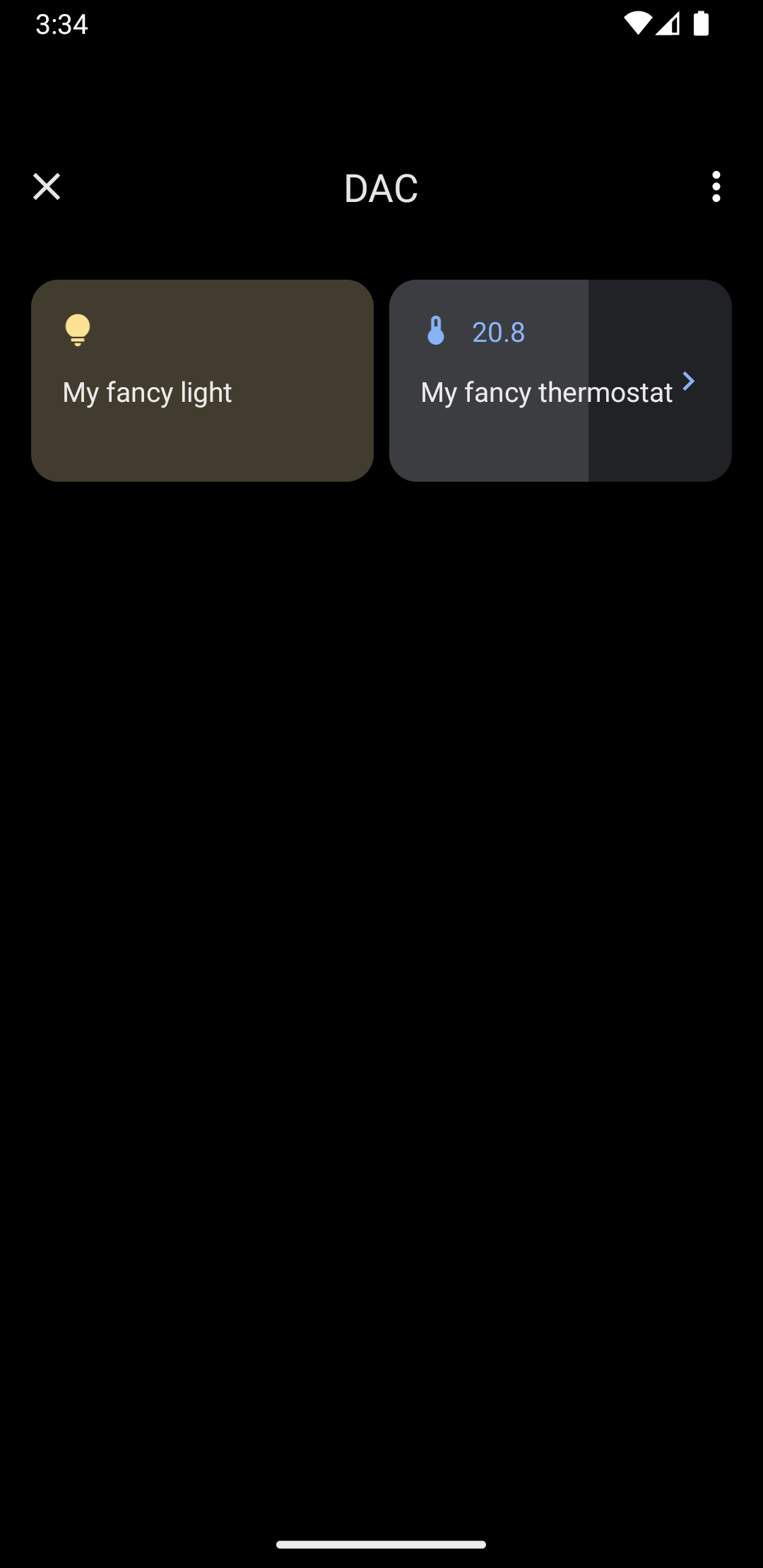
В Android 11 и более поздних версиях функция «Быстрый доступ к элементам управления устройствами» позволяет пользователю быстро просматривать и управлять внешними устройствами, такими как освещение, термостаты и камеры, всего за три действия с помощью стандартного лаунчера. Производитель устройства выбирает используемый лаунчер. Агрегаторы устройств — например, Google Home — и приложения сторонних разработчиков могут предоставлять устройства для отображения в этом пространстве. На этой странице показано, как отображать элементы управления устройствами в этом пространстве и связывать их с вашим приложением управления.
Для добавления этой поддержки создайте и объявите ControlsProviderService . Создайте элементы управления, поддерживаемые вашим приложением, на основе предопределенных типов элементов управления, а затем создайте издателей для этих элементов управления.
Пользовательский интерфейс
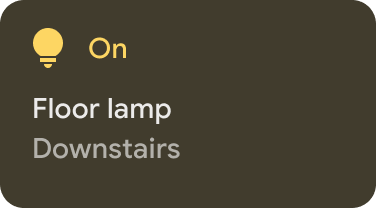
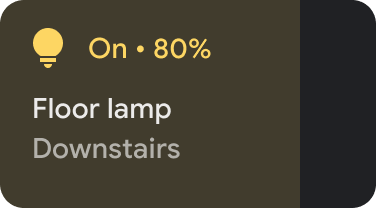
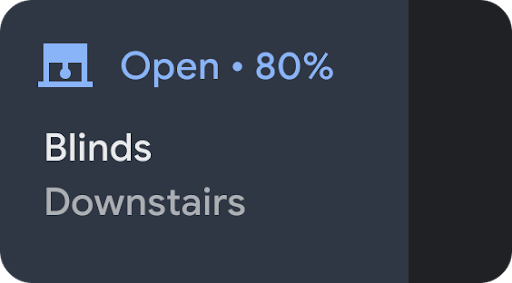
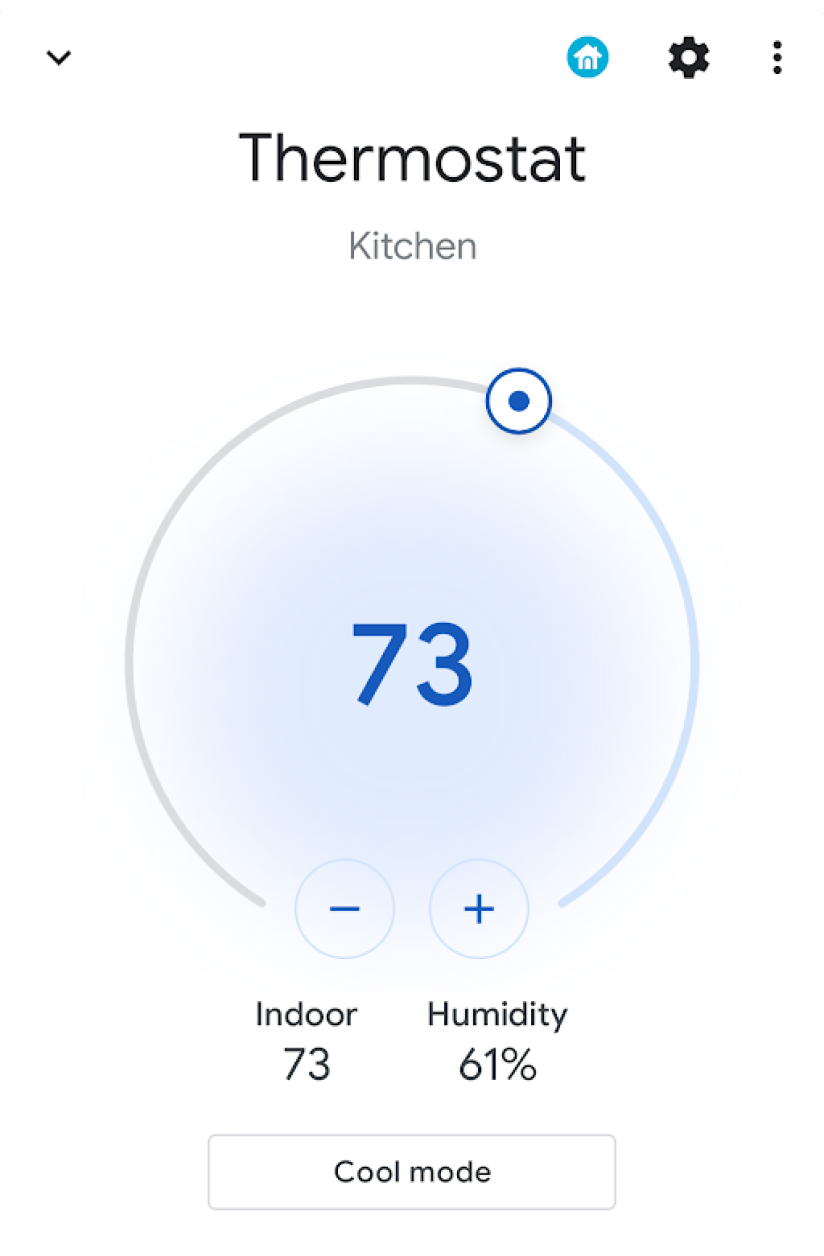
Устройства отображаются в разделе «Управление устройствами» в виде шаблонных виджетов. Доступно пять виджетов управления устройствами, как показано на следующем рисунке:
 |  |  |
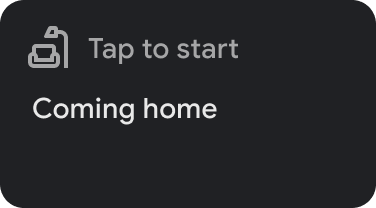 | 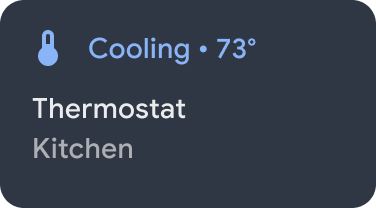 |
При касании и удержании виджета вы переходите в приложение для более детального управления. Вы можете настроить значок и цвет каждого виджета, но для наилучшего пользовательского опыта используйте значок и цвет по умолчанию, если они соответствуют настройкам устройства.
Создайте сервис
В этом разделе показано, как создать ControlsProviderService . Этот сервис сообщает системному интерфейсу Android, что ваше приложение содержит элементы управления устройства, которые должны отображаться в области « Элементы управления устройства» пользовательского интерфейса Android.
API ControlsProviderService предполагает знакомство с реактивными потоками, как они определены в проекте Reactive Streams на GitHub и реализованы в интерфейсах Flow Java 9. API построен на основе следующих концепций:
- Издатель: ваше приложение является издателем.
- Подписчик: пользовательский интерфейс системы является подписчиком и может запрашивать у издателя ряд элементов управления.
- Подписка: период времени, в течение которого издатель может отправлять обновления в пользовательский интерфейс системы. Закрыть это окно может как издатель, так и подписчик.
Заявить об услуге
В вашем приложении необходимо объявить службу, например, MyCustomControlService , в манифесте приложения.
Для ControlsProviderService служба должна включать фильтр намерений. Этот фильтр позволяет приложениям добавлять элементы управления в пользовательский интерфейс системы.
Вам также потребуется label , которая будет отображаться в элементах управления в пользовательском интерфейсе системы.
В следующем примере показано, как объявить сервис:
<service
    android:name="MyCustomControlService"
    android:label="My Custom Controls"
    android:permission="android.permission.BIND_CONTROLS"
    android:exported="true"
    >
    <intent-filter>
      <action android:name="android.service.controls.ControlsProviderService" />
    </intent-filter>
</service>
Далее создайте новый файл Kotlin с именем MyCustomControlService.kt и настройте его так, чтобы он наследовал ControlsProviderService() :
Котлин
    class MyCustomControlService : ControlsProviderService() {
        ...
    }
Java
    public class MyCustomJavaControlService extends ControlsProviderService {
        ...
    }
Выберите правильный тип элемента управления.
API предоставляет методы-конструкторы для создания элементов управления. Чтобы заполнить конструктор, определите устройство, которым вы хотите управлять, и способ взаимодействия пользователя с ним. Выполните следующие шаги:
- Выберите тип устройства, который представляет элемент управления. Класс
DeviceTypesпредставляет собой перечисление всех поддерживаемых устройств. Этот тип используется для определения значков и цветов устройства в пользовательском интерфейсе. - Определите отображаемое пользователю имя, местоположение устройства — например, кухня — и другие текстовые элементы пользовательского интерфейса, связанные с элементом управления.
- Выберите наиболее подходящий шаблон для поддержки взаимодействия с пользователем. Элементам управления назначается шаблон
ControlTemplateиз приложения. Этот шаблон напрямую отображает пользователю состояние элемента управления, а также доступные методы ввода — то есть,ControlAction. В следующей таблице приведены некоторые из доступных шаблонов и поддерживаемые ими действия:
| Шаблон | Действие | Описание |
ControlTemplate.getNoTemplateObject() | None | Приложение может использовать это для передачи информации об элементе управления, но пользователь не может с ним взаимодействовать. |
ToggleTemplate | BooleanAction | Представляет собой элемент управления, который можно переключать между включенным и выключенным состояниями. Объект BooleanAction содержит поле, которое изменяется, отображая запрошенное новое состояние при касании пользователем элемента управления. |
RangeTemplate | FloatAction | Представляет собой виджет ползунка с заданными значениями min, max и step. При взаимодействии пользователя с ползунком, в приложение отправляется новый объект FloatAction с обновленным значением. |
ToggleRangeTemplate | BooleanAction , FloatAction | Этот шаблон представляет собой комбинацию шаблонов ToggleTemplate и RangeTemplate . Он поддерживает сенсорные события, а также ползунок, например, для управления освещением с регулируемой яркостью. |
TemperatureControlTemplate | ModeAction , BooleanAction , FloatAction | Помимо описания вышеописанных действий, этот шаблон позволяет пользователю установить режим, например, обогрев, охлаждение, обогрев/охлаждение, экономичный режим или выключение. |
StatelessTemplate | CommandAction | Используется для обозначения элемента управления, обладающего сенсорными возможностями, но состояние которого невозможно определить, например, ИК-пульта дистанционного управления телевизором. Этот шаблон можно использовать для определения процедуры или макроса, представляющего собой совокупность изменений состояния и управления. |
Используя эту информацию, вы можете создать элемент управления:
- Используйте класс построителя
Control.StatelessBuilder, если состояние элемента управления неизвестно. - Используйте класс-конструктор
Control.StatefulBuilder, когда состояние элемента управления известно.
Например, для управления умной лампочкой и термостатом добавьте следующие константы в ваш MyCustomControlService :
Котлин
    private const val LIGHT_ID = 1234
    private const val LIGHT_TITLE = "My fancy light"
    private const val LIGHT_TYPE = DeviceTypes.TYPE_LIGHT
    private const val THERMOSTAT_ID = 5678
    private const val THERMOSTAT_TITLE = "My fancy thermostat"
    private const val THERMOSTAT_TYPE = DeviceTypes.TYPE_THERMOSTAT

    class MyCustomControlService : ControlsProviderService() {
      ...
    }
Java
    public class MyCustomJavaControlService extends ControlsProviderService {

    private final int LIGHT_ID = 1337;
    private final String LIGHT_TITLE = "My fancy light";
    private final int LIGHT_TYPE = DeviceTypes.TYPE_LIGHT;
    private final int THERMOSTAT_ID = 1338;
    private final String THERMOSTAT_TITLE = "My fancy thermostat";
    private final int THERMOSTAT_TYPE = DeviceTypes.TYPE_THERMOSTAT;

    ...
    }
Создайте издателей для элементов управления.
После создания элемента управления ему необходим издатель. Издатель сообщает пользовательскому интерфейсу системы о существовании элемента управления. Класс ControlsProviderService имеет два метода издателя, которые необходимо переопределить в коде вашего приложения:
-
createPublisherForAllAvailable(): создаетPublisherдля всех элементов управления, доступных в вашем приложении. ИспользуйтеControl.StatelessBuilder()для создания объектовControlдля этого объекта Publisher. -
createPublisherFor(): создаетPublisherдля списка заданных элементов управления, идентифицируемых по их строковым идентификаторам. ИспользуйтеControl.StatefulBuilderдля создания этих объектовControl, поскольку издатель должен присвоить состояние каждому элементу управления.
Создайте издателя
Когда ваше приложение впервые публикует элементы управления в системном пользовательском интерфейсе, оно не знает состояния каждого элемента управления. Получение состояния может быть трудоемкой операцией, включающей множество переходов в сети поставщика устройства. Используйте метод createPublisherForAllAvailable() для объявления доступных элементов управления системе. Этот метод использует класс-конструктор Control.StatelessBuilder , поскольку состояние каждого элемента управления неизвестно.
После того как элементы управления появятся в пользовательском интерфейсе Android, пользователь сможет выбрать понравившиеся элементы управления.
Чтобы использовать корутины Kotlin для создания ControlsProviderService , добавьте новую зависимость в ваш build.gradle :
Классный
dependencies {
    implementation "org.jetbrains.kotlinx:kotlinx-coroutines-jdk9:1.6.4"
}
Котлин
dependencies {
    implementation("org.jetbrains.kotlinx:kotlinx-coroutines-jdk9:1.6.4")
}
После синхронизации файлов Gradle добавьте следующий фрагмент кода в ваш Service , чтобы реализовать createPublisherForAllAvailable() :
Котлин
class MyCustomControlService : ControlsProviderService() { override fun createPublisherForAllAvailable(): Flow.Publisher= flowPublish { send(createStatelessControl(LIGHT_ID, LIGHT_TITLE, LIGHT_TYPE)) send(createStatelessControl(THERMOSTAT_ID, THERMOSTAT_TITLE, THERMOSTAT_TYPE)) } private fun createStatelessControl(id: Int, title: String, type: Int): Control { val intent = Intent(this, MainActivity::class.java) .putExtra(EXTRA_MESSAGE, title) .addFlags(Intent.FLAG_ACTIVITY_NEW_TASK) val action = PendingIntent.getActivity( this, id, intent, PendingIntent.FLAG_UPDATE_CURRENT or PendingIntent.FLAG_IMMUTABLE ) return Control.StatelessBuilder(id.toString(), action) .setTitle(title) .setDeviceType(type) .build() } override fun createPublisherFor(controlIds: List ): Flow.Publisher { TODO() } override fun performControlAction( controlId: String, action: ControlAction, consumer: Consumer ) { TODO() } }
Java
    public class MyCustomJavaControlService extends ControlsProviderService {

        private final int LIGHT_ID = 1337;
        private final String LIGHT_TITLE = "My fancy light";
        private final int LIGHT_TYPE = DeviceTypes.TYPE_LIGHT;
        private final int THERMOSTAT_ID = 1338;
        private final String THERMOSTAT_TITLE = "My fancy thermostat";
        private final int THERMOSTAT_TYPE = DeviceTypes.TYPE_THERMOSTAT;

        private boolean toggleState = false;
        private float rangeState = 18f;
        private final Map<String, ReplayProcessor> controlFlows = new HashMap<>();

        @NonNull
        @Override
        public Flow.Publisher createPublisherForAllAvailable() {
            List controls = new ArrayList<>();
            controls.add(createStatelessControl(LIGHT_ID, LIGHT_TITLE, LIGHT_TYPE));
            controls.add(createStatelessControl(THERMOSTAT_ID, THERMOSTAT_TITLE, THERMOSTAT_TYPE));
            return FlowAdapters.toFlowPublisher(Flowable.fromIterable(controls));
        }

        @NonNull
        @Override
        public Flow.Publisher createPublisherFor(@NonNull List controlIds) {
            ReplayProcessor updatePublisher = ReplayProcessor.create();

            controlIds.forEach(control -> {
                controlFlows.put(control, updatePublisher);
                updatePublisher.onNext(createLight());
                updatePublisher.onNext(createThermostat());
            });

            return FlowAdapters.toFlowPublisher(updatePublisher);
        }
    }
Прокрутите меню системы вниз и найдите кнопку «Управление устройством» , показанную на рисунке 4:
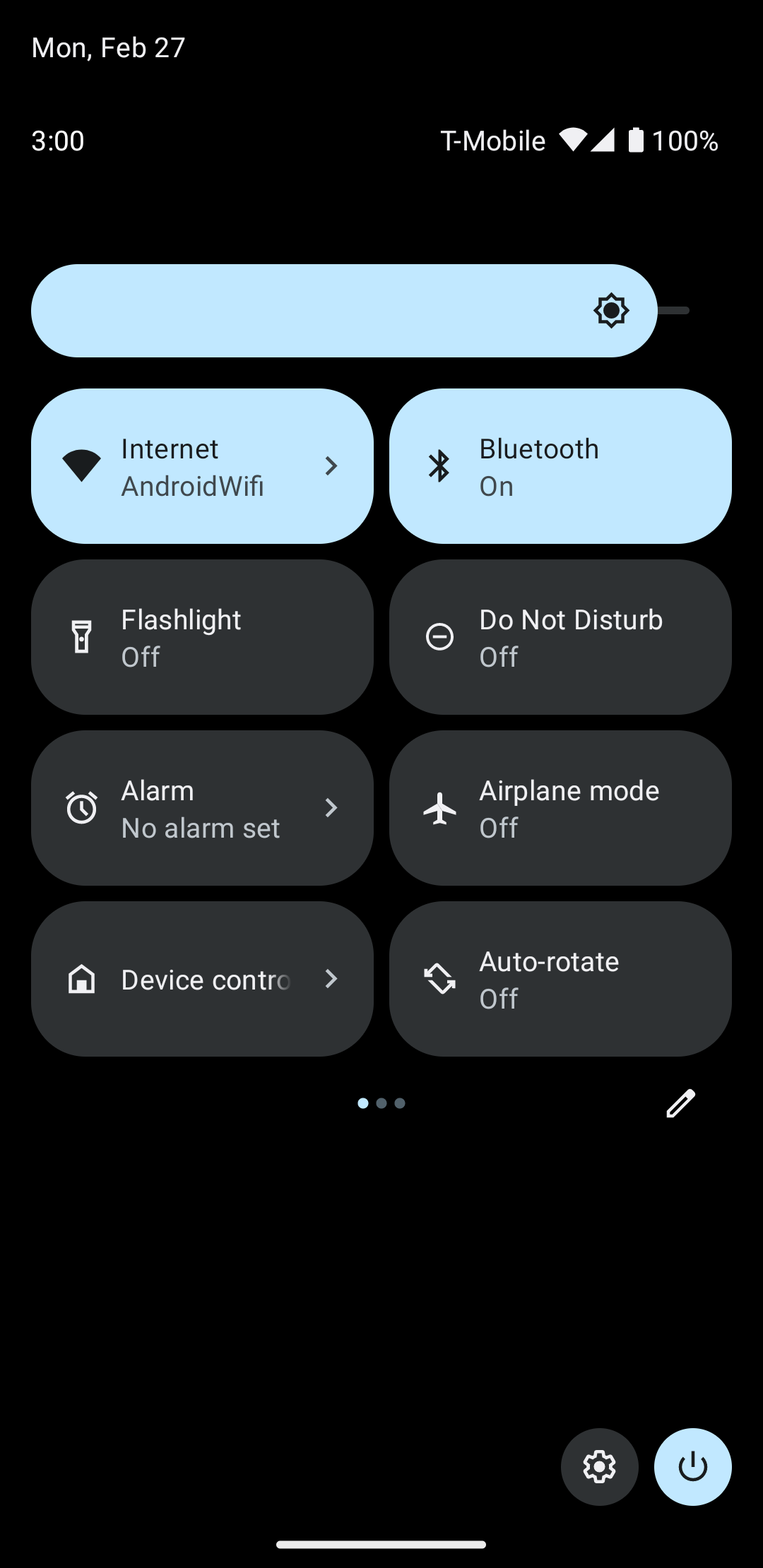
Нажатие на « Элементы управления устройством» переводит вас на второй экран, где вы можете выбрать приложение. После выбора приложения вы увидите, как предыдущий фрагмент кода создает пользовательское системное меню, отображающее ваши новые элементы управления, как показано на рисунке 5:
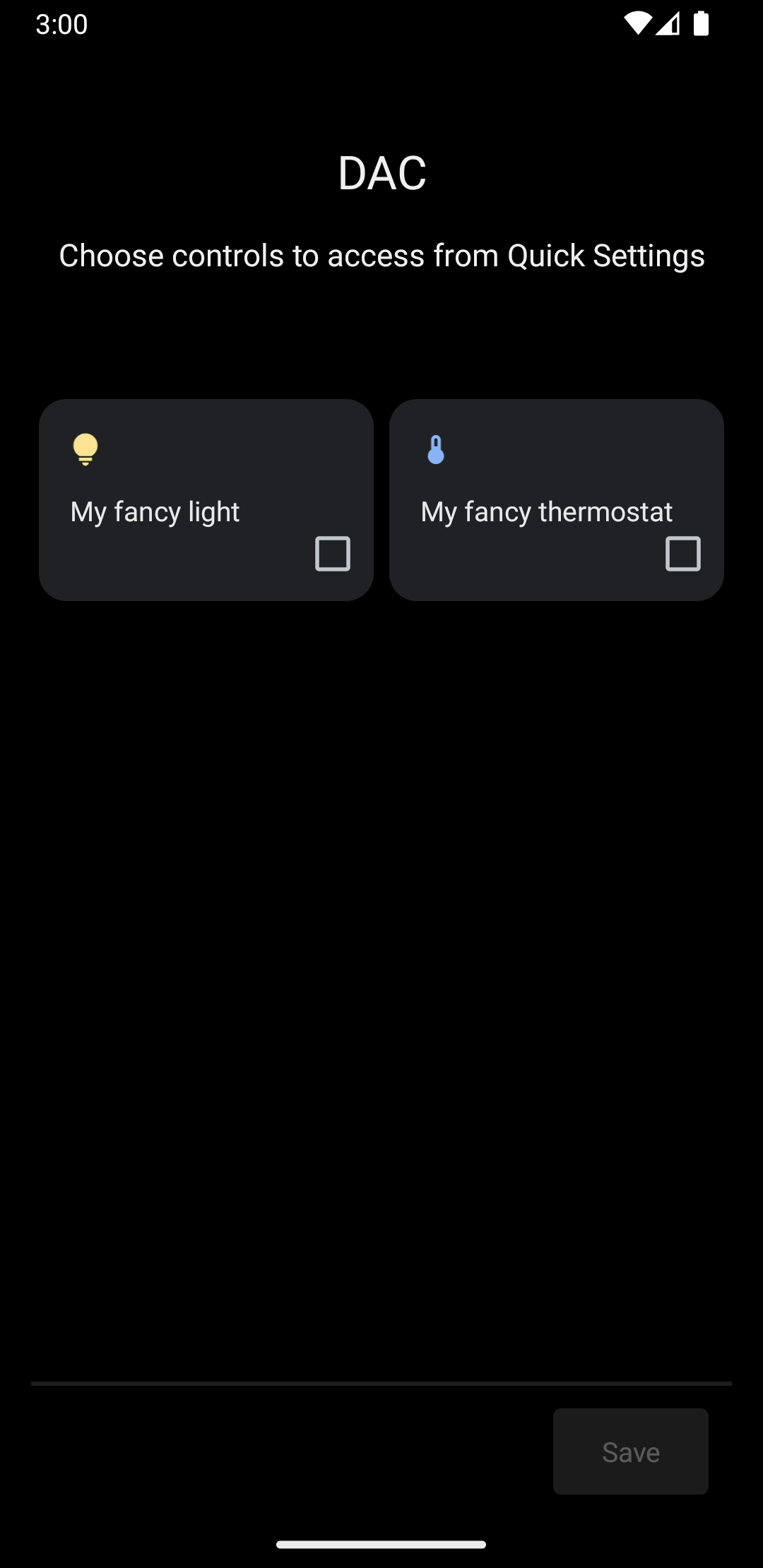
Теперь реализуйте метод createPublisherFor() , добавив в ваш Service следующее:
Котлин
private val job = SupervisorJob() private val scope = CoroutineScope(Dispatchers.IO + job) private val controlFlows = mutableMapOf<String, MutableSharedFlow>() private var toggleState = false private var rangeState = 18f override fun createPublisherFor(controlIds: List ): Flow.Publisher { val flow = MutableSharedFlow (replay = 2, extraBufferCapacity = 2) controlIds.forEach { controlFlows[it] = flow } scope.launch { delay(1000) // Retrieving the toggle state. flow.tryEmit(createLight()) delay(1000) // Retrieving the range state. flow.tryEmit(createThermostat()) } return flow.asPublisher() } private fun createLight() = createStatefulControl( LIGHT_ID, LIGHT_TITLE, LIGHT_TYPE, toggleState, ToggleTemplate( LIGHT_ID.toString(), ControlButton( toggleState, toggleState.toString().uppercase(Locale.getDefault()) ) ) ) private fun createThermostat() = createStatefulControl( THERMOSTAT_ID, THERMOSTAT_TITLE, THERMOSTAT_TYPE, rangeState, RangeTemplate( THERMOSTAT_ID.toString(), 15f, 25f, rangeState, 0.1f, "%1.1f" ) ) private fun createStatefulControl(id: Int, title: String, type: Int, state: T, template: ControlTemplate): Control { val intent = Intent(this, MainActivity::class.java) .putExtra(EXTRA_MESSAGE, "$title $state") .addFlags(Intent.FLAG_ACTIVITY_NEW_TASK) val action = PendingIntent.getActivity( this, id, intent, PendingIntent.FLAG_UPDATE_CURRENT or PendingIntent.FLAG_IMMUTABLE ) return Control.StatefulBuilder(id.toString(), action) .setTitle(title) .setDeviceType(type) .setStatus(Control.STATUS_OK) .setControlTemplate(template) .build() } override fun onDestroy() { super.onDestroy() job.cancel() }
Java
@NonNull @Override public Flow.PublishercreatePublisherFor(@NonNull List controlIds) { ReplayProcessor updatePublisher = ReplayProcessor.create(); controlIds.forEach(control -> { controlFlows.put(control, updatePublisher); updatePublisher.onNext(createLight()); updatePublisher.onNext(createThermostat()); }); return FlowAdapters.toFlowPublisher(updatePublisher); } private Control createStatelessControl(int id, String title, int type) { Intent intent = new Intent(this, MainActivity.class) .putExtra(EXTRA_MESSAGE, title) .addFlags(Intent.FLAG_ACTIVITY_NEW_TASK); PendingIntent action = PendingIntent.getActivity( this, id, intent, PendingIntent.FLAG_UPDATE_CURRENT | PendingIntent.FLAG_IMMUTABLE ); return new Control.StatelessBuilder(id + "", action) .setTitle(title) .setDeviceType(type) .build(); } private Control createLight() { return createStatefulControl( LIGHT_ID, LIGHT_TITLE, LIGHT_TYPE, toggleState, new ToggleTemplate( LIGHT_ID + "", new ControlButton( toggleState, String.valueOf(toggleState).toUpperCase(Locale.getDefault()) ) ) ); } private Control createThermostat() { return createStatefulControl( THERMOSTAT_ID, THERMOSTAT_TITLE, THERMOSTAT_TYPE, rangeState, new RangeTemplate( THERMOSTAT_ID + "", 15f, 25f, rangeState, 0.1f, "%1.1f" ) ); } private Control createStatefulControl(int id, String title, int type, T state, ControlTemplate template) { Intent intent = new Intent(this, MainActivity.class) .putExtra(EXTRA_MESSAGE, "$title $state") .addFlags(Intent.FLAG_ACTIVITY_NEW_TASK); PendingIntent action = PendingIntent.getActivity( this, id, intent, PendingIntent.FLAG_UPDATE_CURRENT | PendingIntent.FLAG_IMMUTABLE ); return new Control.StatefulBuilder(id + "", action) .setTitle(title) .setDeviceType(type) .setStatus(Control.STATUS_OK) .setControlTemplate(template) .build(); }
В этом примере метод createPublisherFor() содержит фиктивную реализацию того, что должно делать ваше приложение: взаимодействовать с устройством для получения его статуса и передавать этот статус в систему.
Метод createPublisherFor() использует сопрограммы и потоки Kotlin для удовлетворения требований API Reactive Streams, выполняя следующие действия:
- Создает
Flow. - Ждет одну секунду.
- Создает и отображает состояние умного светильника.
- Ждет еще секунду.
- Создает и передает состояние термостата.
Обработка действий
Метод performControlAction() сигнализирует о взаимодействии пользователя с опубликованным элементом управления. Тип отправленного ControlAction определяет действие. Выполните соответствующее действие для данного элемента управления, а затем обновите состояние устройства в пользовательском интерфейсе Android.
Для завершения примера добавьте в свой Service следующее:
Котлин
override fun performControlAction( controlId: String, action: ControlAction, consumer: Consumer) { controlFlows[controlId]?.let { flow -> when (controlId) { LIGHT_ID.toString() -> { consumer.accept(ControlAction.RESPONSE_OK) if (action is BooleanAction) toggleState = action.newState flow.tryEmit(createLight()) } THERMOSTAT_ID.toString() -> { consumer.accept(ControlAction.RESPONSE_OK) if (action is FloatAction) rangeState = action.newValue flow.tryEmit(createThermostat()) } else -> consumer.accept(ControlAction.RESPONSE_FAIL) } } ?: consumer.accept(ControlAction.RESPONSE_FAIL) }
Java
@Override public void performControlAction(@NonNull String controlId, @NonNull ControlAction action, @NonNull Consumerconsumer) { ReplayProcessor processor = controlFlows.get(controlId); if (processor == null) return; if (controlId.equals(LIGHT_ID + "")) { consumer.accept(ControlAction.RESPONSE_OK); if (action instanceof BooleanAction) toggleState = ((BooleanAction) action).getNewState(); processor.onNext(createLight()); } if (controlId.equals(THERMOSTAT_ID + "")) { consumer.accept(ControlAction.RESPONSE_OK); if (action instanceof FloatAction) rangeState = ((FloatAction) action).getNewValue() processor.onNext(createThermostat()); } }
Запустите приложение, откройте меню «Управление устройством» и просмотрите элементы управления освещением и термостатом.