

Sau đây là các tính năng mới trong Android Studio Panda 2.
Ngừng sử dụng tính năng Xem trước thành phần hiển thị tuỳ chỉnh
Chúng tôi sẽ ngừng cung cấp tính năng Xem trước Chế độ xem tuỳ chỉnh trong các bản phát hành sắp tới.
Khi hệ sinh thái Android chuyển sang Jetpack Compose, việc xây dựng các thành phần giao diện người dùng tuỳ chỉnh đã trở nên hiệu quả và trực quan hơn đáng kể. Compose có một hệ thống @Preview mạnh mẽ, tích hợp sẵn, cung cấp quy trình làm việc vượt trội để phát triển các phần tử tuỳ chỉnh trên giao diện người dùng so với phương pháp cũ dựa trên XML.
Bằng cách ngừng sử dụng Chế độ xem trước tuỳ chỉnh, chúng tôi có thể tập trung nguồn lực vào việc nâng cao trải nghiệm xem trước trong hệ sinh thái Compose, đồng thời cung cấp một IDE tinh gọn và hiệu quả hơn.
Tạo dự án mới bằng AI
Tận dụng sức mạnh của AI tạo sinh để tăng tốc quy trình phát triển Android. Kể từ Android Studio Panda 2, tác nhân AI cho phép bạn chuyển từ ý tưởng sang nguyên mẫu ứng dụng chỉ trong vài phút.
Trợ lý này có thể tạo nhiều ứng dụng cho nhiều màn hình:
- Ứng dụng một màn hình: Tạo các ứng dụng cơ bản có bố cục giao diện người dùng tĩnh.
- Ứng dụng nhiều trang: Tạo ứng dụng có chế độ điều hướng cơ bản giữa các màn hình.
- Ứng dụng được cải tiến bằng AI: Tích hợp Gemini API để thêm các tính năng AI tạo sinh.
- Ứng dụng có tích hợp API công khai: Tạo ứng dụng hiển thị dữ liệu từ API công khai.
Để sử dụng tác nhân thiết lập dự án, hãy làm như sau:
- Khởi động Android Studio.
Chọn New Project (Dự án mới) trên màn hình Welcome to Android Studio (Chào mừng bạn đến với Android Studio) (hoặc File > New > New Project (Tệp > Mới > Dự án mới) trong một dự án).
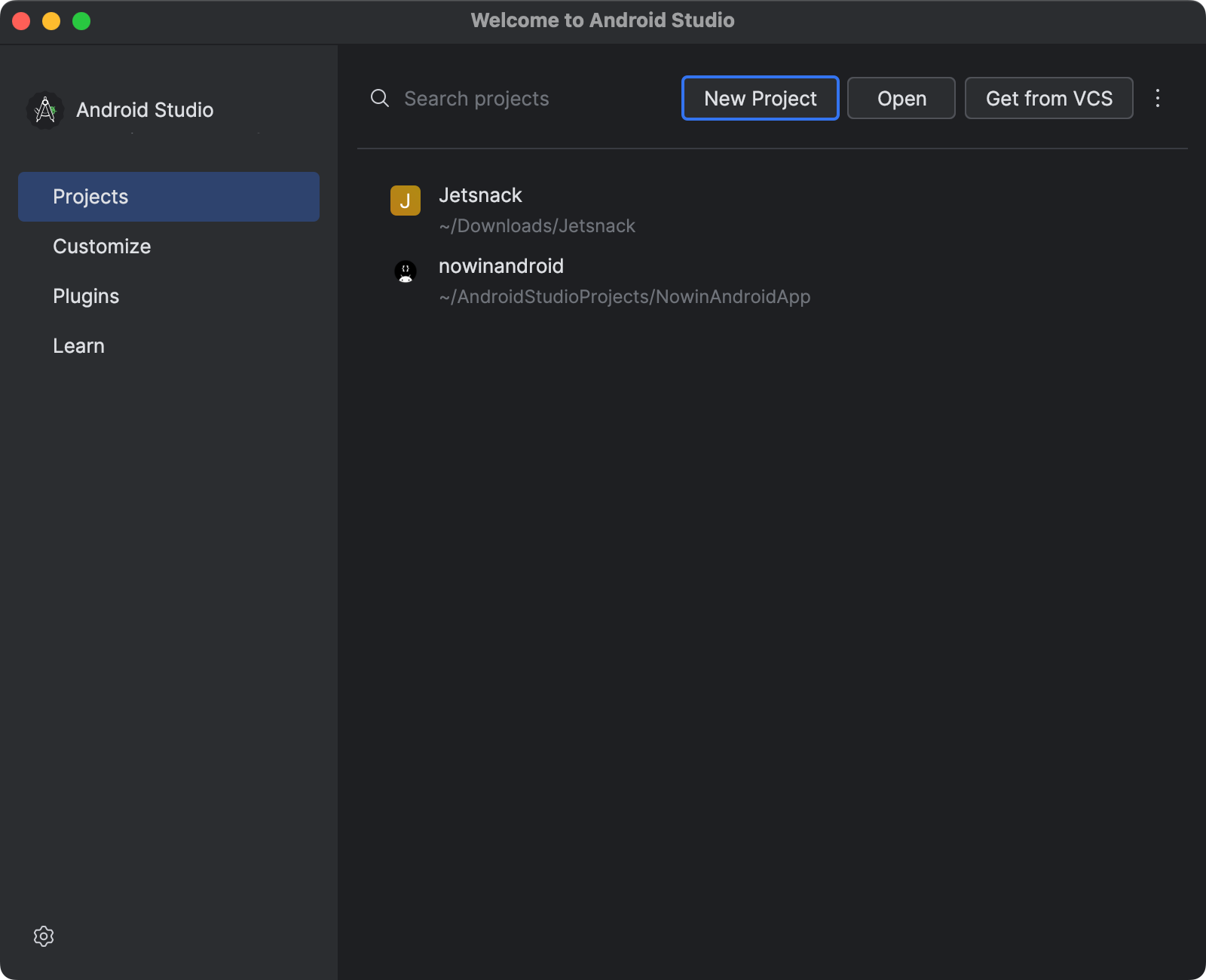
Bắt đầu một dự án mới. Chọn Tạo bằng AI.
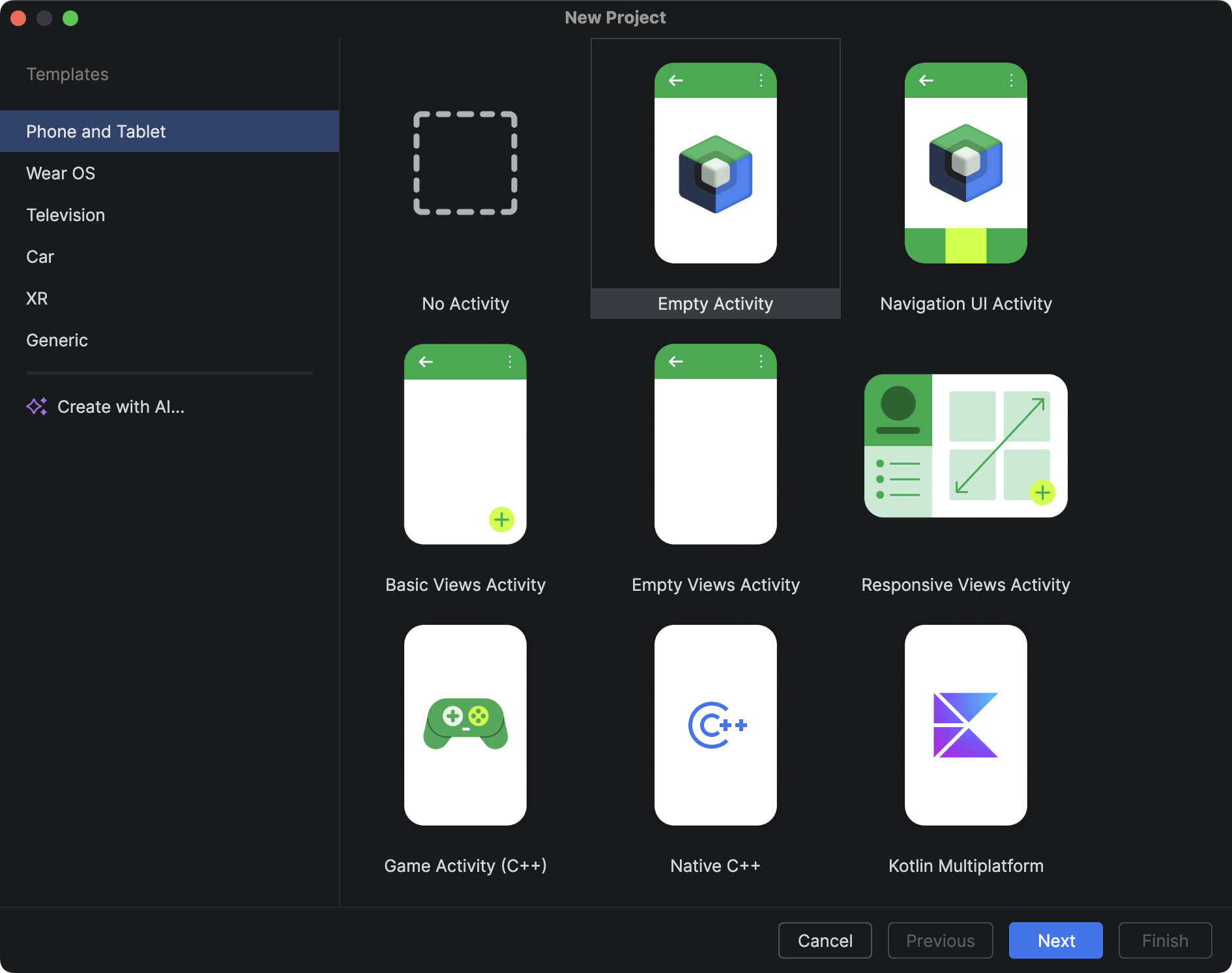
Chọn một mẫu dự án hoặc tạo ứng dụng bằng Gemini. Nhập câu lệnh vào trường nhập văn bản rồi nhấp vào Tiếp theo.
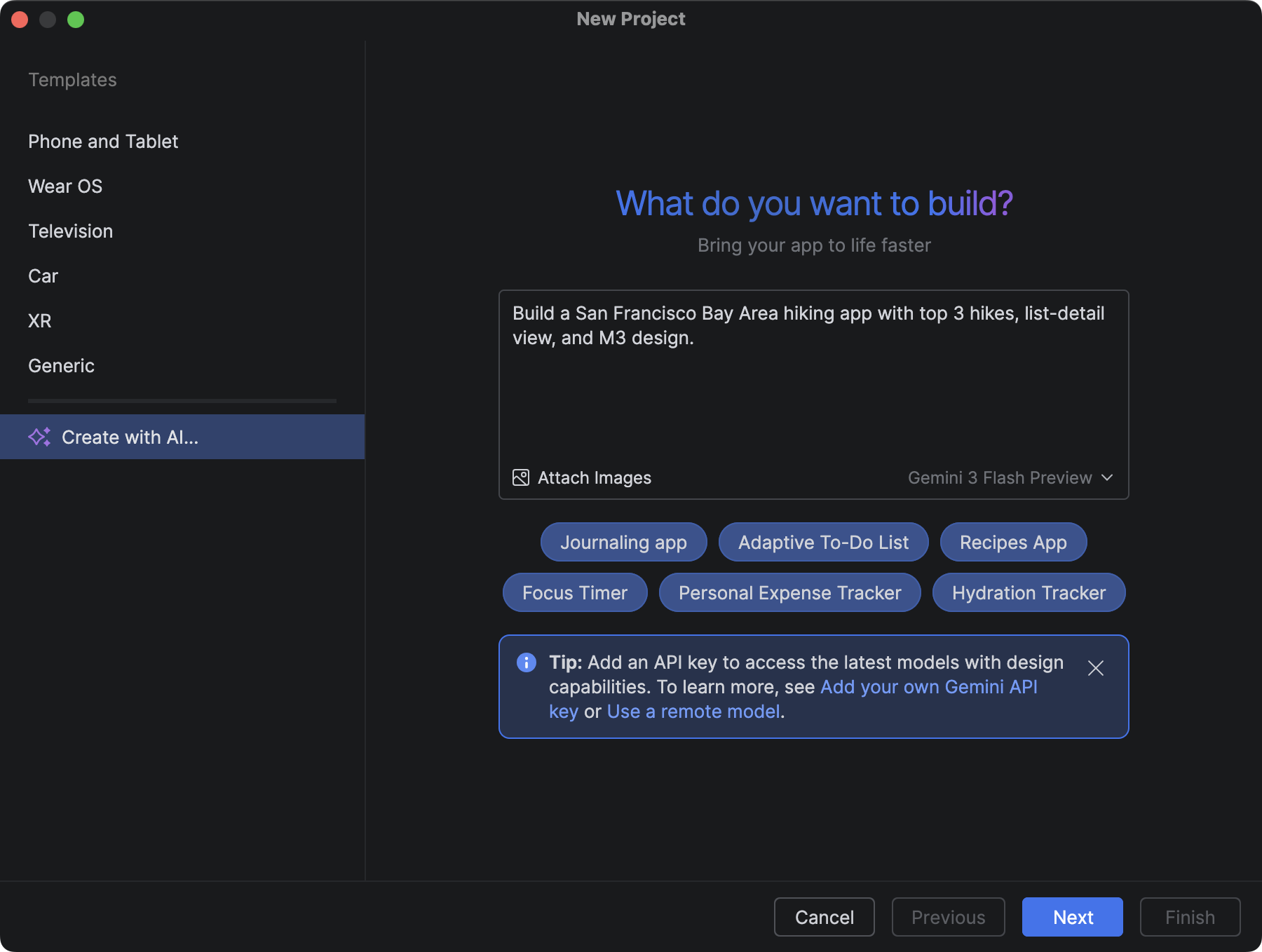
Hộp thoại thiết lập một dự án mới. Đặt tên cho ứng dụng rồi nhấp vào Finish (Hoàn tất) để bắt đầu quá trình tạo.
Dựa trên câu lệnh của bạn, Gemini trong Android Studio sẽ tạo một kế hoạch có cấu trúc cho ứng dụng của bạn. Sau khi bạn phê duyệt kế hoạch, Tác nhân sẽ bắt đầu một vòng lặp tạo tự động để định cấu hình và tạo ứng dụng của bạn.
Cập nhật các phần phụ thuộc bằng tác nhân AI
Việc nâng cấp các phần phụ thuộc có thể là một việc phức tạp và tốn thời gian. Kể từ Android Studio Otter 1 Canary 5, tác nhân AI sẽ tự động hoá và đơn giản hoá quy trình nâng cấp phần phụ thuộc, loại bỏ công việc tẻ nhạt và cải thiện khả năng duy trì dự án. Chỉ với vài lượt nhấp, bạn có thể nâng cấp tất cả các phần phụ thuộc một cách liền mạch và tận hưởng lợi ích của các phiên bản mới nhất, nhờ đó, bạn có thể tập trung vào việc tạo các ứng dụng chất lượng cao.
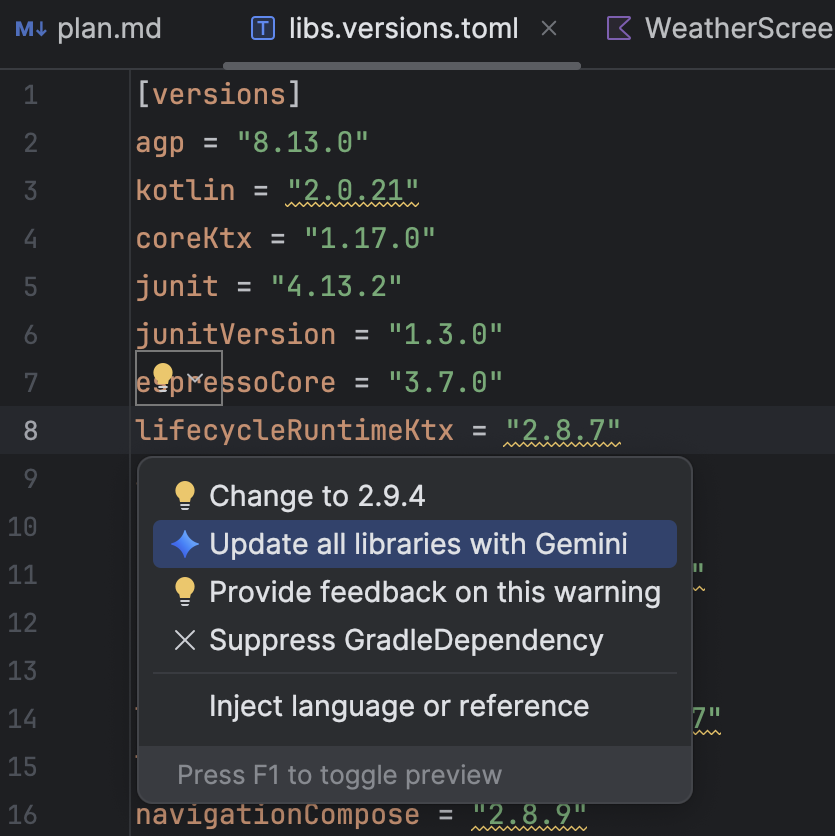
Để cập nhật các phần phụ thuộc bằng tác nhân AI, hãy làm một trong những việc sau:
- Nhấp vào Refactor (Tái cấu trúc) (hoặc nhấp chuột phải trong trình chỉnh sửa hoặc chế độ xem dự án) > Update dependencies (Cập nhật các phần phụ thuộc).
Trong tệp
libs.versions.toml, hãy di chuột lên một phiên bản được gạch chân, nhấp vào trình đơn Show Context Actions (Hiện các thao tác theo bối cảnh) xuất hiện, rồi nhấp vào Update all libraries with Gemini (Cập nhật tất cả thư viện bằng Gemini).
Trong quá trình này, tác nhân sẽ cung cấp thông tin tổng quan cấp cao về kế hoạch nâng cấp để bạn có thể theo dõi tiến trình từng bước và xem xét tất cả các thay đổi trước khi áp dụng. Tác nhân lặp lại quy trình xây dựng, giải quyết mọi lỗi xây dựng phát sinh từ các bản nâng cấp. Bạn có thể xem xét, chấp nhận hoặc khôi phục các thay đổi hoặc dừng tác nhân bất cứ lúc nào.
Hỗ trợ biểu tượng đơn sắc trong Asset Studio
Bản cập nhật tính năng Narwhal 2025.1.3 Canary 2 của Android Studio trở lên giúp đơn giản hoá việc tạo biểu tượng ứng dụng theo chủ đề. Trên Android 13 (cấp độ API 33) trở lên, người dùng có thể chọn sử dụng biểu tượng ứng dụng điều chỉnh theo giao diện. Các biểu tượng này sẽ thích ứng với hình nền và giao diện của thiết bị người dùng.
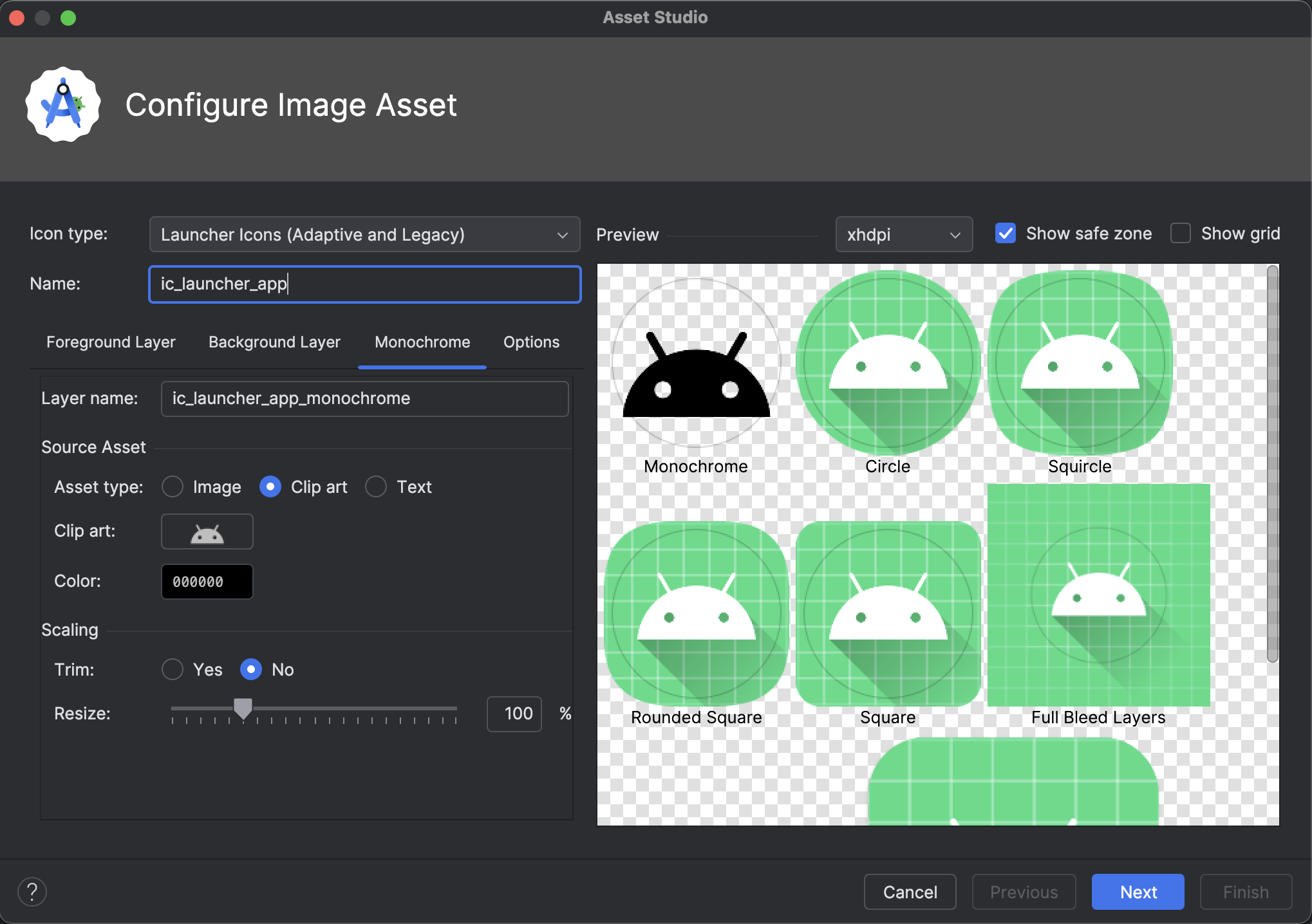
Để hỗ trợ tính năng này, Android Studio tích hợp một lựa chọn biểu tượng đơn sắc mới ngay trong trình hướng dẫn Image Asset Studio. Khi tạo biểu tượng ứng dụng thích ứng, giờ đây, bạn sẽ thấy thẻ Đơn sắc chuyên dụng ngoài các thẻ Nền trước và Nền sau hiện có. Bạn có thể cung cấp một biểu tượng ứng dụng đơn sắc riêng (xem quy cách thiết kế) hoặc cho phép Android Studio mặc định sử dụng lại lớp nền trước của biểu tượng thích ứng cho lớp đơn sắc.
Bạn có thể truy cập vào Image Asset Studio (Trung tâm thành phần hình ảnh) thông qua Resource Manager (Trình quản lý tài nguyên) hoặc bằng cách nhấp chuột phải vào một thư mục dự án rồi chuyển đến New > Image Asset (Mới > Thành phần hình ảnh).
Chọn Biểu tượng trình chạy (Thích ứng và Cũ) làm loại biểu tượng để xem thẻ Đơn sắc mới.
Sau khi nhập biểu tượng, bạn có thể xem trước biểu tượng ứng dụng theo chủ đề.
Ngừng sử dụng chế độ 3D của Layout Inspector
Trong Android Studio Panda 2, chúng tôi đã ngừng sử dụng tính năng Chế độ 3D trong Layout Inspector. Mặc dù Chế độ 3D cung cấp một cách để trực quan hoá các hệ phân cấp sâu, nhưng dữ liệu sử dụng cho thấy chế độ xem 2D tiêu chuẩn và Cây thành phần đáp ứng phần lớn nhu cầu gỡ lỗi. Bằng cách xoá tính năng này, chúng tôi có thể hướng các tài nguyên của mình vào việc cải thiện khả năng hỗ trợ, hiệu suất và độ ổn định tổng thể của Layout Inspector. Bạn có thể tiếp tục kiểm tra việc lồng khung hiển thị và sắp xếp theo trục z bằng Cây thành phần và khung hiển thị bố cục 2D tiêu chuẩn.