

Sau đây là các tính năng mới trong Android Studio Otter.
Sao lưu và đồng bộ hóa
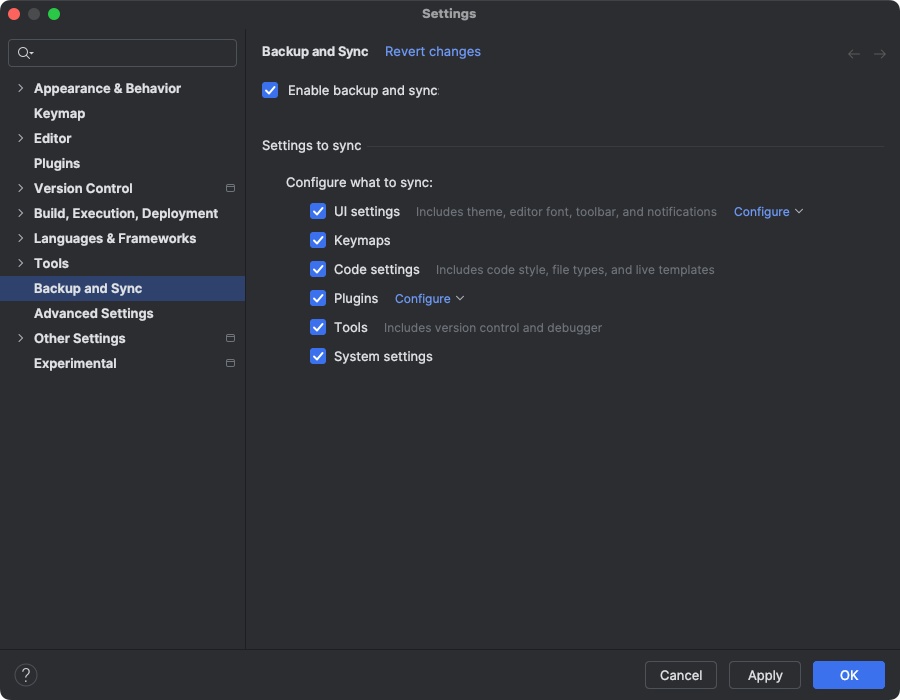
Giờ đây, bạn có thể sao lưu các chế độ cài đặt Android Studio vào bộ nhớ đám mây bằng Tài khoản Google hoặc JetBrains. Tính năng này giúp đồng bộ hoá các chế độ cài đặt của bạn, chẳng hạn như keymap, chế độ cài đặt Trình chỉnh sửa mã, chế độ cài đặt hệ thống, v.v. Để bắt đầu, hãy làm theo một trong những cách sau:
Sau khi mở một dự án trong Android Studio, hãy đăng nhập vào Tài khoản Google của bạn bằng cách nhấp vào hình đại diện ở góc trên cùng bên phải của IDE, rồi nhấp vào Đăng nhập.
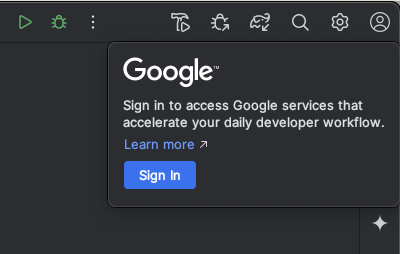
- Làm theo lời nhắc trong hộp thoại xuất hiện và nhớ đánh dấu vào hộp để cho phép Android Studio truy cập vào Bộ nhớ Tài khoản Google của bạn.
- Làm theo lời nhắc để uỷ quyền cho Android Studio.
Chuyển đến phần Cài đặt > Sao lưu và đồng bộ hoá.
- Chọn Google để sử dụng Bộ nhớ Tài khoản Google nhằm đồng bộ hoá dữ liệu ứng dụng trên các bản cài đặt Android Studio. Ngoài ra, bạn có thể sử dụng tài khoản JetBrains để đồng bộ hoá dữ liệu ứng dụng trên các bản cài đặt IntelliJ và Android Studio.
- Sau khi bạn làm theo lời nhắc để cho phép Android Studio truy cập vào bộ nhớ của tài khoản bạn muốn, hãy quay lại Android Studio.
- Trên trang Cài đặt > Sao lưu và đồng bộ hoá, bạn có thể xem các danh mục dữ liệu ứng dụng mà bạn muốn đồng bộ hoá với tài khoản của mình.
- Để tắt tính năng Sao lưu và đồng bộ hoá, hãy bỏ đánh dấu hộp bật tính năng này.
Nếu bạn đã đồng bộ hoá dữ liệu với thiết bị đã chọn, Android Studio sẽ cho phép bạn tải chế độ cài đặt xuống từ bộ nhớ từ xa (đây là lựa chọn mặc định) hoặc tải chế độ cài đặt cục bộ lên và ghi đè chế độ cài đặt đã đồng bộ hoá với bộ nhớ từ xa.