

Im Folgenden finden Sie die neuen Funktionen in Android Studio Otter.
Backup and Sync
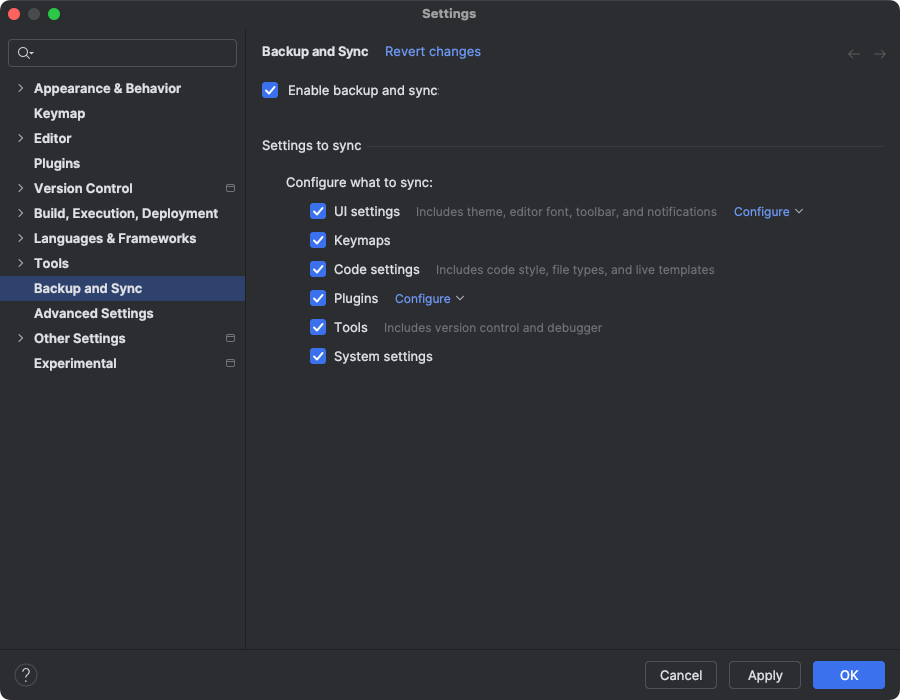
Sie können jetzt Android Studio-Einstellungen in einem Cloudspeicher sichern. Dazu können Sie entweder Ihr Google- oder Ihr JetBrains-Konto verwenden. So können Sie Ihre Einstellungen wie Tastenzuordnungen, Code-Editor-Einstellungen und Systemeinstellungen synchronisieren. Führen Sie zuerst einen der folgenden Schritte aus:
Nachdem Sie ein Projekt in Android Studio geöffnet haben, melden Sie sich in Ihrem Google-Konto an. Klicken Sie dazu oben rechts in der IDE auf den Avatar und dann auf Anmelden.
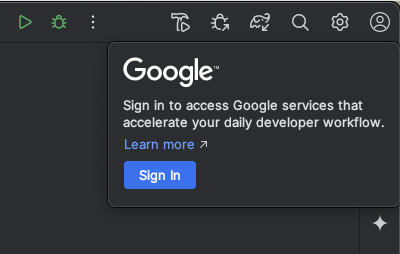
- Folgen Sie der Anleitung im angezeigten Dialogfeld und setzen Sie ein Häkchen, um Android Studio den Zugriff auf Ihren Google-Konto-Speicher zu gewähren.
- Folgen Sie der Anleitung, um Android Studio zu autorisieren.
Gehen Sie zu Einstellungen > Backup & Sync.
- Wählen Sie Google aus, um Ihren Google-Konto-Speicher zum Synchronisieren Ihrer App-Daten zwischen Android Studio-Installationen zu verwenden. Alternativ können Sie ein JetBrains-Konto verwenden, um Ihre App-Daten zwischen IntelliJ- und Android Studio-Installationen zu synchronisieren.
- Kehren Sie zu Android Studio zurück, nachdem Sie den Aufforderungen gefolgt sind, um Android Studio den Zugriff auf den Speicher Ihres bevorzugten Kontos zu gewähren.
- Auf der Seite Einstellungen > Backup & Synchronisierung können Sie die Kategorien von App-Daten ansehen, die mit Ihrem Konto synchronisiert werden sollen.
- Wenn Sie Backup & Sync deaktivieren möchten, entfernen Sie das Häkchen aus dem Kästchen, mit dem die Funktion aktiviert wird.
Wenn bereits Daten mit dem ausgewählten Gerät synchronisiert wurden, bietet Android Studio Ihnen die Möglichkeit, entweder Einstellungen aus Ihrem Remote-Speicher herunterzuladen (Standardoption) oder Ihre lokalen Einstellungen hochzuladen und die mit Ihrem Remote-Speicher synchronisierten Einstellungen zu überschreiben.