

Apps, die derzeit die eigenständige com.google.android.exoplayer2-Bibliothek und androidx.media verwenden, sollten zu androidx.media3 migrieren. Verwenden Sie das Migrationsskript, um Gradle-Build-Dateien, Java- und Kotlin-Quelldateien sowie XML-Layoutdateien von ExoPlayer 2.19.1 zu AndroidX Media3 1.1.1 zu migrieren.
Übersicht
Bevor Sie die Migration durchführen, sollten Sie sich die folgenden Abschnitte ansehen, um mehr über die Vorteile der neuen APIs, die zu migrierenden APIs und die Voraussetzungen zu erfahren, die das Projekt Ihrer App erfüllen muss.
Gründe für die Migration zu Jetpack Media3
- Es ist das neue Zuhause von ExoPlayer, während
com.google.android.exoplayer2eingestellt wird. - Greifen Sie mit
MediaBrowser/MediaControllerauf die Player API über Komponenten/Prozesse hinweg zu. - Nutzen Sie die erweiterten Funktionen der
MediaSession- undMediaController-API. - Mit der detaillierten Zugriffssteuerung können Sie die Wiedergabefunktionen bewerben.
- Vereinfachen Sie Ihre App, indem Sie
MediaSessionConnectorundPlayerNotificationManagerentfernen. - Abwärtskompatibel mit Media-Compat-Client-APIs
(
MediaBrowserCompat/MediaControllerCompat/MediaMetadataCompat)
Media-APIs, die zu AndroidX Media3 migriert werden müssen
- ExoPlayer und seine Erweiterungen
Dazu gehören alle Module des alten ExoPlayer-Projekts, mit Ausnahme des eingestellten Moduls mediasession. Apps oder Module, die von Paketen incom.google.android.exoplayer2abhängen, können mit dem Migrationsskript migriert werden. - MediaSessionConnector (abhängig von den
androidx.media.*-Paketen vonandroidx.media:media:1.4.3+)
Entfernen SieMediaSessionConnectorund verwenden Sie stattdessenandroidx.media3.session.MediaSession. - MediaBrowserServiceCompat (abhängig von den
androidx.media.*-Paketen vonandroidx.media:media:1.4.3+)
Unterklassen vonandroidx.media.MediaBrowserServiceCompatzuandroidx.media3.session.MediaLibraryServiceund Code mitMediaBrowserCompat.MediaItemzuandroidx.media3.common.MediaItemmigrieren. - MediaBrowserCompat (abhängig von den
android.support.v4.media.*-Paketen vonandroidx.media:media:1.4.3+)
Migrieren Sie den Clientcode mitMediaBrowserCompatoderMediaControllerCompat, umandroidx.media3.session.MediaBrowsermitandroidx.media3.common.MediaItemzu verwenden.
Vorbereitung
Sicherstellen, dass Ihr Projekt unter Quellcodeverwaltung steht
Achten Sie darauf, dass Sie Änderungen, die von skriptbasierten Migrationstools vorgenommen wurden, problemlos rückgängig machen können. Wenn Sie Ihr Projekt noch nicht in der Quellcodeverwaltung haben, ist jetzt ein guter Zeitpunkt, damit zu beginnen. Wenn Sie das aus irgendeinem Grund nicht tun möchten, erstellen Sie vor Beginn der Migration eine Sicherungskopie Ihres Projekts.
App aktualisieren
Wir empfehlen, Ihr Projekt auf die neueste Version der ExoPlayer-Bibliothek zu aktualisieren und alle Aufrufe eingestellter Methoden zu entfernen. Wenn Sie das Skript für die Migration verwenden möchten, muss die Version, auf die Sie aktualisieren, mit der Version übereinstimmen, die vom Skript verarbeitet wird.
Erhöhen Sie die compileSdkVersion Ihrer App auf mindestens 32.
Aktualisieren Sie Gradle und das Android Studio Gradle-Plug-in auf eine aktuelle Version, die mit den oben aktualisierten Abhängigkeiten funktioniert. Beispiel:
- Android-Gradle-Plug-in-Version: 7.1.0
- Gradle-Version: 7.4
Alle Platzhalter-Importanweisungen ersetzen, die ein Sternchen (*) verwenden, und vollständig qualifizierte Importanweisungen verwenden: Löschen Sie die Platzhalter-Importanweisungen und verwenden Sie Android Studio, um die vollständig qualifizierten Anweisungen zu importieren (F2 – Alt/Enter, F2 – Alt/Enter usw.).
Von
com.google.android.exoplayer2.PlayerViewzucom.google.android.exoplayer2.StyledPlayerViewmigrieren Das ist erforderlich, da es in AndroidX Media3 kein Äquivalent zucom.google.android.exoplayer2.PlayerViewgibt.
ExoPlayer mit Script-Unterstützung migrieren
Das Skript erleichtert die Migration von com.google.android.exoplayer2 zur neuen Paket- und Modulstruktur unter androidx.media3. Das Skript führt einige Validierungsprüfungen für Ihr Projekt durch und gibt Warnungen aus, wenn die Validierung fehlschlägt.
Andernfalls werden die Zuordnungen umbenannter Klassen und Pakete in den Ressourcen eines in Java oder Kotlin geschriebenen Android-Gradle-Projekts angewendet.
usage: ./media3-migration.sh [-p|-c|-d|-v]|[-m|-l [-x <path>] [-f] PROJECT_ROOT]
 PROJECT_ROOT: path to your project root (location of 'gradlew')
 -p: list package mappings and then exit
 -c: list class mappings (precedence over package mappings) and then exit
 -d: list dependency mappings and then exit
 -l: list files that will be considered for rewrite and then exit
 -x: exclude the path from the list of file to be changed: 'app/src/test'
 -m: migrate packages, classes and dependencies to AndroidX Media3
 -f: force the action even when validation fails
 -v: print the exoplayer2/media3 version strings of this script
 -h, --help: show this help text
Migrationsskript verwenden
Laden Sie das Migrationsskript aus dem Tag des ExoPlayer-Projekts auf GitHub herunter, das der Version entspricht, auf die Sie Ihre App aktualisiert haben:
curl -o media3-migration.sh \
  "https://raw.githubusercontent.com/google/ExoPlayer/r2.19.1/media3-migration.sh"
Machen Sie das Skript ausführbar:
chmod 744 media3-migration.shFühren Sie das Skript mit
--helpaus, um mehr über die Optionen zu erfahren.Führen Sie das Skript mit
-laus, um die für die Migration ausgewählten Dateien aufzulisten (verwenden Sie-f, um die Auflistung ohne Warnungen zu erzwingen):./media3-migration.sh -l -f /path/to/gradle/project/rootFühren Sie das Skript mit
-maus, um Pakete, Klassen und Module Media3 zuzuordnen. Wenn Sie das Skript mit der Option-mausführen, werden Änderungen auf die ausgewählten Dateien angewendet.- Bei Validierungsfehler anhalten, ohne Änderungen vorzunehmen
./media3-migration.sh -m /path/to/gradle/project/root- Erzwungene Ausführung
Wenn das Skript einen Verstoß gegen die Voraussetzungen findet, kann die Migration mit dem Flag
-ferzwungen werden:./media3-migration.sh -m -f /path/to/gradle/project/root
 # list files selected for migration when excluding paths
 ./media3-migration.sh -l -x "app/src/test/" -x "service/" /path/to/project/root
 # migrate the selected files
 ./media3-migration.sh -m -x "app/src/test/" -x "service/" /path/to/project/root
Führen Sie diese manuellen Schritte aus, nachdem Sie das Skript mit der Option -m ausgeführt haben:
- Prüfen Sie, wie sich das Skript auf Ihren Code ausgewirkt hat: Verwenden Sie ein Diff-Tool und beheben Sie potenzielle Probleme. Wenn Sie der Meinung sind, dass das Skript ein allgemeines Problem hat, das ohne Übergabe der Option
-feingeführt wurde, melden Sie einen Fehler. - Projekt erstellen: Verwenden Sie entweder
./gradlew clean buildoder wählen Sie in Android Studio File > Sync Project with Gradle Files (Datei > Projekt mit Gradle-Dateien synchronisieren) aus, dann Build > Clean project (Build > Projekt bereinigen) und dann Build > Rebuild project (Build > Projekt neu erstellen). Sie können den Build in Android Studio auf dem Tab ;Build - Build Output (Build – Build-Ausgabe) verfolgen.
Empfohlene Nachbearbeitung:
- Beheben Sie Fehler bezüglich der Verwendung instabiler APIs.
- Verworfene API-Aufrufe ersetzen: Verwenden Sie die vorgeschlagene Ersatz-API. Bewegen Sie den Mauszeiger in Android Studio auf die Warnung und sehen Sie in der JavaDoc des eingestellten Symbols nach, was Sie anstelle eines bestimmten Aufrufs verwenden können.
- Importanweisungen sortieren: Öffnen Sie das Projekt in Android Studio, klicken Sie dann im Projektviewer mit der rechten Maustaste auf einen Paketordnerknoten und wählen Sie für die Pakete, die die geänderten Quelldateien enthalten, Importe optimieren aus.
MediaSessionConnector durch androidx.media3.session.MediaSession ersetzen
Im alten MediaSessionCompat war MediaSessionConnector für die Synchronisierung des Status des Players mit dem Status der Sitzung und für den Empfang von Befehlen von Controllern verantwortlich, die an die entsprechenden Player-Methoden delegiert werden mussten. Mit AndroidX Media3 erfolgt dies direkt über die MediaSession, ohne dass ein Connector erforderlich ist.
Alle Verweise und die Verwendung von MediaSessionConnector entfernen:Wenn Sie das automatisierte Skript zum Migrieren von ExoPlayer-Klassen und -Paketen verwendet haben, ist Ihr Code in Bezug auf die
MediaSessionConnectorwahrscheinlich in einem nicht kompilierbaren Zustand, der nicht behoben werden kann. Android Studio zeigt Ihnen den fehlerhaften Code an, wenn Sie versuchen, die App zu erstellen oder zu starten.Fügen Sie in der Datei
build.gradle, in der Sie Ihre Abhängigkeiten verwalten, eine Implementierungsabhängigkeit für das AndroidX Media3-Sitzungsmodul hinzu und entfernen Sie die alte Abhängigkeit:implementation "androidx.media3:media3-session:1.11.1"Ersetzen Sie
MediaSessionCompatdurchandroidx.media3.session.MediaSession.Verwenden Sie an der Codestelle, an der Sie das Legacy-
MediaSessionCompaterstellt haben,androidx.media3.session.MediaSession.Builder, um einMediaSessionzu erstellen. Übergeben Sie den Player, um den Sitzungs-Builder zu erstellen.Kotlin
val player = ExoPlayer.Builder(context).build() mediaSession = MediaSession.Builder(context, player).setCallback(MySessionCallback()).build()
Java
ExoPlayer player = new ExoPlayer.Builder(context).build(); mediaSession = new MediaSession.Builder(context, player).setCallback(new MySessionCallback()).build();
Implementieren Sie
MySessionCallbacknach Bedarf in Ihrer App. Dies ist optional. Wenn Controller dem Player Media-Elemente hinzufügen dürfen, implementieren SieMediaSession.Callback.onAddMediaItems(). Sie stellt verschiedene aktuelle und Legacy-API-Methoden bereit, mit denen Media-Elemente auf abwärtskompatible Weise zur Wiedergabe im Player hinzugefügt werden. Dazu gehören dieMediaController.set/addMediaItems()-Methoden des Media3-Controllers sowie dieTransportControls.prepareFrom*/playFrom*-Methoden der Legacy-API. Eine Beispielimplementierung vononAddMediaItemsfinden Sie imPlaybackServiceder Session-Demo-App.Geben Sie die Mediensitzung an der Codestelle frei, an der Sie die Sitzung vor der Migration beendet haben:
Kotlin
mediaSession?.run { player.release() release() mediaSession = null }
Java
if (mediaSession != null) { mediaSession.getPlayer().release(); mediaSession.release(); mediaSession = null; }
MediaSessionConnector-Funktionen in Media3
In der folgenden Tabelle sind die Media3-APIs aufgeführt, die Funktionen übernehmen, die zuvor in MediaSessionConnector implementiert waren.
| MediaSessionConnector | AndroidX Media3 |
|---|---|
CustomActionProvider |
MediaSession.Callback.onCustomCommand()/
MediaSession.setMediaButtonPreferences() |
PlaybackPreparer |
MediaSession.Callback.onAddMediaItems()
(prepare() wird intern aufgerufen)
|
QueueNavigator |
ForwardingSimpleBasePlayer |
QueueEditor |
MediaSession.Callback.onAddMediaItems() |
RatingCallback |
MediaSession.Callback.onSetRating() |
PlayerNotificationManager |
DefaultMediaNotificationProvider/
MediaNotification.Provider |
MediaBrowserService zu MediaLibraryService migrieren
Mit AndroidX Media3 wird MediaLibraryService eingeführt, das MediaBrowserServiceCompat ersetzt. Die JavaDoc von MediaLibraryService und der zugehörigen Superklasse MediaSessionService bieten eine gute Einführung in die API und das asynchrone Programmiermodell des Dienstes.
Die MediaLibraryService ist abwärtskompatibel mit der MediaBrowserService. Eine Client-App, die MediaBrowserCompat oder MediaControllerCompat verwendet, funktioniert weiterhin ohne Codeänderungen, wenn sie mit einem MediaLibraryService verbunden ist. Für einen Kunden ist transparent, ob Ihre App eine MediaLibraryService oder eine Legacy-MediaBrowserServiceCompat verwendet.
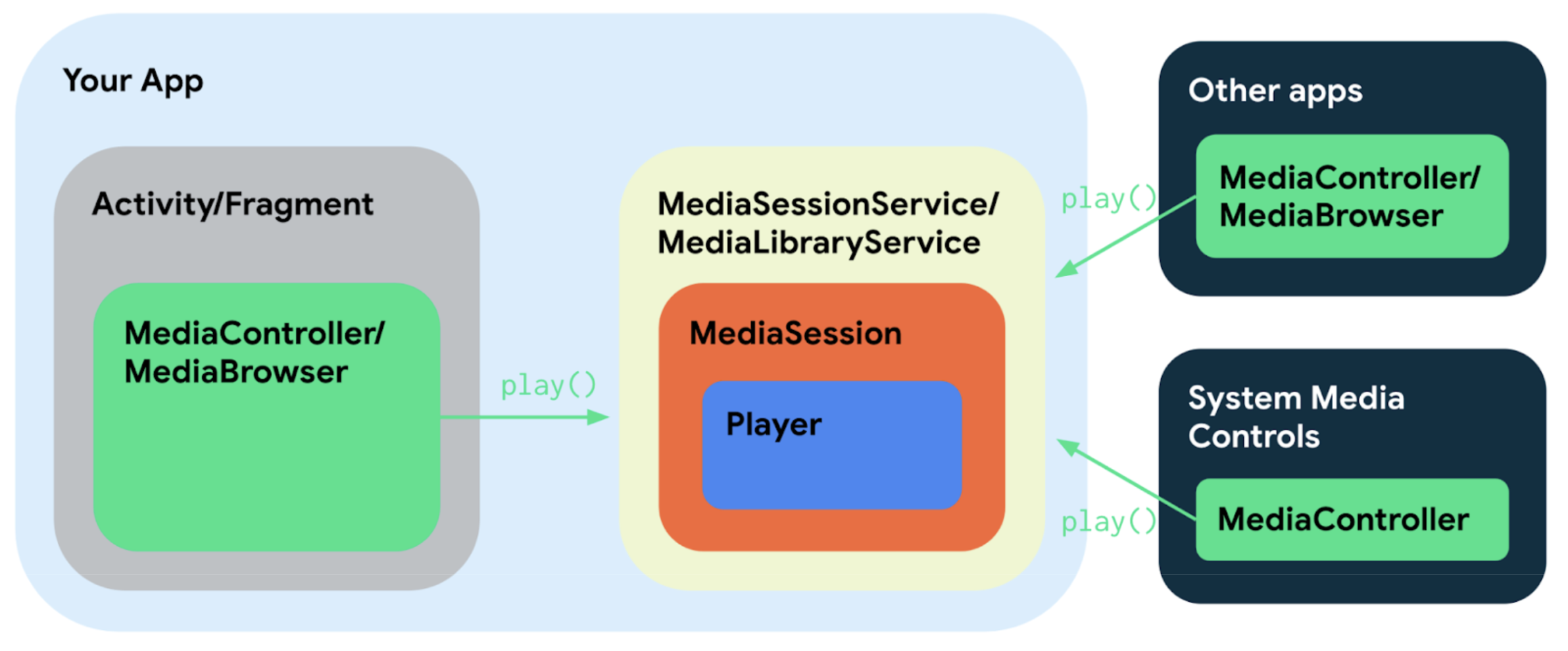
Damit die Abwärtskompatibilität funktioniert, müssen Sie beide Dienstschnittstellen mit Ihrem Dienst im
AndroidManifest.xmlregistrieren. So findet ein Client Ihren Dienst über die erforderliche Dienstschnittstelle:<service android:name=".MusicService" android:exported="true"> <intent-filter> <action android:name="androidx.media3.session.MediaLibraryService"/> <action android:name="android.media.browse.MediaBrowserService" /> </intent-filter> </service>Fügen Sie in der Datei
build.gradle, in der Sie Ihre Abhängigkeiten verwalten, eine Implementierungsabhängigkeit für das AndroidX Media3-Sitzungsmodul hinzu und entfernen Sie die alte Abhängigkeit:implementation "androidx.media3:media3-session:1.11.1"Dienst so ändern, dass er von
MediaLibraryServiceanstelle vonMediaBrowserServiceerbtWie bereits erwähnt, istMediaLibraryServicemit dem altenMediaBrowserServicekompatibel. Die API, die der Dienst Clients anbietet, ist also weiterhin dieselbe. Es ist also wahrscheinlich, dass eine App den Großteil der Logik beibehalten kann, die für die Implementierung vonMediaBrowserServiceerforderlich ist, und sie für die neueMediaLibraryServiceanpassen kann.Die wichtigsten Unterschiede im Vergleich zum alten
MediaBrowserServiceCompatsind:Implementieren Sie die Methoden für den Dienstlebenszyklus:Die Methoden, die für den Dienst selbst überschrieben werden müssen, sind
onCreate/onDestroy, wobei eine App die Bibliothekssitzung, den Player und andere Ressourcen zuweist/freigibt. Zusätzlich zu den Standardmethoden für den Lebenszyklus von Diensten muss eine ApponGetSession(MediaSession.ControllerInfo)überschreiben, um dasMediaLibrarySessionzurückzugeben, das inonCreateerstellt wurde.MediaLibraryService.MediaLibrarySessionCallback implementieren:Zum Erstellen einer Sitzung ist ein
MediaLibraryService.MediaLibrarySessionCallbackerforderlich, der die tatsächlichen Domain-API-Methoden implementiert. Anstatt API-Methoden des alten Dienstes zu überschreiben, überschreiben Sie die Methoden vonMediaLibrarySession.Callback.Der Callback wird dann zum Erstellen von
MediaLibrarySessionverwendet:Kotlin
mediaLibrarySession = MediaLibrarySession.Builder(context, player, MySessionCallback()).build()
Java
mediaLibrarySession = new MediaLibrarySession.Builder(context, player, new MySessionCallback()).build();
Die vollständige API von MediaLibrarySessionCallback finden Sie in der API-Dokumentation.
MediaSession.Callback.onAddMediaItems()implementieren: Der CallbackonAddMediaItems(MediaSession, ControllerInfo, List<MediaItem>)stellt verschiedene aktuelle und Legacy-API-Methoden bereit, mit denen Media-Elemente auf abwärtskompatible Weise für die Wiedergabe im Player hinzugefügt werden. Dazu gehören dieMediaController.set/addMediaItems()-Methoden des Media3-Controllers sowie dieTransportControls.prepareFrom*/playFrom*-Methoden der Legacy-API. Eine Beispielimplementierung des Callbacks finden Sie imPlaybackServiceder Session-Demo-App.In AndroidX Media3 wird
androidx.media3.common.MediaItemanstelle von MediaBrowserCompat.MediaItem und MediaMetadataCompat verwendet. Teile Ihres Codes, die an die alten Klassen gebunden sind, müssen entsprechend geändert oder stattdessen der Media3-MediaItemzugeordnet werden.Das allgemeine asynchrone Programmiermodell wurde im Gegensatz zum trennbaren
Result-Ansatz vonMediaBrowserServiceCompatinFuturesgeändert. Ihre Dienstimplementierung kann anstelle des Trennens eines Ergebnisses oder der sofortigen Rückgabe eines Future zum direkten Zurückgeben eines Werts ein asynchronesListenableFuturezurückgeben.
PlayerNotificationManager entfernen
Das MediaLibraryService unterstützt automatisch Medienbenachrichtigungen und das PlayerNotificationManager kann entfernt werden, wenn ein MediaLibraryService oder MediaSessionService verwendet wird.
Eine App kann die Benachrichtigung anpassen, indem sie in onCreate() einen benutzerdefinierten MediaNotification.Provider festlegt, der den DefaultMediaNotificationProvider ersetzt. MediaLibraryService kümmert sich dann darum, den Dienst wie erforderlich im Vordergrund zu starten.
Durch Überschreiben von MediaLibraryService.updateNotification() kann eine App die vollständige Verantwortung für das Posten einer Benachrichtigung und das Starten/Beenden des Dienstes im Vordergrund übernehmen.
Clientcode mit einem MediaBrowser migrieren
In AndroidX Media3 implementiert ein MediaBrowser die MediaController/Player-Schnittstellen und kann neben dem Durchsuchen der Mediathek auch zur Steuerung der Medienwiedergabe verwendet werden. Wenn Sie in der alten Welt ein MediaBrowserCompat und ein MediaControllerCompat erstellen mussten, können Sie dasselbe tun, indem Sie nur das MediaBrowser in Media3 verwenden.
Eine MediaBrowser kann erstellt werden und darauf warten, dass die Verbindung zum Dienst hergestellt wird:
Kotlin
scope.launch { val sessionToken = SessionToken(context, ComponentName(context, "MusicService")) browser = MediaBrowser.Builder(context, sessionToken) .setListener(BrowserListener()) .buildAsync() .await() }
Java
SessionToken sessionToken = new SessionToken(context, new ComponentName(context, "MusicService")); ListenableFuture<MediaBrowser> browserFuture = new MediaBrowser.Builder(context, sessionToken) .setListener(new BrowserListener()) .buildAsync();
Im Abschnitt Wiedergabe in der Mediensitzung steuern erfährst du, wie du einen MediaController zum Steuern der Wiedergabe im Hintergrund erstellst.
Weitere Schritte und Bereinigung
Instabile API-Fehler
Nach der Migration zu Media3 werden möglicherweise Lint-Fehler zu instabilen API-Verwendungen angezeigt.
Diese APIs sind sicher zu verwenden und die Lint-Fehler sind ein Nebenprodukt unserer neuen Garantien für die binäre Kompatibilität. Wenn Sie keine strenge binäre Kompatibilität benötigen, können diese Fehler mit einer @OptIn-Annotation unterdrückt werden.
Hintergrund
Weder ExoPlayer v1 noch v2 boten strenge Garantien für die binäre Kompatibilität der Bibliothek zwischen nachfolgenden Versionen. Die ExoPlayer API ist bewusst sehr umfangreich, damit Apps fast jeden Aspekt der Wiedergabe anpassen können. In nachfolgenden Versionen von ExoPlayer wurden gelegentlich Symbole umbenannt oder andere schwerwiegende Änderungen vorgenommen (z.B. neue erforderliche Methoden für Schnittstellen). In den meisten Fällen wurden diese Probleme dadurch behoben, dass das neue Symbol zusammen mit dem alten Symbol für einige Versionen eingeführt wurde, damit Entwickler Zeit hatten, ihre Verwendungen zu migrieren. Das war jedoch nicht immer möglich.
Diese schwerwiegenden Änderungen führten zu zwei Problemen für Nutzer der ExoPlayer-Bibliotheken v1 und v2:
- Ein Upgrade auf die ExoPlayer-Version kann dazu führen, dass der Code nicht mehr kompiliert wird.
- Bei einer App, die sowohl direkt als auch über eine Zwischenbibliothek von ExoPlayer abhängig war, musste darauf geachtet werden, dass beide Abhängigkeiten dieselbe Version hatten. Andernfalls konnten binäre Inkompatibilitäten zu Laufzeitabstürzen führen.
Verbesserungen in Media3
Media3 garantiert die binäre Kompatibilität für einen Teil der API-Oberfläche. Die Teile, die keine binäre Kompatibilität garantieren, sind mit @UnstableApi gekennzeichnet. Um diesen Unterschied deutlich zu machen, wird bei der Verwendung instabiler API-Symbole ein Lint-Fehler generiert, sofern sie nicht mit @OptIn annotiert sind.
Nach der Migration von ExoPlayer v2 zu Media3 werden möglicherweise viele instabile API-Lint-Fehler angezeigt. Dadurch kann es so aussehen, als wäre Media3 „weniger stabil“ als ExoPlayer v2. Das ist jedoch nicht der Fall. Die „instabilen“ Teile der Media3 API haben denselben Stabilitätsgrad wie die gesamte ExoPlayer v2 API-Oberfläche. Die Garantien der stabilen Media3 API-Oberfläche sind in ExoPlayer v2 überhaupt nicht verfügbar. Der Unterschied besteht lediglich darin, dass Sie jetzt durch einen Lint-Fehler auf die verschiedenen Stabilitätsstufen aufmerksam gemacht werden.
Instabile API-Lint-Fehler beheben
Im Abschnitt zur Fehlerbehebung für diese Lint-Fehler finden Sie Informationen dazu, wie Sie Java- und Kotlin-Verwendungen instabiler APIs mit @OptIn annotieren.
Verworfene APIs
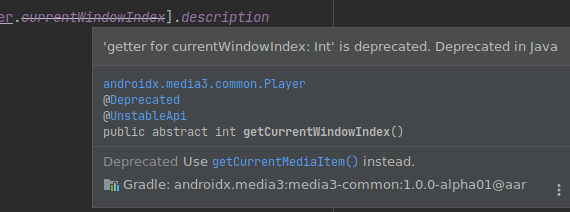
In Android Studio werden Aufrufe von verworfenen APIs durchgestrichen dargestellt. Wir empfehlen, solche Aufrufe durch die entsprechende Alternative zu ersetzen. Bewegen Sie den Mauszeiger auf das Symbol, um die JavaDoc-Informationen zu sehen, in denen die API angegeben ist, die stattdessen verwendet werden soll.
Codebeispiele und Demo-Apps
- AndroidX Media3-Demo-App für Sitzungen (Mobilgeräte und WearOS)
- Benutzerdefinierte Aktionen
- System-UI-Benachrichtigung, MediaButton/BT
- Google Assistant-Wiedergabesteuerung
- UAMP: Android Mediaplayer (Branch „media3“) (Mobilgeräte, AutomotiveOS)
- System-UI-Benachrichtigung, MediaButton/BT, Fortsetzung der Wiedergabe
- Wiedergabesteuerung über Google Assistant/Wear OS
- AutomotiveOS: Benutzerdefinierte Befehle und Anmeldung