

ऐक्टिविटी एंबेड करने की सुविधा, बड़ी स्क्रीन वाले डिवाइसों पर ऐप्लिकेशन को ऑप्टिमाइज़ करती है. इसके लिए, ऐप्लिकेशन की टास्क विंडो को दो ऐक्टिविटी या एक ही ऐक्टिविटी के दो इंस्टेंस के बीच बांटा जाता है.
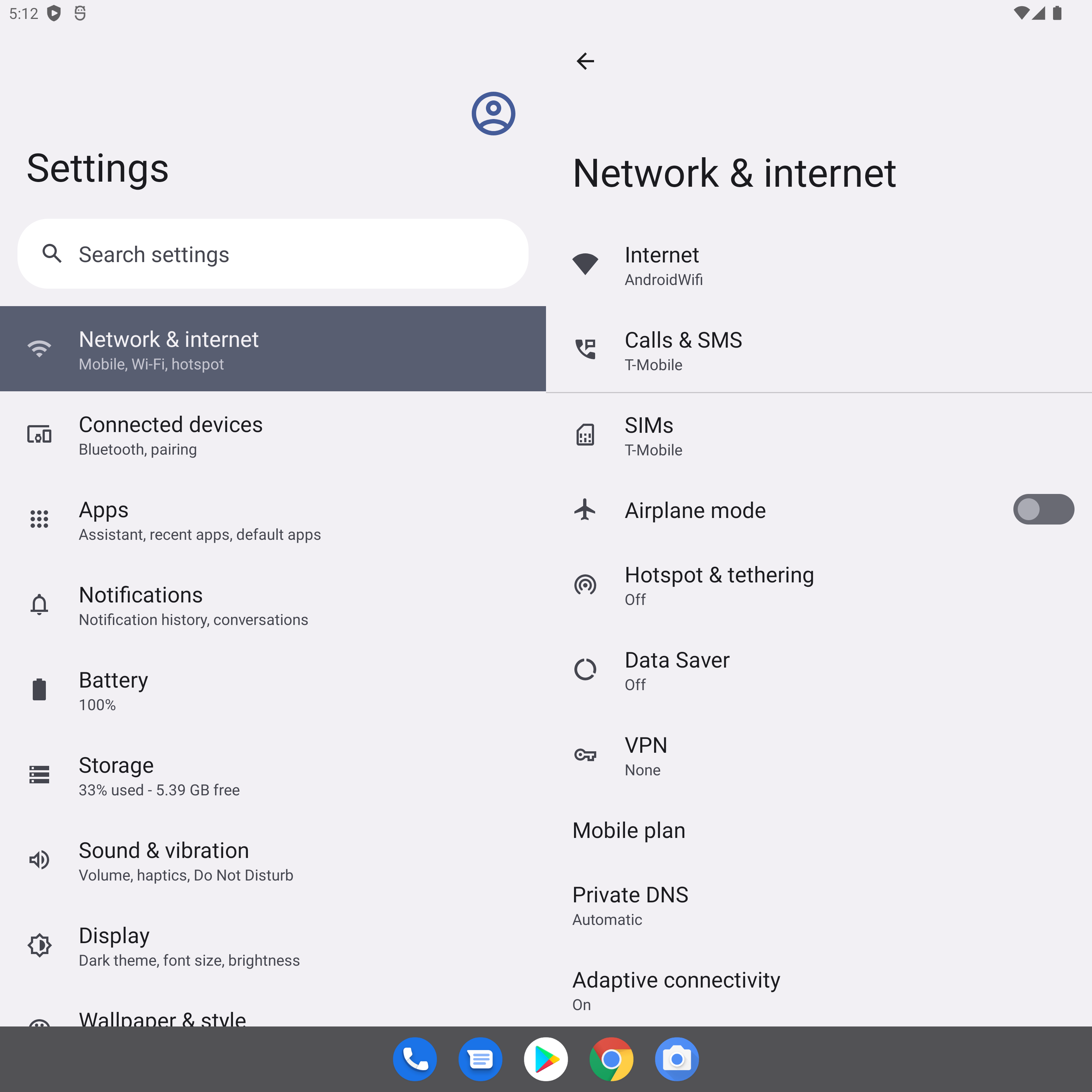
अगर आपके ऐप्लिकेशन में कई गतिविधियां शामिल हैं, तो गतिविधि एम्बेड करने की सुविधा की मदद से, टैबलेट, फ़ोल्ड किए जा सकने वाले डिवाइसों, और ChromeOS डिवाइसों पर बेहतर उपयोगकर्ता अनुभव दिया जा सकता है.
गतिविधि को एम्बेड करने के लिए, कोड को फिर से बनाने की ज़रूरत नहीं होती. आपके पास यह तय करने का विकल्प होता है कि आपका ऐप्लिकेशन अपनी गतिविधियों को कैसे दिखाए. जैसे, एक साथ या स्टैक करके. इसके लिए, आपको एक्सएमएल कॉन्फ़िगरेशन फ़ाइल बनानी होगी या Jetpack WindowManager एपीआई कॉल करने होंगे.
छोटी स्क्रीन के लिए सहायता अपने-आप चालू रहती है. जब आपका ऐप्लिकेशन छोटी स्क्रीन वाले डिवाइस पर होता है, तो गतिविधियां एक के ऊपर एक स्टैक की जाती हैं. बड़ी स्क्रीन पर, गतिविधियां अगल-बगल दिखती हैं. सिस्टम, आपके बनाए गए कॉन्फ़िगरेशन के आधार पर प्रज़ेंटेशन तय करता है. इसके लिए, ब्रांचिंग लॉजिक की ज़रूरत नहीं होती.
गतिविधि एंबेड करने की सुविधा, डिवाइस के ओरिएंटेशन में होने वाले बदलावों के हिसाब से काम करती है. साथ ही, यह फ़ोल्ड किए जा सकने वाले डिवाइसों पर भी आसानी से काम करती है. डिवाइस के फ़ोल्ड और अनफ़ोल्ड होने पर, गतिविधियां स्टैक और अनस्टैक होती हैं.
ऐक्टिविटी एंबेड करने की सुविधा, Android 12L (एपीआई लेवल 32) और इसके बाद के वर्शन वाले, बड़ी स्क्रीन के ज़्यादातर डिवाइसों पर काम करती है.
टास्क की विंडो को स्प्लिट करें
ऐक्टिविटी एंबेड करने की सुविधा, ऐप्लिकेशन की टास्क विंडो को दो कंटेनर में बांटती है: प्राइमरी और सेकंडरी. कंटेनर में, मुख्य गतिविधि या कंटेनर में पहले से मौजूद अन्य गतिविधियों से लॉन्च की गई गतिविधियां होती हैं.
गतिविधियां लॉन्च होने पर, उन्हें सेकंडरी कंटेनर में स्टैक किया जाता है. साथ ही, छोटी स्क्रीन पर सेकंडरी कंटेनर को प्राइमरी कंटेनर के ऊपर स्टैक किया जाता है. इससे, गतिविधि स्टैक करने और पीछे जाने की प्रोसेस, आपके ऐप्लिकेशन में पहले से मौजूद गतिविधियों के क्रम के मुताबिक होती है.
गतिविधि एम्बेड करने की सुविधा से, गतिविधियों को अलग-अलग तरीकों से दिखाया जा सकता है. आपका ऐप्लिकेशन, टास्क विंडो को दो हिस्सों में बांट सकता है. इसके लिए, वह एक साथ दो गतिविधियां लॉन्च कर सकता है. ये गतिविधियां, अगल-बगल या एक के ऊपर एक दिख सकती हैं:
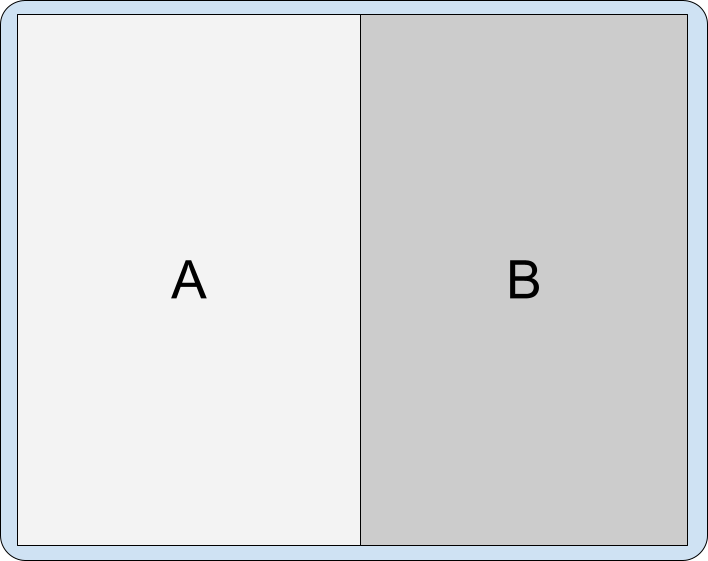
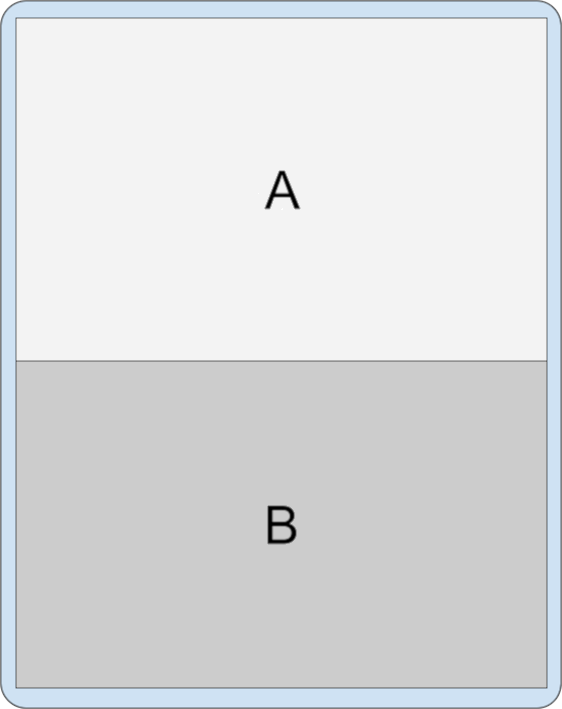
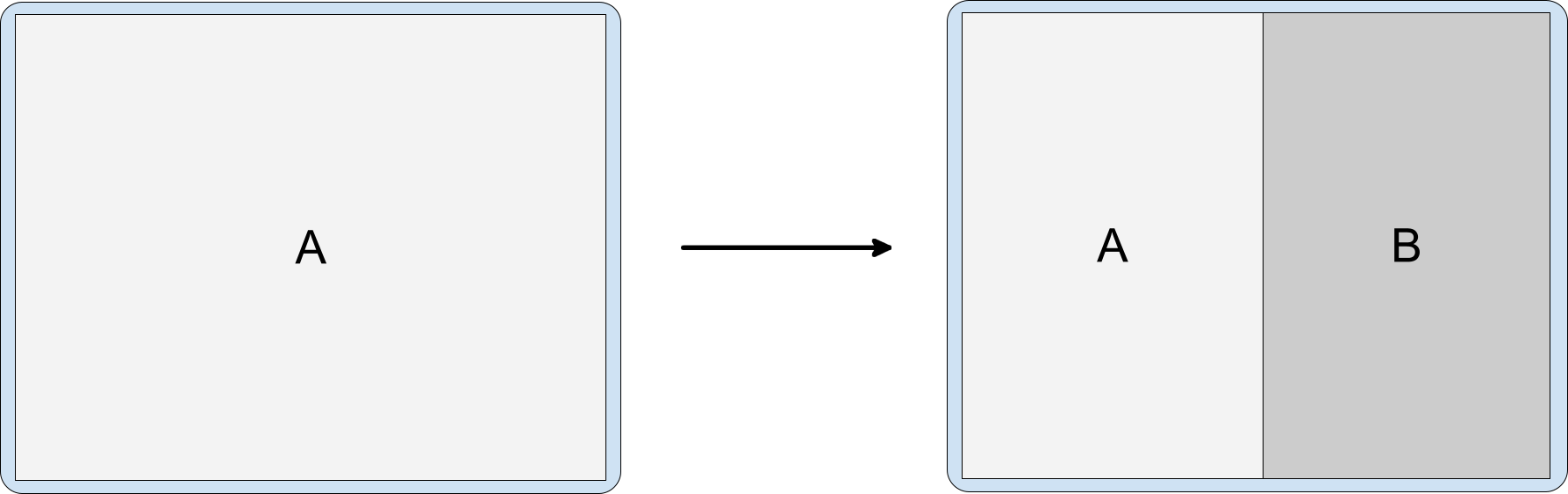
टास्क विंडो में पूरी जगह लेने वाली कोई गतिविधि, स्प्लिट स्क्रीन मोड में नई गतिविधि को लॉन्च कर सकती है:
स्प्लिट स्क्रीन और टास्क विंडो शेयर करने की सुविधा का इस्तेमाल करने वाली गतिविधियां, अन्य गतिविधियों को इन तरीकों से लॉन्च कर सकती हैं:
किसी अन्य गतिविधि के ऊपर, साइड में:
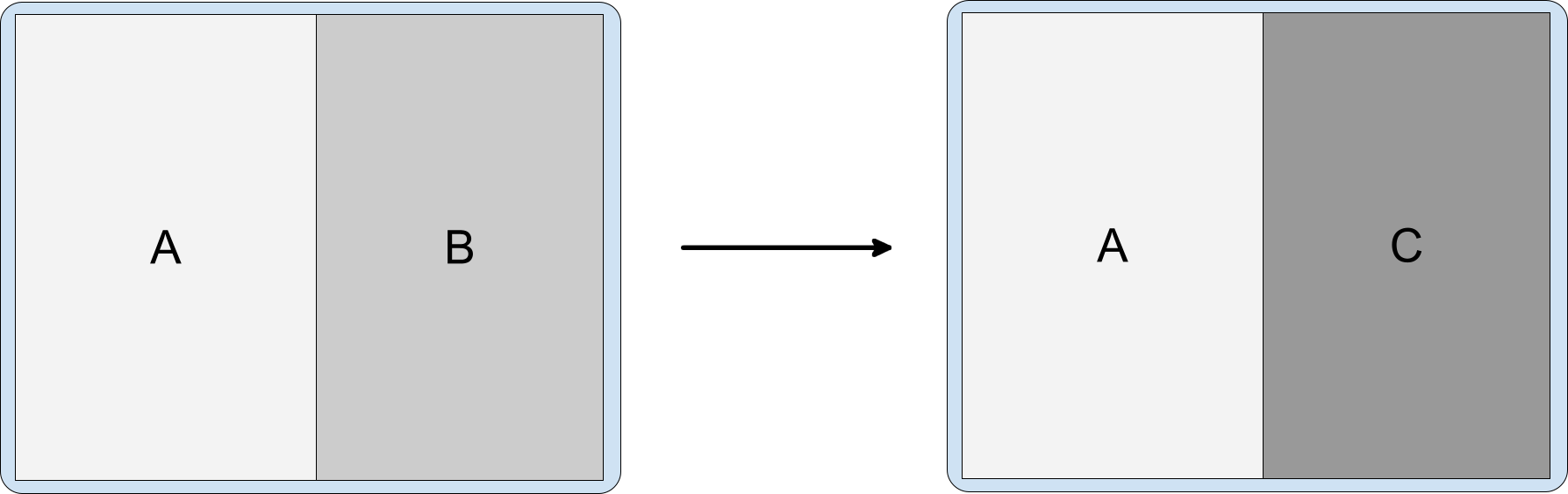
चौथी इमेज. गतिविधि A, गतिविधि B के बगल में गतिविधि C को शुरू करती है. स्प्लिट स्क्रीन को साइड में शिफ़्ट करें. इससे पिछली मुख्य गतिविधि छिप जाएगी:
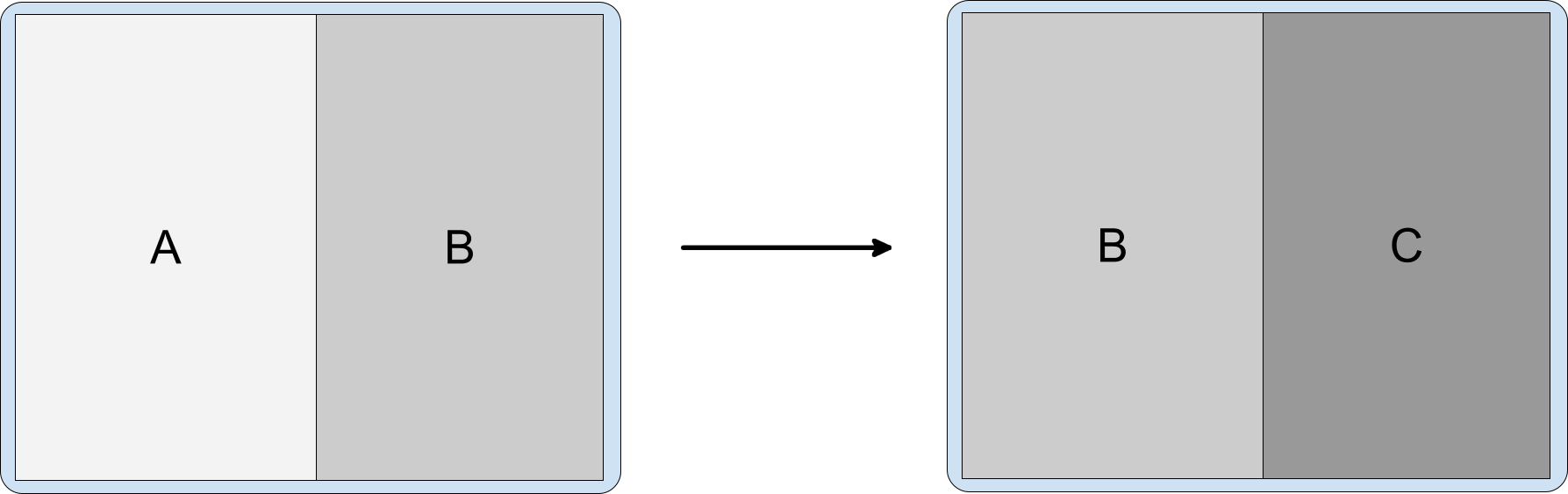
इमेज 5. गतिविधि B, गतिविधि C को साइड में शुरू करती है और स्प्लिट को साइड में शिफ़्ट करती है. सबसे ऊपर मौजूद गतिविधि की जगह पर कोई गतिविधि लॉन्च करें. इसका मतलब है कि उसी गतिविधि स्टैक में:
छठी इमेज. गतिविधि B, गतिविधि C को शुरू करती है. इसमें कोई अतिरिक्त इंटेंट फ़्लैग नहीं होता. एक ही टास्क में, किसी गतिविधि को फ़ुल विंडो में लॉन्च करना:
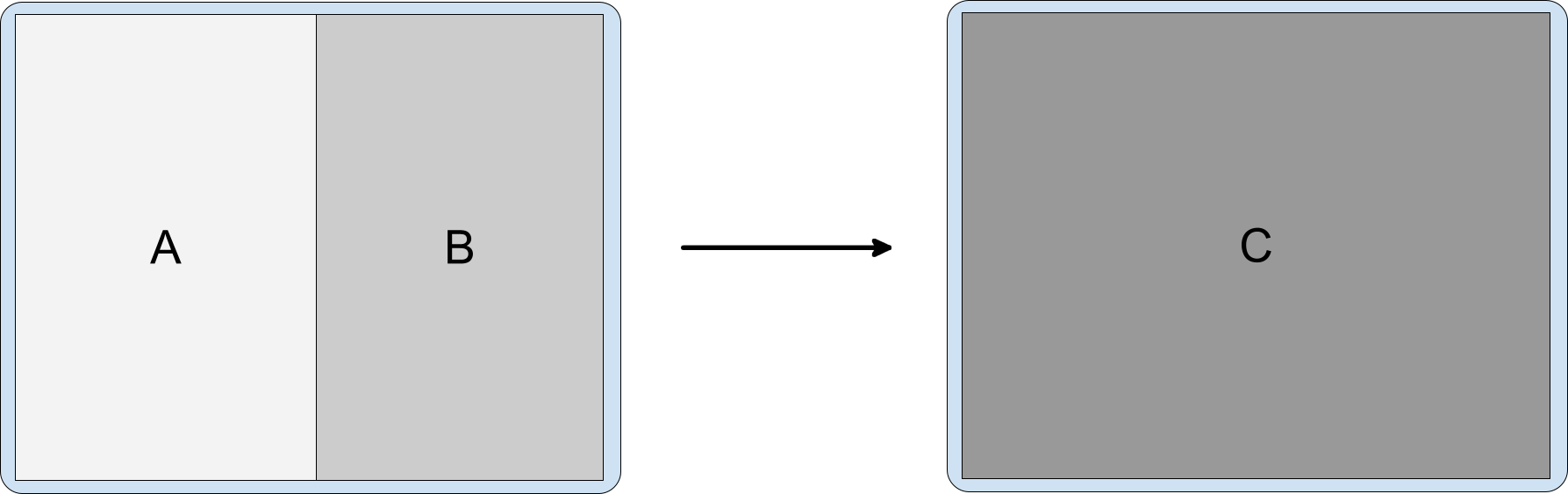
सातवीं इमेज. गतिविधि A या गतिविधि B, गतिविधि C को शुरू करती है. इससे टास्क विंडो भर जाती है.
पीछे जाने की प्रोसेस
स्प्लिट टास्क विंडो की स्थिति में, अलग-अलग तरह के ऐप्लिकेशन के लिए पीछे जाने की प्रोसेस के अलग-अलग नियम हो सकते हैं. यह गतिविधियों के बीच की डिपेंडेंसी या उपयोगकर्ताओं के पीछे जाने के इवेंट को ट्रिगर करने के तरीके पर निर्भर करता है. उदाहरण के लिए:
- एक साथ जाना: अगर गतिविधियां एक-दूसरे से जुड़ी हैं और एक को दूसरे के बिना नहीं दिखाया जाना चाहिए, तो पीछे जाने की प्रोसेस को दोनों को खत्म करने के लिए कॉन्फ़िगर किया जा सकता है.
- अलग-अलग गतिविधियां: अगर गतिविधियां पूरी तरह से अलग-अलग हैं, तो किसी गतिविधि पर पीछे जाने से, टास्क विंडो में मौजूद दूसरी गतिविधि की स्थिति पर कोई असर नहीं पड़ता.
बटन नेविगेशन का इस्तेमाल करने पर, बैक इवेंट को पिछली फ़ोकस की गई गतिविधि पर भेजा जाता है.
जेस्चर वाले नेविगेशन के लिए:
Android 14 (एपीआई लेवल 34) और इससे पहले के वर्शन — बैक इवेंट को उस गतिविधि पर भेजा जाता है जहां जेस्चर का इस्तेमाल किया गया था. जब उपयोगकर्ता स्क्रीन के बाईं ओर से स्वाइप करते हैं, तो स्प्लिट विंडो के बाईं ओर मौजूद पैनल में चल रही गतिविधि को 'वापस जाएं' इवेंट भेजा जाता है. जब उपयोगकर्ता स्क्रीन के दाईं ओर से स्वाइप करते हैं, तो बैक इवेंट को दाईं ओर मौजूद पैनल में मौजूद गतिविधि पर भेजा जाता है.
Android 15 (एपीआई लेवल 35) और इसके बाद के वर्शन
एक ही ऐप्लिकेशन से कई गतिविधियां मैनेज करते समय, जेस्चर से सबसे ऊपर मौजूद गतिविधि पूरी हो जाती है. इससे कोई फ़र्क़ नहीं पड़ता कि स्वाइप किस दिशा में किया गया है. इससे उपयोगकर्ताओं को बेहतर अनुभव मिलता है.
अलग-अलग ऐप्लिकेशन (ओवरले) की दो गतिविधियों वाले मामलों में, बैक इवेंट को फ़ोकस में मौजूद आखिरी गतिविधि पर भेजा जाता है. यह बटन नेविगेशन के व्यवहार के मुताबिक होता है.
मल्टी-पैन लेआउट
Jetpack WindowManager की मदद से, Android 12L (एपीआई लेवल 32) या इसके बाद के वर्शन वाले बड़ी स्क्रीन के डिवाइसों पर, मल्टी-पैन लेआउट को एम्बेड करने वाली गतिविधि बनाई जा सकती है. साथ ही, इसे प्लैटफ़ॉर्म के पुराने वर्शन वाले कुछ डिवाइसों पर भी बनाया जा सकता है. फ़्रैगमेंट या व्यू-आधारित लेआउट के बजाय, कई गतिविधियों पर आधारित मौजूदा ऐप्लिकेशन, जैसे कि SlidingPaneLayout, सोर्स कोड को फिर से व्यवस्थित किए बिना, बड़ी स्क्रीन पर उपयोगकर्ता को बेहतर अनुभव दे सकते हैं.
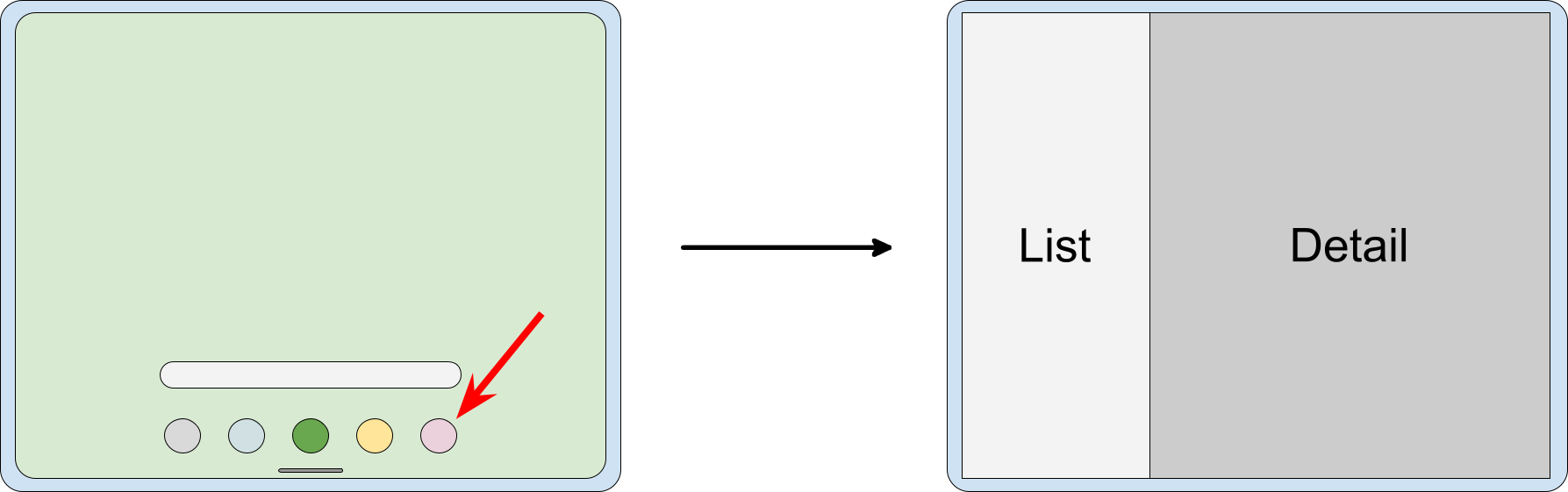
इसका एक सामान्य उदाहरण, सूची-जानकारी वाला स्प्लिट है. अच्छी क्वालिटी का प्रज़ेंटेशन दिखाने के लिए, सिस्टम सूची वाली गतिविधि शुरू करता है. इसके बाद, ऐप्लिकेशन तुरंत ब्यौरे वाली गतिविधि शुरू करता है. ट्रांज़िशन सिस्टम तब तक इंतज़ार करता है, जब तक दोनों गतिविधियां ड्रॉ नहीं हो जातीं. इसके बाद, वह उन्हें एक साथ दिखाता है. उपयोगकर्ता को ये दोनों गतिविधियां एक साथ लॉन्च होती हुई दिखती हैं.
एट्रिब्यूट को अलग-अलग करना
यह तय किया जा सकता है कि टास्क विंडो को स्प्लिट कंटेनर के बीच किस अनुपात में बांटा जाए. साथ ही, यह भी तय किया जा सकता है कि कंटेनर एक-दूसरे के हिसाब से कैसे लेआउट किए जाएं.
एक्सएमएल कॉन्फ़िगरेशन फ़ाइल में तय किए गए नियमों के लिए, ये एट्रिब्यूट सेट करें:
splitRatio: कंटेनर के अनुपात सेट करता है. यह वैल्यू, (0.0, 1.0) के ओपन इंटरवल में मौजूद एक फ़्लोटिंग पॉइंट नंबर है.splitLayoutDirection: इससे यह तय होता है कि स्प्लिट कंटेनर एक-दूसरे के हिसाब से कैसे लेआउट किए जाएंगे. वैल्यू में ये शामिल हैं:ltr: बाएं से दाएंrtl: दाएं से बाएंlocale:ltrयाrtlको स्थान-भाषा की सेटिंग से तय किया जाता है
उदाहरणों के लिए, एक्सएमएल कॉन्फ़िगरेशन सेक्शन देखें.
WindowManager एपीआई का इस्तेमाल करके बनाए गए नियमों के लिए, SplitAttributes.Builder के साथ SplitAttributes ऑब्जेक्ट बनाएं. इसके बाद, बिल्डर के इन तरीकों को कॉल करें:
setSplitType(): इससे स्प्लिट कंटेनर के अनुपात सेट होते हैं. मान्य आर्ग्युमेंट के लिए,SplitAttributes.SplitTypeदेखें. इसमेंSplitAttributes.SplitType.ratio()तरीका भी शामिल है.setLayoutDirection(): कंटेनर का लेआउट सेट करता है. संभावित वैल्यू के लिए,SplitAttributes.LayoutDirectionदेखें.
उदाहरणों के लिए, WindowManager API सेक्शन देखें.
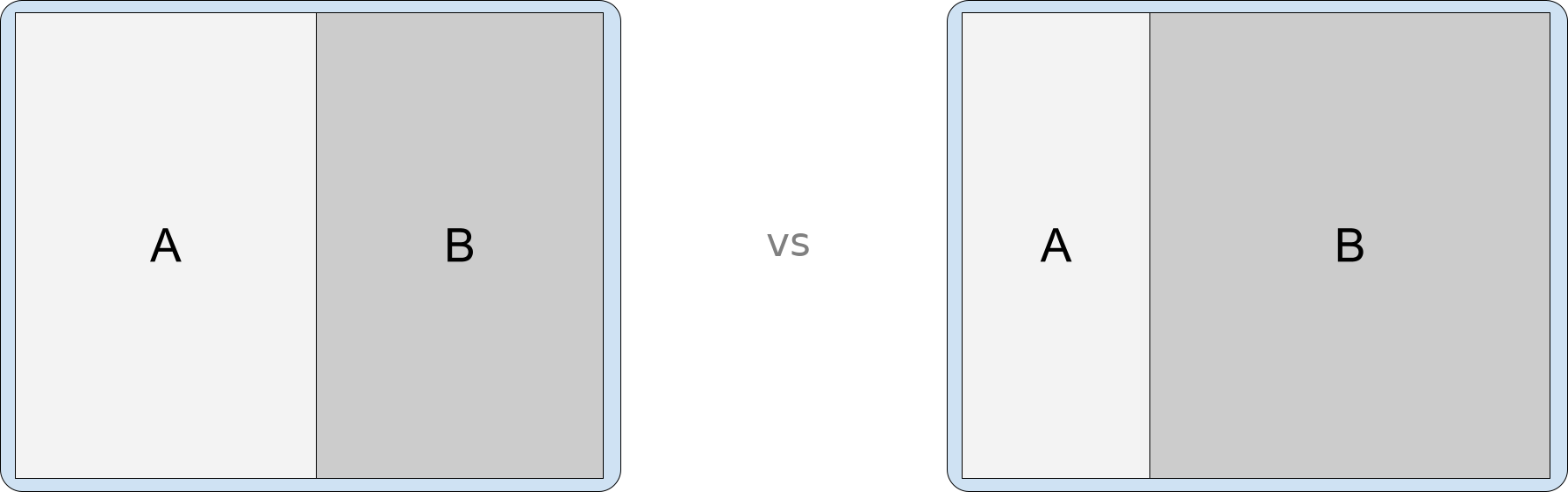
स्प्लिट ओरिएंटेशन
डिसप्ले के डाइमेंशन और आसपेक्ट रेशियो (लंबाई-चौड़ाई का अनुपात) से यह तय होता है कि स्प्लिट स्क्रीन में, ऐक्टिविटी को कहां दिखाना है. बड़े लैंडस्केप डिसप्ले पर, गतिविधियां अगल-बगल दिखती हैं. वहीं, लंबे पोर्ट्रेट डिसप्ले या फ़ोल्ड किए जा सकने वाले डिवाइसों के टेबलटॉप पॉस्चर पर, गतिविधियां एक के ऊपर एक दिखती हैं.
SplitController
SplitAttributes कैलकुलेटर की मदद से, स्प्लिट ओरिएंटेशन तय किया जा सकता है. यह कैलकुलेटर, चालू SplitRule के लिए SplitAttributes का हिसाब लगाता है.
कैलकुलेटर का इस्तेमाल करके, पैरंट कंटेनर को अलग-अलग दिशाओं में स्प्लिट करें. इससे, डिवाइस की अलग-अलग स्थितियों के लिए, अलग-अलग दिशाओं में स्प्लिट किया जा सकता है. उदाहरण के लिए:
Kotlin
if (WindowSdkExtensions.getInstance().extensionVersion >= 2) { SplitController.getInstance(this).setSplitAttributesCalculator { params -> val parentConfiguration = params.parentConfiguration val builder = SplitAttributes.Builder() return@setSplitAttributesCalculator if (parentConfiguration.screenWidthDp >= 840) { // Side-by-side dual-pane layout for wide displays. builder .setLayoutDirection(SplitAttributes.LayoutDirection.LOCALE) .build() } else if (parentConfiguration.screenHeightDp >= 600) { // Horizontal split for tall displays. builder .setLayoutDirection(SplitAttributes.LayoutDirection.BOTTOM_TO_TOP) .build() } else { // Fallback to expand the secondary container. builder .setSplitType(SPLIT_TYPE_EXPAND) .build() } } }
Java
if (WindowSdkExtensions.getInstance().getExtensionVersion() >= 2) { SplitController.getInstance(this).setSplitAttributesCalculator(params -> { Configuration parentConfiguration = params.getParentConfiguration(); SplitAttributes.Builder builder = new SplitAttributes.Builder(); if (parentConfiguration.screenWidthDp >= 840) { // Side-by-side dual-pane layout for wide displays. return builder .setLayoutDirection(SplitAttributes.LayoutDirection.LOCALE) .build(); } else if (parentConfiguration.screenHeightDp >= 600) { // Horizontal split for tall displays. return builder .setLayoutDirection(SplitAttributes.LayoutDirection.BOTTOM_TO_TOP) .build(); } else { // Fallback to expand the secondary container. return builder .setSplitType(SplitType.SPLIT_TYPE_EXPAND) .build(); } }); }
फ़ोल्ड किए जा सकने वाले डिवाइसों पर, स्क्रीन को वर्टिकल तौर पर स्प्लिट किया जा सकता है. ऐसा तब किया जा सकता है, जब डिवाइस लैंडस्केप मोड में हो. अगर डिवाइस पोर्ट्रेट मोड में है, तो एक ही गतिविधि दिखाएं. अगर डिवाइस टेबलटॉप पॉस्चर में है, तो स्क्रीन को हॉरिज़ॉन्टल तौर पर स्प्लिट करें:
Kotlin
if (WindowSdkExtensions.getInstance().extensionVersion >= 2) { SplitController.getInstance(this).setSplitAttributesCalculator { params -> val tag = params.splitRuleTag val parentWindowMetrics = params.parentWindowMetrics val parentConfiguration = params.parentConfiguration val foldingFeatures = params.parentWindowLayoutInfo.displayFeatures.filterIsInstance<FoldingFeature>() val feature = if (foldingFeatures.size == 1) foldingFeatures[0] else null val builder = SplitAttributes.Builder() builder.setSplitType(SPLIT_TYPE_HINGE) return@setSplitAttributesCalculator if (feature?.isSeparating == true) { // Horizontal split for tabletop posture. builder .setSplitType(SPLIT_TYPE_HINGE) .setLayoutDirection( if (feature.orientation == FoldingFeature.Orientation.HORIZONTAL) { SplitAttributes.LayoutDirection.BOTTOM_TO_TOP } else { SplitAttributes.LayoutDirection.LOCALE } ) .build() } else if (parentConfiguration.screenWidthDp >= 840) { // Side-by-side dual-pane layout for wide displays. builder .setLayoutDirection(SplitAttributes.LayoutDirection.LOCALE) .build() } else { // No split for tall displays. builder .setSplitType(SPLIT_TYPE_EXPAND) .build() } } }
Java
if (WindowSdkExtensions.getInstance().getExtensionVersion() >= 2) { SplitController.getInstance(this).setSplitAttributesCalculator(params -> { String tag = params.getSplitRuleTag(); WindowMetrics parentWindowMetrics = params.getParentWindowMetrics(); Configuration parentConfiguration = params.getParentConfiguration(); List<FoldingFeature> foldingFeatures = params.getParentWindowLayoutInfo().getDisplayFeatures().stream().filter( item -> item instanceof FoldingFeature) .map(item -> (FoldingFeature) item) .collect(Collectors.toList()); FoldingFeature feature = foldingFeatures.size() == 1 ? foldingFeatures.get(0) : null; SplitAttributes.Builder builder = new SplitAttributes.Builder(); builder.setSplitType(SplitType.SPLIT_TYPE_HINGE); if (feature != null && feature.isSeparating()) { // Horizontal slit for tabletop posture. return builder .setSplitType(SplitType.SPLIT_TYPE_HINGE) .setLayoutDirection( feature.getOrientation() == FoldingFeature.Orientation.HORIZONTAL ? SplitAttributes.LayoutDirection.BOTTOM_TO_TOP : SplitAttributes.LayoutDirection.LOCALE) .build(); } else if (parentConfiguration.screenWidthDp >= 840) { // Side-by-side dual-pane layout for wide displays. return builder .setLayoutDirection(SplitAttributes.LayoutDirection.LOCALE) .build(); } else { // No split for tall displays. return builder .setSplitType(SplitType.SPLIT_TYPE_EXPAND) .build(); } }); }
प्लेसहोल्डर
प्लेसहोल्डर ऐक्टिविटी, खाली सेकंडरी ऐक्टिविटी होती हैं. ये ऐक्टिविटी स्प्लिट के किसी हिस्से में मौजूद होती हैं. इन्हें किसी ऐसी गतिविधि से बदला जाता है जिसमें कॉन्टेंट मौजूद हो. उदाहरण के लिए, प्लेसहोल्डर गतिविधि, सूची की जानकारी वाले लेआउट में स्प्लिट की गई गतिविधि के सेकंडरी साइड पर तब तक मौजूद रह सकती है, जब तक सूची में से कोई आइटम नहीं चुना जाता. आइटम चुनने पर, प्लेसहोल्डर की जगह वह गतिविधि ले लेती है जिसमें चुने गए आइटम की पूरी जानकारी होती है.
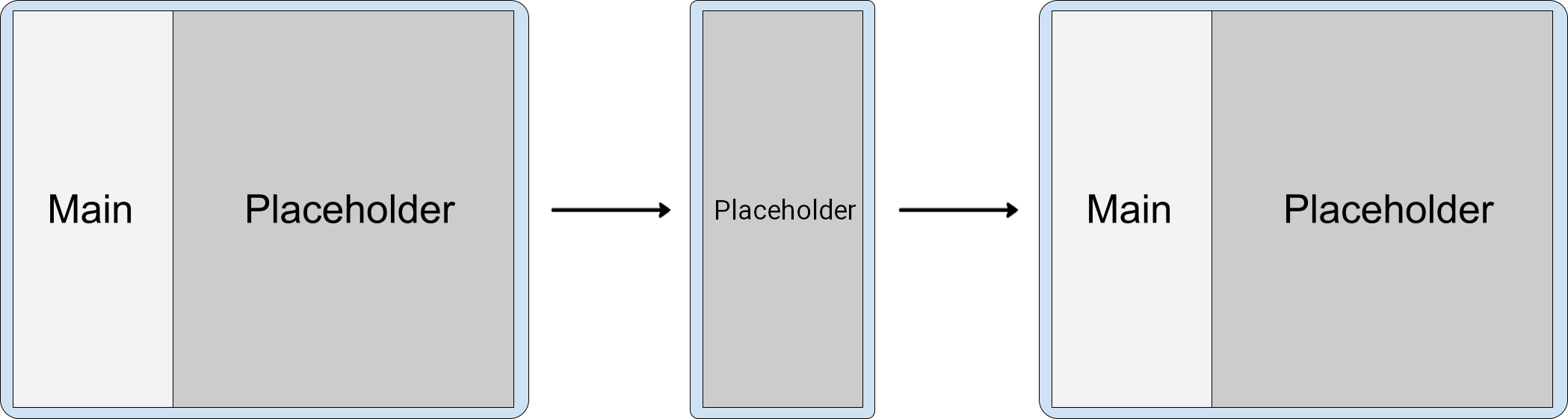
डिफ़ॉल्ट रूप से, सिस्टम प्लेसहोल्डर सिर्फ़ तब दिखाता है, जब किसी गतिविधि को स्प्लिट करने के लिए ज़रूरत के मुताबिक जगह हो. जब डिसप्ले का साइज़ बदलकर, चौड़ाई या ऊंचाई इतनी छोटी हो जाती है कि स्प्लिट स्क्रीन नहीं दिखाई जा सकती, तो प्लेसहोल्डर अपने-आप बंद हो जाते हैं. जब जगह उपलब्ध होती है, तब सिस्टम प्लेसहोल्डर को फिर से शुरू की गई स्थिति के साथ फिर से लॉन्च करता है.
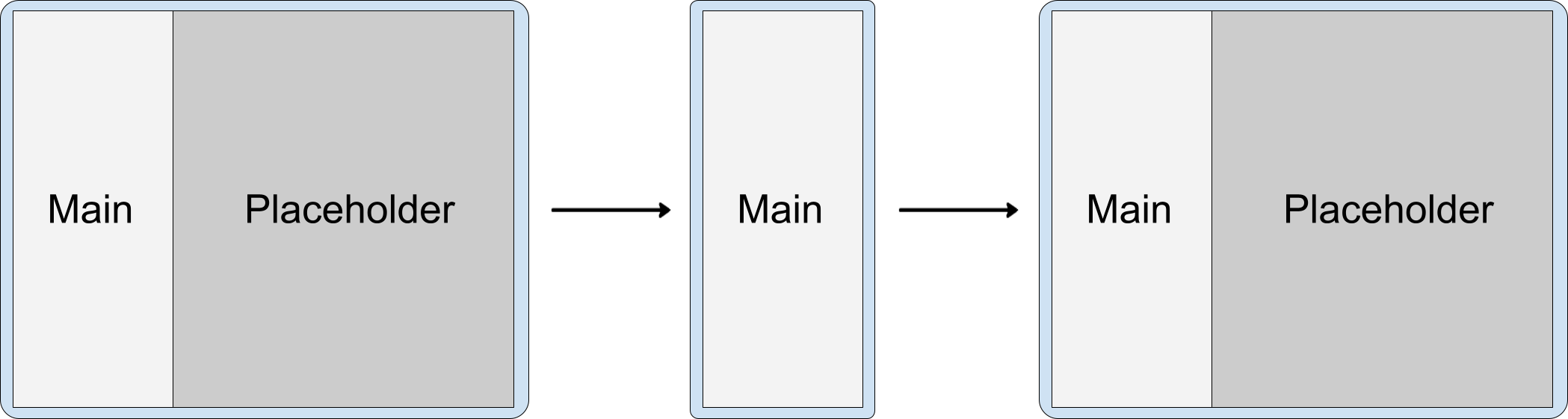
हालांकि, SplitPlaceholder.Builder के SplitPlaceholderRule या setSticky() तरीके का stickyPlaceholder एट्रिब्यूट, डिफ़ॉल्ट ऐक्शन और सेटिंग को बदल सकता है. जब एट्रिब्यूट या मेथड में true वैल्यू दी जाती है, तो सिस्टम, टास्क विंडो में प्लेसहोल्डर को सबसे ऊपर मौजूद गतिविधि के तौर पर दिखाता है. ऐसा तब होता है, जब डिसप्ले का साइज़, दो पैनल वाले डिसप्ले से बदलकर एक पैनल वाले डिसप्ले पर सेट किया जाता है. उदाहरण के लिए, स्प्लिट कॉन्फ़िगरेशन देखें.
विंडो के साइज़ में बदलाव
जब डिवाइस कॉन्फ़िगरेशन में बदलाव होने की वजह से, टास्क विंडो की चौड़ाई कम हो जाती है, तो वह मल्टी-पैन लेआउट के लिए काफ़ी नहीं होती. उदाहरण के लिए, जब बड़ी स्क्रीन वाले फ़ोल्ड किए जा सकने वाले डिवाइस को टैबलेट के साइज़ से फ़ोन के साइज़ में फ़ोल्ड किया जाता है या मल्टी-विंडो (एक से ज़्यादा ऐप, एक साथ) मोड में ऐप्लिकेशन विंडो का साइज़ बदला जाता है, तो टास्क विंडो के सेकंडरी पैन में मौजूद नॉन-प्लेसहोल्डर गतिविधियां, प्राइमरी पैन में मौजूद गतिविधियों के ऊपर स्टैक हो जाती हैं.
प्लेसहोल्डर गतिविधियां सिर्फ़ तब दिखती हैं, जब स्प्लिट के लिए डिसप्ले की चौड़ाई ज़रूरत के मुताबिक हो. छोटी स्क्रीन पर, प्लेसहोल्डर अपने-आप खारिज हो जाता है. जब डिसप्ले एरिया फिर से बड़ा हो जाता है, तो प्लेसहोल्डर फिर से बन जाता है. (प्लेसहोल्डर सेक्शन देखें.)
गतिविधि स्टैकिंग संभव है, क्योंकि WindowManager, प्राइमरी पैनल में मौजूद गतिविधियों के ऊपर, सेकंडरी पैनल में मौजूद गतिविधियों को z-ऑर्डर करता है.
सेकंडरी पैनल में कई गतिविधियां
गतिविधि B, गतिविधि C को बिना किसी अतिरिक्त इंटेंट फ़्लैग के शुरू करती है:
इससे एक ही टास्क में, गतिविधियों का यह z-ऑर्डर बनता है:
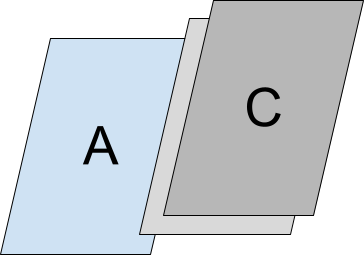
इसलिए, टास्क विंडो छोटी होने पर, ऐप्लिकेशन सिर्फ़ एक गतिविधि में सिमट जाता है. इसमें स्टैक के सबसे ऊपर C होता है:
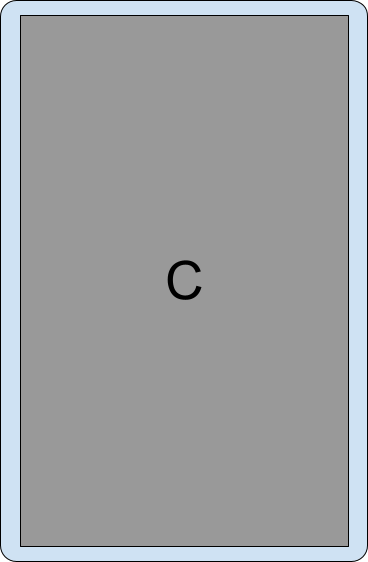
छोटी विंडो में वापस जाने पर, गतिविधि स्टैक में एक के ऊपर एक स्टैक की गई गतिविधियों के बीच नेविगेट किया जाता है.
अगर टास्क विंडो के कॉन्फ़िगरेशन को फिर से बड़े साइज़ में सेट किया जाता है, तो उसमें कई पैनल दिख सकते हैं. साथ ही, गतिविधियां फिर से अगल-बगल दिखती हैं.
स्टैक किए गए स्प्लिट
गतिविधि B, गतिविधि C को साइड में शुरू करती है और स्प्लिट को साइड में शिफ़्ट करती है:
इसका नतीजा यह होता है कि एक ही टास्क में, गतिविधियों का z-ऑर्डर इस तरह होता है:
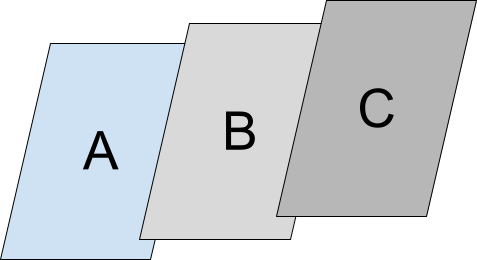
टास्क विंडो छोटी होने पर, ऐप्लिकेशन सिर्फ़ एक गतिविधि दिखाता है. इसमें C सबसे ऊपर होता है:
फ़िक्स्ड-पोर्ट्रेट ओरिएंटेशन
android:screenOrientation मेनिफ़ेस्ट सेटिंग की मदद से, ऐप्लिकेशन अपनी गतिविधियों को पोर्ट्रेट या लैंडस्केप ओरिएंटेशन तक सीमित कर सकते हैं. टैबलेट और फ़ोल्ड किए जा सकने वाले डिवाइसों जैसी बड़ी स्क्रीन वाले डिवाइसों पर उपयोगकर्ता अनुभव को बेहतर बनाने के लिए, डिवाइस बनाने वाली कंपनियां (ओईएम), स्क्रीन ओरिएंटेशन के अनुरोधों को अनदेखा कर सकती हैं. साथ ही, लैंडस्केप डिसप्ले पर पोर्ट्रेट ओरिएंटेशन में या पोर्ट्रेट डिसप्ले पर लैंडस्केप ओरिएंटेशन में ऐप्लिकेशन को लेटरबॉक्स कर सकती हैं.
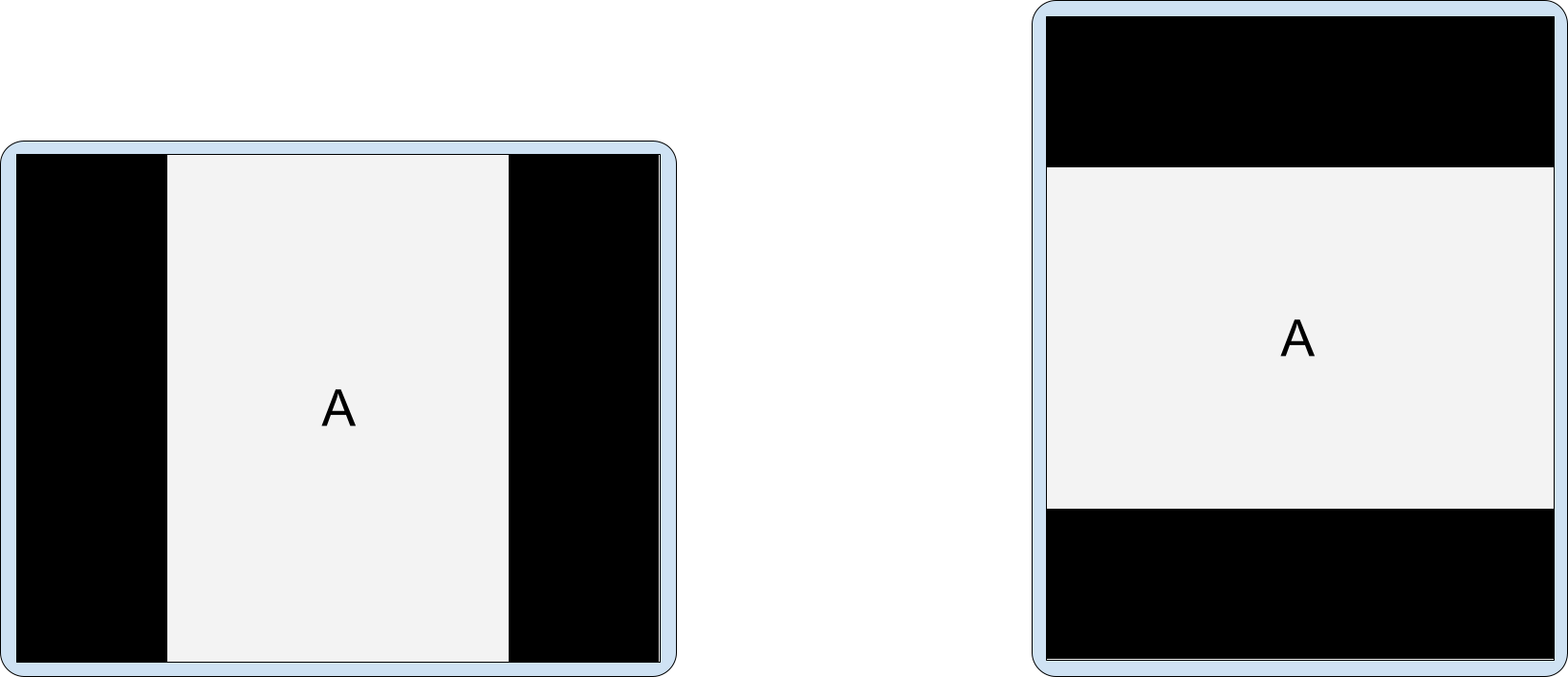
इसी तरह, गतिविधि को एम्बेड करने की सुविधा चालू होने पर, ओईएम डिवाइसों को पसंद के मुताबिक बना सकते हैं. इससे, बड़ी स्क्रीन (चौड़ाई ≥ 600dp) पर लैंडस्केप ओरिएंटेशन में, फ़िक्स्ड-पोर्ट्रेट गतिविधियों को लेटरबॉक्स किया जा सकता है. जब फ़िक्स्ड-पोर्ट्रेट ऐक्टिविटी से कोई दूसरी ऐक्टिविटी लॉन्च होती है, तो डिवाइस दो-पैन वाले डिसप्ले में दोनों ऐक्टिविटी को साथ-साथ दिखा सकता है.
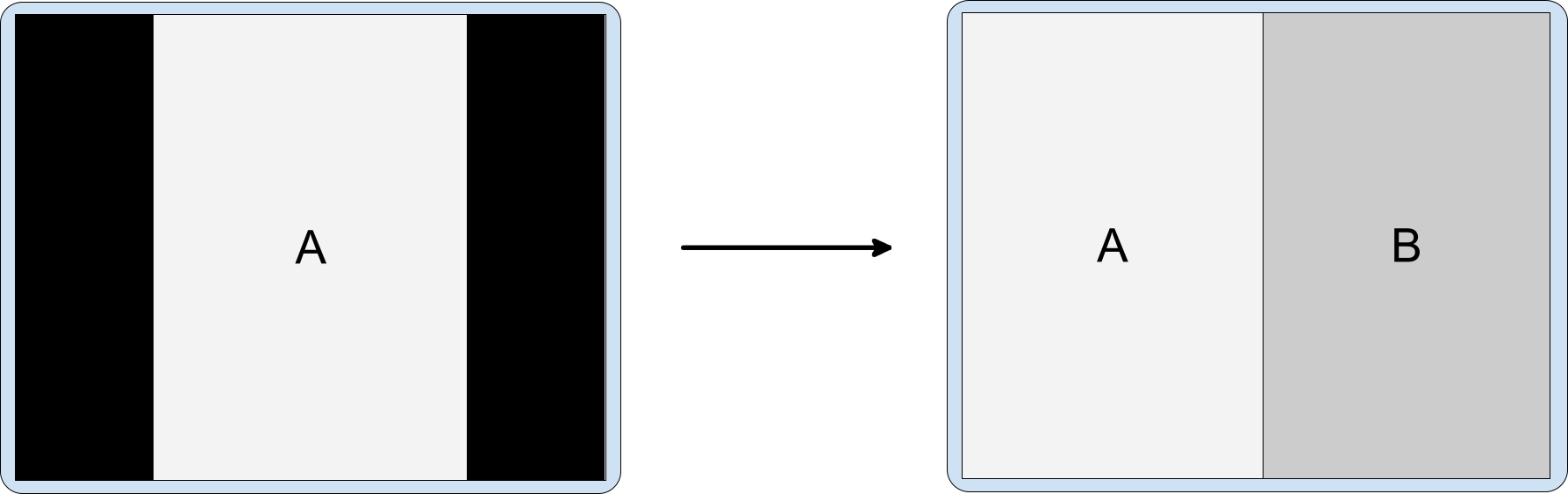
अपने ऐप्लिकेशन की मेनिफ़ेस्ट फ़ाइल में हमेशा android.window.PROPERTY_ACTIVITY_EMBEDDING_SPLITS_ENABLED प्रॉपर्टी जोड़ें, ताकि डिवाइसों को यह पता चल सके कि आपका ऐप्लिकेशन, गतिविधि को एम्बेड करने की सुविधा के साथ काम करता है. इसके बारे में ज़्यादा जानने के लिए, स्प्लिट कॉन्फ़िगरेशन सेक्शन देखें. इसके बाद, ओईएम के हिसाब से बनाए गए डिवाइस यह तय कर सकते हैं कि फ़िक्स्ड-पोर्ट्रेट ऐक्टिविटी को लेटरबॉक्स करना है या नहीं.
स्प्लिट कॉन्फ़िगरेशन
स्प्लिट रूल, गतिविधि के स्प्लिट कॉन्फ़िगर करते हैं. स्प्लिट स्क्रीन के नियम, एक्सएमएल कॉन्फ़िगरेशन फ़ाइल में तय किए जाते हैं या Jetpack WindowManager एपीआई कॉल करके तय किए जाते हैं.
दोनों ही मामलों में, आपके ऐप्लिकेशन के पास WindowManager लाइब्रेरी का ऐक्सेस होना चाहिए. साथ ही, उसे सिस्टम को यह बताना होगा कि ऐप्लिकेशन में गतिविधि एम्बेड करने की सुविधा लागू की गई है.
ये काम करें:
अपने ऐप्लिकेशन की मॉड्यूल-लेवल
build.gradleफ़ाइल में, WindowManager लाइब्रेरी की सबसे नई डिपेंडेंसी जोड़ें. उदाहरण के लिए:implementation 'androidx.window:window:1.1.0-beta02'WindowManager लाइब्रेरी, गतिविधि एम्बेड करने के लिए ज़रूरी सभी कॉम्पोनेंट उपलब्ध कराती है.
सिस्टम को बताएं कि आपके ऐप्लिकेशन में गतिविधि एम्बेड करने की सुविधा लागू की गई है.
ऐप्लिकेशन मेनिफ़ेस्ट फ़ाइल के <application> एलिमेंट में
android.window.PROPERTY_ACTIVITY_EMBEDDING_SPLITS_ENABLEDप्रॉपर्टी जोड़ें और वैल्यू को true पर सेट करें. उदाहरण के लिए:<manifest xmlns:android="http://schemas.android.com/apk/res/android"> <application> <property android:name="android.window.PROPERTY_ACTIVITY_EMBEDDING_SPLITS_ENABLED" android:value="true" /> </application> </manifest>WindowManager के 1.1.0-alpha06 और इसके बाद के वर्शन पर, ऐक्टिविटी एंबेड करने की सुविधा से स्प्लिट स्क्रीन मोड में ऐप्लिकेशन इस्तेमाल करने की सुविधा बंद रहती है. हालांकि, अगर मेनिफ़ेस्ट में प्रॉपर्टी जोड़ी गई है और उसे 'सही है' पर सेट किया गया है, तो यह सुविधा चालू रहती है.
डिवाइस बनाने वाली कंपनियां भी इस सेटिंग का इस्तेमाल करती हैं, ताकि वे उन ऐप्लिकेशन के लिए कस्टम सुविधाएं चालू कर सकें जिनमें गतिविधि को एम्बेड किया जा सकता है. उदाहरण के लिए, डिवाइस किसी पोर्ट्रेट-ओनली गतिविधि को लैंडस्केप डिसप्ले पर लेटरबॉक्स कर सकते हैं. इससे, दूसरी गतिविधि शुरू होने पर, गतिविधि को दो-पैन वाले लेआउट में ट्रांज़िशन करने के लिए ओरिएंट किया जा सकता है. ज़्यादा जानकारी के लिए, फ़िक्स्ड-पोर्ट्रेट ओरिएंटेशन देखें.
एक्सएमएल कॉन्फ़िगरेशन
एक्सएमएल पर आधारित गतिविधि एम्बेड करने की सुविधा को लागू करने के लिए, यह तरीका अपनाएं:
एक ऐसी एक्सएमएल रिसॉर्स फ़ाइल बनाएं जो ये काम करती हो:
- इससे उन गतिविधियों के बारे में पता चलता है जिनमें स्प्लिट शेयर किया जाता है
- स्प्लिट के विकल्पों को कॉन्फ़िगर करता है
- कॉन्टेंट उपलब्ध न होने पर, स्प्लिट के सेकंडरी कंटेनर के लिए प्लेसहोल्डर बनाता है
- इससे उन गतिविधियों के बारे में पता चलता है जो कभी भी स्प्लिट का हिस्सा नहीं होनी चाहिए
उदाहरण के लिए:
<!-- main_split_config.xml -->

<resources
    xmlns:window="http://schemas.android.com/apk/res-auto">

    <!-- Define a split for the named activities. -->
    <SplitPairRule
        window:splitRatio="0.33"
        window:splitLayoutDirection="locale"
        window:splitMinWidthDp="840"
        window:splitMaxAspectRatioInPortrait="alwaysAllow"
        window:finishPrimaryWithSecondary="never"
        window:finishSecondaryWithPrimary="always"
        window:clearTop="false">
        <SplitPairFilter
            window:primaryActivityName=".ListActivity"
            window:secondaryActivityName=".DetailActivity"/>
    </SplitPairRule>

    <!-- Specify a placeholder for the secondary container when content is
         not available. -->
    <SplitPlaceholderRule
        window:placeholderActivityName=".PlaceholderActivity"
        window:splitRatio="0.33"
        window:splitLayoutDirection="locale"
        window:splitMinWidthDp="840"
        window:splitMaxAspectRatioInPortrait="alwaysAllow"
        window:stickyPlaceholder="false">
        <ActivityFilter
            window:activityName=".ListActivity"/>
    </SplitPlaceholderRule>

    <!-- Define activities that should never be part of a split. Note: Takes
         precedence over other split rules for the activity named in the
         rule. -->
    <ActivityRule
        window:alwaysExpand="true">
        <ActivityFilter
            window:activityName=".ExpandedActivity"/>
    </ActivityRule>

</resources>
कोई इनिशलाइज़र बनाएं.
WindowManager
RuleControllerकॉम्पोनेंट, एक्सएमएल कॉन्फ़िगरेशन फ़ाइल को पार्स करता है और सिस्टम के लिए नियम उपलब्ध कराता है. Jetpack की Startup लाइब्रेरीInitializer, ऐप्लिकेशन के स्टार्टअप परRuleControllerके लिए एक्सएमएल फ़ाइल उपलब्ध कराती है, ताकि कोई भी गतिविधि शुरू होने पर नियम लागू हो सकें.इनिशलाइज़र बनाने के लिए, यह तरीका अपनाएं:
अपने मॉड्यूल-लेवल की
build.gradleफ़ाइल में, Jetpack Startup लाइब्रेरी की सबसे नई डिपेंडेंसी जोड़ें. उदाहरण के लिए:implementation 'androidx.startup:startup-runtime:1.1.1'Initializerइंटरफ़ेस को लागू करने वाली क्लास बनाएं.इनिशलाइज़र,
RuleControllerको स्प्लिट करने के नियम उपलब्ध कराता है. इसके लिए, वह एक्सएमएल कॉन्फ़िगरेशन फ़ाइल (main_split_config.xml) का आईडी,RuleController.parseRules()तरीके को पास करता है.Kotlin
class SplitInitializer : Initializer<RuleController> { override fun create(context: Context): RuleController { return RuleController.getInstance(context).apply { setRules(RuleController.parseRules(context, R.xml.main_split_config)) } } override fun dependencies(): List<Class<out Initializer<*>>> { return emptyList() } }
Java
public class SplitInitializer implements Initializer<RuleController> { @NonNull @Override public RuleController create(@NonNull Context context) { RuleController ruleController = RuleController.getInstance(context); ruleController.setRules( RuleController.parseRules(context, R.xml.main_split_config) ); return ruleController; } @NonNull @Override public List<Class<? extends Initializer<?>>> dependencies() { return Collections.emptyList(); } }
नियम की परिभाषाओं के लिए, कॉन्टेंट देने वाला बनाएं.
androidx.startup.InitializationProviderको<provider>के तौर पर, अपनी ऐप्लिकेशन मेनिफ़ेस्ट फ़ाइल में जोड़ें.RuleControllerको शुरू करने वालेSplitInitializerको लागू करने का रेफ़रंस शामिल करें:<!-- AndroidManifest.xml --> <provider android:name="androidx.startup.InitializationProvider" android:authorities="${applicationId}.androidx-startup" android:exported="false" tools:node="merge"> <!-- Make SplitInitializer discoverable by InitializationProvider. --> <meta-data android:name="${applicationId}.SplitInitializer" android:value="androidx.startup" /> </provider>InitializationProvider, ऐप्लिकेशन केonCreate()तरीके को कॉल करने से पहले,SplitInitializerको खोजता है और शुरू करता है. इस वजह से, ऐप्लिकेशन की मुख्य गतिविधि शुरू होने पर, स्प्लिट स्क्रीन के नियम लागू होते हैं.
WindowManager API
कुछ एपीआई कॉल की मदद से, प्रोग्राम के हिसाब से गतिविधि को एम्बेड किया जा सकता है. Application के सबक्लास के onCreate() तरीके में कॉल करें, ताकि यह पक्का किया जा सके कि कोई भी गतिविधि शुरू होने से पहले नियम लागू हों.
प्रोग्राम के हिसाब से गतिविधि को स्प्लिट करने के लिए, यह तरीका अपनाएं:
स्प्लिट नियम बनाएं:
एक
SplitPairFilterबनाएं, जो उन गतिविधियों की पहचान करे जो स्प्लिट शेयर करती हैं:Kotlin
val splitPairFilter = SplitPairFilter( ComponentName(this, ListActivity::class.java), ComponentName(this, DetailActivity::class.java), null )
Java
SplitPairFilter splitPairFilter = new SplitPairFilter( new ComponentName(this, ListActivity.class), new ComponentName(this, DetailActivity.class), null );
फ़िल्टर को किसी फ़िल्टर सेट में जोड़ें:
```Kotlin
val filterSet = setOf(splitPairFilter)
Java
Set<SplitPairFilter> filterSet = new HashSet<>(); filterSet.add(splitPairFilter);
स्प्लिट के लिए लेआउट एट्रिब्यूट बनाएं:
Kotlin
val splitAttributes: SplitAttributes = SplitAttributes.Builder() .setSplitType(SplitAttributes.SplitType.ratio(0.33f)) .setLayoutDirection(SplitAttributes.LayoutDirection.LEFT_TO_RIGHT) .build()
Java
SplitAttributes splitAttributes = new SplitAttributes.Builder() .setSplitType(SplitAttributes.SplitType.ratio(0.33f)) .setLayoutDirection(SplitAttributes.LayoutDirection.LEFT_TO_RIGHT) .build();
SplitAttributes.Builderएक ऐसा ऑब्जेक्ट बनाता है जिसमें लेआउट एट्रिब्यूट शामिल होते हैं:setSplitType(): इससे यह तय होता है कि उपलब्ध डिसप्ले एरिया को हर गतिविधि के कंटेनर के लिए कैसे असाइन किया जाए. अनुपात के हिसाब से स्प्लिट टाइप से यह तय होता है कि प्राइमरी कंटेनर को, उपलब्ध डिसप्ले एरिया का कितना हिस्सा दिया जाएगा. बाकी का हिस्सा, सेकंडरी कंटेनर को दिया जाता है.setLayoutDirection(): इससे पता चलता है कि गतिविधि के कंटेनर एक-दूसरे के हिसाब से कैसे लेआउट किए गए हैं. इसमें प्राइमरी कंटेनर पहले आता है.
SplitPairRuleबनाना:Kotlin
val splitPairRule = SplitPairRule.Builder(filterSet) .setDefaultSplitAttributes(splitAttributes) .setMinWidthDp(840) .setMinSmallestWidthDp(600) .setMaxAspectRatioInPortrait(EmbeddingAspectRatio.ratio(1.5f)) .setFinishPrimaryWithSecondary(SplitRule.FinishBehavior.NEVER) .setFinishSecondaryWithPrimary(SplitRule.FinishBehavior.ALWAYS) .setClearTop(false) .build()
Java
SplitPairRule splitPairRule = new SplitPairRule.Builder(filterSet) .setDefaultSplitAttributes(splitAttributes) .setMinWidthDp(840) .setMinSmallestWidthDp(600) .setMaxAspectRatioInPortrait(EmbeddingAspectRatio.ratio(1.5f)) .setFinishPrimaryWithSecondary(SplitRule.FinishBehavior.NEVER) .setFinishSecondaryWithPrimary(SplitRule.FinishBehavior.ALWAYS) .setClearTop(false) .build();
SplitPairRule.Builderनियम बनाता और कॉन्फ़िगर करता है:filterSet: इसमें स्प्लिट पेयर फ़िल्टर होते हैं. इनसे यह तय होता है कि नियम कब लागू करना है. इसके लिए, स्प्लिट शेयर करने वाली गतिविधियों की पहचान की जाती है.setDefaultSplitAttributes(): नियम पर लेआउट एट्रिब्यूट लागू करता है.setMinWidthDp(): इससे डिसप्ले की कम से कम चौड़ाई (डेंसिटी-इंडिपेंडेंट पिक्सल, dp में) सेट होती है, जिससे स्प्लिट स्क्रीन की सुविधा चालू होती है.setMinSmallestWidthDp(): यह कम से कम वैल्यू (डीपी में) सेट करता है. यह वैल्यू, डिसप्ले के दोनों डाइमेंशन में से छोटे डाइमेंशन के लिए होनी चाहिए, ताकि डिवाइस के ओरिएंटेशन के बावजूद स्प्लिट स्क्रीन की सुविधा चालू की जा सके.setMaxAspectRatioInPortrait(): यह पोर्ट्रेट ओरिएंटेशन में, डिसप्ले के लिए ज़्यादा से ज़्यादा आसपेक्ट रेशियो (लंबाई-चौड़ाई का अनुपात) (ऊंचाई:चौड़ाई) सेट करता है. इसके लिए, ऐक्टिविटी स्प्लिट दिखाए जाते हैं. अगर पोर्ट्रेट डिसप्ले का आसपेक्ट रेशियो (लंबाई-चौड़ाई का अनुपात), ज़्यादा से ज़्यादा आसपेक्ट रेशियो से ज़्यादा है, तो डिसप्ले की चौड़ाई चाहे जो भी हो, स्प्लिट स्क्रीन की सुविधा बंद कर दी जाती है. ध्यान दें: इसकी डिफ़ॉल्ट वैल्यू 1.4 होती है. इस वजह से, ज़्यादातर टैबलेट पर पोर्ट्रेट ओरिएंटेशन में, गतिविधियां पूरी टास्क विंडो में दिखती हैं.SPLIT_MAX_ASPECT_RATIO_PORTRAIT_DEFAULTऔरsetMaxAspectRatioInLandscape()भी देखें. लैंडस्केप के लिए डिफ़ॉल्ट वैल्यूALWAYS_ALLOWहै.setFinishPrimaryWithSecondary(): इससे यह सेट होता है कि सेकंडरी कंटेनर में मौजूद सभी गतिविधियों को पूरा करने पर, प्राइमरी कंटेनर में मौजूद गतिविधियों पर क्या असर पड़ेगा.NEVERसे पता चलता है कि सिस्टम को मुख्य गतिविधियों को तब बंद नहीं करना चाहिए, जब सेकंडरी कंटेनर में मौजूद सभी गतिविधियां बंद हो जाएं. इस बारे में ज़्यादा जानने के लिए, गतिविधियां बंद करना लेख पढ़ें.setFinishSecondaryWithPrimary(): इससे यह सेट किया जाता है कि प्राइमरी कंटेनर में मौजूद सभी गतिविधियों को पूरा करने पर, सेकंडरी कंटेनर में मौजूद गतिविधियों पर क्या असर पड़ेगा.ALWAYSसे पता चलता है कि प्राइमरी कंटेनर में मौजूद सभी गतिविधियां पूरी होने पर, सिस्टम को सेकंडरी कंटेनर में मौजूद गतिविधियां हमेशा पूरी करनी चाहिए. ज़्यादा जानकारी के लिए, गतिविधियां पूरी करना देखें.setClearTop(): इससे यह तय होता है कि कंटेनर में कोई नई गतिविधि लॉन्च होने पर, सेकंडरी कंटेनर में मौजूद सभी गतिविधियां पूरी हो गई हैं या नहीं.falseवैल्यू से पता चलता है कि नई गतिविधियां, सेकंडरी कंटेनर में पहले से मौजूद गतिविधियों के ऊपर स्टैक की गई हैं.
WindowManager
RuleControllerका सिंगलटन इंस्टेंस पाएं और नियम जोड़ें:Kotlin
val ruleController = RuleController.getInstance(this) ruleController.addRule(splitPairRule)
Java
RuleController ruleController = RuleController.getInstance(this); ruleController.addRule(splitPairRule);
कॉन्टेंट उपलब्ध न होने पर, सेकंडरी कंटेनर के लिए प्लेसहोल्डर बनाएं:
एक
ActivityFilterबनाएं, जो उस गतिविधि की पहचान करता है जिसके साथ प्लेसहोल्डर, टास्क विंडो स्प्लिट को शेयर करता है:Kotlin
val placeholderActivityFilter = ActivityFilter( ComponentName(this, ListActivity::class.java), null )
Java
ActivityFilter placeholderActivityFilter = new ActivityFilter( new ComponentName(this, ListActivity.class), null );
फ़िल्टर को किसी फ़िल्टर सेट में जोड़ें:
Kotlin
val placeholderActivityFilterSet = setOf(placeholderActivityFilter)
Java
Set<ActivityFilter> placeholderActivityFilterSet = new HashSet<>(); placeholderActivityFilterSet.add(placeholderActivityFilter);
SplitPlaceholderRuleबनाएं:Kotlin
val splitPlaceholderRule = SplitPlaceholderRule.Builder( placeholderActivityFilterSet, Intent(context, PlaceholderActivity::class.java) ).setDefaultSplitAttributes(splitAttributes) .setMinWidthDp(840) .setMinSmallestWidthDp(600) .setMaxAspectRatioInPortrait(EmbeddingAspectRatio.ratio(1.5f)) .setFinishPrimaryWithPlaceholder(SplitRule.FinishBehavior.ALWAYS) .setSticky(false) .build()
Java
SplitPlaceholderRule splitPlaceholderRule = new SplitPlaceholderRule.Builder( placeholderActivityFilterSet, new Intent(this, PlaceholderActivity.class) ).setDefaultSplitAttributes(splitAttributes) .setMinWidthDp(840) .setMinSmallestWidthDp(600) .setMaxAspectRatioInPortrait(EmbeddingAspectRatio.ratio(1.5f)) .setFinishPrimaryWithPlaceholder(SplitRule.FinishBehavior.ALWAYS) .setSticky(false) .build();
SplitPlaceholderRule.Builderनियम बनाता और कॉन्फ़िगर करता है:placeholderActivityFilterSet: इसमें गतिविधि के फ़िल्टर होते हैं. इनसे यह तय होता है कि नियम कब लागू करना है. इसके लिए, उन गतिविधियों की पहचान की जाती है जिनसे प्लेसहोल्डर गतिविधि जुड़ी होती है.Intent: इससे प्लेसहोल्डर गतिविधि के लॉन्च होने की जानकारी मिलती है.setDefaultSplitAttributes(): नियम पर लेआउट एट्रिब्यूट लागू करता है.setMinWidthDp(): यह डिसप्ले की कम से कम चौड़ाई (डेंसिटी-इंडिपेंडेंट पिक्सल, डीपी में) सेट करता है, जिससे स्प्लिट की अनुमति मिलती है.setMinSmallestWidthDp(): यह दो डिसप्ले डाइमेंशन में से छोटे डाइमेंशन की कम से कम वैल्यू (डीपी में) सेट करता है. इससे, डिवाइस के ओरिएंटेशन पर ध्यान दिए बिना, स्प्लिट स्क्रीन की सुविधा चालू की जा सकती है.setMaxAspectRatioInPortrait(): यह पोर्ट्रेट ओरिएंटेशन में, डिसप्ले का ज़्यादा से ज़्यादा आसपेक्ट रेशियो (लंबाई:चौड़ाई) सेट करता है. इसके लिए, गतिविधि के स्प्लिट दिखाए जाते हैं. ध्यान दें: डिफ़ॉल्ट वैल्यू 1.4 होती है. इसकी वजह से, ज़्यादातर टैबलेट पर पोर्ट्रेट ओरिएंटेशन में टास्क विंडो में गतिविधियां भर जाती हैं.SPLIT_MAX_ASPECT_RATIO_PORTRAIT_DEFAULTऔरsetMaxAspectRatioInLandscape()भी देखें. लैंडस्केप के लिए डिफ़ॉल्ट वैल्यूALWAYS_ALLOWहै.setFinishPrimaryWithPlaceholder(): इससे यह सेट किया जाता है कि प्लेसहोल्डर गतिविधि को खत्म करने से, प्राइमरी कंटेनर में मौजूद गतिविधियों पर क्या असर पड़ेगा. ALWAYS से पता चलता है कि प्लेसहोल्डर के खत्म होने पर, सिस्टम को प्राइमरी कंटेनर में मौजूद गतिविधियों को हमेशा खत्म करना चाहिए. गतिविधियां खत्म करें देखें.setSticky(): इससे यह तय होता है कि प्लेसहोल्डर ऐक्टिविटी, छोटी स्क्रीन पर गतिविधि स्टैक के सबसे ऊपर दिखेगी या नहीं. ऐसा तब होता है, जब प्लेसहोल्डर पहली बार स्प्लिट स्क्रीन में दिखता है और उसकी चौड़ाई कम से कम ज़रूरी चौड़ाई के बराबर होती है.
WindowManager
RuleControllerमें नियम जोड़ें:Kotlin
ruleController.addRule(splitPlaceholderRule)
Java
ruleController.addRule(splitPlaceholderRule);
ऐसी गतिविधियां तय करें जो कभी भी स्प्लिट का हिस्सा नहीं होनी चाहिए:
ऐसा
ActivityFilterबनाएं जो किसी ऐसी गतिविधि की पहचान करता हो जिसे टास्क के डिसप्ले एरिया में हमेशा पूरी जगह लेनी चाहिए:Kotlin
val expandedActivityFilter = ActivityFilter( ComponentName(this, ExpandedActivity::class.java), null )
Java
ActivityFilter expandedActivityFilter = new ActivityFilter( new ComponentName(this, ExpandedActivity.class), null );
फ़िल्टर को किसी फ़िल्टर सेट में जोड़ें:
Kotlin
val expandedActivityFilterSet = setOf(expandedActivityFilter)
Java
Set<ActivityFilter> expandedActivityFilterSet = new HashSet<>(); expandedActivityFilterSet.add(expandedActivityFilter);
ActivityRuleबनाएं:Kotlin
val activityRule = ActivityRule.Builder(expandedActivityFilterSet) .setAlwaysExpand(true) .build()
Java
ActivityRule activityRule = new ActivityRule.Builder( expandedActivityFilterSet ).setAlwaysExpand(true) .build();
ActivityRule.Builderनियम बनाता और कॉन्फ़िगर करता है:expandedActivityFilterSet: इसमें गतिविधि के फ़िल्टर होते हैं. इनसे यह तय होता है कि नियम कब लागू करना है. इसके लिए, उन गतिविधियों की पहचान की जाती है जिन्हें आपको स्प्लिट से बाहर रखना है.setAlwaysExpand(): इससे यह तय होता है कि गतिविधि को पूरी टास्क विंडो में भरना चाहिए या नहीं.
WindowManager
RuleControllerमें नियम जोड़ें:Kotlin
ruleController.addRule(activityRule)
Java
ruleController.addRule(activityRule);
क्रॉस-ऐप्लिकेशन एंबेडिंग
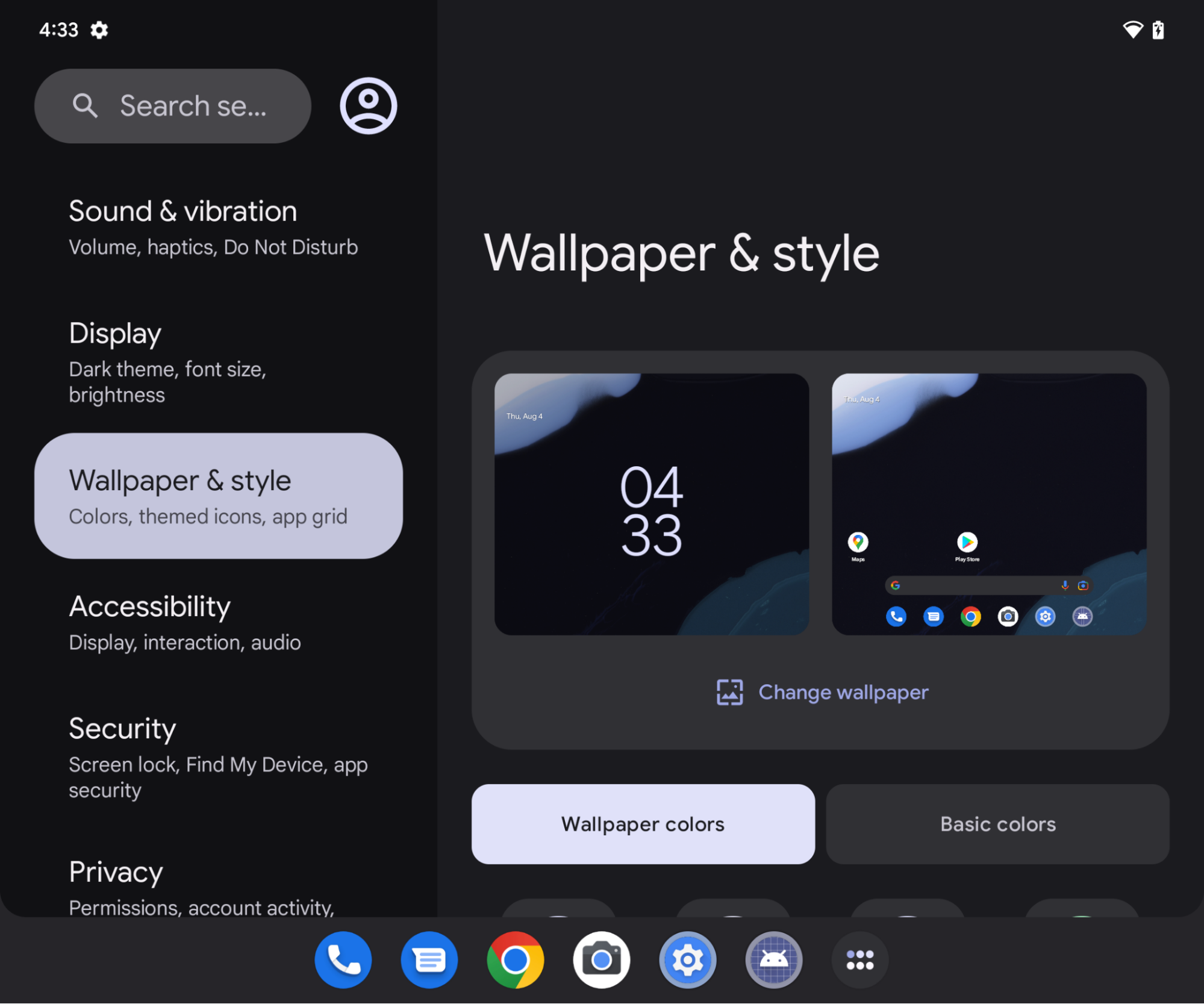
Android 13 (एपीआई लेवल 33) और इसके बाद के वर्शन पर, ऐप्लिकेशन में अन्य ऐप्लिकेशन की गतिविधियां एम्बेड की जा सकती हैं. अलग-अलग ऐप्लिकेशन या अलग-अलग यूआईडी की गतिविधि को एम्बेड करने की सुविधा से, कई Android ऐप्लिकेशन की गतिविधियों को विज़ुअल तौर पर इंटिग्रेट किया जा सकता है. सिस्टम, होस्ट ऐप्लिकेशन की गतिविधि और किसी दूसरे ऐप्लिकेशन की एम्बेड की गई गतिविधि को स्क्रीन पर अगल-बगल या ऊपर और नीचे दिखाता है. ठीक वैसे ही जैसे सिंगल-ऐप्लिकेशन गतिविधि एम्बेड करने पर होता है.
उदाहरण के लिए, सेटिंग ऐप्लिकेशन, WallpaperPicker ऐप्लिकेशन से वॉलपेपर चुनने की गतिविधि को एम्बेड कर सकता है:
ट्रस्ट मॉडल
दूसरे ऐप्लिकेशन की गतिविधियों को एम्बेड करने वाली होस्ट प्रोसेस, एम्बेड की गई गतिविधियों के प्रज़ेंटेशन को फिर से तय कर सकती हैं. इसमें साइज़, पोज़िशन, क्रॉपिंग, और पारदर्शिता शामिल है. नुकसान पहुंचाने वाले होस्ट, इस सुविधा का इस्तेमाल करके उपयोगकर्ताओं को गुमराह कर सकते हैं. साथ ही, क्लिकजैकिंग या यूज़र इंटरफ़ेस (यूआई) में बदलाव करके अन्य हमले कर सकते हैं.
अलग-अलग ऐप्लिकेशन की गतिविधियों को एम्बेड करने की सुविधा का गलत इस्तेमाल रोकने के लिए, Android को ऐप्लिकेशन से ऑप्ट-इन करने की ज़रूरत होती है, ताकि उनकी गतिविधियों को एम्बेड करने की अनुमति दी जा सके. ऐप्लिकेशन, होस्ट को भरोसेमंद या अविश्वसनीय के तौर पर मार्क कर सकते हैं.
भरोसेमंद होस्ट
अन्य ऐप्लिकेशन को अपने ऐप्लिकेशन की गतिविधियों को एम्बेड करने और उनके प्रज़ेंटेशन को पूरी तरह से कंट्रोल करने की अनुमति देने के लिए, अपने ऐप्लिकेशन की मेनिफ़ेस्ट फ़ाइल के <activity> या <application> एलिमेंट के android:knownActivityEmbeddingCerts एट्रिब्यूट में, होस्ट ऐप्लिकेशन का SHA-256 सर्टिफ़िकेट डालें.
android:knownActivityEmbeddingCerts की वैल्यू को स्ट्रिंग के तौर पर सेट करें:
<activity
    android:name=".MyEmbeddableActivity"
    android:knownActivityEmbeddingCerts="@string/known_host_certificate_digest"
    ... />
या एक से ज़्यादा सर्टिफ़िकेट की जानकारी देने के लिए, स्ट्रिंग की कैटगरी:
<activity
    android:name=".MyEmbeddableActivity"
    android:knownActivityEmbeddingCerts="@array/known_host_certificate_digests"
    ... />
यह इस तरह के संसाधन का रेफ़रंस देता है:
<resources>
    <string-array name="known_host_certificate_digests">
      <item>cert1</item>
      <item>cert2</item>
      ...
    </string-array>
</resources>
ऐप्लिकेशन के मालिक, Gradle signingReport टास्क चलाकर SHA सर्टिफ़िकेट डाइजेस्ट पा सकते हैं. सर्टिफ़िकेट डाइजेस्ट, SHA-256 फ़िंगरप्रिंट होता है. इसमें कोलन का इस्तेमाल नहीं किया जाता. ज़्यादा जानकारी के लिए, साइनिंग रिपोर्ट चलाना और अपने क्लाइंट की पुष्टि करना लेख पढ़ें.
गैर-भरोसेमंद होस्ट
किसी भी ऐप्लिकेशन को अपने ऐप्लिकेशन की गतिविधियों को एम्बेड करने और उनके प्रज़ेंटेशन को कंट्रोल करने की अनुमति देने के लिए, ऐप्लिकेशन मेनिफ़ेस्ट में <activity> या <application> एलिमेंट में android:allowUntrustedActivityEmbedding एट्रिब्यूट की जानकारी दें. उदाहरण के लिए:
<activity
    android:name=".MyEmbeddableActivity"
    android:allowUntrustedActivityEmbedding="true"
    ... />
इस एट्रिब्यूट की डिफ़ॉल्ट वैल्यू false होती है. इससे, एक ऐप्लिकेशन की गतिविधि को दूसरे ऐप्लिकेशन में एम्बेड नहीं किया जा सकता.
कस्टम ऑथेंटिकेशन
भरोसेमंद न होने वाली गतिविधि को एम्बेड करने से जुड़े जोखिमों को कम करने के लिए, पुष्टि करने का एक कस्टम तरीका बनाएं. इससे होस्ट की पहचान की पुष्टि की जा सकेगी. अगर आपको होस्ट सर्टिफ़िकेट के बारे में पता है, तो पुष्टि करने के लिए androidx.security.app.authenticator लाइब्रेरी का इस्तेमाल करें. अगर होस्ट आपकी गतिविधि को एम्बेड करने के बाद पुष्टि करता है, तो आपके पास असल कॉन्टेंट दिखाने का विकल्प होता है. अगर ऐसा नहीं है, तो उपयोगकर्ता को बताएं कि कार्रवाई की अनुमति नहीं है और कॉन्टेंट को ब्लॉक करें.
Jetpack WindowManager लाइब्रेरी के ActivityEmbeddingController#isActivityEmbedded() तरीके का इस्तेमाल करके, यह पता लगाएं कि कोई होस्ट आपकी गतिविधि को एम्बेड कर रहा है या नहीं. उदाहरण के लिए:
Kotlin
fun isActivityEmbedded(activity: Activity): Boolean { return ActivityEmbeddingController.getInstance(this).isActivityEmbedded(activity) }
Java
boolean isActivityEmbedded(Activity activity) { return ActivityEmbeddingController.getInstance(context).isActivityEmbedded(activity); }
कम से कम साइज़ की पाबंदी
Android सिस्टम, एम्बेड की गई गतिविधियों पर, ऐप्लिकेशन मेनिफ़ेस्ट <layout> एलिमेंट में बताई गई कम से कम ऊंचाई और चौड़ाई लागू करता है. अगर कोई ऐप्लिकेशन कम से कम ऊंचाई और चौड़ाई तय नहीं करता है, तो सिस्टम की डिफ़ॉल्ट वैल्यू लागू होती हैं (sw220dp).
अगर होस्ट, एम्बेड किए गए कंटेनर का साइज़, तय किए गए कम से कम साइज़ से छोटा करने की कोशिश करता है, तो एम्बेड किया गया कंटेनर बड़ा हो जाता है. इससे वह टास्क की पूरी सीमाओं को कवर कर लेता है.
<activity-alias>
<activity-alias> एलिमेंट के साथ भरोसेमंद या गैर-भरोसेमंद गतिविधि को एम्बेड करने के लिए, एलियास के बजाय टारगेट गतिविधि पर android:knownActivityEmbeddingCerts या android:allowUntrustedActivityEmbedding लागू करना ज़रूरी है. सिस्टम सर्वर पर सुरक्षा की पुष्टि करने वाली नीति, टारगेट पर सेट किए गए फ़्लैग पर आधारित होती है, न कि उपनाम पर.
होस्ट ऐप्लिकेशन
होस्ट ऐप्लिकेशन, क्रॉस-ऐप्लिकेशन गतिविधि को उसी तरह एंबेड करते हैं जिस तरह वे सिंगल-ऐप्लिकेशन गतिविधि को एंबेड करते हैं. SplitPairRule और
SplitPairFilter या ActivityRule और ActivityFilter ऑब्जेक्ट,
एम्बेड की गई गतिविधियों और टास्क विंडो के स्प्लिट के बारे में बताते हैं. स्प्लिट स्क्रीन के नियम, एक्सएमएल में स्टैटिक तौर पर या Jetpack WindowManager एपीआई कॉल का इस्तेमाल करके रनटाइम के दौरान तय किए जाते हैं.
अगर कोई होस्ट ऐप्लिकेशन, किसी ऐसी गतिविधि को एम्बेड करने की कोशिश करता है जिसमें क्रॉस-ऐप्लिकेशन एम्बेड करने की सुविधा चालू नहीं है, तो वह गतिविधि टास्क के पूरे बाउंड पर कब्जा कर लेती है. इसलिए, होस्ट ऐप्लिकेशन को यह जानना ज़रूरी है कि टारगेट की गई गतिविधियां, क्रॉस-ऐप्लिकेशन एंबेड करने की अनुमति देती हैं या नहीं.
अगर एम्बेड की गई कोई गतिविधि, उसी टास्क में नई गतिविधि शुरू करती है और नई गतिविधि ने क्रॉस-ऐप्लिकेशन एम्बेड करने की सुविधा के लिए ऑप्ट-इन नहीं किया है, तो गतिविधि, एम्बेड किए गए कंटेनर में गतिविधि को ओवरले करने के बजाय, पूरे टास्क की सीमाओं पर कब्जा कर लेती है.
होस्ट किए गए ऐप्लिकेशन, अपनी गतिविधियों को बिना किसी पाबंदी के एम्बेड कर सकता है. हालांकि, इसके लिए ज़रूरी है कि गतिविधियां उसी टास्क में लॉन्च हों.
स्प्लिट स्क्रीन के उदाहरण
फ़ुल विंडो से स्प्लिट स्क्रीन मोड चालू करना
रीफ़ैक्टरिंग की ज़रूरत नहीं है. स्प्लिट के लिए कॉन्फ़िगरेशन को स्टैटिक तौर पर या रनटाइम के दौरान तय किया जा सकता है. इसके बाद, बिना किसी अतिरिक्त पैरामीटर के Context#startActivity() को कॉल किया जा सकता है.
<SplitPairRule>
    <SplitPairFilter
        window:primaryActivityName=".A"
        window:secondaryActivityName=".B"/>
</SplitPairRule>
डिफ़ॉल्ट रूप से स्प्लिट करें
जब किसी ऐप्लिकेशन के लैंडिंग पेज को बड़ी स्क्रीन पर दो कंटेनर में बांटने के लिए डिज़ाइन किया जाता है, तो उपयोगकर्ता को सबसे अच्छा अनुभव तब मिलता है, जब दोनों गतिविधियां एक साथ बनाई और दिखाई जाती हैं. हालांकि, हो सकता है कि स्प्लिट स्क्रीन के सेकंडरी कंटेनर के लिए कॉन्टेंट तब तक उपलब्ध न हो, जब तक उपयोगकर्ता प्राइमरी कंटेनर में मौजूद गतिविधि से इंटरैक्ट न करे. उदाहरण के लिए, उपयोगकर्ता नेविगेशन मेन्यू से कोई आइटम चुनता है. स्प्लिट स्क्रीन के दूसरे कंटेनर में कॉन्टेंट दिखने तक, प्लेसहोल्डर गतिविधि खाली जगह को भर सकती है. इसके बारे में ज़्यादा जानने के लिए, प्लेसहोल्डर सेक्शन देखें.
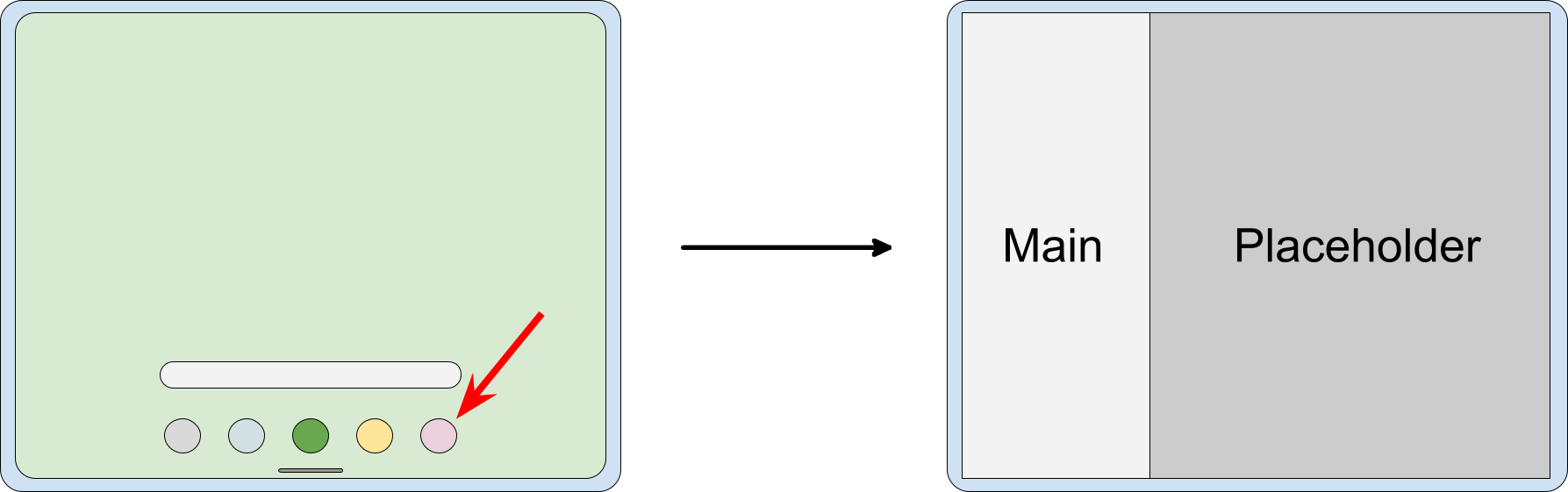
प्लेसहोल्डर के साथ स्प्लिट बनाने के लिए, एक प्लेसहोल्डर बनाएं और उसे मुख्य गतिविधि से जोड़ें:
<SplitPlaceholderRule
    window:placeholderActivityName=".PlaceholderActivity">
    <ActivityFilter
        window:activityName=".MainActivity"/>
</SplitPlaceholderRule>
डीप लिंक स्प्लिट
जब किसी ऐप्लिकेशन को इंटेंट मिलता है, तो टारगेट गतिविधि को गतिविधि के स्प्लिट के सेकंडरी हिस्से के तौर पर दिखाया जा सकता है. उदाहरण के लिए, सूची में मौजूद किसी आइटम की जानकारी वाली स्क्रीन दिखाने का अनुरोध. छोटे डिसप्ले पर, टास्क की पूरी जानकारी टास्क विंडो में दिखती है. वहीं, बड़े डिवाइसों पर, यह जानकारी सूची के बगल में दिखती है.
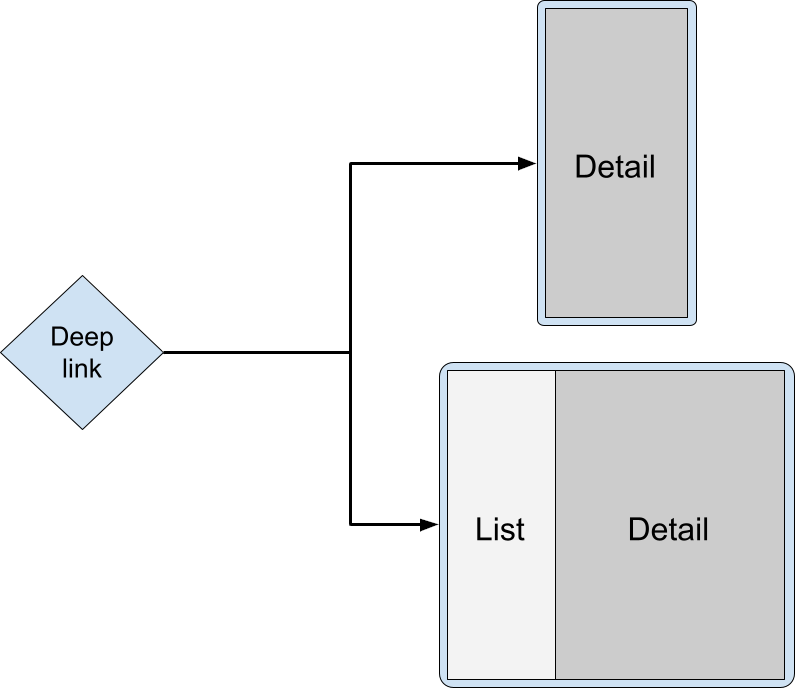
लॉन्च करने का अनुरोध, मुख्य गतिविधि पर भेजा जाना चाहिए. साथ ही, टारगेट की गई गतिविधि की जानकारी, स्प्लिट स्क्रीन में लॉन्च की जानी चाहिए. सिस्टम, डिसप्ले की उपलब्ध चौड़ाई के आधार पर, सही प्रज़ेंटेशन (स्टैक किया गया या अगल-बगल) अपने-आप चुनता है.
Kotlin
override fun onCreate(savedInstanceState: Bundle?) { super.onCreate(savedInstanceState) RuleController.getInstance(this) .addRule(SplitPairRule.Builder(filterSet).build()) startActivity(Intent(this, DetailActivity::class.java)) }
Java
@Override protected void onCreate(@Nullable Bundle savedInstanceState) { super.onCreate(savedInstanceState); RuleController.getInstance(this) .addRule(new SplitPairRule.Builder(filterSet).build()); startActivity(new Intent(this, DetailActivity.class)); }
ऐसा हो सकता है कि डीप लिंक डेस्टिनेशन ही वह गतिविधि हो जो उपयोगकर्ता को पीछे जाने की प्रोसेस स्टैक में उपलब्ध होनी चाहिए. साथ ही, ऐसा हो सकता है कि आपको ज़्यादा जानकारी वाली गतिविधि को खारिज न करना हो और सिर्फ़ मुख्य गतिविधि को छोड़ना हो:
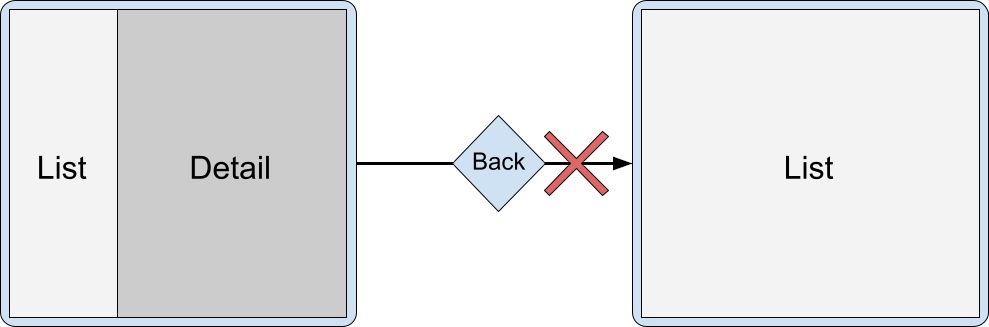
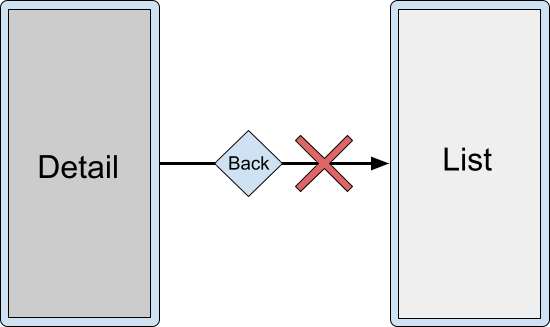
इसके बजाय, finishPrimaryWithSecondary एट्रिब्यूट का इस्तेमाल करके, दोनों गतिविधियों को एक साथ पूरा किया जा सकता है:
<SplitPairRule
    window:finishPrimaryWithSecondary="always">
    <SplitPairFilter
        window:primaryActivityName=".ListActivity"
        window:secondaryActivityName=".DetailActivity"/>
</SplitPairRule>
कॉन्फ़िगरेशन एट्रिब्यूट सेक्शन देखें.
स्प्लिट कंटेनर में कई गतिविधियां
स्प्लिट कंटेनर में कई गतिविधियों को स्टैक करने से, उपयोगकर्ताओं को ज़्यादा कॉन्टेंट ऐक्सेस करने में मदद मिलती है. उदाहरण के लिए, सूची और ब्यौरे को स्प्लिट करने पर, हो सकता है कि उपयोगकर्ता को ब्यौरे के सब-सेक्शन में जाना पड़े, लेकिन मुख्य गतिविधि को अपनी जगह पर बनाए रखना पड़े:
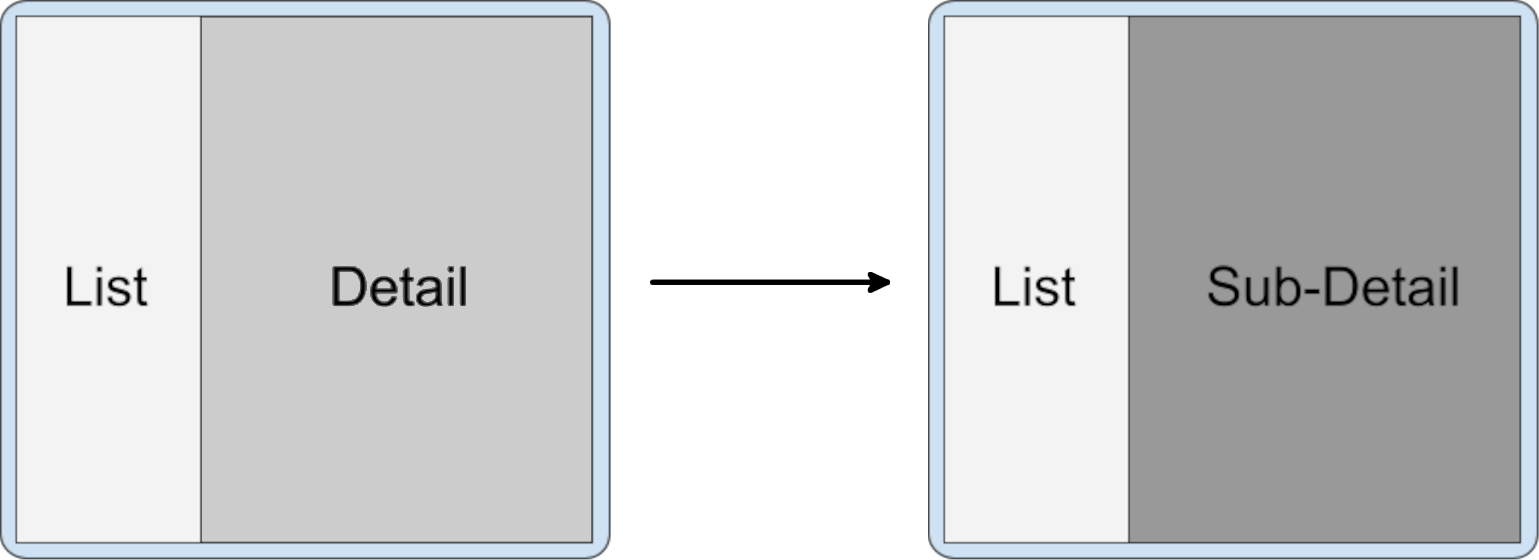
Kotlin
class DetailActivity : AppCompatActivity() { fun onOpenSubdetail() { startActivity(Intent(this, SubdetailActivity::class.java)) } }
Java
public class DetailActivity extends AppCompatActivity { void onOpenSubdetail() { startActivity(new Intent(this, SubdetailActivity.class)); } }
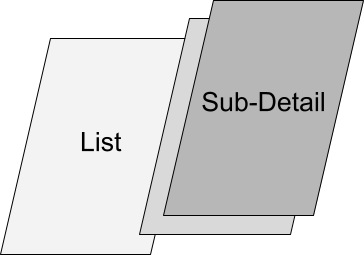
सब-डिटेल ऐक्टिविटी को डिटेल ऐक्टिविटी के ऊपर रखा जाता है, जिससे वह छिप जाती है:
इसके बाद, उपयोगकर्ता स्टैक में वापस जाकर, जानकारी के पिछले लेवल पर वापस जा सकता है:
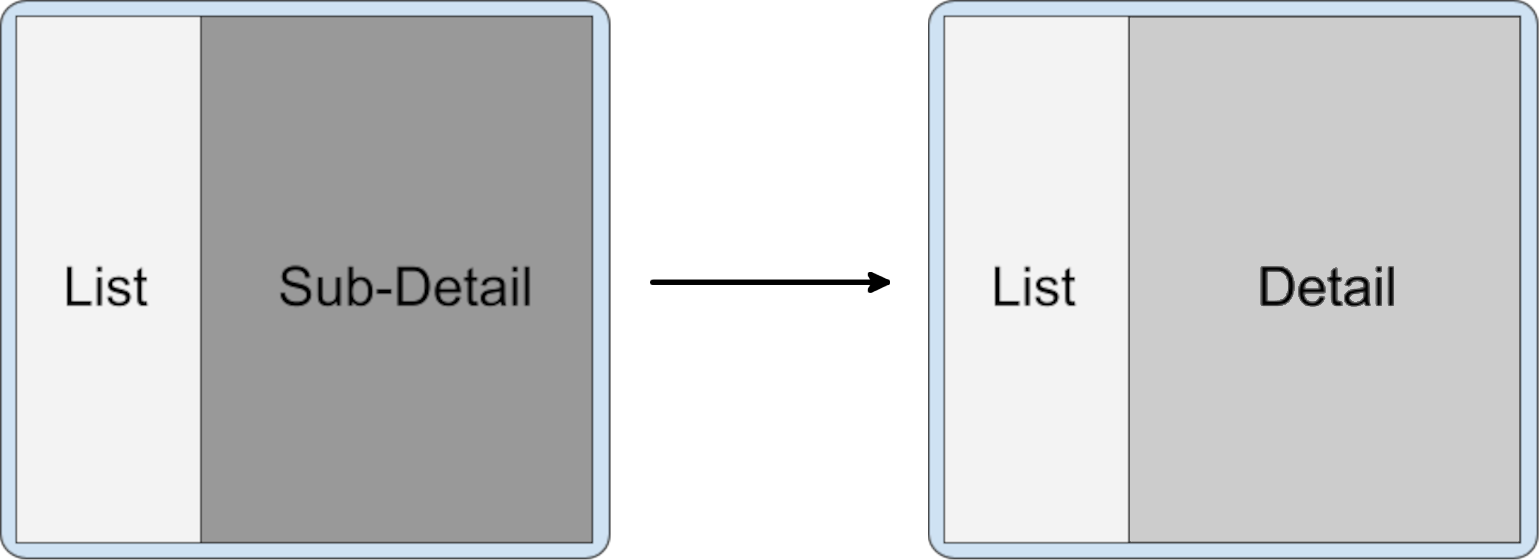
जब एक ही सेकंडरी कंटेनर में मौजूद किसी गतिविधि से गतिविधियां लॉन्च की जाती हैं, तो गतिविधियों को एक-दूसरे के ऊपर स्टैक करना डिफ़ॉल्ट ऐक्शन और सेटिंग होती है. ऐक्टिव स्प्लिट स्क्रीन में प्राइमरी कंटेनर से लॉन्च की गई गतिविधियां भी, गतिविधि स्टैक के सबसे ऊपर मौजूद सेकंडरी कंटेनर में खत्म हो जाती हैं.
नए टास्क में गतिविधियां
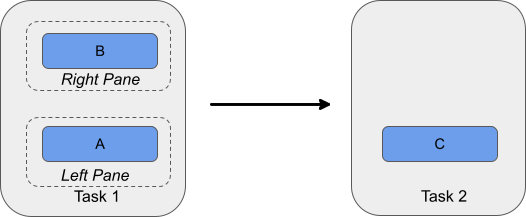
जब स्प्लिट टास्क विंडो में मौजूद गतिविधियां, किसी नए टास्क में गतिविधियां शुरू करती हैं, तो नया टास्क, स्प्लिट टास्क विंडो वाले टास्क से अलग होता है. साथ ही, यह पूरी विंडो में दिखता है. हाल ही में इस्तेमाल किए गए ऐप्लिकेशन की स्क्रीन पर दो टास्क दिखते हैं: स्प्लिट स्क्रीन में मौजूद टास्क और नया टास्क.
गतिविधि बदलना
सेकंडरी कंटेनर स्टैक में मौजूद गतिविधियों को बदला जा सकता है. उदाहरण के लिए, जब प्राइमरी गतिविधि का इस्तेमाल टॉप-लेवल नेविगेशन के लिए किया जाता है और सेकंडरी गतिविधि, चुनी गई मंज़िल होती है. टॉप-लेवल नेविगेशन से चुने गए हर विकल्प को सेकंडरी कंटेनर में एक नई गतिविधि शुरू करनी चाहिए. साथ ही, पहले से मौजूद गतिविधि या गतिविधियों को हटाना चाहिए.
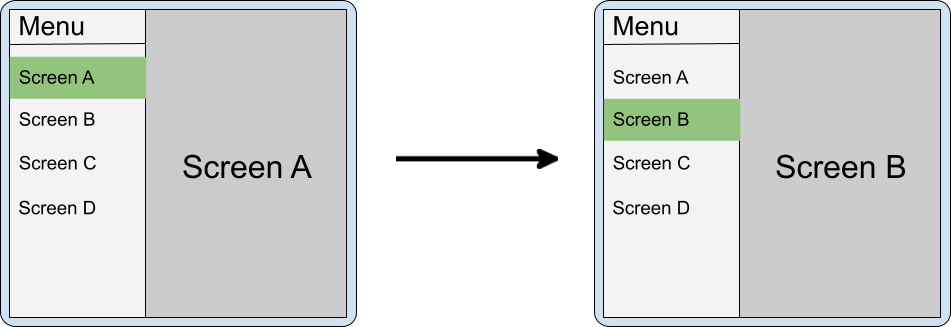
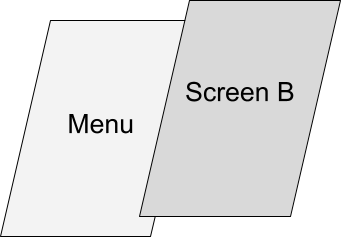
अगर नेविगेशन के लिए चुने गए विकल्प में बदलाव होने पर, ऐप्लिकेशन सेकंडरी कंटेनर में गतिविधि को पूरा नहीं करता है, तो स्प्लिट स्क्रीन को छोटा करने पर (डिवाइस को फ़ोल्ड करने पर), पीछे जाने की प्रोसेस में भ्रम हो सकता है. उदाहरण के लिए, अगर आपके पास प्राइमरी पैनल में कोई मेन्यू है और सेकंडरी पैनल में स्क्रीन A और B स्टैक की गई हैं, तो जब उपयोगकर्ता फ़ोन को फ़ोल्ड करेगा, तब B, A के ऊपर और A, मेन्यू के ऊपर होगा. जब उपयोगकर्ता B से वापस जाता है, तो मेन्यू के बजाय A दिखता है.
ऐसे मामलों में, स्क्रीन A को पिछली गतिविधियों से हटाना होगा.
किसी मौजूदा स्प्लिट स्क्रीन पर, नए कंटेनर में साइड-बाय-साइड लॉन्च करने पर, डिफ़ॉल्ट रूप से नए सेकंडरी कंटेनर सबसे ऊपर दिखते हैं. साथ ही, पुराने कंटेनर पिछली गतिविधियों में सेव रहते हैं. स्प्लिट स्क्रीन को इस तरह कॉन्फ़िगर किया जा सकता है कि clearTop की मदद से, पिछले सेकंडरी कंटेनर को हटाया जा सके और नई गतिविधियों को सामान्य तरीके से लॉन्च किया जा सके.
<SplitPairRule
    window:clearTop="true">
    <SplitPairFilter
        window:primaryActivityName=".Menu"
        window:secondaryActivityName=".ScreenA"/>
    <SplitPairFilter
        window:primaryActivityName=".Menu"
        window:secondaryActivityName=".ScreenB"/>
</SplitPairRule>
Kotlin
inner class MenuActivity : AppCompatActivity() { fun onMenuItemSelected(selectedMenuItem: Int) { startActivity(Intent(this, classForItem(selectedMenuItem))) } }
Java
public class MenuActivity extends AppCompatActivity{ void onMenuItemSelected(int selectedMenuItem) { startActivity(new Intent(this, classForItem(selectedMenuItem))); } }
इसके अलावा, उसी सेकंडरी गतिविधि का इस्तेमाल करें और प्राइमरी (मेन्यू) गतिविधि से नए इंटेंट भेजें, जो उसी इंस्टेंस पर रिज़ॉल्व होते हैं. हालांकि, ये सेकंडरी कंटेनर में स्टेटस या यूज़र इंटरफ़ेस (यूआई) अपडेट को ट्रिगर करते हैं.
एक से ज़्यादा स्प्लिट
ऐप्लिकेशन, साइड में अतिरिक्त गतिविधियां लॉन्च करके, मल्टी-लेवल डीप नेविगेशन की सुविधा दे सकते हैं.
जब सेकंडरी कंटेनर में मौजूद कोई गतिविधि, साइड में नई गतिविधि लॉन्च करती है, तो मौजूदा स्प्लिट के ऊपर एक नया स्प्लिट बन जाता है.
पिछली गतिविधियों में वे सभी गतिविधियां शामिल होती हैं जो पहले खोली गई थीं. इसलिए, उपयोगकर्ता C को पूरा करने के बाद, A/B स्प्लिट पर जा सकते हैं.
नई स्प्लिट स्क्रीन बनाने के लिए, मौजूदा सेकंडरी कंटेनर के बगल में नई गतिविधि लॉन्च करें. A/B और B/C, दोनों स्प्लिट के लिए कॉन्फ़िगरेशन का एलान करें और B से गतिविधि C को सामान्य तरीके से लॉन्च करें:
<SplitPairRule>
    <SplitPairFilter
        window:primaryActivityName=".A"
        window:secondaryActivityName=".B"/>
    <SplitPairFilter
        window:primaryActivityName=".B"
        window:secondaryActivityName=".C"/>
</SplitPairRule>
Kotlin
class B : AppCompatActivity() { fun onOpenC() { startActivity(Intent(this, C::class.java)) } }
Java
public class B extends AppCompatActivity{ void onOpenC() { startActivity(new Intent(this, C.class)); } }
स्प्लिट स्टेट में होने वाले बदलावों पर प्रतिक्रिया देना
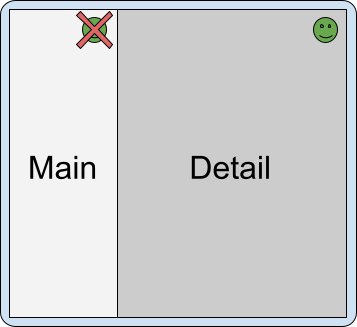
किसी ऐप्लिकेशन में अलग-अलग गतिविधियों के लिए, ऐसे यूज़र इंटरफ़ेस (यूआई) एलिमेंट हो सकते हैं जो एक ही काम करते हैं. उदाहरण के लिए, ऐसा कंट्रोल जो खाते की सेटिंग वाली विंडो खोलता है.
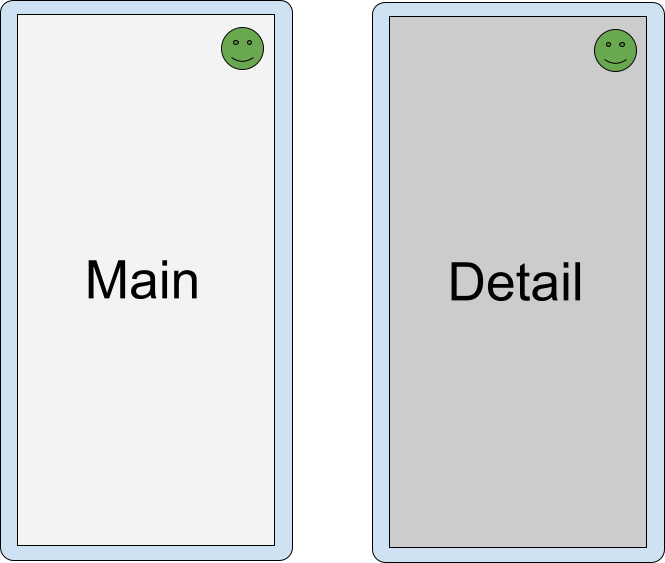
अगर स्प्लिट स्क्रीन में दो ऐसी गतिविधियां हैं जिनमें एक ही यूज़र इंटरफ़ेस (यूआई) एलिमेंट है, तो दोनों गतिविधियों में एलिमेंट को दिखाना ग़ैर-ज़रूरी है. इससे भ्रम की स्थिति पैदा हो सकती है.
गतिविधियां स्प्लिट मोड में कब हैं, यह जानने के लिए SplitController.splitInfoList फ़्लो देखें या स्प्लिट मोड की स्थिति में बदलावों के लिए, SplitControllerCallbackAdapter के साथ लिसनर को रजिस्टर करें. इसके बाद, यूज़र इंटरफ़ेस (यूआई) को
ज़रूरत के हिसाब से अडजस्ट करें:
Kotlin
val layout = layoutInflater.inflate(R.layout.activity_main, null) val view = layout.findViewById<View>(R.id.infoButton) lifecycleScope.launch { repeatOnLifecycle(Lifecycle.State.STARTED) { splitController.splitInfoList(this@SplitDeviceActivity) // The activity instance. .collect { list -> view.visibility = if (list.isEmpty()) View.VISIBLE else View.GONE } } }
Java
@Override protected void onCreate(@Nullable Bundle savedInstanceState) { super.onCreate(savedInstanceState); new SplitControllerCallbackAdapter(SplitController.getInstance(this)) .addSplitListener( this, Runnable::run, splitInfoList -> { View layout = getLayoutInflater().inflate(R.layout.activity_main, null); layout.findViewById(R.id.infoButton).setVisibility( splitInfoList.isEmpty() ? View.VISIBLE : View.GONE); }); }
कोरूटीन को किसी भी लाइफ़साइकल स्टेट में लॉन्च किया जा सकता है. हालांकि, आम तौर पर इन्हें STARTED स्टेट में लॉन्च किया जाता है, ताकि संसाधनों को बचाया जा सके. ज़्यादा जानकारी के लिए, लाइफ़साइकल के बारे में जानकारी देने वाले कॉम्पोनेंट के साथ Kotlin कोरूटीन इस्तेमाल करना लेख पढ़ें.
कॉलबैक, लाइफ़साइकल की किसी भी स्थिति में किए जा सकते हैं. इसमें, किसी गतिविधि के बंद होने की स्थिति भी शामिल है. आम तौर पर, लिसनर को onStart() में रजिस्टर किया जाना चाहिए और onStop() में अनरजिस्टर किया जाना चाहिए.
फ़ुल-विंडो मॉडल
कुछ गतिविधियां, उपयोगकर्ताओं को ऐप्लिकेशन के साथ इंटरैक्ट करने से तब तक रोकती हैं, जब तक कि कोई तय कार्रवाई नहीं की जाती. उदाहरण के लिए, लॉगिन स्क्रीन की गतिविधि, नीति की जानकारी देने वाली स्क्रीन या गड़बड़ी का मैसेज. स्प्लिट स्क्रीन में मोडल ऐक्टिविटी दिखने से रोकना चाहिए.
किसी गतिविधि को टास्क विंडो में हमेशा फ़ुल स्क्रीन पर दिखाने के लिए, एक्सपैंड कॉन्फ़िगरेशन का इस्तेमाल किया जा सकता है:
<ActivityRule
    window:alwaysExpand="true">
    <ActivityFilter
        window:activityName=".FullWidthActivity"/>
</ActivityRule>
गतिविधियां पूरी करना
उपयोगकर्ता, डिसप्ले के किनारे से स्वाइप करके, स्प्लिट स्क्रीन के किसी भी हिस्से में चल रही गतिविधि को बंद कर सकते हैं:
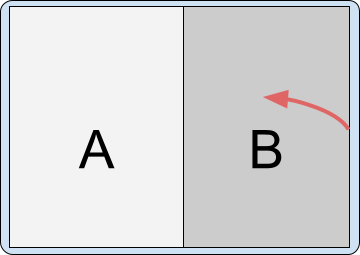
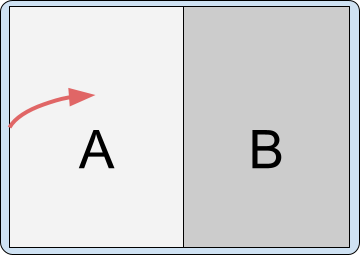
अगर डिवाइस को जेस्चर वाले नेविगेशन के बजाय, 'वापस जाएं' बटन का इस्तेमाल करने के लिए सेट अप किया गया है, तो इनपुट को फ़ोकस की गई गतिविधि पर भेजा जाता है. यह वह गतिविधि होती है जिसे पिछली बार छुआ गया था या लॉन्च किया गया था.
एक कंटेनर में मौजूद सभी ऐक्टिविटी पूरी करने का असर, दूसरे कंटेनर पर पड़ता है. यह असर, स्प्लिट कॉन्फ़िगरेशन पर निर्भर करता है.
कॉन्फ़िगरेशन एट्रिब्यूट
स्प्लिट पेयर के नियम के एट्रिब्यूट तय किए जा सकते हैं. इससे यह कॉन्फ़िगर किया जा सकता है कि स्प्लिट के एक हिस्से की सभी गतिविधियां पूरी करने से, स्प्लिट के दूसरे हिस्से की गतिविधियों पर क्या असर पड़ता है. ये एट्रिब्यूट हैं:
window:finishPrimaryWithSecondary— सेकंडरी कंटेनर में मौजूद सभी गतिविधियों को पूरा करने से, प्राइमरी कंटेनर में मौजूद गतिविधियों पर क्या असर पड़ता हैwindow:finishSecondaryWithPrimary— प्राइमरी कंटेनर में मौजूद सभी ऐक्टिविटी पूरी करने से, सेकंडरी कंटेनर में मौजूद ऐक्टिविटी पर क्या असर पड़ता है
एट्रिब्यूट की संभावित वैल्यू में ये शामिल हैं:
always— इससे जुड़ी कंटेनर में मौजूद गतिविधियों को हमेशा पूरा करेंnever— जुड़े हुए कंटेनर में गतिविधियों को कभी खत्म न करेंadjacent— इससे जुड़े कंटेनर में मौजूद गतिविधियों को तब पूरा करें, जब दोनों कंटेनर एक-दूसरे के बगल में दिख रहे हों. हालांकि, ऐसा तब न करें, जब दोनों कंटेनर एक-दूसरे के ऊपर स्टैक किए गए हों
उदाहरण के लिए:
<SplitPairRule
    <!-- Do not finish primary container activities when all secondary container activities finish. -->
    window:finishPrimaryWithSecondary="never"
    <!-- Finish secondary container activities when all primary container activities finish. -->
    window:finishSecondaryWithPrimary="always">
    <SplitPairFilter
        window:primaryActivityName=".A"
        window:secondaryActivityName=".B"/>
</SplitPairRule>
डिफ़ॉल्ट कॉन्फ़िगरेशन
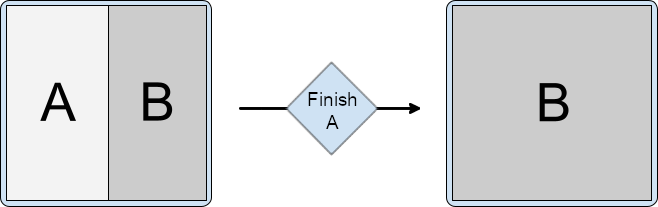
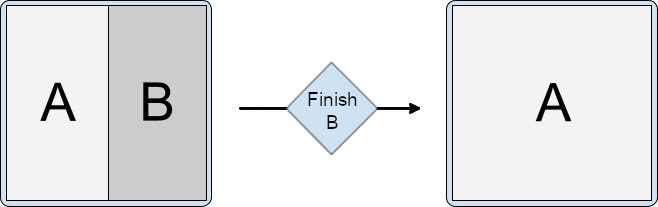
जब स्प्लिट स्क्रीन के एक कंटेनर में मौजूद सभी गतिविधियां पूरी हो जाती हैं, तो बाकी बचा कंटेनर पूरी विंडो में दिखने लगता है:
<SplitPairRule>
    <SplitPairFilter
        window:primaryActivityName=".A"
        window:secondaryActivityName=".B"/>
</SplitPairRule>
साथ मिलकर गतिविधियां पूरी करना
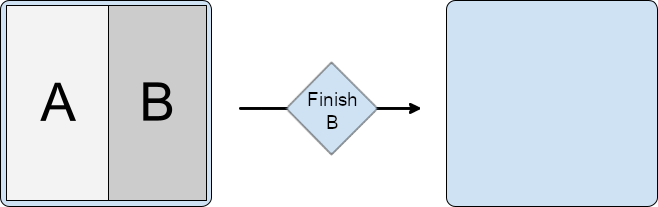
सेकंडरी कंटेनर में मौजूद सभी गतिविधियां पूरी होने पर, प्राइमरी कंटेनर में मौजूद गतिविधियां अपने-आप पूरी हो जाएं:
<SplitPairRule
    window:finishPrimaryWithSecondary="always">
    <SplitPairFilter
        window:primaryActivityName=".A"
        window:secondaryActivityName=".B"/>
</SplitPairRule>
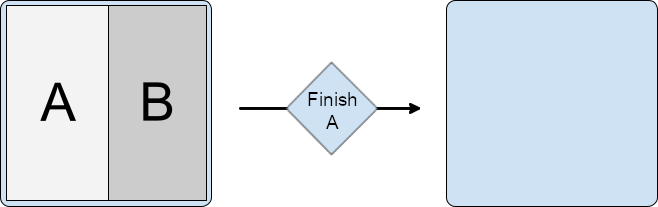
प्राइमरी कंटेनर में मौजूद सभी गतिविधियां पूरी होने पर, सेकंडरी कंटेनर में मौजूद गतिविधियां अपने-आप पूरी हो जाएं:
<SplitPairRule
    window:finishSecondaryWithPrimary="always">
    <SplitPairFilter
        window:primaryActivityName=".A"
        window:secondaryActivityName=".B"/>
</SplitPairRule>
प्राइमरी या सेकंडरी कंटेनर में मौजूद सभी गतिविधियां पूरी होने पर, सभी गतिविधियों को एक साथ खत्म करें:
<SplitPairRule
    window:finishPrimaryWithSecondary="always"
    window:finishSecondaryWithPrimary="always">
    <SplitPairFilter
        window:primaryActivityName=".A"
        window:secondaryActivityName=".B"/>
</SplitPairRule>
कंटेनर में एक से ज़्यादा गतिविधियां पूरी करना
अगर स्प्लिट कंटेनर में कई गतिविधियां स्टैक की गई हैं, तो स्टैक के सबसे नीचे मौजूद गतिविधि को खत्म करने से, सबसे ऊपर मौजूद गतिविधियां अपने-आप खत्म नहीं होती हैं.
उदाहरण के लिए, अगर सेकंडरी कंटेनर में दो गतिविधियां हैं, तो B के ऊपर C:
और स्प्लिट का कॉन्फ़िगरेशन, गतिविधि A और B के कॉन्फ़िगरेशन से तय होता है:
<SplitPairRule>
    <SplitPairFilter
        window:primaryActivityName=".A"
        window:secondaryActivityName=".B"/>
</SplitPairRule>
सबसे ऊपर मौजूद गतिविधि को खत्म करने पर, स्प्लिट स्क्रीन बनी रहती है.
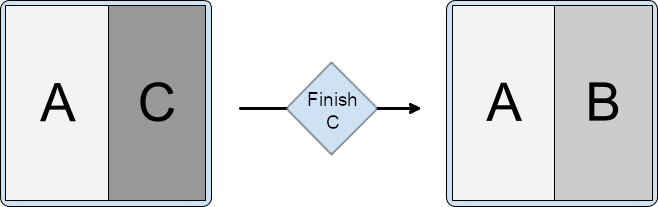
सेकंडरी कंटेनर की सबसे नीचे वाली (रूट) गतिविधि को खत्म करने से, उसके ऊपर मौजूद गतिविधियां नहीं हटती हैं. इसलिए, स्प्लिट भी बना रहता है.

गतिविधियों को एक साथ खत्म करने के लिए, कोई भी अतिरिक्त नियम, जैसे कि प्राइमरी गतिविधि के साथ सेकंडरी गतिविधि को खत्म करना, भी लागू किया जाता है:
<SplitPairRule
    window:finishSecondaryWithPrimary="always">
    <SplitPairFilter
        window:primaryActivityName=".A"
        window:secondaryActivityName=".B"/>
</SplitPairRule>
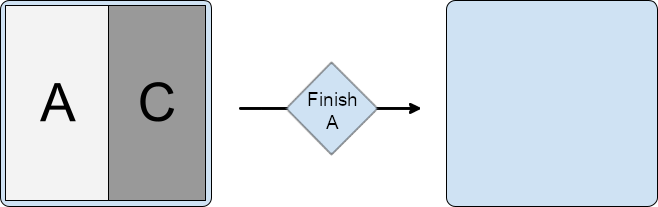
जब स्प्लिट को प्राइमरी और सेकंडरी को एक साथ खत्म करने के लिए कॉन्फ़िगर किया जाता है, तब:
<SplitPairRule
    window:finishPrimaryWithSecondary="always"
    window:finishSecondaryWithPrimary="always">
    <SplitPairFilter
        window:primaryActivityName=".A"
        window:secondaryActivityName=".B"/>
</SplitPairRule>
रनटाइम के दौरान स्प्लिट की प्रॉपर्टी बदलना
किसी चालू और दिखने वाले स्प्लिट की प्रॉपर्टी नहीं बदली जा सकतीं. स्प्लिट स्क्रीन के नियमों में बदलाव करने से, अन्य गतिविधियों के लॉन्च और नए कंटेनर पर असर पड़ता है. हालांकि, मौजूदा और चालू स्प्लिट स्क्रीन पर कोई असर नहीं पड़ता.
ऐक्टिव स्प्लिट की प्रॉपर्टी बदलने के लिए, स्प्लिट में मौजूद साइड ऐक्टिविटी या ऐक्टिविटी को पूरा करें. इसके बाद, नए कॉन्फ़िगरेशन के साथ फिर से साइड में लॉन्च करें.
डाइनैमिक स्प्लिट प्रॉपर्टी
Android 15 (एपीआई लेवल 35) और इसके बाद के वर्शन, Jetpack WindowManager 1.4 और इसके बाद के वर्शन के साथ काम करते हैं. इनमें डाइनैमिक सुविधाएं मिलती हैं. इनकी मदद से, ऐक्टिविटी एंबेड करने के स्प्लिट को कॉन्फ़िगर किया जा सकता है. इनमें ये शामिल हैं:
- पैन को बड़ा करना: स्प्लिट प्रज़ेंटेशन में, इंटरैक्टिव और खींचकर छोड़ने लायक डिवाइडर की मदद से, उपयोगकर्ता पैन का साइज़ बदल सकते हैं.
- गतिविधि स्टैक को पिन करना: उपयोगकर्ता, कॉन्टेंट को एक कंटेनर में पिन कर सकते हैं. साथ ही, उस कंटेनर में नेविगेशन को दूसरे कंटेनर में नेविगेशन से अलग कर सकते हैं.
- डायलॉग फ़ुल-स्क्रीन डिम: डायलॉग दिखाते समय, ऐप्लिकेशन यह तय कर सकते हैं कि पूरी टास्क विंडो को डिम करना है या सिर्फ़ उस कंटेनर को जिसमें डायलॉग खुला है.
पैनल को बड़ा करना
इस सुविधा की मदद से, उपयोगकर्ता ड्यूअल-पैन लेआउट में दो गतिविधियों के लिए तय की गई स्क्रीन की जगह को अडजस्ट कर सकते हैं.
विंडो डिवाइडर के दिखने के तरीके को पसंद के मुताबिक बनाने और डिवाइडर को खींचकर छोड़ने की रेंज सेट करने के लिए, यह तरीका अपनाएं:
DividerAttributesका इंस्टेंस बनानाडिवाइडर के एट्रिब्यूट को पसंद के मुताबिक बनाएं:
color: खींचने और छोड़ने लायक पैनल सेपरेटर का रंग.widthDp: खींचने और छोड़ने लायक पैनल सेपरेटर की चौड़ाई. डिवाइडर की चौड़ाई तय करने के लिए, सिस्टम कोWIDTH_SYSTEM_DEFAULTपर सेट करें.ड्रैग रेंज: स्क्रीन का वह कम से कम प्रतिशत जो कोई भी पैनल घेर सकता है. यह 0.33 से 0.66 के बीच हो सकता है. सिस्टम को ड्रैग रेंज तय करने की अनुमति देने के लिए, इसे
DRAG_RANGE_SYSTEM_DEFAULTपर सेट करें.
Kotlin
val splitAttributesBuilder: SplitAttributes.Builder = SplitAttributes.Builder() .setSplitType(SplitAttributes.SplitType.ratio(0.33f)) .setLayoutDirection(SplitAttributes.LayoutDirection.LEFT_TO_RIGHT) if (WindowSdkExtensions.getInstance().extensionVersion >= 6) { splitAttributesBuilder.setDividerAttributes( DividerAttributes.DraggableDividerAttributes.Builder() .setColor(getColor(R.color.divider_color)) .setWidthDp(4) .setDragRange(DividerAttributes.DragRange.DRAG_RANGE_SYSTEM_DEFAULT) .build() ) } val splitAttributes: SplitAttributes = splitAttributesBuilder.build()
Java
SplitAttributes.Builder splitAttributesBuilder = new SplitAttributes.Builder() .setSplitType(SplitAttributes.SplitType.ratio(0.33f)) .setLayoutDirection(SplitAttributes.LayoutDirection.LEFT_TO_RIGHT); if (WindowSdkExtensions.getInstance().getExtensionVersion() >= 6) { splitAttributesBuilder.setDividerAttributes( new DividerAttributes.DraggableDividerAttributes.Builder() .setColor(ContextCompat.getColor(this, R.color.divider_color)) .setWidthDp(4) .setDragRange(DividerAttributes.DragRange.DRAG_RANGE_SYSTEM_DEFAULT) .build() ); } SplitAttributes _splitAttributes = splitAttributesBuilder.build();
गतिविधि स्टैक को पिन करना
गतिविधि स्टैक को पिन करने की सुविधा से, उपयोगकर्ता स्प्लिट विंडो में से किसी एक को पिन कर सकते हैं. इससे, उपयोगकर्ता दूसरी विंडो में नेविगेट करते समय, गतिविधि को पहले जैसा ही रख सकते हैं. गतिविधि स्टैक को पिन करने की सुविधा से, एक साथ कई काम करने का बेहतर अनुभव मिलता है.
अपने ऐप्लिकेशन में गतिविधि स्टैक को पिन करने की सुविधा चालू करने के लिए, यह तरीका अपनाएं:
जिस गतिविधि को पिन करना है उसकी लेआउट फ़ाइल में एक बटन जोड़ें. उदाहरण के लिए, सूची-जानकारी वाले लेआउट की जानकारी वाली गतिविधि:
<androidx.constraintlayout.widget.ConstraintLayout
 xmlns:android="http://schemas.android.com/apk/res/android"
 xmlns:app="http://schemas.android.com/apk/res-auto"
 xmlns:tools="http://schemas.android.com/tools"
 android:id="@+id/detailActivity"
 android:layout_width="match_parent"
 android:layout_height="match_parent"
 android:background="@color/white"
 tools:context=".DetailActivity">

<TextView
   android:id="@+id/textViewItemDetail"
   android:layout_width="wrap_content"
   android:layout_height="wrap_content"
   android:textSize="36sp"
   android:textColor="@color/obsidian"
   app:layout_constraintBottom_toTopOf="@id/pinButton"
   app:layout_constraintEnd_toEndOf="parent"
   app:layout_constraintStart_toStartOf="parent"
   app:layout_constraintTop_toTopOf="parent" />

<androidx.appcompat.widget.AppCompatButton
   android:id="@+id/pinButton"
   android:layout_width="wrap_content"
   android:layout_height="wrap_content"
   android:text="@string/pin_this_activity"
   app:layout_constraintBottom_toBottomOf="parent"
   app:layout_constraintEnd_toEndOf="parent"
   app:layout_constraintStart_toStartOf="parent"
   app:layout_constraintTop_toBottomOf="@id/textViewItemDetail"/>

</androidx.constraintlayout.widget.ConstraintLayout>
गतिविधि के
onCreate()तरीके में, बटन पर onclick listener सेट करें:Kotlin
val pinButton: Button = findViewById(R.id.pinButton) pinButton.setOnClickListener { val splitAttributes: SplitAttributes = SplitAttributes.Builder() .setSplitType(SplitAttributes.SplitType.ratio(0.66f)) .setLayoutDirection(SplitAttributes.LayoutDirection.LEFT_TO_RIGHT) .build() val pinSplitRule = SplitPinRule.Builder() .setSticky(true) .setDefaultSplitAttributes(splitAttributes) .build() SplitController.getInstance(applicationContext) .pinTopActivityStack(taskId, pinSplitRule) }
Java
Button pinButton = findViewById(R.id.pinButton); pinButton.setOnClickListener( (view) -> { SplitAttributes splitAttributes = new SplitAttributes.Builder() .setSplitType(SplitAttributes.SplitType.ratio(0.66f)) .setLayoutDirection(SplitAttributes.LayoutDirection.LEFT_TO_RIGHT) .build(); SplitPinRule pinSplitRule = new SplitPinRule.Builder() .setSticky(true) .setDefaultSplitAttributes(splitAttributes) .build(); SplitController.getInstance(getApplicationContext()) .pinTopActivityStack(getTaskId(), pinSplitRule); });
डायलॉग बॉक्स को फ़ुल-स्क्रीन में दिखाने के लिए, स्क्रीन की रोशनी कम करें
आम तौर पर, किसी डायलॉग बॉक्स पर ध्यान खींचने के लिए, ऐक्टिविटी अपने डिसप्ले को धुंधला कर देती हैं. गतिविधि को एम्बेड करने की सुविधा में, स्प्लिट स्क्रीन की सुविधा वाले डिसप्ले के दोनों पैनल की रोशनी कम होनी चाहिए. ऐसा नहीं होना चाहिए कि सिर्फ़ उस पैनल की रोशनी कम हो जिसमें डायलॉग बॉक्स खोलने वाली गतिविधि मौजूद है. इससे यूज़र इंटरफ़ेस (यूआई) का अनुभव बेहतर होता है.
WindowManager 1.4 और इसके बाद के वर्शन में, कोई डायलॉग बॉक्स खुलने पर ऐप्लिकेशन की पूरी विंडो डिफ़ॉल्ट रूप से धुंधली हो जाती है (EmbeddingConfiguration.DimAreaBehavior.ON_TASK देखें).
डायलॉग खोलने वाली गतिविधि के सिर्फ़ कंटेनर को धुंधला करने के लिए, EmbeddingConfiguration.DimAreaBehavior.ON_ACTIVITY_STACK का इस्तेमाल करें.
किसी गतिविधि को स्प्लिट विंडो से फ़ुल विंडो में ले जाना
एक नया कॉन्फ़िगरेशन बनाएं, जो साइड ऐक्टिविटी को पूरी विंडो में दिखाता हो. इसके बाद, उस इंटेंट के साथ ऐक्टिविटी को फिर से लॉन्च करें जो उसी इंस्टेंस पर ले जाता हो.
रनटाइम के दौरान स्प्लिट की सुविधा की जांच करना
ऐक्टिविटी एंबेड करने की सुविधा, Android 12L (एपीआई लेवल 32) और इसके बाद के वर्शन पर काम करती है. हालांकि, यह सुविधा प्लैटफ़ॉर्म के पुराने वर्शन वाले कुछ डिवाइसों पर भी उपलब्ध है. रनटाइम के दौरान, यह देखने के लिए कि सुविधा उपलब्ध है या नहीं, SplitController.splitSupportStatus प्रॉपर्टी या SplitController.getSplitSupportStatus() तरीके का इस्तेमाल करें:
Kotlin
if (SplitController.getInstance(this).splitSupportStatus == SplitController.SplitSupportStatus.SPLIT_AVAILABLE ) { // Device supports split activity features. }
Java
if (SplitController.getInstance(this).getSplitSupportStatus() == SplitController.SplitSupportStatus.SPLIT_AVAILABLE) { // Device supports split activity features. }
अगर स्प्लिट स्क्रीन की सुविधा काम नहीं करती है, तो गतिविधियां, गतिविधि स्टैक के सबसे ऊपर लॉन्च की जाती हैं. यह नॉन-ऐक्टिविटी एंबेडिंग मॉडल के मुताबिक होता है.
सिस्टम ओवरराइड को रोकना
Android डिवाइसों के मैन्युफ़ैक्चरर (ओरिजनल इक्विपमेंट मैन्युफ़ैक्चरर या ओईएम), डिवाइस सिस्टम के फ़ंक्शन के तौर पर गतिविधि को एम्बेड करने की सुविधा लागू कर सकते हैं. सिस्टम, मल्टी-ऐक्टिविटी ऐप्लिकेशन के लिए स्प्लिट स्क्रीन के नियम तय करता है. इससे ऐप्लिकेशन के विंडोइंग व्यवहार को बदला जा सकता है. सिस्टम ओवरराइड की सुविधा, एक से ज़्यादा ऐक्टिविटी वाले ऐप्लिकेशन को सिस्टम के तय किए गए ऐक्टिविटी एंबेडिंग मोड में चलने के लिए मजबूर करती है.
सिस्टम की गतिविधि एम्बेड करने की सुविधा, ऐप्लिकेशन में बिना कोई बदलाव किए, मल्टी-पैनल लेआउट (जैसे, सूची की जानकारी) के ज़रिए ऐप्लिकेशन के प्रज़ेंटेशन को बेहतर बना सकती है. हालांकि, सिस्टम की गतिविधि एम्बेड करने की सुविधा की वजह से, ऐप्लिकेशन के लेआउट गलत हो सकते हैं, गड़बड़ियां हो सकती हैं या ऐप्लिकेशन की ओर से लागू की गई गतिविधि एम्बेड करने की सुविधा के साथ समस्याएं हो सकती हैं.
आपका ऐप्लिकेशन, सिस्टम गतिविधि को एम्बेड करने से रोक सकता है या इसकी अनुमति दे सकता है. इसके लिए, ऐप्लिकेशन मेनिफ़ेस्ट फ़ाइल में PROPERTY_ACTIVITY_EMBEDDING_ALLOW_SYSTEM_OVERRIDE को सेट करना होगा. उदाहरण के लिए:
<manifest xmlns:android="http://schemas.android.com/apk/res/android">
    <application>
        <property
            android:name="android.window.PROPERTY_ACTIVITY_EMBEDDING_ALLOW_SYSTEM_OVERRIDE"
            android:value="true|false" />
    </application>
</manifest>
प्रॉपर्टी का नाम, Jetpack WindowManager WindowProperties ऑब्जेक्ट में तय किया जाता है. अगर आपके ऐप्लिकेशन में गतिविधि एम्बेड करने की सुविधा लागू है, तो वैल्यू को false पर सेट करें. इसके अलावा,
अगर आपको सिस्टम को अपने ऐप्लिकेशन पर गतिविधि एम्बेड करने
के नियम लागू करने से रोकना है, तो भी वैल्यू को पर सेट करें. अगर आपको सिस्टम को अपने ऐप्लिकेशन पर गतिविधि एम्बेड करने के नियम लागू
करने की अनुमति देनी है, तो वैल्यू को true पर सेट करें.
सीमाएं, पाबंदियां, और चेतावनियां
- टास्क का होस्ट ऐप्लिकेशन ही, टास्क में अन्य गतिविधियों को व्यवस्थित और एम्बेड कर सकता है. इस ऐप्लिकेशन की पहचान, टास्क में रूट गतिविधि के मालिक के तौर पर की जाती है. अगर एम्बेड करने और स्प्लिट करने की सुविधा देने वाली गतिविधियां, किसी दूसरे ऐप्लिकेशन के टास्क में चलती हैं, तो उन गतिविधियों के लिए एम्बेड करने और स्प्लिट करने की सुविधा काम नहीं करेगी.
- गतिविधियों को सिर्फ़ एक टास्क में व्यवस्थित किया जा सकता है. किसी नए टास्क में कोई गतिविधि लॉन्च करने पर, वह हमेशा किसी मौजूदा स्प्लिट के बाहर, बड़ी की गई नई विंडो में खुलती है.
- एक ही प्रोसेस में मौजूद गतिविधियों को व्यवस्थित किया जा सकता है और स्प्लिट में रखा जा सकता है.
SplitInfoकॉलबैक सिर्फ़ उन गतिविधियों की जानकारी देता है जो एक ही प्रोसेस से जुड़ी होती हैं. ऐसा इसलिए, क्योंकि अलग-अलग प्रोसेस में होने वाली गतिविधियों के बारे में जानने का कोई तरीका नहीं है. - गतिविधि का हर पेयर या सिंगुलर नियम, सिर्फ़ उन गतिविधि लॉन्च पर लागू होता है जो नियम के रजिस्टर होने के बाद होती हैं. फ़िलहाल, मौजूदा स्प्लिट या उनकी विज़ुअल प्रॉपर्टी को अपडेट करने का कोई तरीका नहीं है.
- स्प्लिट पेयर फ़िल्टर कॉन्फ़िगरेशन, गतिविधियों को पूरी तरह से लॉन्च करते समय इस्तेमाल किए गए इंटेंट से मेल खाना चाहिए. मैचिंग तब होती है, जब ऐप्लिकेशन प्रोसेस से कोई नई गतिविधि शुरू होती है. इसलिए, हो सकता है कि उसे कॉम्पोनेंट के उन नामों के बारे में पता न हो जो इंप्लिसिट इंटेंट का इस्तेमाल करते समय, सिस्टम प्रोसेस में बाद में रिज़ॉल्व होते हैं. अगर लॉन्च के समय किसी कॉम्पोनेंट का नाम नहीं पता है, तो उसकी जगह वाइल्डकार्ड ("*/*") का इस्तेमाल किया जा सकता है. साथ ही, इंटेंट ऐक्शन के आधार पर फ़िल्टर किया जा सकता है.
- फ़िलहाल, गतिविधियों को बनाने के बाद, उन्हें कंटेनर के बीच या स्प्लिट के अंदर और बाहर ले जाने का कोई तरीका नहीं है. स्प्लिट सिर्फ़ WindowManager लाइब्रेरी से बनाए जाते हैं. ऐसा तब होता है, जब मैच होने वाले नियमों के साथ नई गतिविधियां लॉन्च की जाती हैं. साथ ही, स्प्लिट कंटेनर में मौजूद आखिरी गतिविधि पूरी होने पर, स्प्लिट खत्म हो जाते हैं.
- कॉन्फ़िगरेशन में बदलाव होने पर, गतिविधियों को फिर से लॉन्च किया जा सकता है. इसलिए, जब कोई स्प्लिट बनाया या हटाया जाता है और गतिविधि की सीमाएं बदलती हैं, तो गतिविधि के पिछले इंस्टेंस को पूरी तरह से खत्म किया जा सकता है और नया इंस्टेंस बनाया जा सकता है. इसलिए, ऐप्लिकेशन डेवलपर को लाइफ़साइकल कॉलबैक से नई गतिविधियां लॉन्च करने जैसी चीज़ों को लेकर सावधान रहना चाहिए.
- गतिविधि को एम्बेड करने की सुविधा के लिए, डिवाइसों में विंडो एक्सटेंशन इंटरफ़ेस होना चाहिए. Android 12L (एपीआई लेवल 32) या इसके बाद के वर्शन वाले, बड़ी स्क्रीन के करीब-करीब सभी डिवाइसों में यह इंटरफ़ेस शामिल होता है. हालांकि, बड़ी स्क्रीन वाले कुछ डिवाइसों में विंडो एक्सटेंशन इंटरफ़ेस शामिल नहीं होता है. ऐसे डिवाइसों पर एक साथ कई ऐक्टिविटी नहीं की जा सकतीं. अगर बड़ी स्क्रीन वाला कोई डिवाइस मल्टी-विंडो मोड के साथ काम नहीं करता है, तो हो सकता है कि वह गतिविधि एम्बेड करने की सुविधा के साथ भी काम न करे.
अन्य संसाधन
- कोडलैब — ऐक्टिविटी एंबेडिंग और मटीरियल डिज़ाइन की मदद से, सूची की जानकारी वाला लेआउट बनाना
- विषय से जुड़े ऑनलाइन कोर्स और रेफ़रंस मटीरियल — गतिविधि एंबेड करना
- सैंपल के तौर पर मिला ऐप्लिकेशन — activity-embedding