

Komponen Navigasi memungkinkan Anda menambahkan properti dan animasi tampilan ke tindakan. Untuk membuat animasi Anda sendiri, lihat Resource animasi.
Navigasi juga menyertakan beberapa animasi default untuk memulai. Untuk menambahkan animasi ke tindakan, lakukan hal berikut:
- Di Navigation editor, klik tindakan tempat animasi akan terjadi.
- Di bagian Animations pada panel Attributes, klik
panah drop-down di samping animasi yang ingin Anda tambahkan. Anda dapat memilih
di antara jenis berikut:
- Memasuki tujuan
- Keluar dari tujuan
- Memasuki tujuan menggunakan tindakan pop, yaitu tindakan yang memunculkan tujuan tambahan dari data sebelumnya saat menavigasi.
- Keluar dari tujuan menggunakan tindakan pop
- Pilih animasi dari daftar animasi project yang muncul.
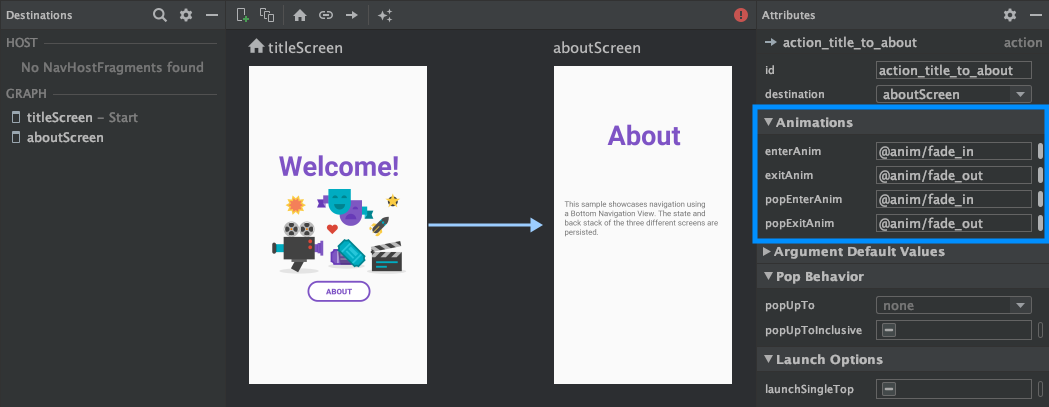
Setelah Anda menambahkan animasi, klik tab Teks untuk beralih ke tampilan
teks XML. XML untuk animasi ini sekarang muncul pada elemen
<action> yang sesuai. Pada contoh berikut, specifyAmountFragment adalah
tujuan asal untuk tindakan confirmationAction:
<fragment
    android:id="@+id/specifyAmountFragment"
    android:name="com.example.buybuddy.buybuddy.SpecifyAmountFragment"
    android:label="fragment_specify_amount"
    tools:layout="@layout/fragment_specify_amount">
    <action
        android:id="@+id/confirmationAction"
        app:destination="@id/confirmationFragment"
        app:enterAnim="@anim/slide_in_right"
        app:exitAnim="@anim/slide_out_left"
        app:popEnterAnim="@anim/slide_in_left"
        app:popExitAnim="@anim/slide_out_right" />
</fragment>
Menambahkan transisi elemen bersama antar-tujuan
Saat tampilan ditayangkan di antara dua tujuan, Anda dapat menggunakan transisi elemen bersama untuk menentukan cara transisi tampilan navigasi dilakukan dari satu tujuan ke tujuan lainnya. Transisi elemen bersama adalah bagian dari Framework Transisi.
Elemen bersama disediakan secara terprogram, bukan melalui
file XML navigasi Anda. Tujuan aktivitas dan fragmen masing-masing memiliki subclass
antarmuka Navigator.Extras yang menerima opsi tambahan untuk
navigasi, termasuk elemen bersama. Anda dapat meneruskan Extras ini saat memanggil navigate().
Transisi elemen bersama ke tujuan fragmen
Class FragmentNavigator.Extras memungkinkan Anda memetakan elemen bersama dari satu
tujuan ke tujuan berikutnya berdasarkan nama transisinya, mirip dengan menggunakan
FragmentTransaction.addSharedElement(). Anda kemudian dapat meneruskan tambahan ke
navigate(), seperti yang ditunjukkan dalam contoh berikut:
Kotlin
val extras = FragmentNavigatorExtras(view1 to "hero_image")

view.findNavController().navigate(
    R.id.confirmationAction,
    null, // Bundle of args
    null, // NavOptions
    extras)
Java
FragmentNavigator.Extras extras = new FragmentNavigator.Extras.Builder()
    .addSharedElement(view1, "hero_image")
    .build();

Navigation.findNavController(view).navigate(
    R.id.details,
    null, // Bundle of args
    null, // NavOptions
    extras);
Transisi elemen bersama ke tujuan aktivitas
Aktivitas mengandalkan ActivityOptionsCompat untuk mengontrol transisi
elemen bersama seperti yang dijelaskan dalam dokumentasi Memulai aktivitas dengan elemen
bersama dan seperti yang ditunjukkan dalam contoh berikut:
Kotlin
// Rename the Pair class from the Android framework to avoid a name clash
import android.util.Pair as UtilPair
...
val options = ActivityOptionsCompat.makeSceneTransitionAnimation(activity,
        UtilPair.create(view1, "hero_image"))
val extras = ActivityNavigatorExtras(options)
view.findNavController().navigate(
    R.id.details,
    null, // Bundle of args
    null, // NavOptions
    extras)
Java
ActivityOptions options = ActivityOptions.makeSceneTransitionAnimation(this,
        Pair.create(view1, "hero_image"));

ActivityNavigatorExtras extras = new ActivityNavigatorExtras.Builder()
    .setActivityOptions(options)
    .build();

Navigation.findNavController(view).navigate(
    R.id.details,
    null, // Bundle of args
    null, // NavOptions
    extras);
Menerapkan animasi pop ke transisi aktivitas
Saat Anda menavigasi ke atau dari Activity, animasi pop tidak otomatis
diterapkan. Sebagai gantinya, Anda harus memanggil
ActivityNavigator.applyPopAnimationsToPendingTransition() dari
tujuan Activity target tempat animasi akan terjadi:
Kotlin
override fun finish() {
    super.finish()
    ActivityNavigator.applyPopAnimationsToPendingTransition(this)
}
Java
@Override
public void finish() {
    super.finish();
    ActivityNavigator.applyPopAnimationsToPendingTransition(this);
}