


คุณอาจพบปัญหาขณะสร้างอุปกรณ์เสมือน หรือ เรียกใช้ประสบการณ์การใช้งานความจริงเสริมของแอปในโปรแกรมจำลอง หากพบปัญหา โปรดดูส่วนต่างๆ ในหน้านี้เพื่อขอความช่วยเหลือในการแก้ไขปัญหาที่พบบ่อย
ข้อผิดพลาดบางอย่างอาจเกิดจากหลายสาเหตุ เอกสารนี้แสดงข้อผิดพลาดที่พบบ่อยบางอย่างและวิธีแก้ไข แต่คุณอาจพบข้อความแสดงข้อผิดพลาดเดียวกันด้วยเหตุผลอื่น
จับคู่โปรแกรมจำลองโดยใช้ตัวช่วยการจับคู่ไม่ได้
ขณะจับคู่โปรแกรมจำลองโดยใช้ตัวช่วยการจับคู่ กระบวนการจะล้มเหลว
สาเหตุ
ตัวช่วยการจับคู่ไม่พบโปรแกรมจำลองทั้ง 2 รายการหรือพบปัญหาอื่นขณะจับคู่
แก้ไข
ทำตามขั้นตอนต่อไปนี้เพื่อจับคู่โปรแกรมจำลองใน AVD ของโทรศัพท์ด้วยตนเอง
ในโปรแกรมจัดการอุปกรณ์ ของ Android Studio ให้ค้นหาAVD ของแว่นตาที่คุณสร้างขึ้น แล้วคลิกเริ่ม

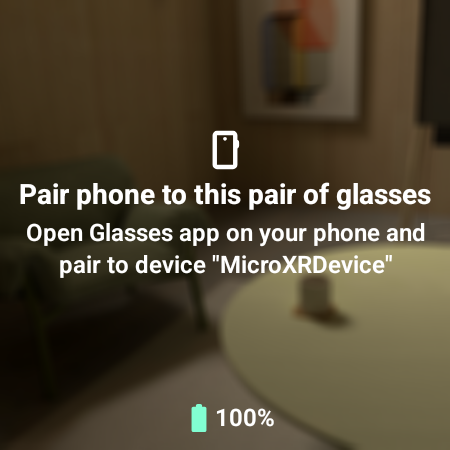
ตรวจสอบว่า AVD ของแว่นตาเปิดขึ้นอย่างสมบูรณ์แล้ว คุณจะเห็นข้อความ "จับคู่โทรศัพท์กับ..."
ในโปรแกรมจัดการอุปกรณ์ ของ Android Studio ให้ค้นหาAVD ของโทรศัพท์ที่คุณสร้างขึ้นเพื่อใช้เป็นอุปกรณ์โฮสต์สำหรับโปรแกรมจำลองแว่นตา แล้วคลิกเริ่ม

ตรวจสอบว่าโปรแกรมจำลองโทรศัพท์เปิดขึ้นอย่างสมบูรณ์แล้วโดยรอจนกว่าจะเห็นหน้าจอหลัก
เปิดแอป Glasses ในโปรแกรมจำลองโทรศัพท์
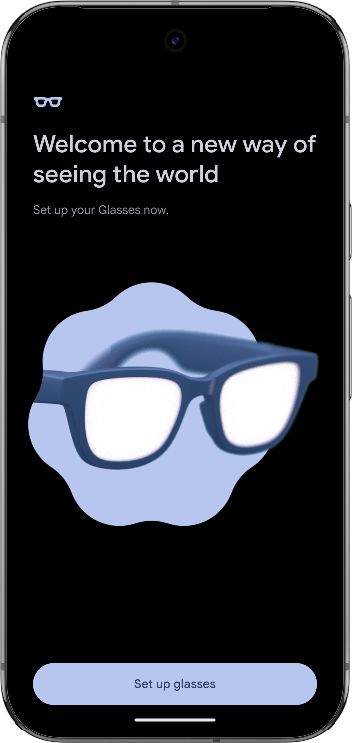
เลือกตั้งค่าแว่นตา
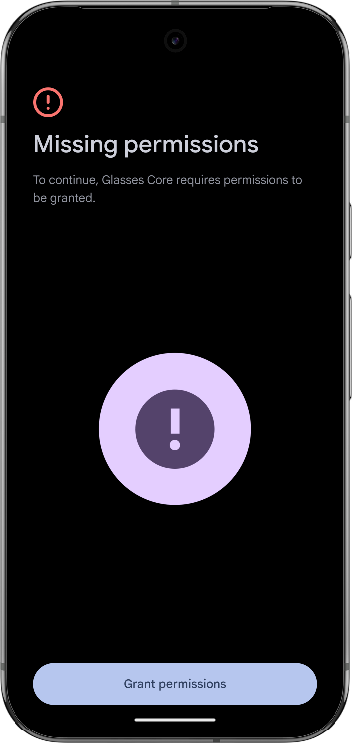
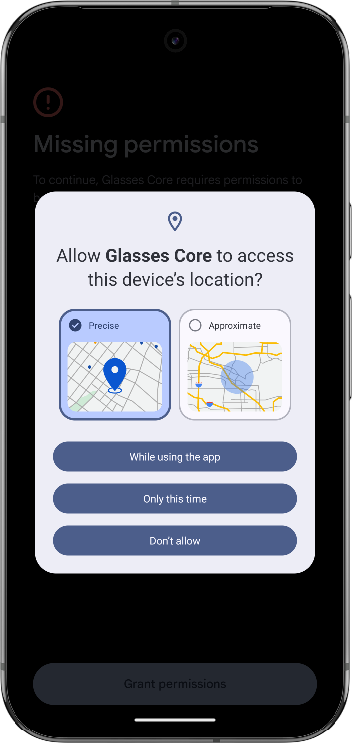
เมื่อได้รับข้อความแจ้ง ให้เลือกให้สิทธิ์ และยอมรับคำขอสิทธิ์ที่แอป Glasses Core ต้องการ
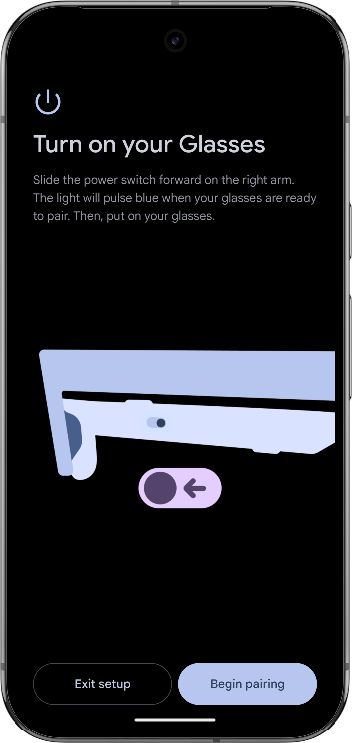
เลือกเริ่มการจับคู่
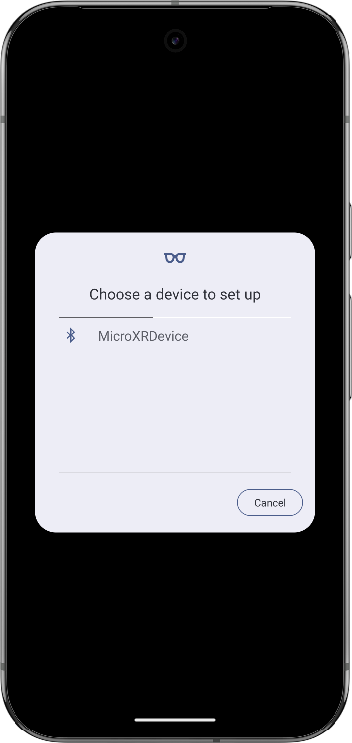
เลือก AVD ของแว่นตาจากรายการอุปกรณ์
ตอนนี้โปรแกรมจำลองจะพยายามจับคู่กัน
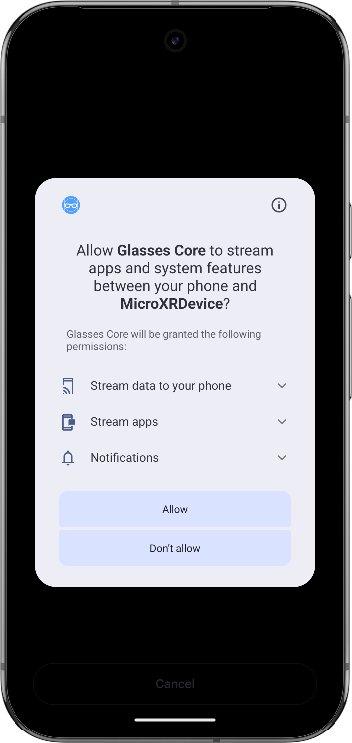
ระหว่างการจับคู่ ให้ยอมรับคำขอการเชื่อมโยงสำหรับแอป Glasses Core
เลือกถัดไป เพื่อสิ้นสุดกระบวนการจับคู่
โปรแกรมจำลองสำหรับแว่นตาไม่ได้อยู่ในโหมดการจับคู่
ขณะจับคู่โปรแกรมจำลองโดยใช้ตัวช่วยการจับคู่หรือด้วยตนเองโดย ทำตามขั้นตอนในส่วนก่อนหน้า คุณจะเห็นข้อความว่า "ยกเลิกการเชื่อมต่อ" หรือ "จับคู่แว่นตาไม่ได้" และโปรแกรมจำลองจะไม่จับคู่
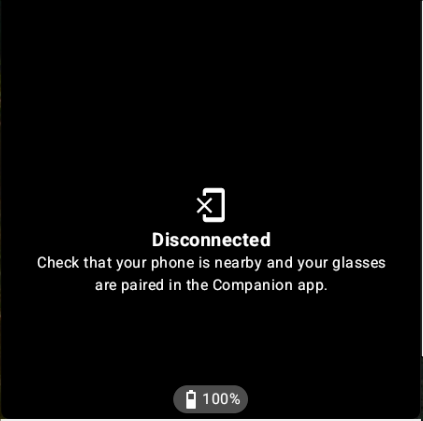
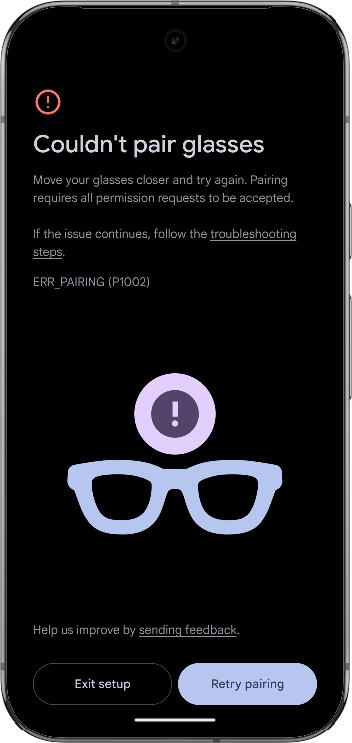
สาเหตุ
โปรแกรมจำลองแว่นตาไม่ได้อยู่ในโหมดการจับคู่
แก้ไข
- หยุดโปรแกรมจำลองแว่นตา
ในโปรแกรมจัดการอุปกรณ์ ของ Android Studio ให้ค้นหา AVD ของแว่นตา แล้วคลิก ล้างข้อมูล ในเมนูรายการเพิ่มเติม
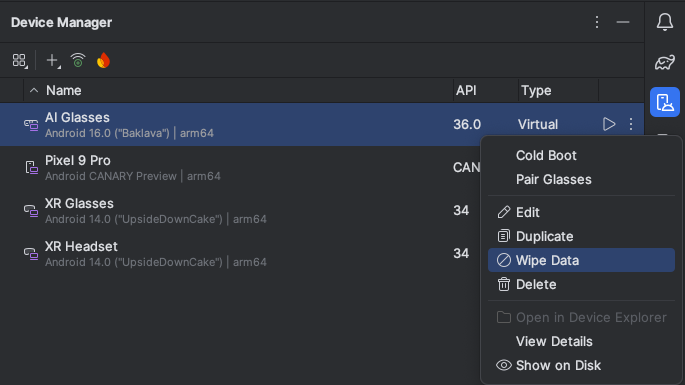
ลองจับคู่อีกครั้ง โดยใช้ตัวช่วยการจับคู่ แล้วลอง จับคู่ด้วยตนเอง หากไม่สำเร็จ
โปรแกรมจำลองที่จับคู่แล้วไม่เชื่อมต่ออุปกรณ์อีกครั้งเมื่อเปิดใหม่
หลังจาก จับคู่ครั้งแรก โปรแกรมจำลองจะไม่เชื่อมต่ออุปกรณ์อีกครั้งเมื่อเปิด
สาเหตุ
ปัญหาการเชื่อมต่อทำให้ไม่สามารถเชื่อมต่ออุปกรณ์อีกครั้ง
แก้ไข
ขั้นแรก ให้ลองใช้วิธีต่อไปนี้
- หยุดโปรแกรมจำลองโทรศัพท์และโปรแกรมจำลองแว่นตา
ในโปรแกรมจัดการอุปกรณ์ ของ Android Studio ให้ค้นหา AVD ของโทรศัพท์ แล้วคลิก บูตแบบเย็น ในเมนูรายการเพิ่มเติม
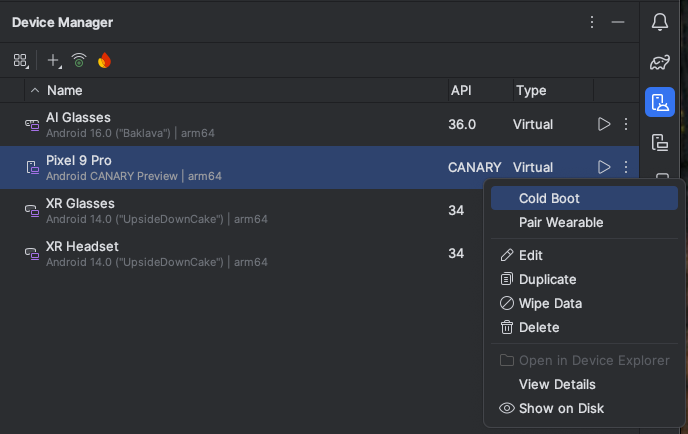
รอให้โปรแกรมจำลองโทรศัพท์บูตอย่างสมบูรณ์ แล้วเปิดโปรแกรมจำลองแว่นตาอีกครั้ง
หากวิธีนี้ไม่ได้ผล ให้ทำตามขั้นตอนต่อไปนี้
- หยุดโปรแกรมจำลองแว่นตา
ในโปรแกรมจัดการอุปกรณ์ ของ Android Studio ให้ค้นหา AVD ของแว่นตา แล้วคลิก ล้างข้อมูล ในเมนูรายการเพิ่มเติม
เปิดแอปการตั้งค่า ระบบในโปรแกรมจำลองโทรศัพท์
เลือกอุปกรณ์ที่เชื่อมต่อ
ค้นหาอุปกรณ์แว่นตา แล้วเลือก รายละเอียดอุปกรณ์
เลือกลืม > ลืมอุปกรณ์
จับคู่อุปกรณ์อีกครั้ง
แว่นตาเชื่อมโยงกับโทรศัพท์ไม่ได้
ระหว่างการจับคู่ แว่นตาจะไม่เชื่อมโยงกับโทรศัพท์
สาเหตุ
ปัญหาการเชื่อมต่อทำให้แอป Glasses Core ตรวจพบ AVD ของแว่นตาไม่ได้
แก้ไข
ขั้นแรก ให้ลองลืมอุปกรณ์บลูทูธแล้วจับคู่อีกครั้งโดยทำดังนี้
- เปิดแอปการตั้งค่า ระบบในโปรแกรมจำลองโทรศัพท์
- เลือกอุปกรณ์ที่เชื่อมต่อ
- ค้นหาอุปกรณ์แว่นตา แล้วเลือก รายละเอียดอุปกรณ์
- เลือกลืม > ลืมอุปกรณ์
- จับคู่อุปกรณ์อีกครั้ง
หากวิธีนี้ไม่ได้ผล ให้ทำตามขั้นตอนต่อไปนี้
- หยุดโปรแกรมจำลองแว่นตา
ในโปรแกรมจัดการอุปกรณ์ ของ Android Studio ให้ค้นหา AVD ของแว่นตา แล้วคลิก ล้างข้อมูล ในเมนูรายการเพิ่มเติม
กิจกรรมที่ฉายไม่เปิดในโปรแกรมจำลอง
กิจกรรมที่ฉายจะไม่เปิดในโปรแกรมจำลองแว่นตา
สาเหตุ
ปัญหาทำให้ฉายกิจกรรมไปยังจอแสดงผลไม่ได้
แก้ไข
ทำตามขั้นตอนการแก้ปัญหาเดียวกันกับกรณีที่โปรแกรมจำลองไม่เชื่อมต่ออุปกรณ์อีกครั้งเมื่อเปิดใหม่
ใช้ Gemini Live ในโปรแกรมจำลองแว่นตาไม่ได้
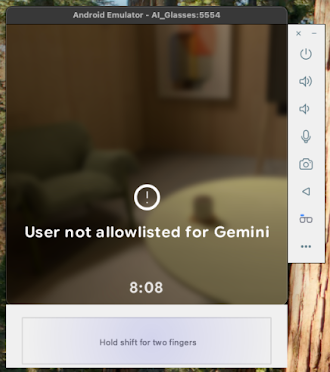
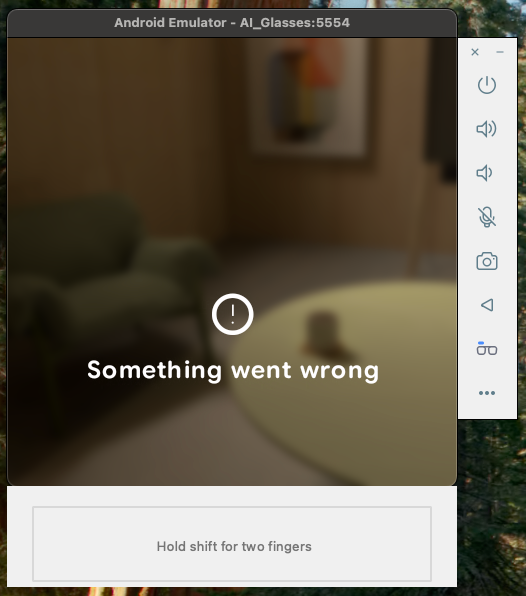
ขณะพยายามใช้ Gemini Live ในโปรแกรมจำลองแว่นตา คุณจะเห็นข้อความต่อไปนี้
สาเหตุ
คุณต้องอัปเดตแอป Google เป็นเวอร์ชันล่าสุด (เวอร์ชันขั้นต่ำที่กำหนดคือ 16.46.63) ในโปรแกรมจำลองโทรศัพท์
แก้ไข
ในโปรแกรมจัดการอุปกรณ์ ของ Android Studio ให้ค้นหาAVD ของโทรศัพท์ที่คุณสร้างขึ้นเพื่อใช้เป็นอุปกรณ์โฮสต์สำหรับโปรแกรมจำลองแว่นตา แล้วคลิกเริ่ม
เปิดแอป Google Play Store
ค้นหา "Google" แล้วเลือกแอป Google
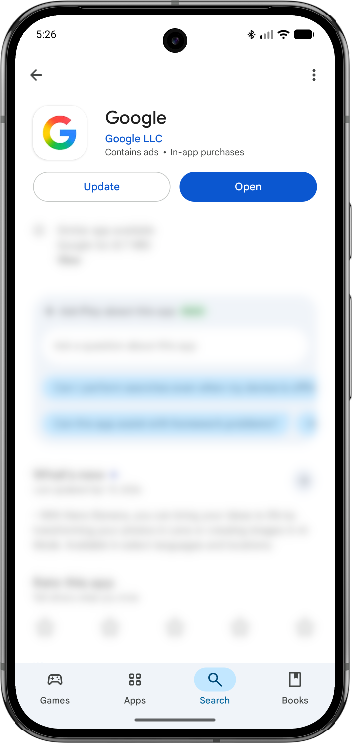
เลือกอัปเดต
ติดตั้งโปรแกรมจำลองแว่นตาเวอร์ชันสาธารณะไม่ได้
คุณติดตั้งโปรแกรมจำลองแว่นตาใน Android Studio Canary เวอร์ชันล่าสุดไม่ได้
สาเหตุ
แก้ไข
ถอนการติดตั้งโปรแกรมจำลองแว่นตาเวอร์ชันก่อนหน้า แล้วติดตั้งเวอร์ชันสาธารณะ
- เปิด Android Studio
- เปิดเครื่องมือจัดการ SDK
- เลือกช่องทำเครื่องหมายแสดงรายละเอียดแพ็กเกจ
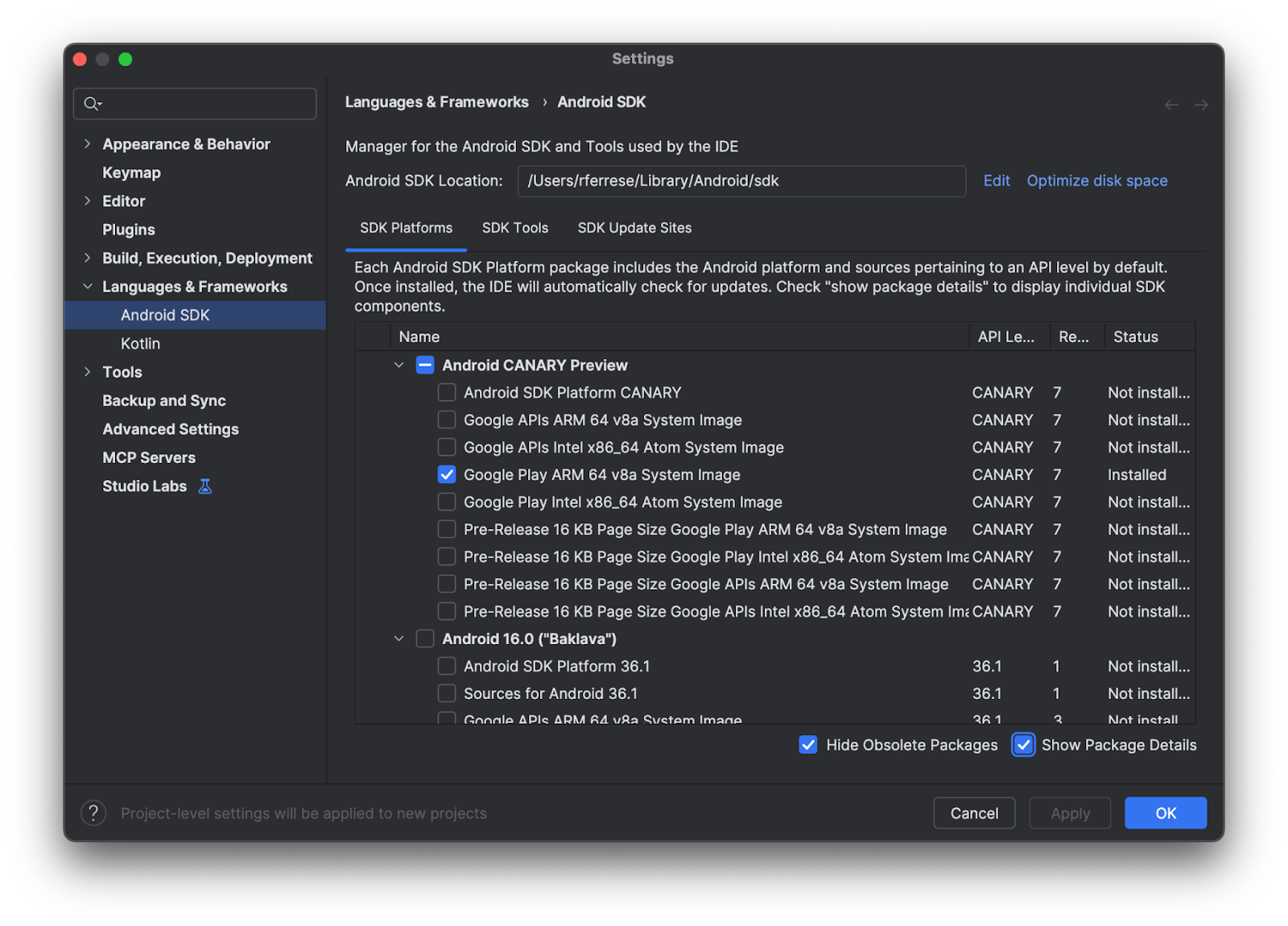
- ล้างอิมเมจระบบ Android XR GlassesCore Phone ในส่วนขยาย Android 16.0 แล้วคลิกใช้ เพื่อถอนการติดตั้ง
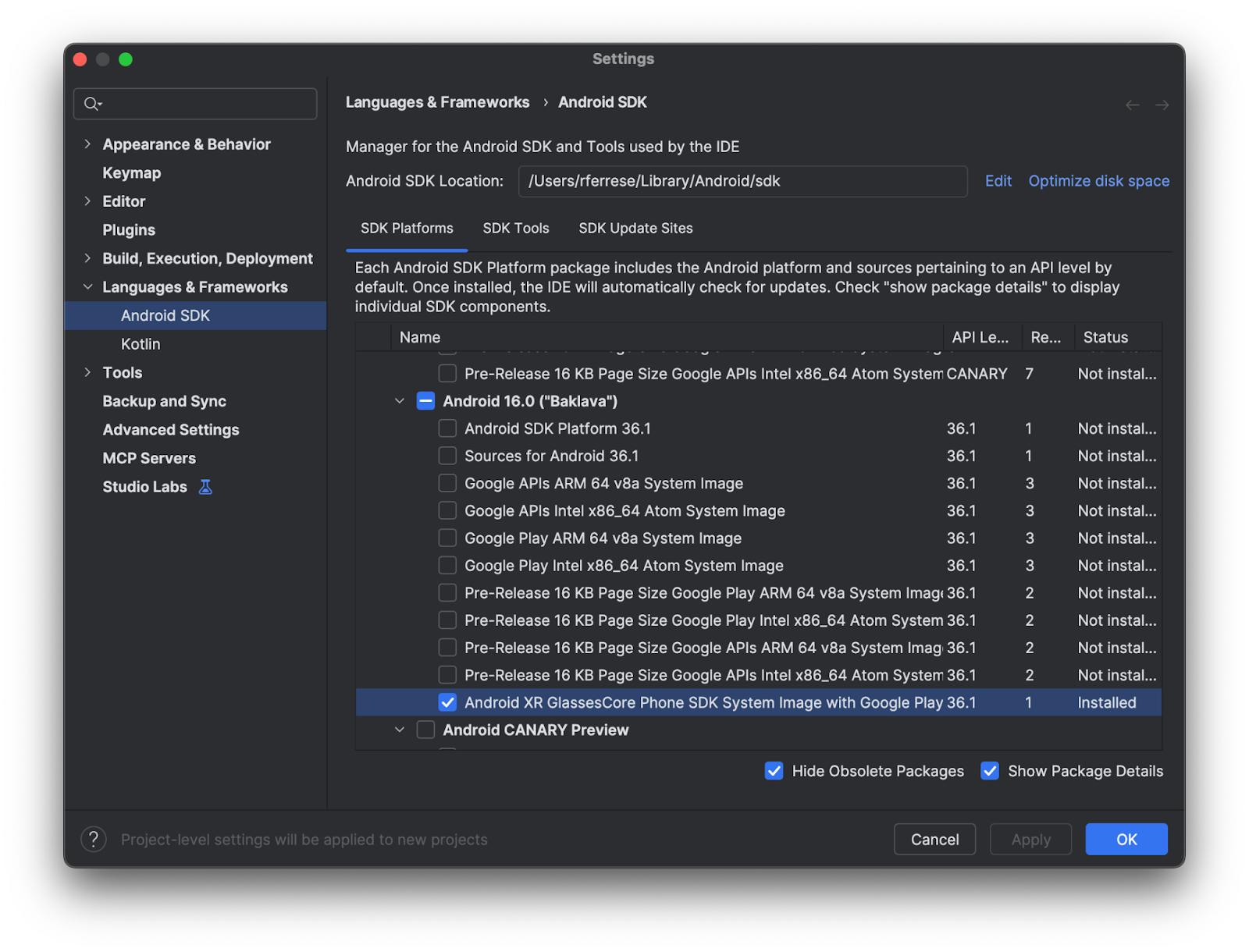
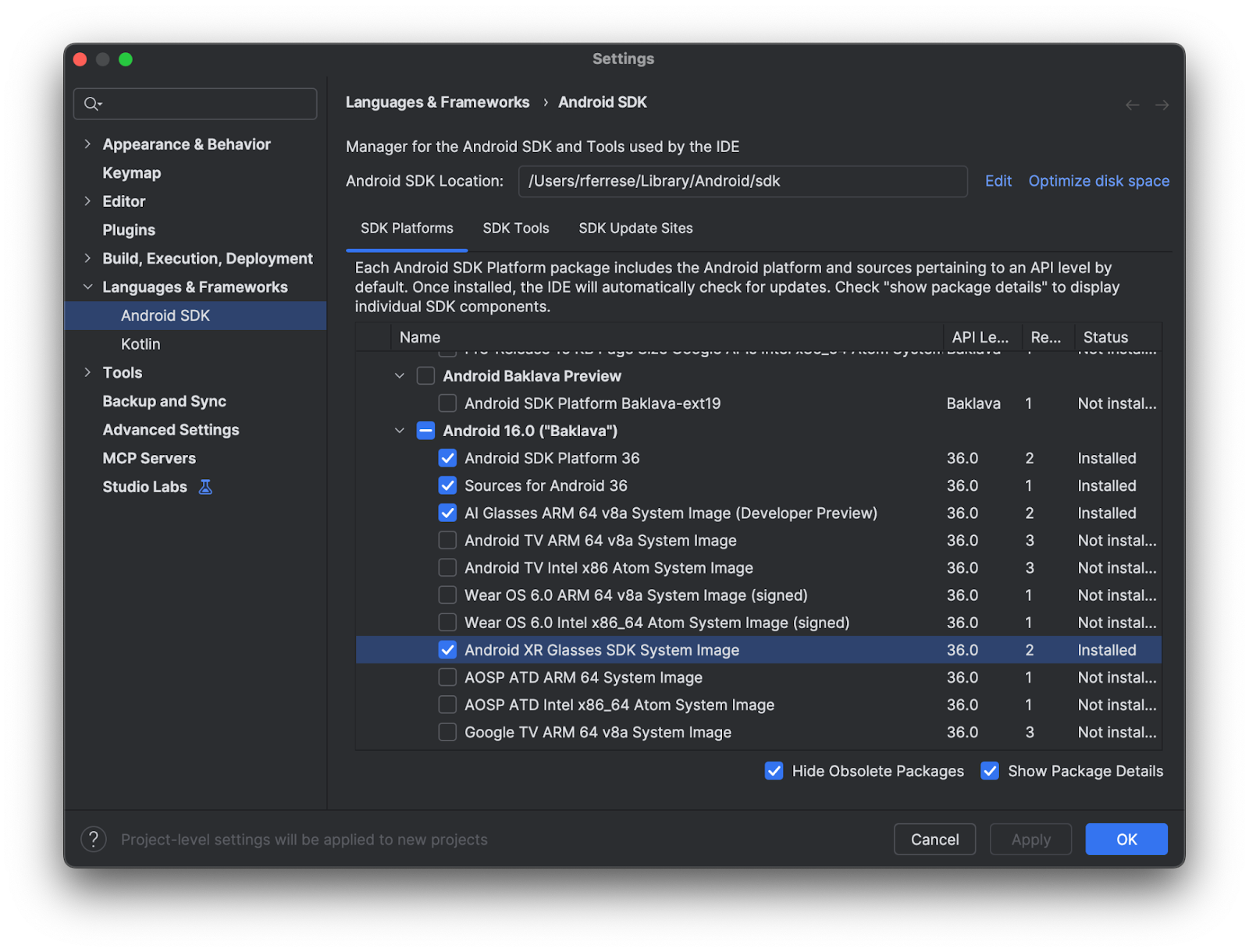
- ล้างอิมเมจระบบ Android XR Glasses SDK ในส่วนขยาย Android 16.0 แล้วคลิกใช้ เพื่อถอนการติดตั้ง
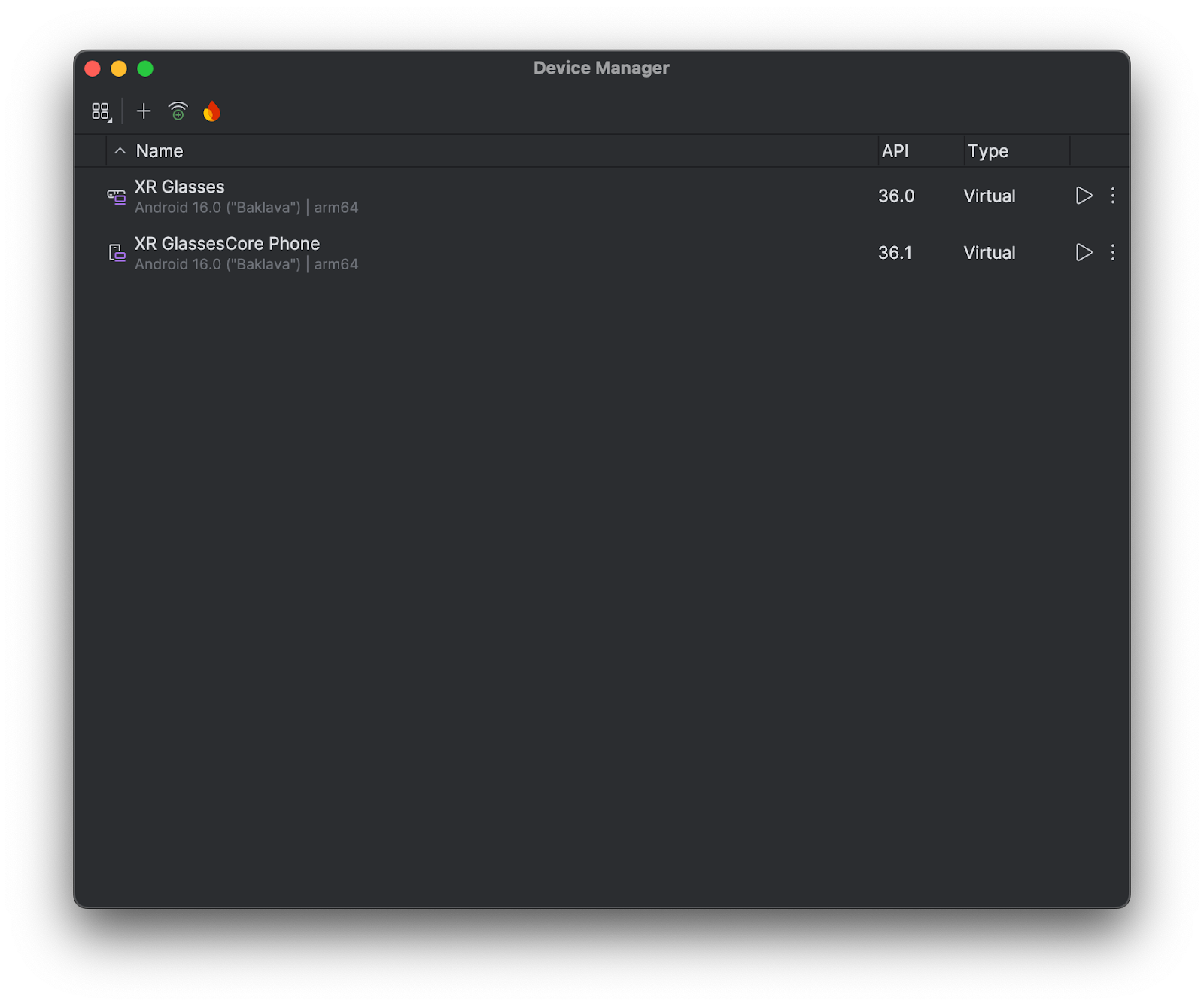
- เปิดโปรแกรมจัดการอุปกรณ์เสมือน แล้วลบอุปกรณ์ แว่นตา XR และ XR GlassesCore Phone ทั้งหมด
หลังจากถอนการติดตั้งโปรแกรมจำลองแว่นตา EAP เวอร์ชันก่อนหน้าแล้ว โปรดดู เอกสารประกอบ เพื่อติดตั้งโปรแกรมจำลองแว่นตาเวอร์ชันสาธารณะใน Android Studio Canary
ดูเพิ่มเติม
- สร้างอุปกรณ์เสมือนสำหรับแว่นตาสำหรับเสียงและแว่นตาสำหรับแสดงผล
- เรียกใช้ประสบการณ์การใช้งานความจริงเสริมของแอปในโปรแกรมจำลอง