


ขณะทดสอบแอป ให้ใช้ Android XR Emulator เพื่อเพิ่มขีดความสามารถในการทดสอบนอกเหนือจากอุปกรณ์ทดสอบจริง คุณสามารถใช้การควบคุมของ Emulator เพื่อช่วยทดสอบลักษณะการทำงานของแอปในสถานการณ์ทั่วไปกับแว่นตาที่มีระบบเสียงและแว่นตาที่มีจอแสดงผล ดูรายละเอียดเกี่ยวกับการเรียกใช้อุปกรณ์ Android XR เสมือนใน Emulator และการควบคุมของ Emulator ที่คุณ ใช้ได้ในส่วนต่อไปนี้

เรียกใช้แอปใน Emulator
หากต้องการเรียกใช้แอปใน Emulator ให้ทำตามขั้นตอนต่อไปนี้
ใน โปรแกรมจัดการอุปกรณ์ ของ Android Studio ให้ค้นหา โทรศัพท์ AVD ที่คุณสร้างขึ้นเพื่อใช้เป็นอุปกรณ์โฮสต์สำหรับแว่นตา AVD แล้วคลิก เริ่ม

ใน โปรแกรมจัดการอุปกรณ์ ของ Android Studio ให้ค้นหา แว่นตา AVD ที่คุณสร้างขึ้น แล้วคลิก เริ่ม

หากต้องการเปิดแอปใน Emulator ให้เลือกโทรศัพท์ AVD จากเมนูแบบเลื่อนลงของอุปกรณ์เป้าหมายในแถบเครื่องมือหลักของ Android Studio แล้วคลิกเรียกใช้

ใช้การควบคุมของ Emulator สำหรับแว่นตา
ใช้การควบคุมของ Emulator เพื่อช่วยทดสอบลักษณะการทำงานของแอปในสถานการณ์ทั่วไปกับแว่นตาที่มีระบบเสียงและแว่นตาที่มีจอแสดงผล ดูรายละเอียดเกี่ยวกับการควบคุมแต่ละอย่างที่คุณใช้ได้ในส่วนต่อไปนี้
ป้อนข้อมูลด้วยทัชแพด
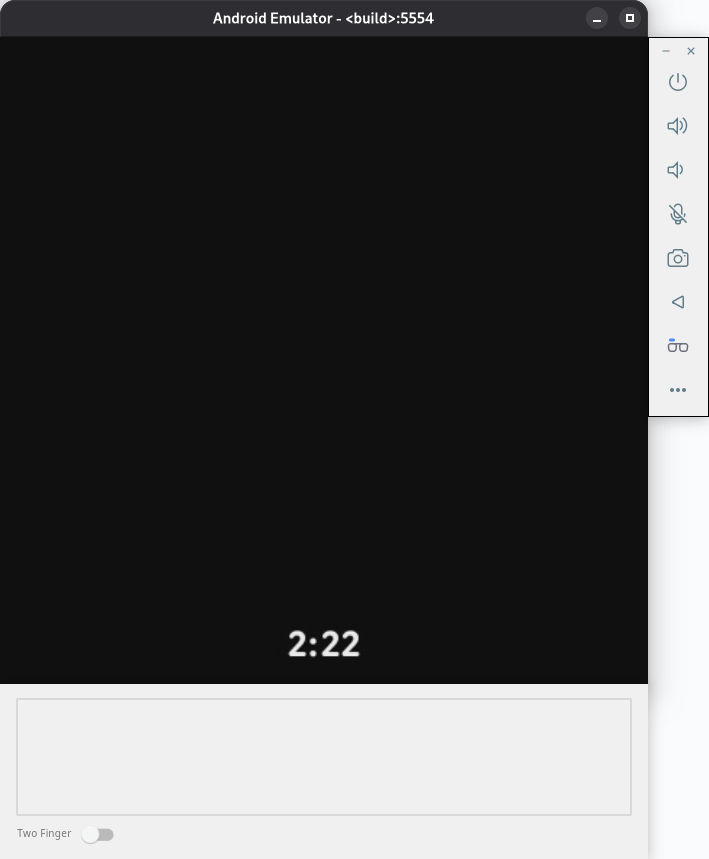
เนื่องจากแว่นตาที่มีระบบเสียงและแว่นตาที่มีจอแสดงผลไม่มีหน้าจอสัมผัส การโต้ตอบจึงใช้ทัชแพดในอุปกรณ์จริง สำหรับ Android XR Emulator คุณจะเห็นทัชแพดอยู่ใต้พื้นที่แสดงผล
ใช้เมาส์ของคอมพิวเตอร์ภายในพื้นที่ทัชแพดเพื่อจำลองการสัมผัส และเปิดใช้โหมด2 นิ้ว เพื่อใช้ท่าทางสัมผัสด้วย 2 นิ้ว
ด้านขวาของพื้นที่ทัชแพดของ Emulator แสดงถึงพื้นที่บนอุปกรณ์จริงที่อยู่ด้านหน้าของแว่นตา (บริเวณเลนส์) ส่วนด้านซ้ายแสดงถึงพื้นที่บนอุปกรณ์จริงที่อยู่ด้านหลังของแว่นตา (บริเวณที่แว่นตาอยู่บนหู) การทราบการวางแนวนี้มีความสำคัญเมื่อจำลองท่าทางสัมผัส เช่น การปัดไปข้างหน้าหรือข้างหลัง
ป้อนข้อมูลด้วยเสียง
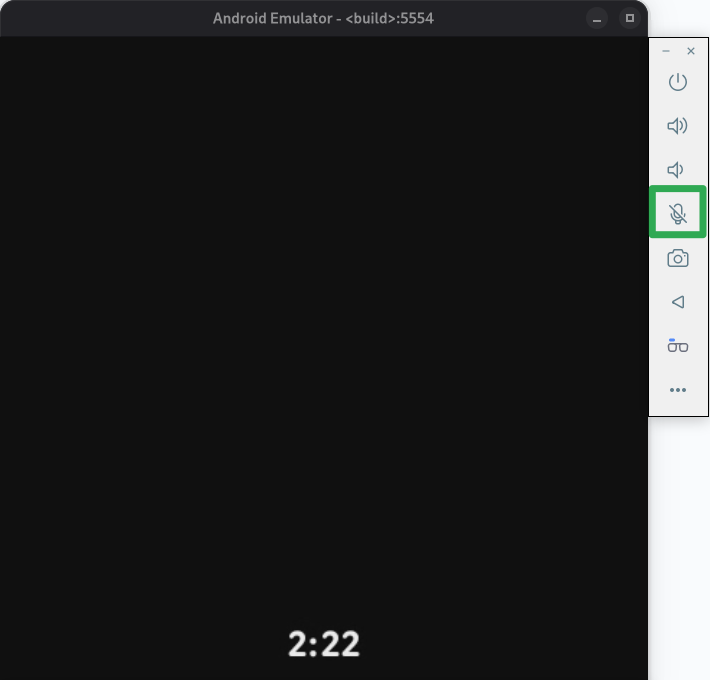
หากต้องการเปิด/ปิดไมโครโฟน ให้เลือกไมโครโฟน จากการควบคุมของ Emulator ซึ่งจะเชื่อมต่อและส่งข้อมูลไปยัง Emulator โดยใช้อุปกรณ์ป้อนข้อมูลไมโครโฟนเริ่มต้นจากคอมพิวเตอร์ การดำเนินการนี้มีผลเช่นเดียวกับการใช้ตัวเลือกไมโครโฟน เสมือนใช้การป้อนข้อมูลเสียงของโฮสต์ ในการควบคุมเพิ่มเติมของEmulator
ขณะที่ไมโครโฟนเปิดอยู่ ให้พูดเพื่อใช้คำสั่งลัดและออกคำสั่ง
จำลองแว่นตาที่มีระบบเสียง
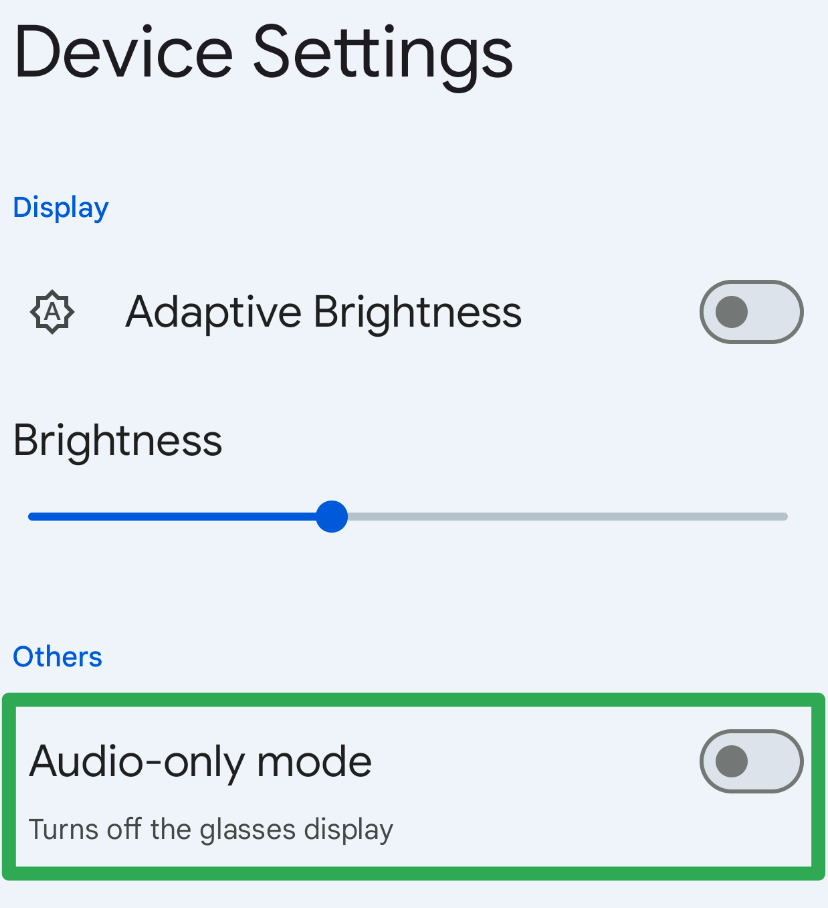
แอปแว่นตาช่วยให้คุณเปิดใช้ โหมดเฉพาะเสียงเท่านั้น เพื่อช่วยทดสอบกรณีการใช้งานต่อไปนี้
เปิดแอปแว่นตาใน Emulator ของโทรศัพท์

แตะการตั้งค่าอุปกรณ์ แล้วเปิด/ปิดโหมดเฉพาะเสียงเท่านั้น
หยุด Emulator ของโทรศัพท์และ Emulator ของแว่นตา
ใน Device Manager ของ Android Studio ให้ค้นหาโทรศัพท์ AVD แล้วคลิกCold Boot ในเมนูรายการเพิ่มเติม
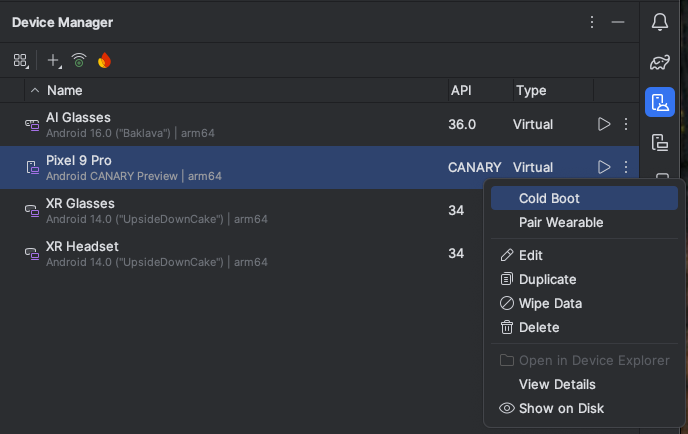
ทำตามขั้นตอนอื่นๆ เพื่อ เปิด Emulator ของแว่นตาอีกครั้งและเรียกใช้แอป
ปิดใช้การหมดเวลาพักหน้าจอ
ลักษณะการทำงานของการหมดเวลาของจอแสดงผลเป็นสิ่งที่ต้องพิจารณาเมื่อพัฒนาประสบการณ์การใช้งานแอปสำหรับแว่นตาที่มีระบบเสียงและแว่นตาที่มีจอแสดงผล ด้วยเหตุนี้ เราจึงแนะนำให้คงลักษณะการทำงานเริ่มต้นไว้ขณะทำการทดสอบแอปตามปกติ อย่างไรก็ตาม ในกรณีที่การหมดเวลาของจอแสดงผลรบกวนการทดสอบ คุณสามารถปิดใช้ลักษณะการทำงานเริ่มต้นได้โดยใช้คำสั่ง ADB ต่อไปนี้
adb shell dumpsys activity service com.google.android.glasses.core/com.google.android.projection.core.app.service.AndroidProjectionCoreService preferences_set pref_automatic_snooze_timeout false
หากต้องการคืนค่าลักษณะการทำงานของการหมดเวลาของจอแสดงผลเริ่มต้น ให้เรียกใช้คำสั่ง ADB ต่อไปนี้
adb shell dumpsys activity service com.google.android.glasses.core/com.google.android.projection.core.app.service.AndroidProjectionCoreService preferences_set pref_automatic_snooze_timeout true
ใช้ Gemini Live
ทำตามขั้นตอนต่อไปนี้เพื่อทริกเกอร์ Gemini Live ใน Emulator ของแว่นตา
ก่อนที่จะลองใช้ Gemini Live ให้อัปเดตแอป Google เป็นเวอร์ชันล่าสุด (เวอร์ชันต่ำสุดที่กำหนดคือ 16.46.63) ใน Emulator ของโทรศัพท์โดยทำดังนี้
- เปิดแอป Google Play Store ใน Emulator ของโทรศัพท์
ค้นหา "Google" แล้วเลือกแอป Google
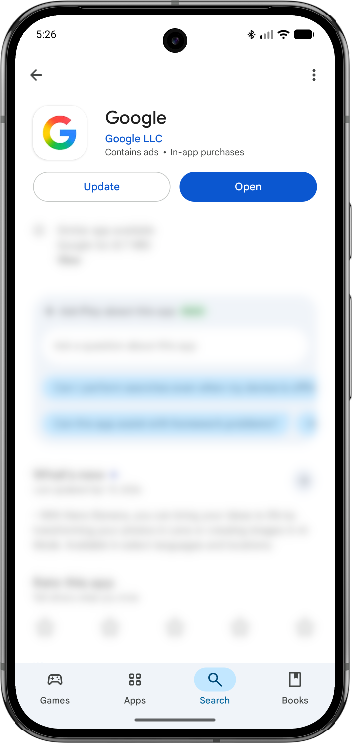
เลือกอัปเดต
ทริกเกอร์ Gemini Live จาก Emulator ของแว่นตาโดยแตะและกดทัชแพดค้างไว้ประมาณ 2 วินาที
ในครั้งแรก การดำเนินการนี้จะทริกเกอร์คำขอสิทธิ์ต่างๆ ใน Emulator ของโทรศัพท์ ให้สิทธิ์ที่จำเป็นทั้งหมด แล้วแตะและกดทัชแพดใน Emulator ของแว่นตาค้างไว้อีกครั้งประมาณ 2 วินาที
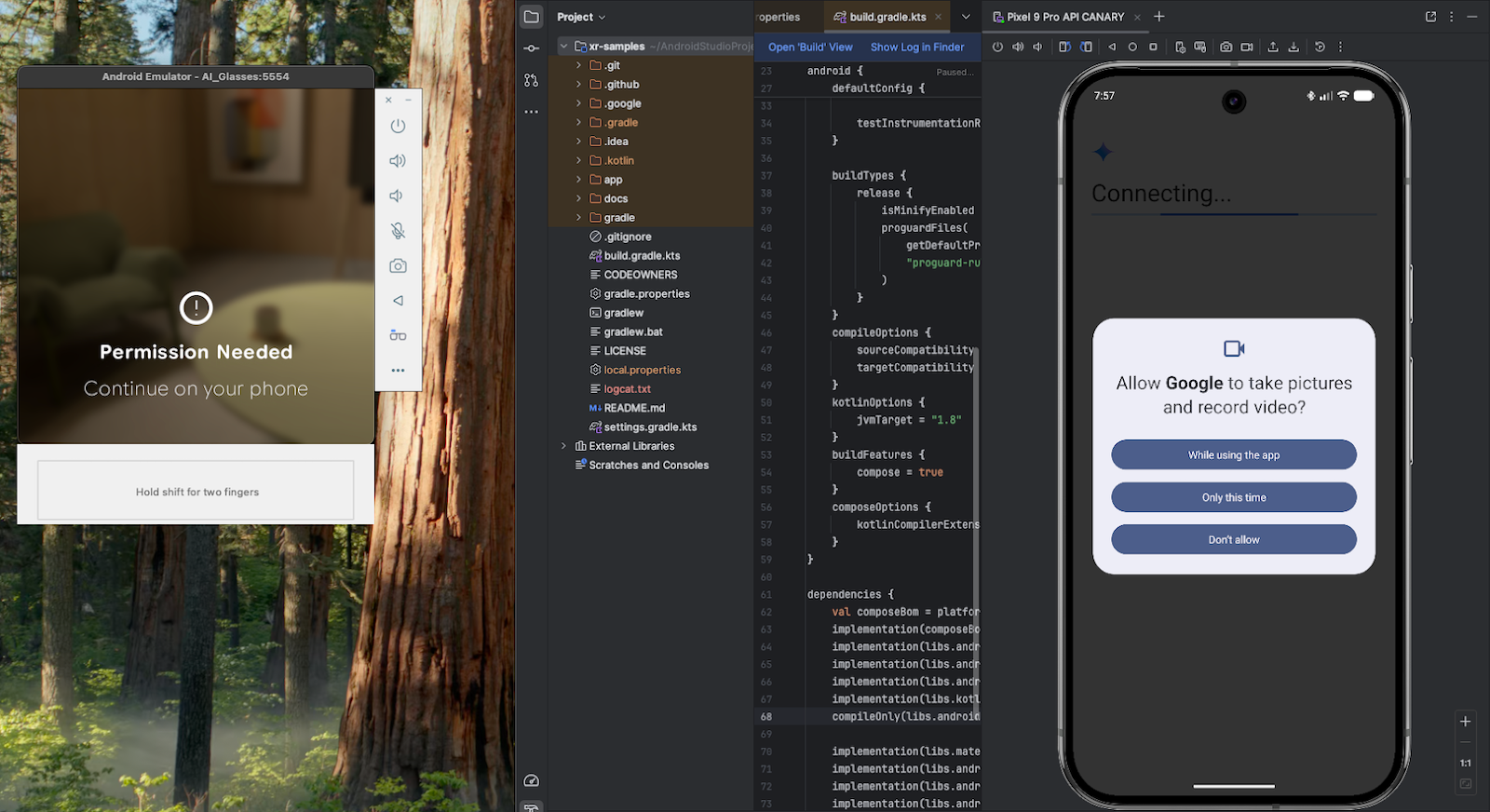
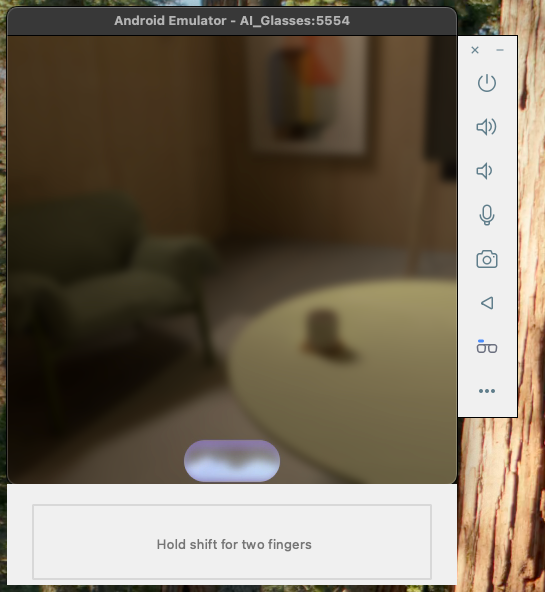
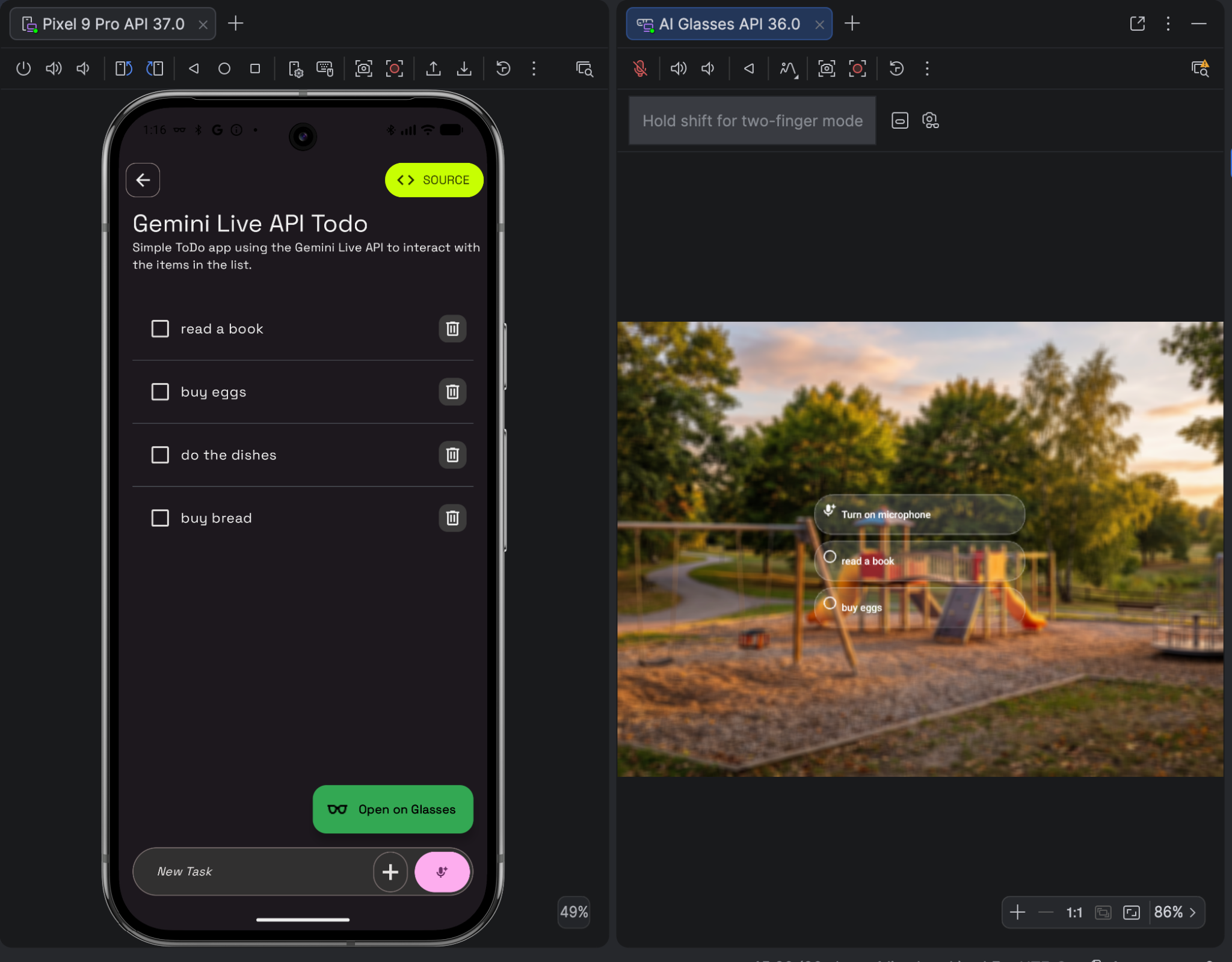
เมื่อ Gemini Live ทำงานและฟังอยู่ คุณจะเห็นสิ่งต่อไปนี้ใน Emulator ของแว่นตา
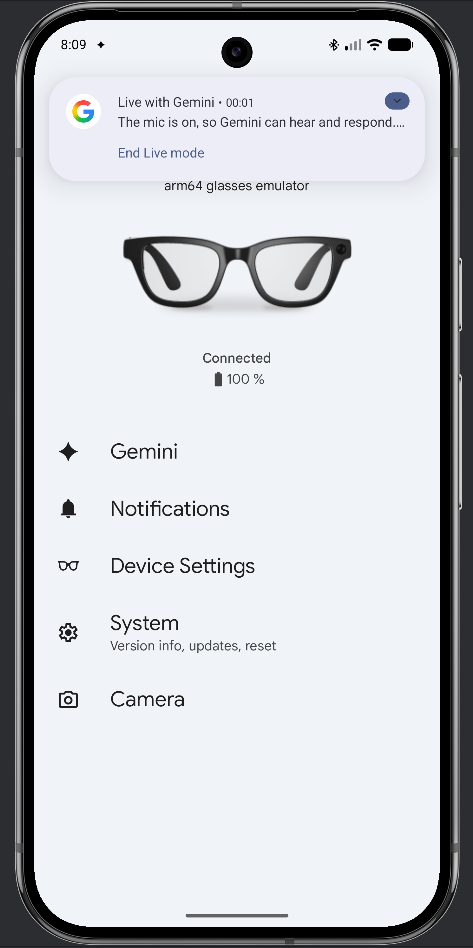
ตรวจสอบว่าการป้อนข้อมูลไมโครโฟนของโฮสต์ทำงานอยู่ใน Emulator ของแว่นตาโดยดูที่ Emulator ของโทรศัพท์ คุณควรเห็นการแจ้งเตือนลักษณะต่อไปนี้
ใช้สภาพแวดล้อมรูปภาพที่กำหนดเอง
คุณสามารถทดสอบโดยใช้รูปภาพของสภาพแวดล้อมจริงเพื่อช่วยประเมินว่า ประสบการณ์การใช้งานแบบเพิ่มความเป็นจริงจะแสดงผลอย่างไรในสถานการณ์เหล่านั้นโดยใช้ Jetpack Compose Glimmer
แม้ว่าธีมเริ่มต้นจะได้รับการปรับให้เหมาะสมกับสภาพแวดล้อมที่สว่างและมืดไว้ล่วงหน้า แต่การปรับแต่งเฉพาะแบรนด์ต้องมีการทดสอบซ้ำอย่างละเอียด โปรดทดสอบอย่างละเอียดเพื่อให้ UI ยังคงมองเห็นได้ชัดเจนและมีคอนทราสต์สูงในจอแสดงผลแบบ Optical See-Through ไม่ว่าสภาพแวดล้อมของผู้ใช้จะเป็นอย่างไร
วิธีใช้รูปภาพนิ่งที่กำหนดเองเป็นพื้นหลังภายใน Emulator
- เลือกสภาพแวดล้อม จากการควบคุมของ Emulator
เลือกสภาพแวดล้อมที่กำหนดเอง ในเมนูแบบเลื่อนลง
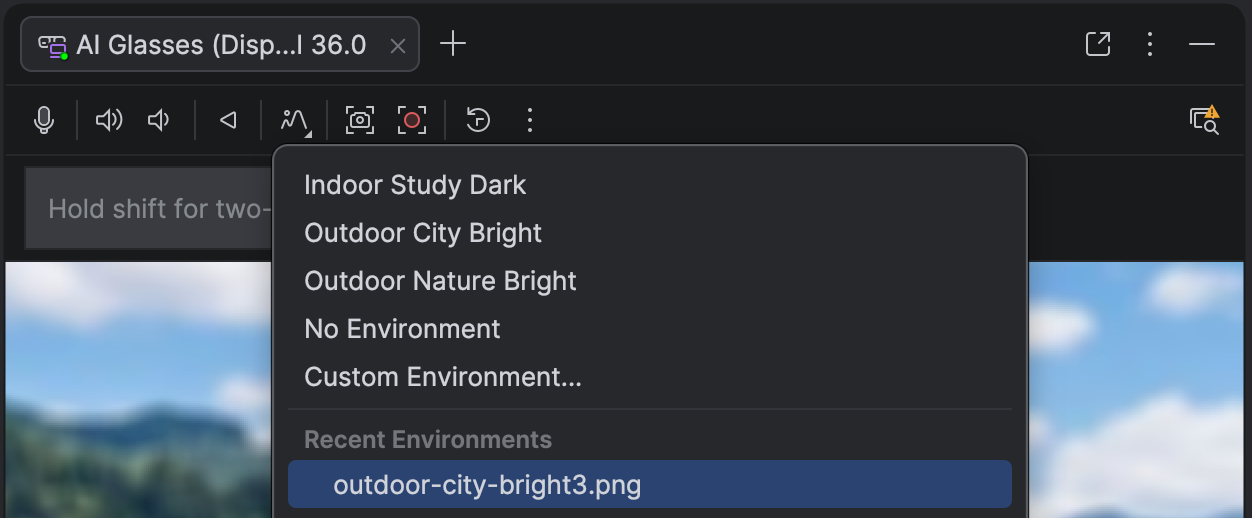
เลือกรูปภาพที่จะใช้ หรือเลือกรูปภาพที่ใช้ก่อนหน้านี้จากรายการสภาพแวดล้อมล่าสุด
จับภาพหน้าจอ
หากต้องการจับภาพเอาต์พุตภาพของแอปที่ทำงานภายใน Emulator คุณสามารถถ่ายภาพหน้าจอได้
โดยคลิกถ่ายภาพหน้าจอ ในการควบคุมของ Emulator
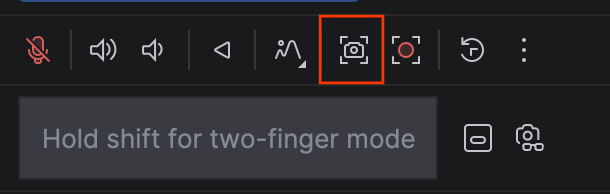
การดำเนินการนี้จะทำงานเหมือนกับการถ่ายภาพหน้าจอสำหรับอุปกรณ์เสมือนอื่นๆ ใน Android XR Emulator และบันทึกภาพหน้าจอที่ถ่ายเป็นไฟล์ PNG
จับภาพการบันทึกหน้าจอ
วิธีจับภาพการบันทึกหน้าจอของแอปที่ทำงานภายใน Emulator
คลิกบันทึกหน้าจอ ในการควบคุมของ Emulator
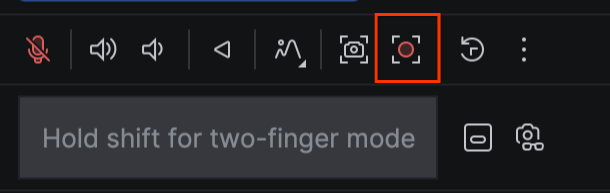
เลือก "แสดงการแตะ" หากต้องการไฮไลต์การโต้ตอบของผู้ใช้
หลังจากจับภาพสิ่งที่ต้องการแล้ว ให้คลิกหยุดบันทึก
ตัวอย่างจะปรากฏขึ้น และคุณสามารถบันทึกไฟล์ลงในคอมพิวเตอร์ได้
ถ่ายรูปภาพหรือวิดีโอ
ฟีเจอร์การจับภาพด้วยกล้องใน Android XR Emulator ยังไม่พร้อมใช้งาน