Jetpack XR SDK มีฟีเจอร์และการเปลี่ยนแปลงบางอย่างที่ไม่เข้ากันกับ Android Studio บางเวอร์ชันที่ต่ำกว่า หากต้องการประสบการณ์การพัฒนาที่ดีที่สุดขณะพัฒนาสำหรับ Android XR ให้ใช้ รุ่น Canary ล่าสุด ของ Android Studio เวอร์ชันอื่นๆ อาจไม่มีเครื่องมือ Android XR โปรดทราบว่าคุณสามารถ ติดตั้ง Android Studio เวอร์ชันที่มีอยู่ต่อไปได้ เนื่องจากคุณสามารถติดตั้ง หลายเวอร์ชันควบคู่กันไปได้

ติดตั้ง Android Studio
ทำตามขั้นตอนต่อไปนี้เพื่อดาวน์โหลดและกำหนดค่า Android Studio สำหรับ Android XR
ปิด Android Studio ทุกเวอร์ชันที่คุณติดตั้งไว้
ดาวน์โหลด Android Studio รุ่น Canary ล่าสุด แตกไฟล์ลงใน ตำแหน่งที่ต้องการ แล้วเปิดแอปพลิเคชัน
ทำตามวิธีการติดตั้งในวิซาร์ด
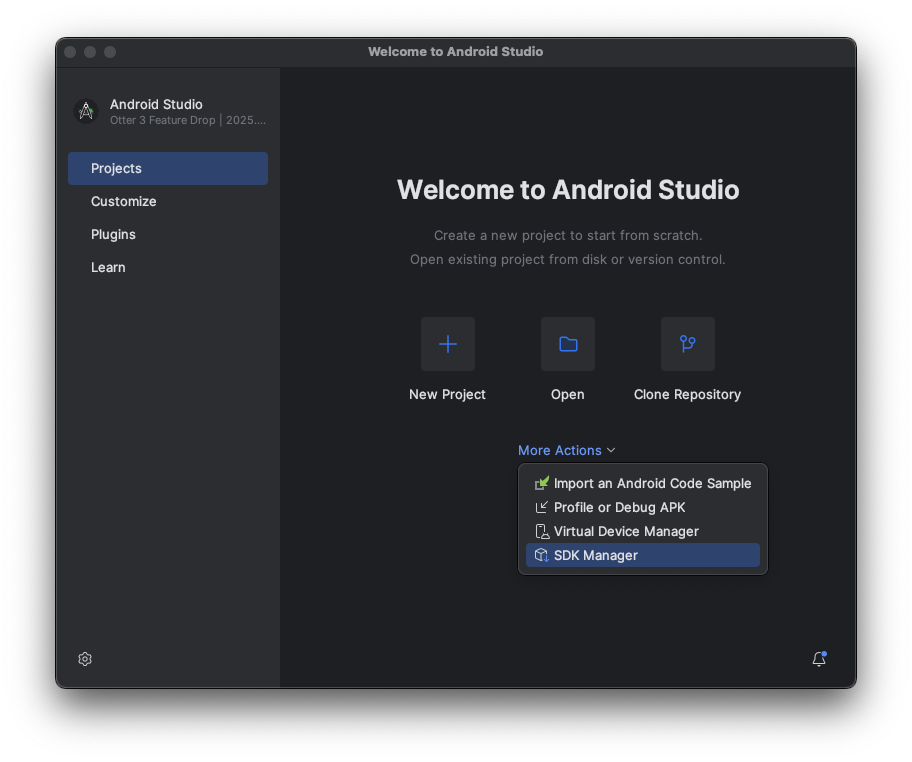
ในกล่องโต้ตอบยินดีต้อนรับสู่ Android Studio ให้คลิกการดำเนินการเพิ่มเติม แล้วเลือก เครื่องมือจัดการ SDK
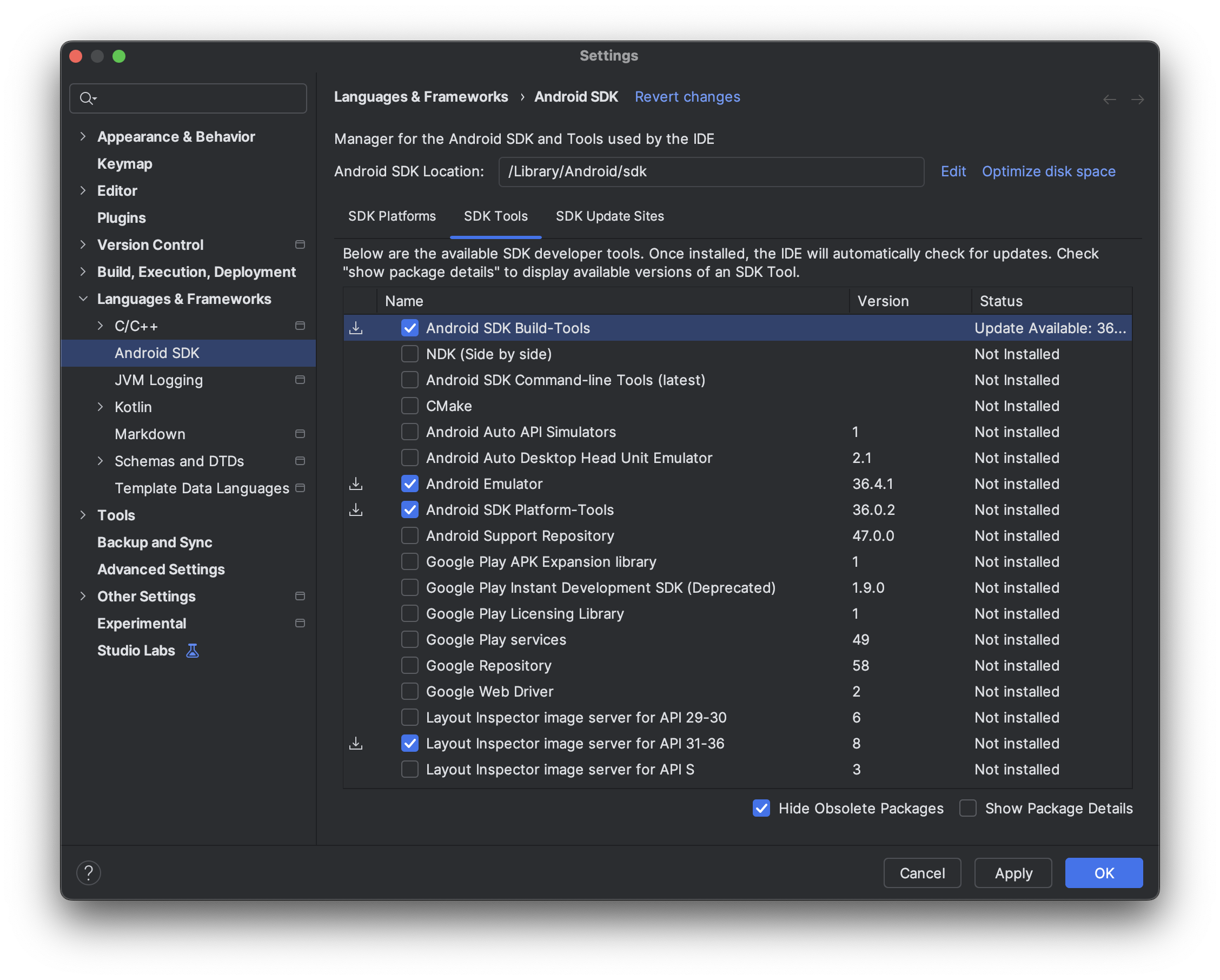
ในการตั้งค่า Android SDK ให้คลิกแท็บ SDK Tools แล้วเลือกเครื่องมือเวอร์ชันล่าสุดต่อไปนี้
- Android SDK Build-Tools
- โปรแกรมจำลองของ Android
- Android SDK Platform-Tools
- เครื่องมือตรวจสอบเลย์เอาต์สำหรับ API 31 - 36
สร้างอุปกรณ์เสมือนเพื่อเรียกใช้ในโปรแกรมจำลอง Android XR
หากต้องการดูรูปลักษณ์และลักษณะการทำงานของประสบการณ์การใช้งานแอปในอุปกรณ์ XR ประเภทต่างๆ คุณสามารถเรียกใช้แอปในอุปกรณ์ XR เสมือนในโปรแกรมจำลอง Android XR ได้ ดูข้อมูลเกี่ยวกับการตั้งค่าโปรแกรมจำลองสำหรับอุปกรณ์ XR เสมือนประเภทต่างๆ ได้ในหน้าต่อไปนี้
เปิดใช้สถิติการใช้งานเพื่อช่วยปรับปรุง Android Studio สำหรับ XR (ไม่บังคับ)
เนื่องจากเป็น Android Studio รุ่น Canary ฟีเจอร์หลายอย่างจึงยังอยู่ระหว่างการพัฒนา โปรดเปิดใช้สถิติการใช้งานและส่งความคิดเห็นเพื่อช่วยเราปรับปรุงเครื่องมือเหล่านี้
วิธีเปิดใช้สถิติการใช้งาน
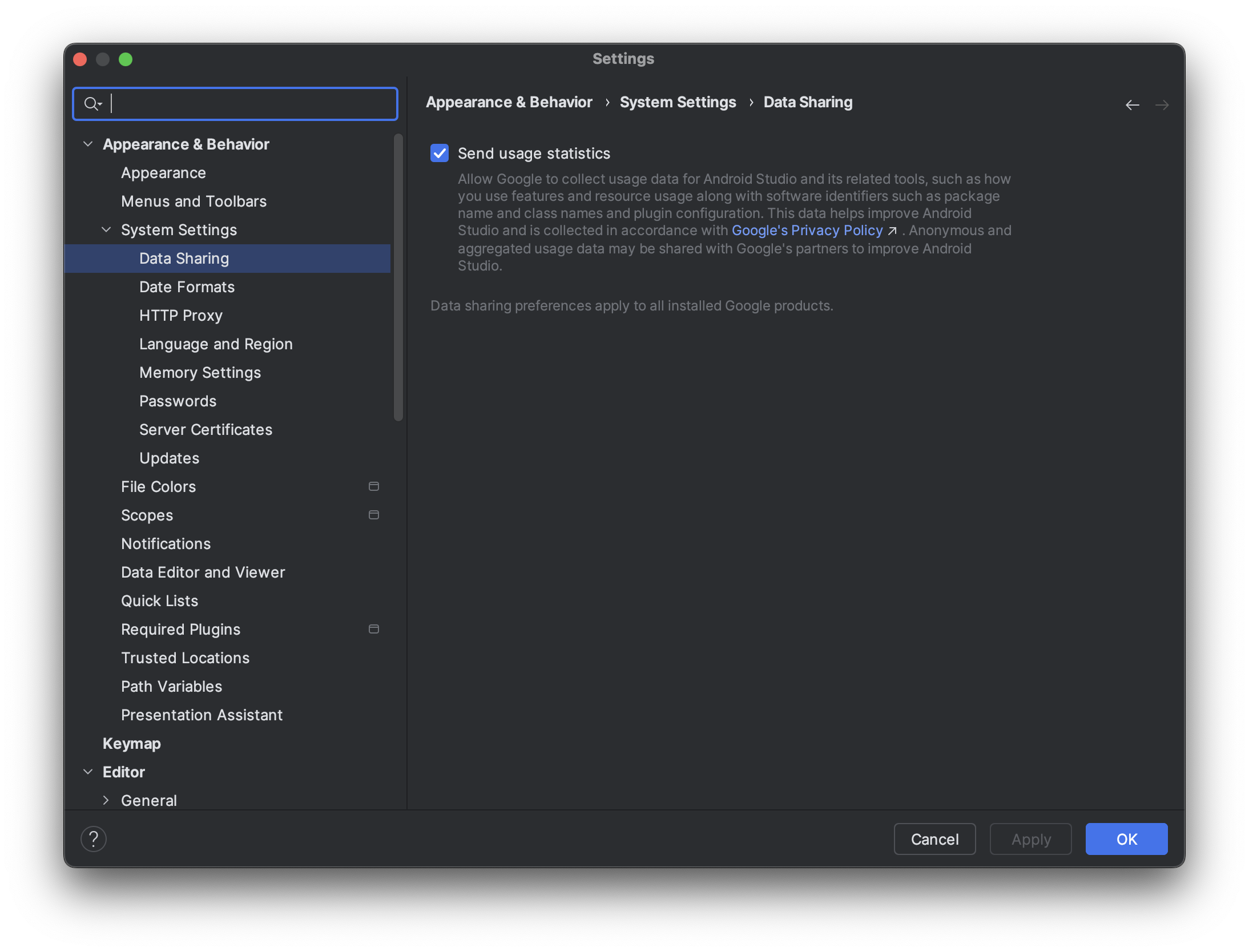
- คลิกการตั้งค่า > ลักษณะที่ปรากฏและลักษณะการทำงาน > การตั้งค่าระบบ > การแชร์ข้อมูล
เลือกส่งสถิติการใช้งาน