



L'émulateur Android XR est une version spécialisée de l'émulateur Android conçue pour le développement d'applications XR. Il vous permet de tester et de déboguer vos applications XR dans l'environnement familier d'Android Studio.
Avant de pouvoir exécuter votre application dans l'émulateur Android XR, vous devez la configurer. Créez des appareils virtuels Android (AVD) pour les casques ou les lunettes XR, en fonction du type de test à effectuer.
- Casque XR : l'émulateur pour casques XR simule un environnement XR entièrement immersif, ce qui vous permet de tester les expériences de votre application dans un espace entièrement virtuel.
- Lunettes XR : l'émulateur pour lunettes XR simule une paire de lunettes XR filaires qui permettent à l'utilisateur de voir à travers l'écran optique tout en offrant un large champ de vision et des fonctionnalités immersives.
Suivez les étapes des sections suivantes pour configurer tout ce dont vous avez besoin pour ces appareils virtuels.

Vérifier la configuration système requise
Avant de commencer à créer des appareils virtuels Android (AVD), consultez la configuration système requise suivante.
Configuration système requise pour les AVD de casques et lunettes XR
Pour utiliser l'émulateur Android XR avec un AVD pour casques ou lunettes XR, votre ordinateur doit répondre aux exigences suivantes :
- Android Studio : installez la dernière version Canary et configurez Studio pour le développement XR.
- Système : macOS ou Windows
- Exigences macOS :
- OS : macOS 13.3 ou version ultérieure.
- Processeur/GPU : Apple Silicon (puce M1 ou version ultérieure)
- RAM/VRAM : 16 Go ou plus
- Exigences pour Windows :
- OS : Windows 11 ou version ultérieure.
- Processeur : Intel de 9e génération ou ultérieur, ou AMD Ryzen série 1000 ou ultérieur.
- RAM : 16 Go ou plus
- GPU : NVIDIA GeForce série 10 ou ultérieure, ou AMD Radeon RX série 5000 ou ultérieure.
- VRAM : au moins 8 Go
- Paramètres du BIOS : les extensions VMX du processeur doivent être activées dans le BIOS de votre ordinateur.
- Exigences macOS :
Créer un appareil Android XR virtuel
Suivez ces étapes pour créer un appareil virtuel Android (AVD) à utiliser pour tester et déboguer votre application :
Ouvrez la dernière version Canary d'Android Studio, puis cliquez sur Tools > Device Manager > Add a new device

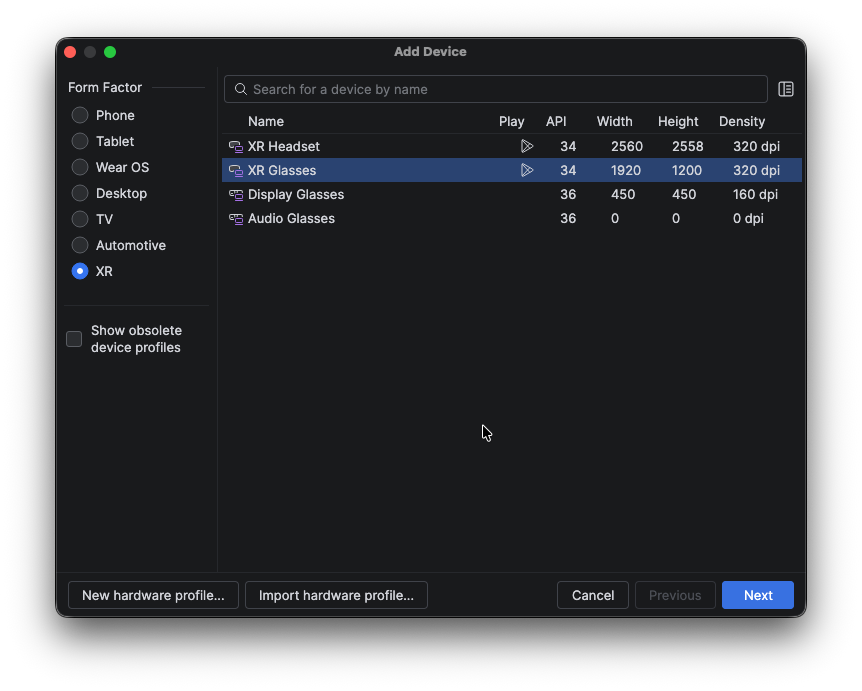
Dans la fenêtre Ajouter un appareil, dans la section Facteur de forme, sélectionnez XR.
Dans la liste, sélectionnez le type d'appareil XR que vous souhaitez créer (Casque XR ou Lunettes XR), puis cliquez sur Suivant.
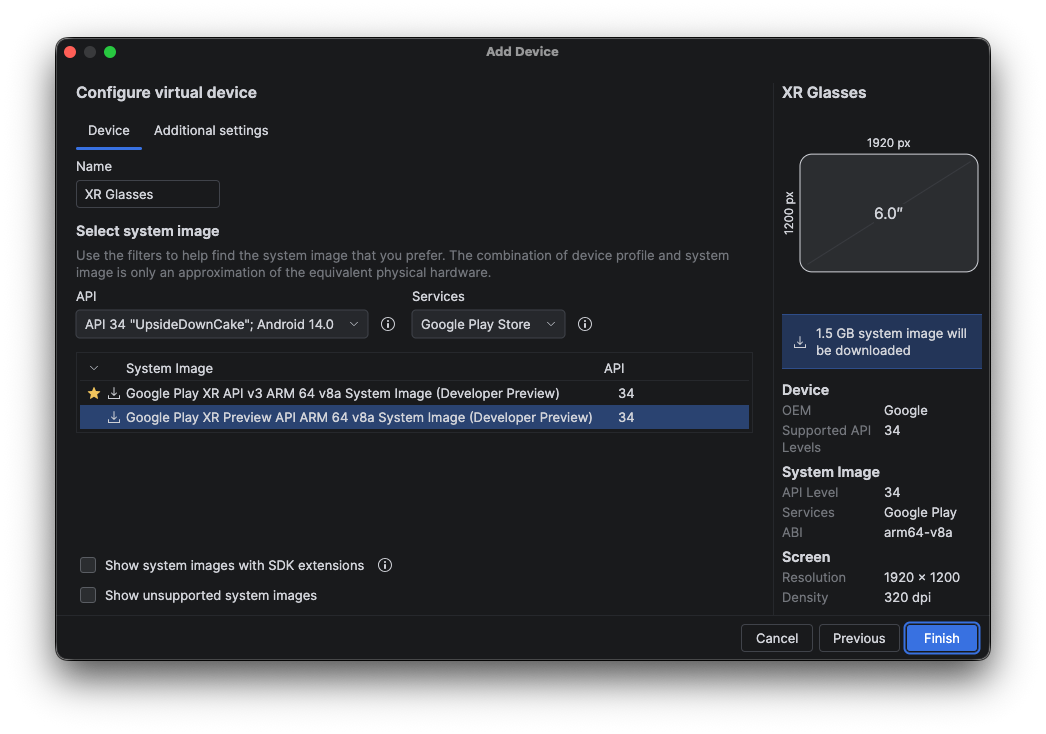
Dans l'onglet Configurer un appareil virtuel, dans la section Sélectionner une image système, sélectionnez une image système en fonction du type d'appareil virtuel que vous créez :
- Lunettes XR : vous devez utiliser la version Preview API de l'image système, comme indiqué dans l'exemple suivant :
- Casque XR : utilisez la version qui correspond à la configuration souhaitée pour votre environnement de test.
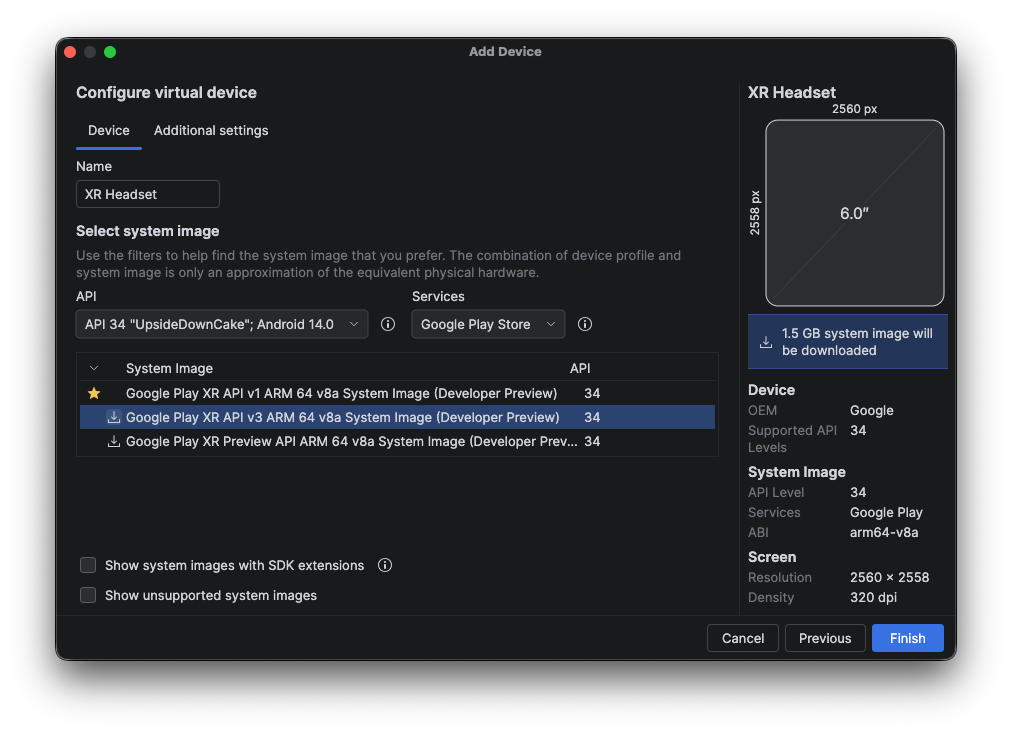
Cliquez sur Terminer, puis sur Oui si vous êtes invité à télécharger l'image système que vous avez sélectionnée.

Étapes suivantes
Maintenant que vous avez créé un ou plusieurs AVD pour les casques et lunettes XR, exécutez votre application sur l'émulateur.
OpenXR™ et le logo OpenXR sont des marques déposées appartenant à The Khronos Group Inc. et sont enregistrées en tant que marques déposées en Chine, dans l'Union européenne, au Japon et au Royaume-Uni.