


Trình mô phỏng Android XR là một phiên bản chuyên biệt của Trình mô phỏng Android, được thiết kế để phát triển ứng dụng XR. Công cụ này cho phép bạn kiểm thử và gỡ lỗi ứng dụng XR trong môi trường quen thuộc của Android Studio.
Trước khi có thể chạy ứng dụng trong Trình mô phỏng Android XR, bạn cần thiết lập trình mô phỏng này. Tạo Thiết bị Android ảo (AVD) cho kính phát âm thanh và kính có màn hình để sử dụng với Trình mô phỏng Android XR khi bạn kiểm thử và gỡ lỗi ứng dụng. Trình mô phỏng cho kính phát âm thanh và kính có màn hình hoạt động như một thiết bị ảo riêng biệt mà bạn có thể ghép nối với một phiên bản trình mô phỏng đang chạy AVD của điện thoại.
Làm theo các bước trong các phần sau để thiết lập mọi thứ bạn cần cho các thiết bị ảo này.

Kiểm tra các yêu cầu về hệ thống
Trước khi bắt đầu tạo Thiết bị Android ảo (AVD) cho kính phát âm thanh và kính có màn hình, hãy xem các yêu cầu sau đây về hệ thống.
- Android Studio: Cài đặt bản dựng Canary mới nhất và định cấu hình Studio để phát triển XR.
- Hệ thống: Máy tính có ít nhất các thông số kỹ thuật tương tự như yêu cầu đối với Trình mô phỏng Android, ngoại trừ ChromeOS không được hỗ trợ. Lên kế hoạch cho dung lượng ổ đĩa bổ sung vì AVD của kính phát âm thanh và kính có màn hình cũng cần có AVD của điện thoại để làm thiết bị lưu trữ cho ứng dụng của bạn.
Tạo Thiết bị Android ảo cho kính phát âm thanh hoặc kính có màn hình
Làm theo các bước sau để tạo một AVD cho kính phát âm thanh hoặc kính có màn hình mà bạn có thể dùng khi kiểm thử và gỡ lỗi ứng dụng:
Mở bản dựng Canary mới nhất của Android Studio, sau đó nhấp vào Tools > Device Manager > Add a new device

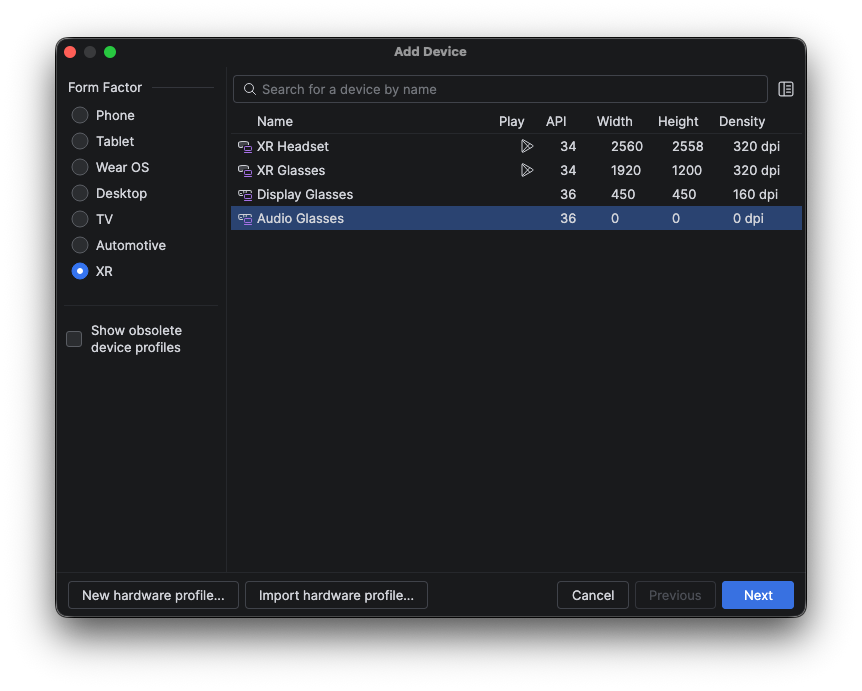
Trong cửa sổ Add Device (Thêm thiết bị), trong phần Form Factor (Hệ số hình dạng), hãy chọn XR.
Trong danh sách, hãy chọn Kính phát âm thanh hoặc Kính có màn hình, rồi nhấp vào Tiếp theo.
Trong thẻ Configure Virtual Device (Định cấu hình thiết bị ảo) trong phần Select system image (Chọn hình ảnh hệ thống), hãy chọn hình ảnh hệ thống mới nhất tương thích với hệ thống của bạn trong danh sách hình ảnh hệ thống.
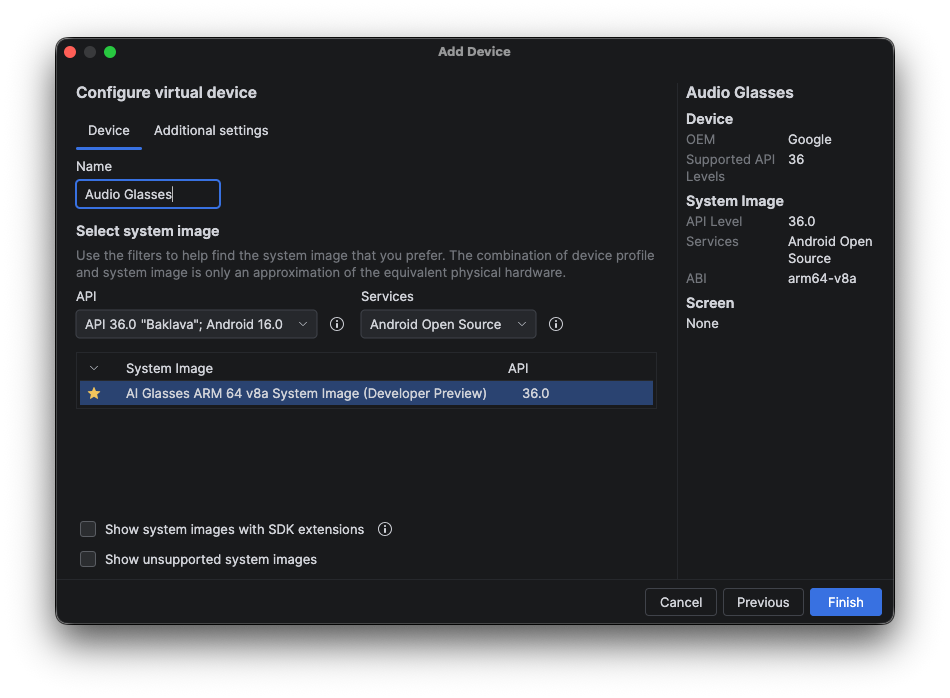
Nhấp vào Finish (Hoàn tất) và nhấp vào Yes (Có) nếu được nhắc tải hình ảnh hệ thống mà bạn đã chọn xuống.

Tạo AVD điện thoại để làm thiết bị lưu trữ
AVD kính phát âm thanh và kính có màn hình cũng cần có một AVD điện thoại để làm thiết bị lưu trữ cho ứng dụng của bạn.
Trước tiên, hãy tạo một AVD điện thoại để làm thiết bị lưu trữ cho kính:
- Trong Android Studio, hãy quay lại Trình quản lý thiết bị rồi nhấp vào Add a new device
- Trong cửa sổ Add Device (Thêm thiết bị), trong phần Form Factor (Kiểu dáng), hãy chọn Phone (Điện thoại).
- Chọn một thiết bị điện thoại bất kỳ (ví dụ này sử dụng Pixel 9 Pro), sau đó nhấp vào Next (Tiếp theo).
Trong trình đơn thả xuống API, hãy chọn API CANARY Preview có cấp độ API canary-20261007.
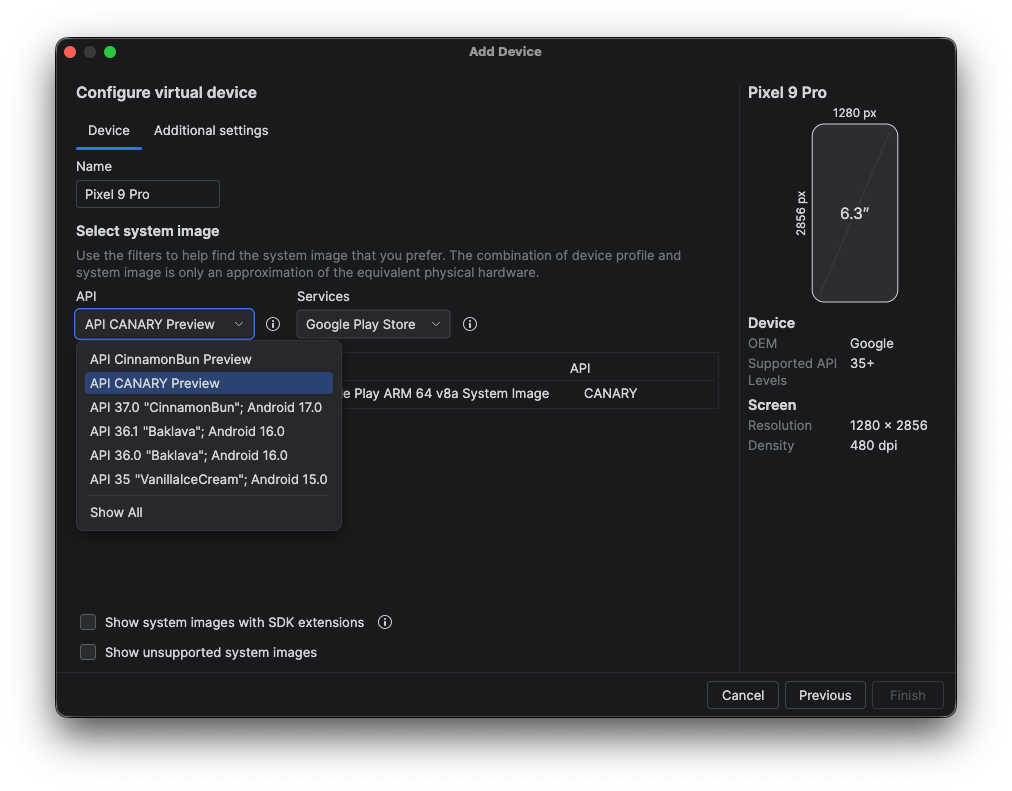
Trong phần Select system image (Chọn hình ảnh hệ thống), hãy chọn hình ảnh hệ thống mới nhất tương thích với hệ thống của bạn trong danh sách hình ảnh hệ thống:
- Hình ảnh hệ thống ARM 64 v8a của Google Play có kích thước trang 16 KB (macOS) (Bản phát hành trước)
- Hình ảnh hệ thống Intel x86_64 Atom trên Google Play có kích thước trang 16 KB (Bản phát hành trước) (Windows và Linux)
Nhấp vào Finish (Hoàn tất) và nhấp vào Yes (Có) nếu được nhắc tải hình ảnh hệ thống mà bạn đã chọn xuống.
Ghép nối các thiết bị
Cuối cùng, hãy ghép nối các thiết bị:
Trong Trình quản lý thiết bị, hãy tìm AVD của kính phát âm thanh hoặc kính có màn hình rồi chọn Ghép nối kính trong trình đơn mục bổ sung.
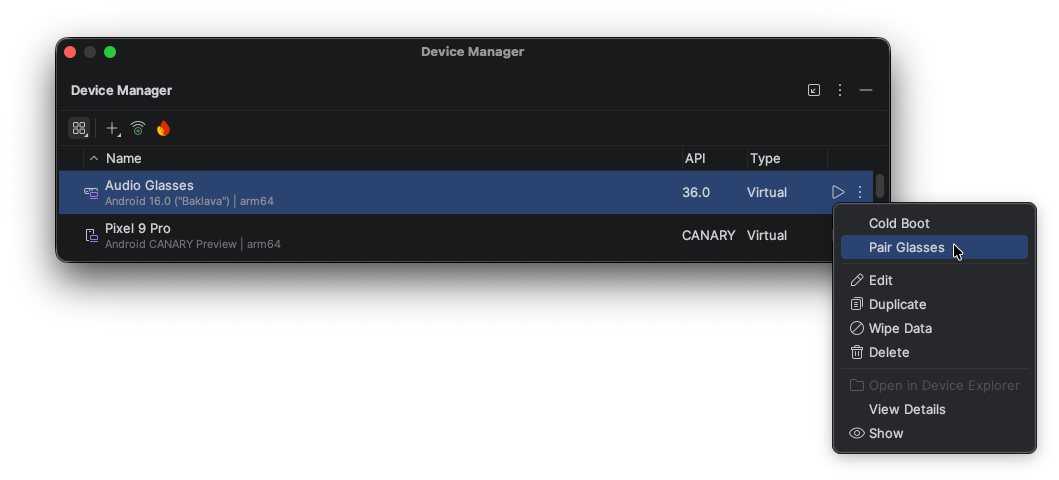
Chọn AVD điện thoại trong danh sách các thiết bị tương thích.
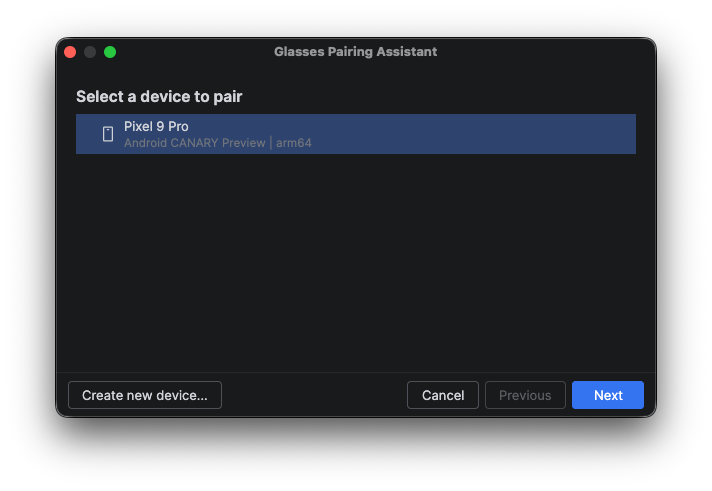
Trợ lý ghép nối sẽ khởi chạy cả hai AVD trong trình mô phỏng và bắt đầu ghép nối.
Trên AVD của điện thoại, hãy chấp nhận các yêu cầu cấp quyền để liên kết các thiết bị.
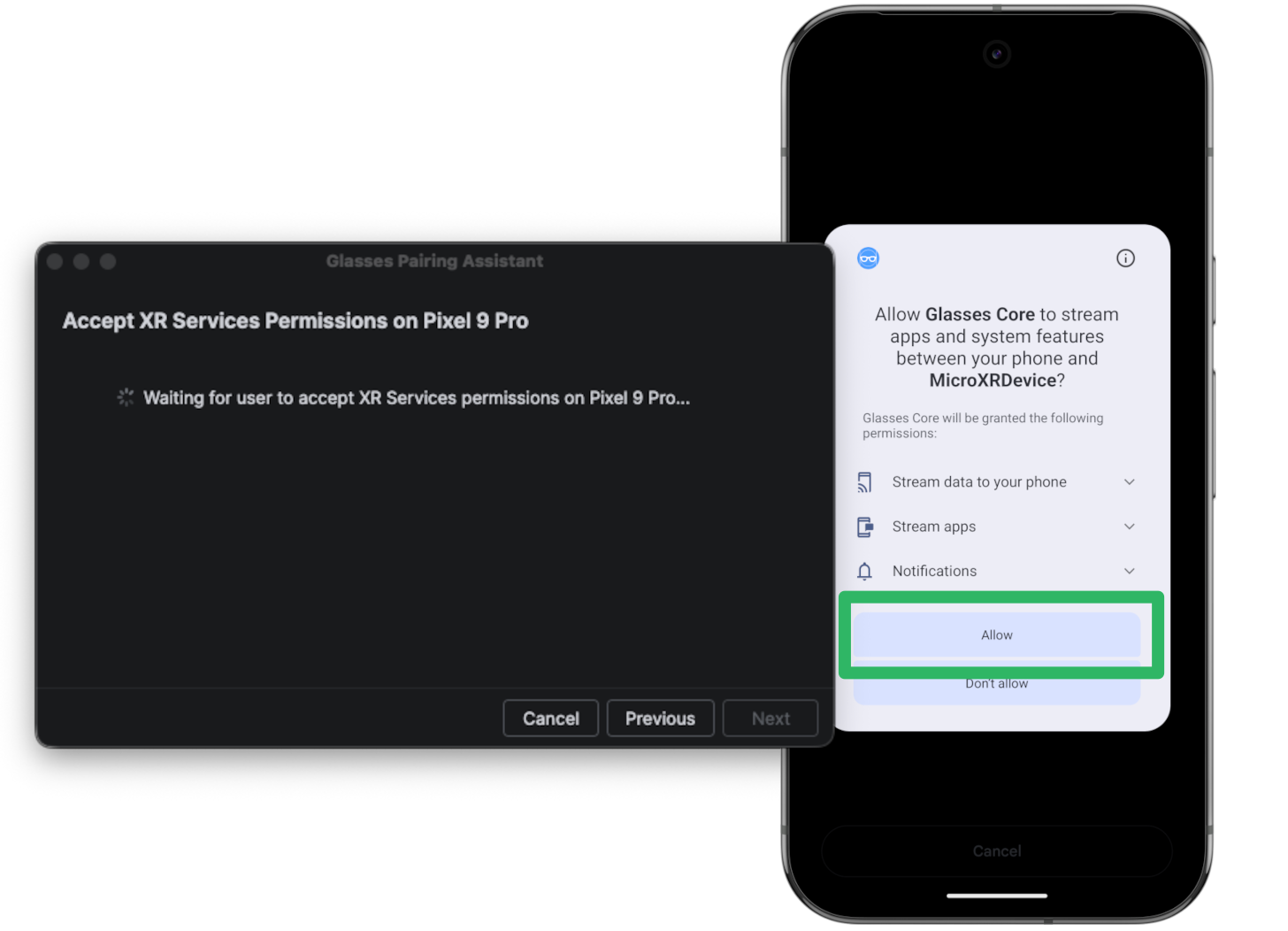
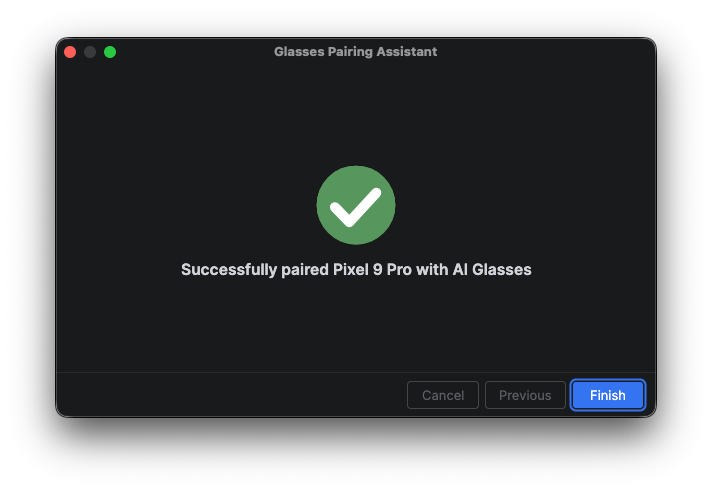
Trợ lý ghép nối hoàn tất quá trình ghép nối.
Các bước tiếp theo
Sau khi tạo AVD cho kính phát âm thanh và kính có màn hình, bạn có thể chạy ứng dụng trên AVD bằng trình mô phỏng.
OpenXR™ và biểu trưng OpenXR là các nhãn hiệu thuộc sở hữu của Khronos Group Inc. và được đăng ký làm nhãn hiệu ở Trung Quốc, Liên minh Châu Âu, Nhật Bản và Vương quốc Anh.