

تعمل ميزة "تضمين النشاط" على تحسين التطبيقات على الأجهزة ذات الشاشات الكبيرة من خلال تقسيم نافذة مهام التطبيق بين نشاطَين أو نسختَين من النشاط نفسه.
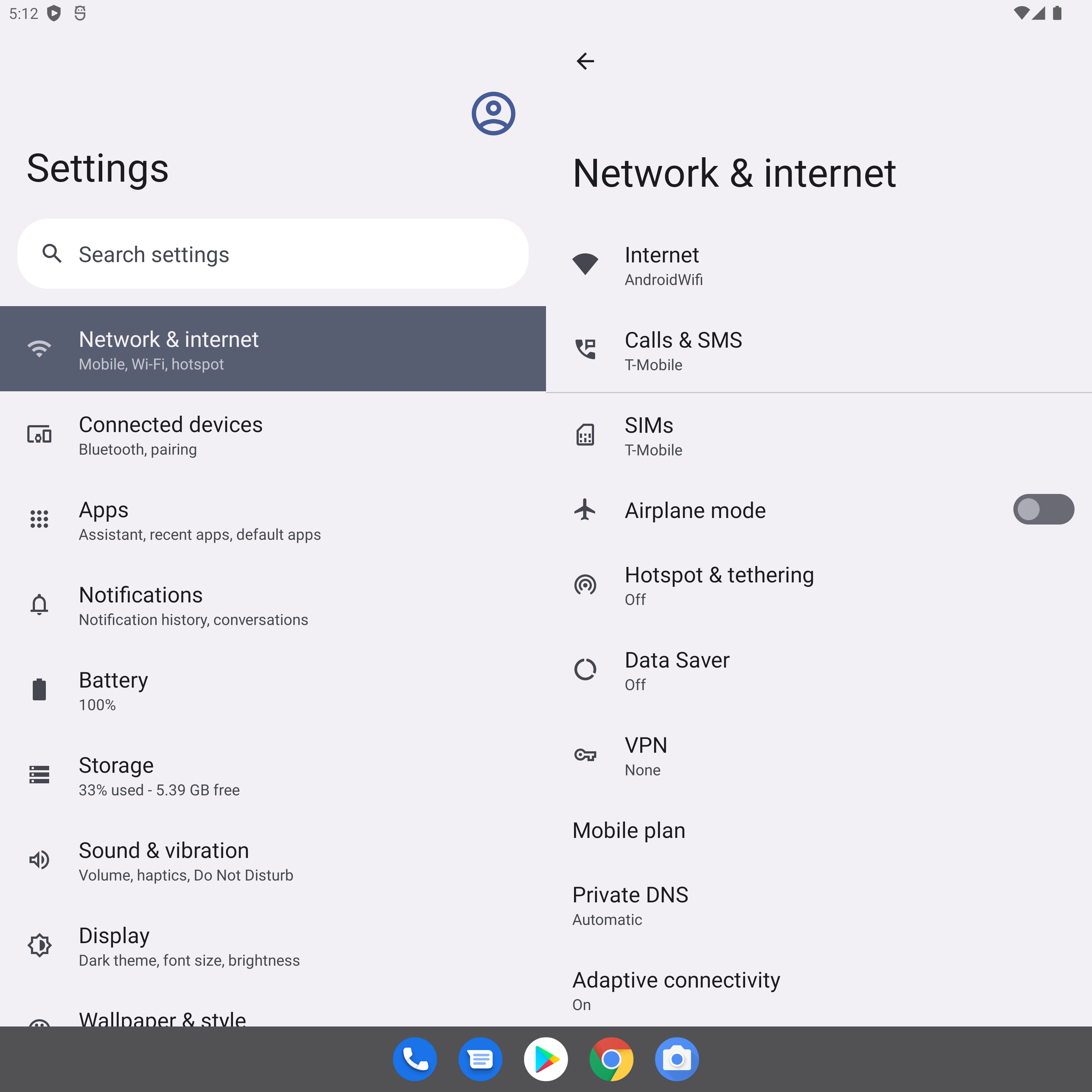
إذا كان تطبيقك يتألف من أنشطة متعددة، يتيح لك تضمين الأنشطة تقديم تجربة محسّنة للمستخدم على الأجهزة اللوحية والأجهزة القابلة للطي وأجهزة ChromeOS.
لا يتطلّب تضمين الأنشطة إعادة تصميم الرمز البرمجي. يمكنك تحديد كيفية عرض تطبيقك لأنشطته، سواء جنبًا إلى جنب أو مكدّسة، من خلال إنشاء ملف إعداد XML أو من خلال إجراء طلبات بيانات من واجهة برمجة التطبيقات Jetpack WindowManager.
يتم الحفاظ على دعم الشاشات الصغيرة تلقائيًا. عندما يكون تطبيقك على جهاز بشاشة صغيرة، يتم تجميع الأنشطة فوق بعضها البعض. على الشاشات الكبيرة، يتم عرض الأنشطة جنبًا إلى جنب. يحدّد النظام العرض التقديمي استنادًا إلى الإعدادات التي أنشأتها، ولا حاجة إلى استخدام منطق التفريع.
يتيح تضمين الأنشطة تغيير اتجاه الجهاز ويعمل بسلاسة على الأجهزة القابلة للطي، حيث يتم تجميع الأنشطة وفصلها أثناء طي الجهاز وفتحه.
تتوفّر ميزة "تضمين الأنشطة" على معظم الأجهزة ذات الشاشات الكبيرة التي تعمل بنظام التشغيل Android 12L (المستوى 32 لواجهة برمجة التطبيقات) والإصدارات الأحدث.
تقسيم نافذة المهمة
يؤدي تضمين الأنشطة إلى تقسيم نافذة مهام التطبيق إلى حاويتين: أساسية وثانوية. تحتوي الحاويات على أنشطة تم إطلاقها من النشاط الرئيسي أو من أنشطة أخرى موجودة في الحاويات.
يتم تجميع الأنشطة في الحاوية الثانوية عند تشغيلها، ويتم تجميع الحاوية الثانوية فوق الحاوية الأساسية على الشاشات الصغيرة، وبالتالي يكون تجميع الأنشطة والتنقّل للخلف متسقًا مع ترتيب الأنشطة المضمّنة في تطبيقك.
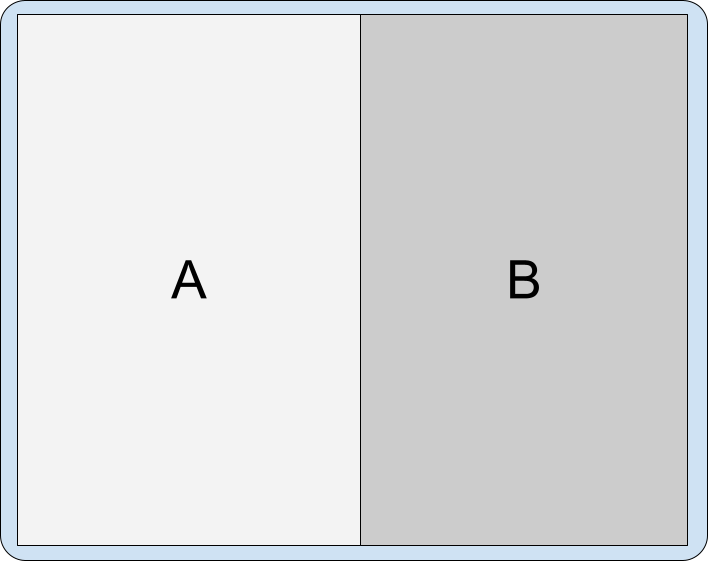
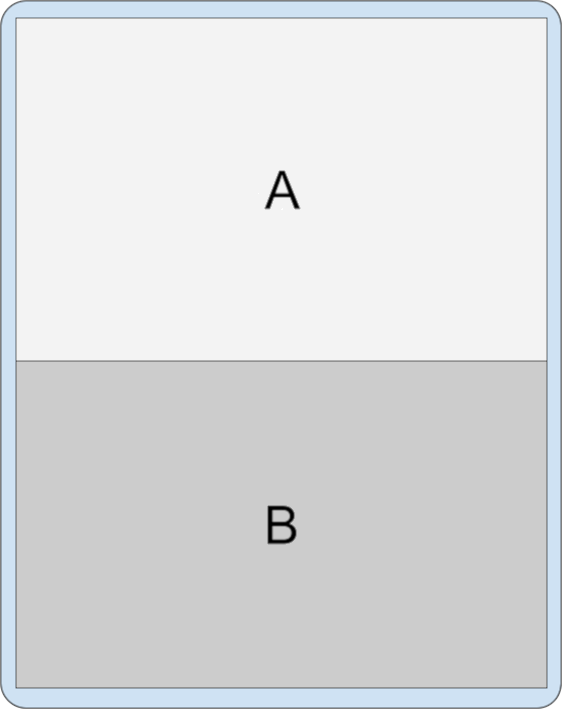
يتيح لك تضمين الأنشطة عرضها بطرق مختلفة. يمكن لتطبيقك تقسيم نافذة المهمة من خلال تشغيل نشاطَين في الوقت نفسه جنبًا إلى جنب أو أحدهما فوق الآخر:
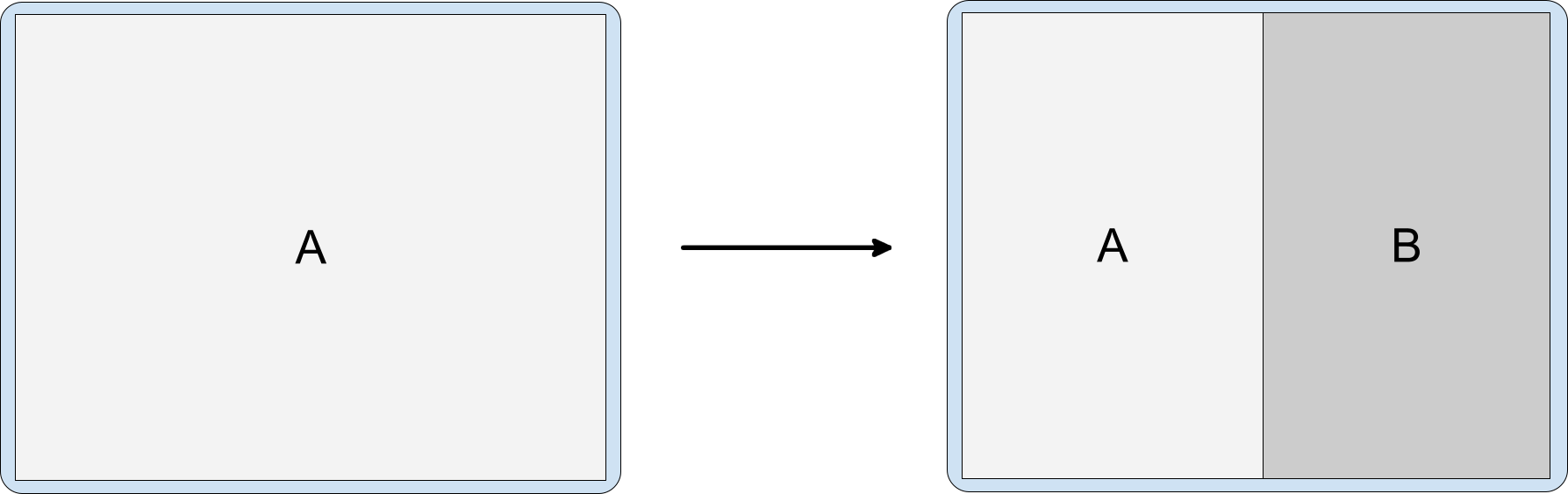
يمكن للنشاط الذي يشغل نافذة المهام بأكملها إنشاء تقسيم من خلال إطلاق نشاط جديد بجانبه:
يمكن للأنشطة التي تم تقسيمها ومشاركة نافذة مهمة واحدة أن تبدأ أنشطة أخرى بالطرق التالية:
على الجانب فوق نشاط آخر:
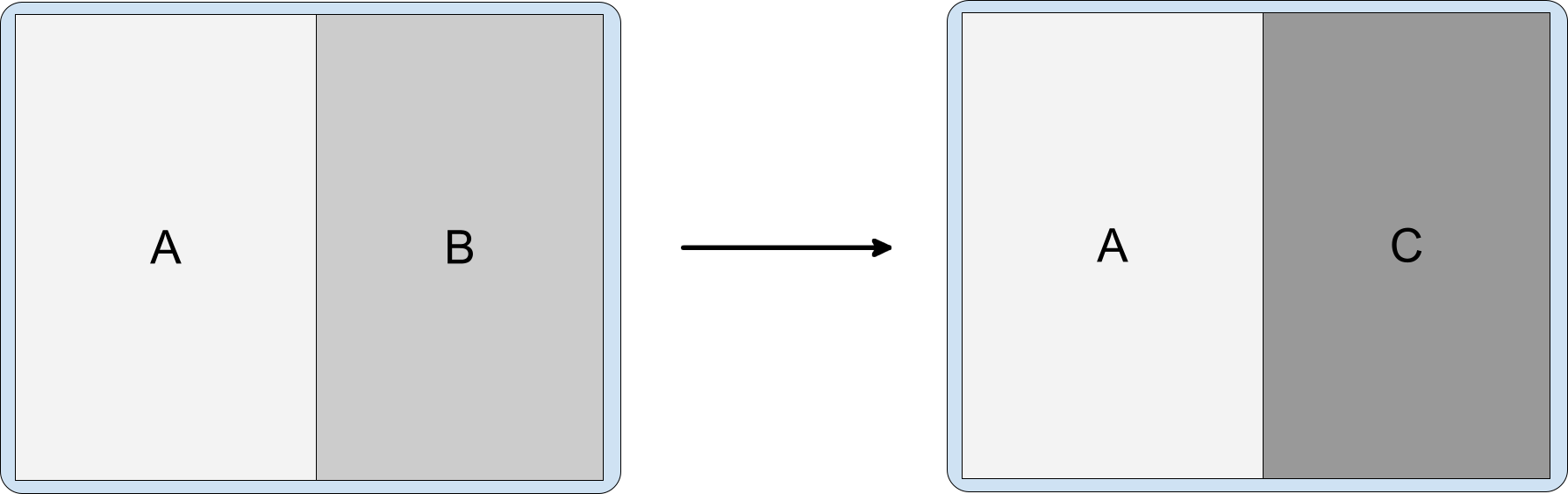
الشكل 4. يبدأ النشاط "أ" النشاط "ج" إلى جانب النشاط "ب". إلى الجانب، وتحويل الانقسام جانبيًا، وإخفاء النشاط الأساسي السابق:
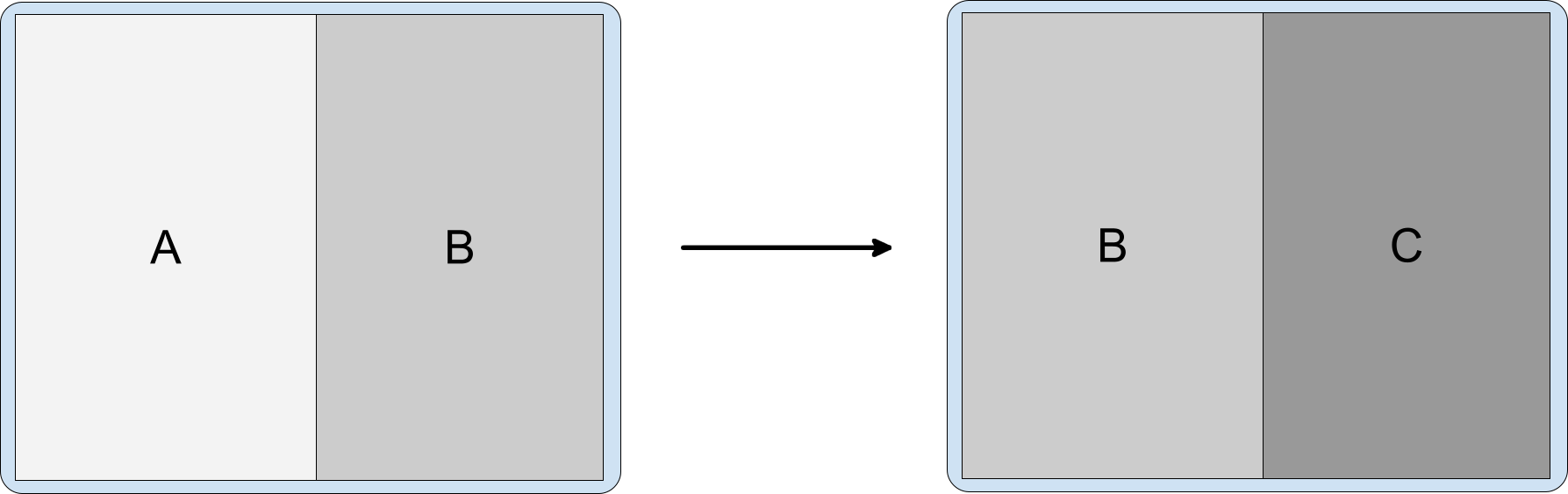
الشكل 5. يبدأ النشاط "ب" النشاط "ج" إلى الجانب وينقل التقسيم إلى الجانب. بدء نشاط في مكانه في الأعلى، أي في مجموعة النشاطات نفسها:
الشكل 6. يبدأ النشاط "ب" النشاط "ج" بدون علامات intent إضافية. بدء نشاط في نافذة كاملة في المهمة نفسها:
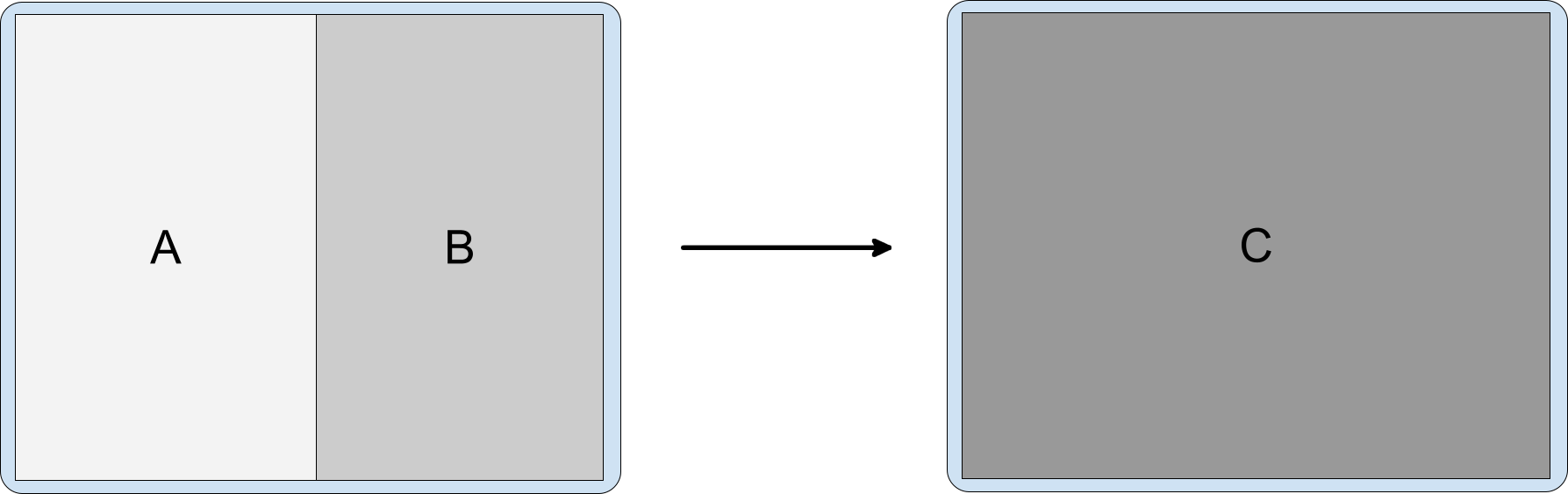
الشكل 7. يبدأ النشاط "أ" أو النشاط "ب" النشاط "ج" الذي يملأ نافذة المهمة.
التنقّل للخلف
يمكن أن تتضمّن أنواع التطبيقات المختلفة قواعد مختلفة للتنقّل للخلف في حالة نافذة تقسيم المهام، وذلك استنادًا إلى التبعيات بين الأنشطة أو كيفية تشغيل المستخدمين لحدث الرجوع، على سبيل المثال:
- الأنشطة المترابطة: إذا كانت الأنشطة مرتبطة ببعضها، ولا يمكن عرض أحدها بدون الآخر، يمكن ضبط التنقّل للخلف لإنهاء كليهما.
- الأنشطة المستقلة: إذا كانت الأنشطة مستقلة تمامًا، فإنّ التنقّل للخلف في أحد الأنشطة لا يؤثر في حالة نشاط آخر في نافذة المهمة.
يتم إرسال حدث الرجوع إلى آخر نشاط تم التركيز عليه عند استخدام التنقّل بالأزرار.
للتنقّل المستند إلى الإيماءات:
Android 14 (مستوى واجهة برمجة التطبيقات 34) والإصدارات الأقدم: يتم إرسال حدث الرجوع إلى النشاط الذي حدثت فيه الإيماءة. عندما يمرّر المستخدمون سريعًا من الجانب الأيسر من الشاشة، يتم إرسال حدث الرجوع إلى النشاط في اللوحة اليمنى من النافذة المقسّمة. عندما يمرّر المستخدمون سريعًا من الجانب الأيمن للشاشة، يتم إرسال حدث الرجوع إلى النشاط في اللوحة اليمنى.
Android 15 (المستوى 35 من واجهة برمجة التطبيقات) والإصدارات الأحدث
عند التعامل مع أنشطة متعددة من التطبيق نفسه، تنهي الإيماءة النشاط الأعلى بغض النظر عن اتجاه التمرير السريع، ما يوفّر تجربة أكثر اتساقًا.
في السيناريوهات التي تتضمّن نشاطَين من تطبيقَين مختلفَين (تراكب)، يتم توجيه حدث الرجوع إلى آخر نشاط تم التركيز عليه، بما يتوافق مع سلوك التنقّل باستخدام الأزرار.
تنسيق متعدد الأجزاء
تتيح لك مكتبة Jetpack WindowManager إنشاء تصميم متعدد الأجزاء لتضمين الأنشطة على الأجهزة ذات الشاشات الكبيرة التي تعمل بنظام التشغيل Android 12L (مستوى واجهة برمجة التطبيقات 32) أو الإصدارات الأحدث وعلى بعض الأجهزة التي تعمل بإصدارات سابقة من النظام الأساسي. يمكن للتطبيقات الحالية التي تستند إلى أنشطة متعددة بدلاً من الأجزاء أو التنسيقات المستندة إلى العرض، مثل SlidingPaneLayout، أن توفّر تجربة مستخدم محسّنة على الشاشات الكبيرة بدون إعادة تصميم الرمز المصدر.
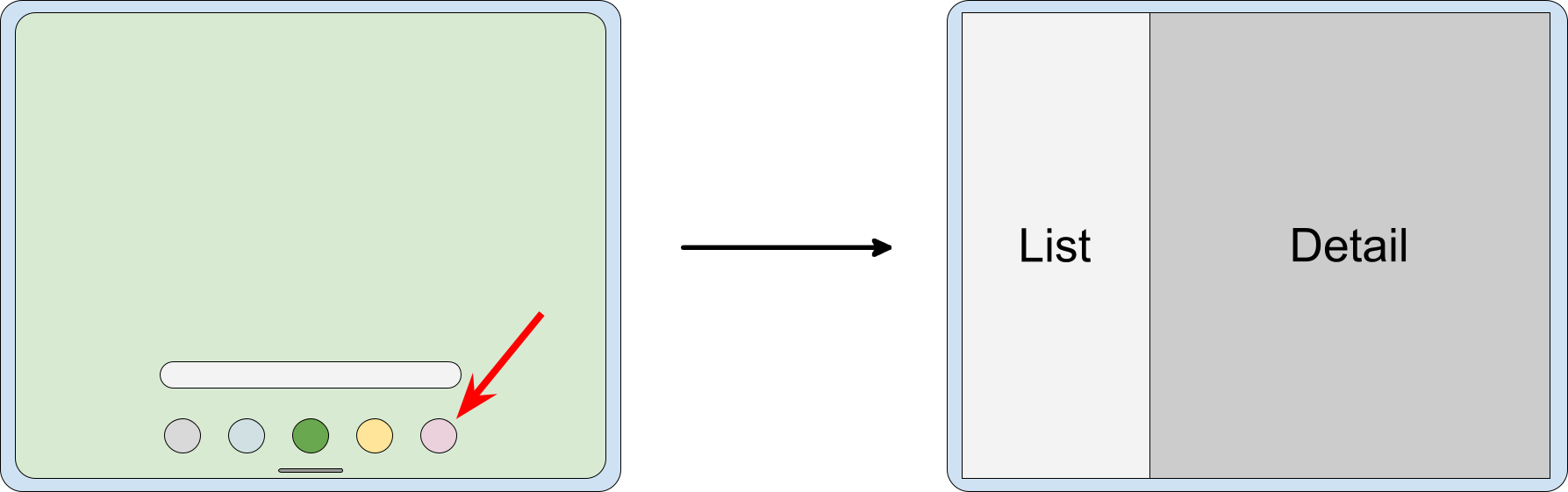
ومن الأمثلة الشائعة على ذلك عرض على شكل قائمة مع تفاصيل. لضمان عرض عالي الجودة، يبدأ النظام نشاط القائمة، ثم يبدأ التطبيق على الفور نشاط التفاصيل. ينتظر نظام الانتقال حتى يتم رسم كلا النشاطين، ثم يعرضهما معًا. بالنسبة إلى المستخدم، يتم تشغيل النشاطَين كنشاط واحد.
تقسيم السمات
يمكنك تحديد كيفية تقسيم نافذة المهمة بين الحاويات المقسَّمة وكيفية تخطيط الحاويات بالنسبة إلى بعضها البعض.
بالنسبة إلى القواعد المحدّدة في ملف إعداد XML، اضبط السمات التالية:
-
splitRatio: لضبط نِسب الحاوية القيمة هي رقم نقطة عائمة في الفاصل الزمني المفتوح (0.0، 1.0). -
splitLayoutDirection: تحدّد هذه السمة كيفية تخطيط الحاويات المقسّمة بالنسبة إلى بعضها البعض. تتضمّن القيَم ما يلي:-
ltr: من اليسار إلى اليمين rtl: من اليمين إلى اليسار-
locale: يتم تحديدltrأوrtlمن إعدادات اللغة
-
يمكنك الاطّلاع على قسم إعدادات XML للحصول على أمثلة.
بالنسبة إلى القواعد التي تم إنشاؤها باستخدام واجهات برمجة تطبيقات WindowManager، يمكنك إنشاء عنصر SplitAttributes باستخدام SplitAttributes.Builder واستدعاء طرق الإنشاء التالية:
-
setSplitType(): لضبط نِسب الحاويات المقسَّمة يمكنك الاطّلاع علىSplitAttributes.SplitTypeلمعرفة الوسيطات الصالحة، بما في ذلك طريقةSplitAttributes.SplitType.ratio().
setLayoutDirection(): لضبط تنسيق الحاويات راجِعSplitAttributes.LayoutDirectionللاطّلاع على القيم المحتمَلة.
يمكنك الاطّلاع على قسم WindowManager API للحصول على أمثلة.
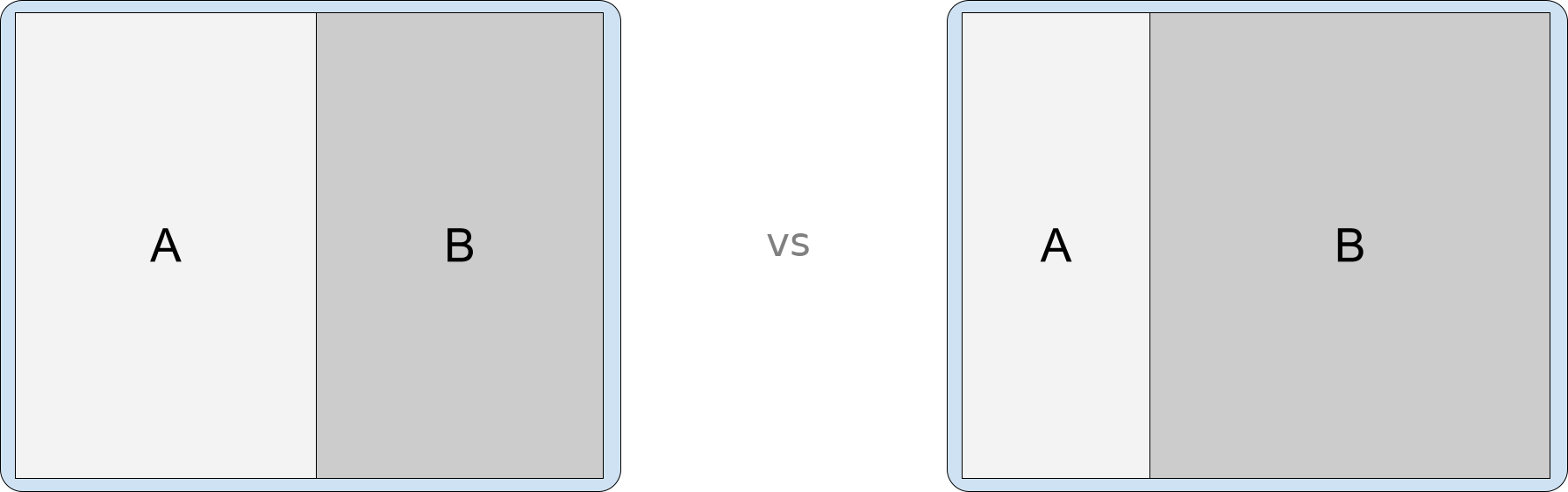
اتجاه التقسيم
تحدّد أبعاد الشاشة ونسبة العرض إلى الارتفاع موضع الأنشطة في تقسيمات تضمين الأنشطة. على الشاشات الكبيرة في الوضع الأفقي، يتم عرض الأنشطة جنبًا إلى جنب، أما على الشاشات الطويلة في الوضع العمودي أو في وضع الشاشة المسطحة على الأجهزة القابلة للطي، فيتم عرضها فوق بعضها.
يمكنك تحديد اتجاه التقسيم باستخدام حاسبة SplitController
SplitAttributes. تحسب الآلة الحاسبة SplitAttributes
لـ SplitRule النشط.
استخدِم الآلة الحاسبة لتقسيم الحاوية الرئيسية في اتجاهات مختلفة لحالات الأجهزة المختلفة، على سبيل المثال:
Kotlin
if (WindowSdkExtensions.getInstance().extensionVersion >= 2) { SplitController.getInstance(this).setSplitAttributesCalculator { params -> val parentConfiguration = params.parentConfiguration val builder = SplitAttributes.Builder() return@setSplitAttributesCalculator if (parentConfiguration.screenWidthDp >= 840) { // Side-by-side dual-pane layout for wide displays. builder .setLayoutDirection(SplitAttributes.LayoutDirection.LOCALE) .build() } else if (parentConfiguration.screenHeightDp >= 600) { // Horizontal split for tall displays. builder .setLayoutDirection(SplitAttributes.LayoutDirection.BOTTOM_TO_TOP) .build() } else { // Fallback to expand the secondary container. builder .setSplitType(SPLIT_TYPE_EXPAND) .build() } } }
Java
if (WindowSdkExtensions.getInstance().getExtensionVersion() >= 2) { SplitController.getInstance(this).setSplitAttributesCalculator(params -> { Configuration parentConfiguration = params.getParentConfiguration(); SplitAttributes.Builder builder = new SplitAttributes.Builder(); if (parentConfiguration.screenWidthDp >= 840) { // Side-by-side dual-pane layout for wide displays. return builder .setLayoutDirection(SplitAttributes.LayoutDirection.LOCALE) .build(); } else if (parentConfiguration.screenHeightDp >= 600) { // Horizontal split for tall displays. return builder .setLayoutDirection(SplitAttributes.LayoutDirection.BOTTOM_TO_TOP) .build(); } else { // Fallback to expand the secondary container. return builder .setSplitType(SplitType.SPLIT_TYPE_EXPAND) .build(); } }); }
على الأجهزة القابلة للطي، يمكنك تقسيم الشاشة عموديًا إذا كان الجهاز في الوضع الأفقي، وعرض نشاط واحد إذا كان الجهاز في الوضع العمودي، وتقسيم الشاشة أفقيًا إذا كان الجهاز في وضع الشاشة المسطحة:
Kotlin
if (WindowSdkExtensions.getInstance().extensionVersion >= 2) { SplitController.getInstance(this).setSplitAttributesCalculator { params -> val tag = params.splitRuleTag val parentWindowMetrics = params.parentWindowMetrics val parentConfiguration = params.parentConfiguration val foldingFeatures = params.parentWindowLayoutInfo.displayFeatures.filterIsInstance<FoldingFeature>() val feature = if (foldingFeatures.size == 1) foldingFeatures[0] else null val builder = SplitAttributes.Builder() builder.setSplitType(SPLIT_TYPE_HINGE) return@setSplitAttributesCalculator if (feature?.isSeparating == true) { // Horizontal split for tabletop posture. builder .setSplitType(SPLIT_TYPE_HINGE) .setLayoutDirection( if (feature.orientation == FoldingFeature.Orientation.HORIZONTAL) { SplitAttributes.LayoutDirection.BOTTOM_TO_TOP } else { SplitAttributes.LayoutDirection.LOCALE } ) .build() } else if (parentConfiguration.screenWidthDp >= 840) { // Side-by-side dual-pane layout for wide displays. builder .setLayoutDirection(SplitAttributes.LayoutDirection.LOCALE) .build() } else { // No split for tall displays. builder .setSplitType(SPLIT_TYPE_EXPAND) .build() } } }
Java
if (WindowSdkExtensions.getInstance().getExtensionVersion() >= 2) { SplitController.getInstance(this).setSplitAttributesCalculator(params -> { String tag = params.getSplitRuleTag(); WindowMetrics parentWindowMetrics = params.getParentWindowMetrics(); Configuration parentConfiguration = params.getParentConfiguration(); List<FoldingFeature> foldingFeatures = params.getParentWindowLayoutInfo().getDisplayFeatures().stream().filter( item -> item instanceof FoldingFeature) .map(item -> (FoldingFeature) item) .collect(Collectors.toList()); FoldingFeature feature = foldingFeatures.size() == 1 ? foldingFeatures.get(0) : null; SplitAttributes.Builder builder = new SplitAttributes.Builder(); builder.setSplitType(SplitType.SPLIT_TYPE_HINGE); if (feature != null && feature.isSeparating()) { // Horizontal slit for tabletop posture. return builder .setSplitType(SplitType.SPLIT_TYPE_HINGE) .setLayoutDirection( feature.getOrientation() == FoldingFeature.Orientation.HORIZONTAL ? SplitAttributes.LayoutDirection.BOTTOM_TO_TOP : SplitAttributes.LayoutDirection.LOCALE) .build(); } else if (parentConfiguration.screenWidthDp >= 840) { // Side-by-side dual-pane layout for wide displays. return builder .setLayoutDirection(SplitAttributes.LayoutDirection.LOCALE) .build(); } else { // No split for tall displays. return builder .setSplitType(SplitType.SPLIT_TYPE_EXPAND) .build(); } }); }
العناصر النائبة
الأنشطة النائبة هي أنشطة ثانوية فارغة تشغل مساحة من تقسيم النشاط. ومن المفترض في النهاية أن يتم استبدالها بنشاط آخر يحتوي على محتوى. على سبيل المثال، يمكن أن يشغل نشاط العنصر النائب الجانب الثانوي من تقسيم النشاط في عرض على شكل قائمة مع تفاصيل حتى يتم تحديد عنصر من القائمة، وعند هذه النقطة يحل نشاط يحتوي على معلومات التفاصيل لعنصر القائمة المحدد محل العنصر النائب.
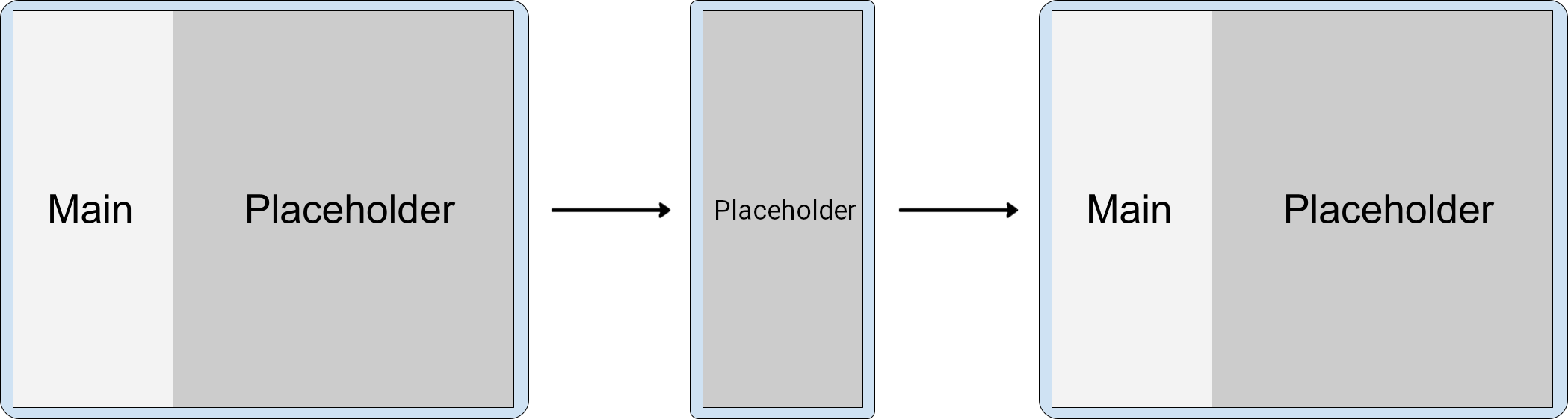
يعرض النظام تلقائيًا العناصر النائبة فقط عندما تتوفّر مساحة كافية لتقسيم النشاط. تنتهي العناصر النائبة تلقائيًا عندما يتغيّر حجم العرض إلى عرض أو ارتفاع صغير جدًا بحيث لا يمكن عرض تقسيم. عندما تسمح المساحة، يعيد النظام تشغيل العنصر النائب بحالة تمت إعادة تهيئتها.
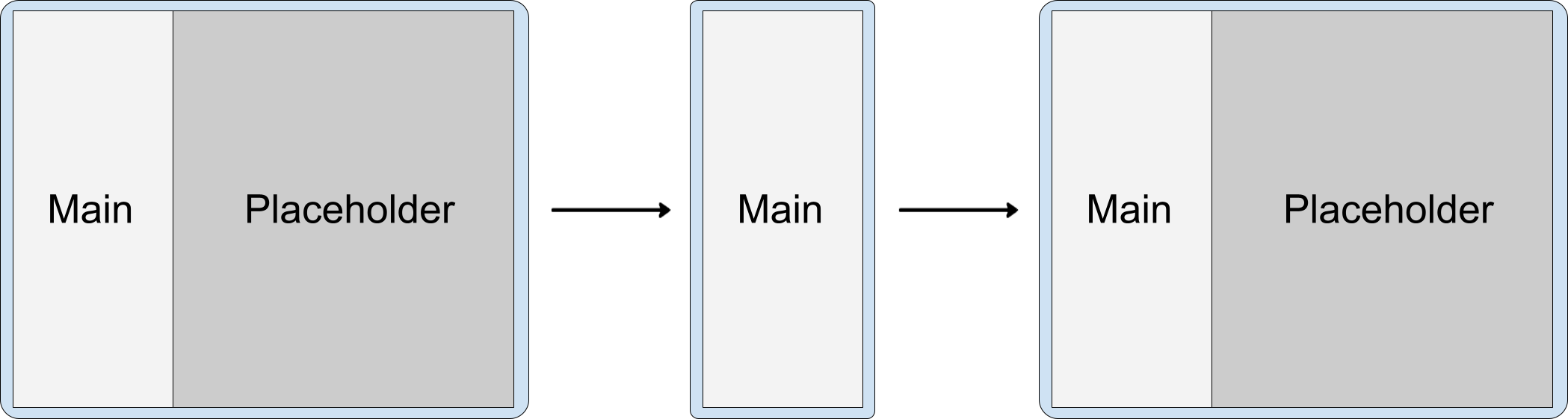
ومع ذلك، يمكن لسمة stickyPlaceholder في طريقة SplitPlaceholderRule أو setSticky() في SplitPlaceholder.Builder إلغاء الإعداد التلقائي. عندما تحدّد السمة أو الطريقة قيمة true، يعرض النظام العنصر النائب كأعلى نشاط في نافذة المهمة عند تغيير حجم الشاشة من شاشة ثنائية إلى شاشة أحادية (راجِع إعدادات التقسيم للاطّلاع على مثال).
تغييرات حجم النافذة
عندما تؤدي تغييرات إعدادات الجهاز إلى تقليل عرض نافذة المهام بحيث لا تكون كبيرة بما يكفي لتخطيط متعدد الأجزاء (على سبيل المثال، عندما يتم طي جهاز قابل للطي بشاشة كبيرة من حجم الجهاز اللوحي إلى حجم الهاتف أو يتم تغيير حجم نافذة التطبيق في وضع النوافذ المتعددة)، يتم تجميع الأنشطة غير النائبة في الجزء الثانوي من نافذة المهام فوق الأنشطة في الجزء الأساسي.
لا تظهر الأنشطة النائبة إلا عندما يكون هناك عرض كافٍ للشاشة لتقسيمها. على الشاشات الأصغر حجمًا، يتم إغلاق العنصر النائب تلقائيًا. عندما تصبح مساحة العرض كبيرة بما يكفي مرة أخرى، تتم إعادة إنشاء العنصر النائب. (يُرجى الاطّلاع على قسم العناصر النائبة).
يمكن تجميع الأنشطة لأنّ WindowManager يرتّب الأنشطة في اللوحة الثانوية فوق الأنشطة في اللوحة الأساسية.
أنشطة متعددة في اللوحة الثانوية
يبدأ النشاط "ب" النشاط "ج" في مكانه بدون علامات intent إضافية:
مما يؤدي إلى ترتيب z التالي للأنشطة في المهمة نفسها:
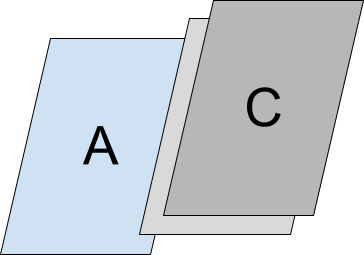
لذلك، في نافذة مهمة أصغر، يتقلص التطبيق إلى نشاط واحد مع C في أعلى المكدس:
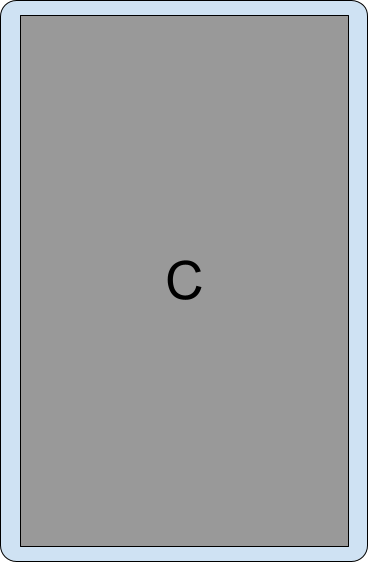
يؤدي الرجوع في النافذة الأصغر إلى التنقل عبر مجموعة النشاطات المكدسة فوق بعضها البعض.
إذا تمت استعادة إعدادات نافذة المهام إلى حجم أكبر يمكنه استيعاب أجزاء متعددة، فسيتم عرض الأنشطة جنبًا إلى جنب مرة أخرى.
فواصل مكدَّسة
يبدأ النشاط "ب" النشاط "ج" على الجانب وينقل التقسيم جانبيًا:
والنتيجة هي ترتيب z التالي للأنشطة في المهمة نفسها:
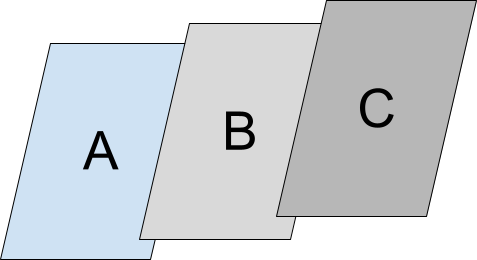
في نافذة مهام أصغر، يتقلص التطبيق إلى نشاط واحد مع وجود C في الأعلى:
الاتجاه العمودي الثابت
يتيح إعداد البيان android:screenOrientation للتطبيقات تقييد الأنشطة بالاتجاه العمودي أو الأفقي. لتحسين تجربة المستخدم على الأجهزة ذات الشاشات الكبيرة، مثل الأجهزة اللوحية والأجهزة القابلة للطي، يمكن للشركات المصنّعة للأجهزة (OEM) تجاهل طلبات اتجاه الشاشة وعرض التطبيق في وضع "شاشة سوداء" بالاتجاه العمودي على الشاشات الأفقية أو بالاتجاه الأفقي على الشاشات العمودية.
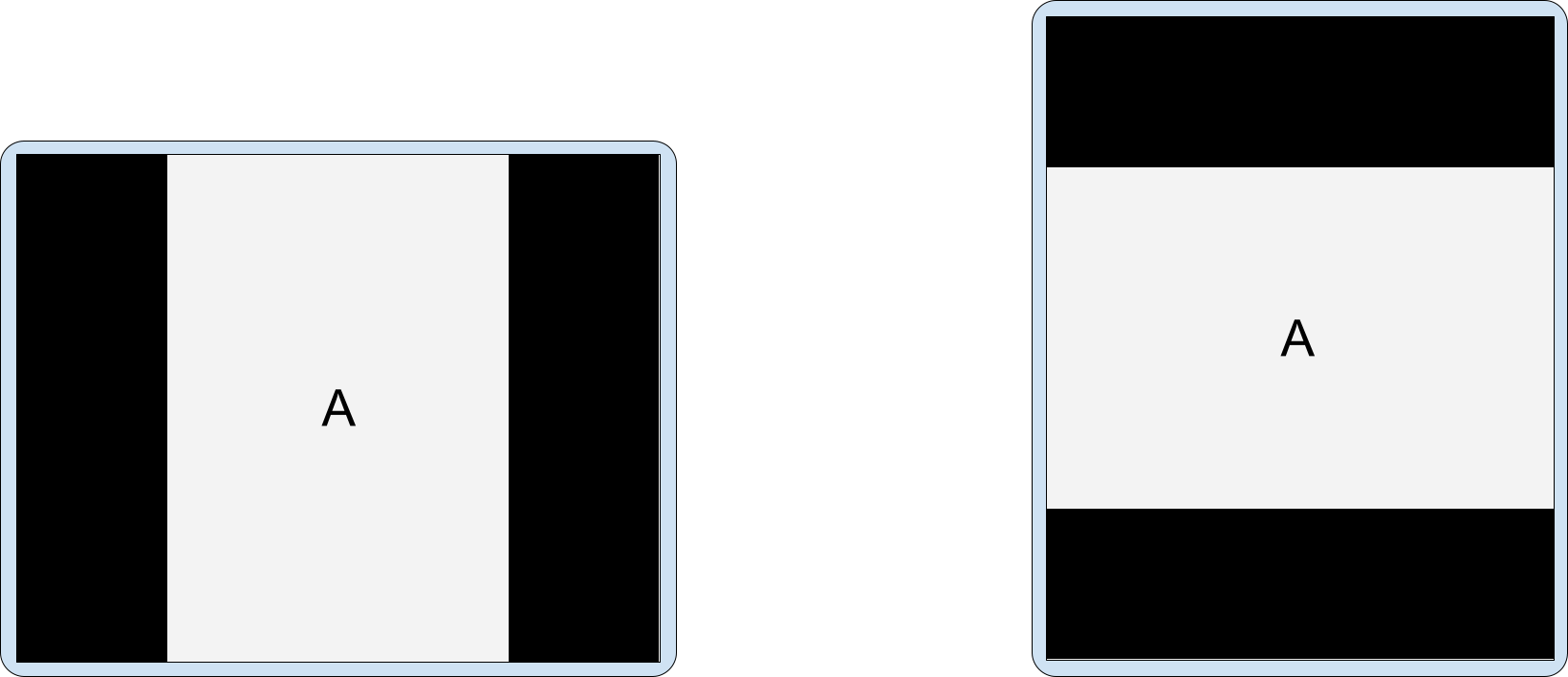
وبالمثل، عند تفعيل ميزة "تضمين الأنشطة"، يمكن للمصنّعين الأصليين للأجهزة تخصيص الأجهزة لعرض الأنشطة العمودية الثابتة في الوضع الأفقي على الشاشات الكبيرة (العرض ≥ 600 بكسل مستقل الكثافة). عندما يبدأ نشاط في الوضع العمودي الثابت نشاطًا ثانيًا، يمكن للجهاز عرض النشاطَين جنبًا إلى جنب في شاشة تتضمّن لوحتَين.
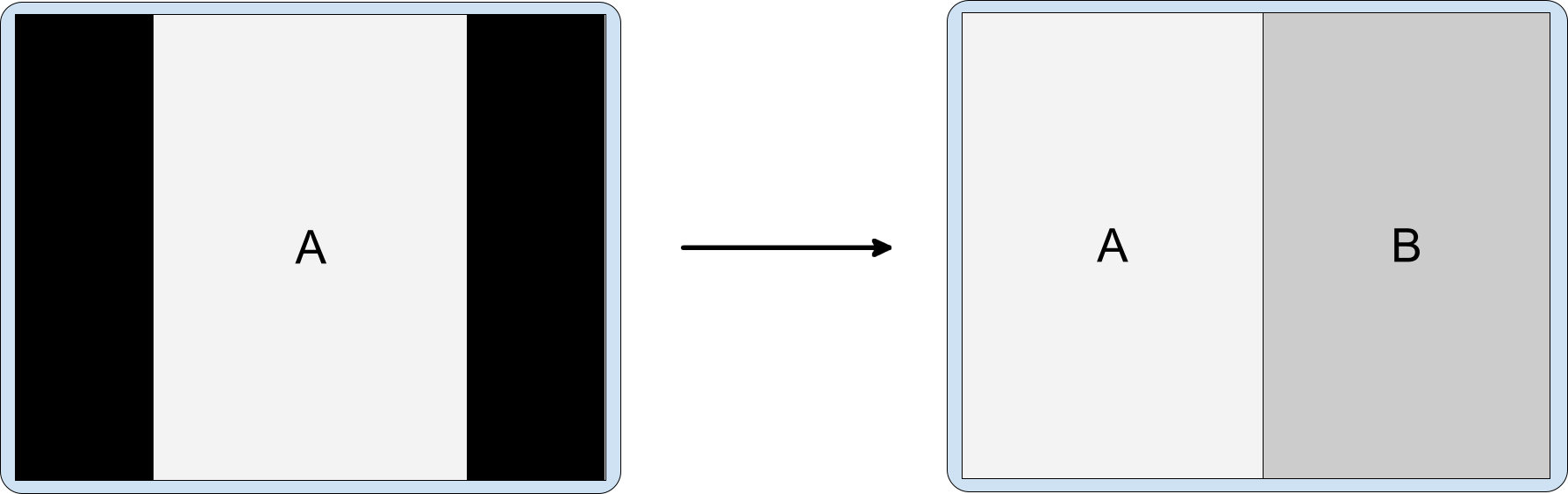
أضِف دائمًا السمة android.window.PROPERTY_ACTIVITY_EMBEDDING_SPLITS_ENABLED إلى ملف بيان تطبيقك لإعلام الأجهزة بأنّ تطبيقك يتيح تضمين الأنشطة (راجِع قسم إعدادات التقسيم). ويمكن للأجهزة المخصّصة من قِبل المصنّع الأصلي للجهاز تحديد ما إذا كان سيتم عرض الأنشطة ذات الاتجاه العمودي الثابت في وضع Letterbox.
إعدادات التقسيم
تضبط قواعد التقسيم عمليات تقسيم الأنشطة. يمكنك تحديد قواعد التقسيم في ملف إعداد XML أو من خلال إجراء طلبات بيانات من واجهة برمجة التطبيقات WindowManager في Jetpack.
في كلتا الحالتين، يجب أن يصل تطبيقك إلى مكتبة WindowManager وأن يُعلم النظام بأنّ التطبيق قد نفّذ ميزة "تضمين الأنشطة".
يُرجى تنفيذ ما يلي:
أضِف أحدث تبعية لمكتبة WindowManager إلى ملف
build.gradleعلى مستوى الوحدة في تطبيقك، على سبيل المثال:implementation 'androidx.window:window:1.1.0-beta02'توفّر مكتبة WindowManager جميع المكوّنات المطلوبة لتضمين الأنشطة.
إعلام النظام بأنّ تطبيقك قد نفّذ ميزة "تضمين النشاط"
أضِف السمة
android.window.PROPERTY_ACTIVITY_EMBEDDING_SPLITS_ENABLEDإلى عنصر <application> في ملف بيان التطبيق، واضبط القيمة على true، على سبيل المثال:<manifest xmlns:android="http://schemas.android.com/apk/res/android"> <application> <property android:name="android.window.PROPERTY_ACTIVITY_EMBEDDING_SPLITS_ENABLED" android:value="true" /> </application> </manifest>في الإصدار 1.1.0-alpha06 من WindowManager والإصدارات الأحدث، يتم إيقاف تقسيمات تضمين الأنشطة ما لم تتم إضافة السمة إلى ملف البيان وضبطها على "صحيح".
بالإضافة إلى ذلك، تستخدم الشركات المصنّعة للأجهزة هذا الإعداد لتفعيل الإمكانات المخصّصة للتطبيقات التي تتيح تضمين الأنشطة. على سبيل المثال، يمكن للأجهزة عرض نشاط في الوضع العمودي فقط على شاشات في الوضع الأفقي لتوجيه النشاط للانتقال إلى تنسيق من جزأين عند بدء نشاط ثانٍ (راجِع الاتجاه العمودي الثابت).
إعدادات XML
لإنشاء عملية تضمين للأنشطة مستندة إلى XML، أكمِل الخطوات التالية:
أنشئ ملف موارد XML ينفّذ ما يلي:
- تحدّد الأنشطة التي تشارك في تقسيم
- لضبط خيارات التقسيم
- يتم إنشاء عنصر نائب للحاوية الثانوية للتقسيم عندما لا يكون المحتوى متاحًا
- يحدّد الأنشطة التي يجب ألا تكون جزءًا من التقسيم
على سبيل المثال:
<!-- main_split_config.xml -->

<resources
    xmlns:window="http://schemas.android.com/apk/res-auto">

    <!-- Define a split for the named activities. -->
    <SplitPairRule
        window:splitRatio="0.33"
        window:splitLayoutDirection="locale"
        window:splitMinWidthDp="840"
        window:splitMaxAspectRatioInPortrait="alwaysAllow"
        window:finishPrimaryWithSecondary="never"
        window:finishSecondaryWithPrimary="always"
        window:clearTop="false">
        <SplitPairFilter
            window:primaryActivityName=".ListActivity"
            window:secondaryActivityName=".DetailActivity"/>
    </SplitPairRule>

    <!-- Specify a placeholder for the secondary container when content is
         not available. -->
    <SplitPlaceholderRule
        window:placeholderActivityName=".PlaceholderActivity"
        window:splitRatio="0.33"
        window:splitLayoutDirection="locale"
        window:splitMinWidthDp="840"
        window:splitMaxAspectRatioInPortrait="alwaysAllow"
        window:stickyPlaceholder="false">
        <ActivityFilter
            window:activityName=".ListActivity"/>
    </SplitPlaceholderRule>

    <!-- Define activities that should never be part of a split. Note: Takes
         precedence over other split rules for the activity named in the
         rule. -->
    <ActivityRule
        window:alwaysExpand="true">
        <ActivityFilter
            window:activityName=".ExpandedActivity"/>
    </ActivityRule>

</resources>
أنشئ دالة تهيئة.
يحلّل مكوّن WindowManager
RuleControllerملف إعداد XML ويجعل القواعد متاحة للنظام. توفّر مكتبة Startup في JetpackInitializerملف XML لـRuleControllerعند بدء تشغيل التطبيق لكي تكون القواعد سارية عند بدء أي أنشطة.لإنشاء أداة إعداد، اتّبِع الخطوات التالية:
أضِف أحدث تبعية لمكتبة Jetpack Startup إلى ملف
build.gradleعلى مستوى الوحدة، على سبيل المثال:implementation 'androidx.startup:startup-runtime:1.1.1'أنشئ فئة تنفّذ واجهة
Initializer.تتيح أداة الإعداد قواعد التقسيم لـ "
RuleController" من خلال تمرير رقم تعريف ملف إعداد تنسيق XML (main_split_config.xml) إلى إجراءRuleController.parseRules().Kotlin
class SplitInitializer : Initializer<RuleController> { override fun create(context: Context): RuleController { return RuleController.getInstance(context).apply { setRules(RuleController.parseRules(context, R.xml.main_split_config)) } } override fun dependencies(): List<Class<out Initializer<*>>> { return emptyList() } }
Java
public class SplitInitializer implements Initializer<RuleController> { @NonNull @Override public RuleController create(@NonNull Context context) { RuleController ruleController = RuleController.getInstance(context); ruleController.setRules( RuleController.parseRules(context, R.xml.main_split_config) ); return ruleController; } @NonNull @Override public List<Class<? extends Initializer<?>>> dependencies() { return Collections.emptyList(); } }
أنشئ أداة توفير محتوى لتعريفات القواعد.
أضِف
androidx.startup.InitializationProviderإلى ملف بيان تطبيقك كـ<provider>. يُرجى تضمين مرجع لتنفيذ دالة الإعدادRuleController،SplitInitializer:<!-- AndroidManifest.xml --> <provider android:name="androidx.startup.InitializationProvider" android:authorities="${applicationId}.androidx-startup" android:exported="false" tools:node="merge"> <!-- Make SplitInitializer discoverable by InitializationProvider. --> <meta-data android:name="${applicationId}.SplitInitializer" android:value="androidx.startup" /> </provider>يكتشف
InitializationProviderSplitInitializerويهيئها قبل استدعاء طريقةonCreate()للتطبيق. ونتيجةً لذلك، يتم تطبيق قواعد التقسيم عند بدء النشاط الرئيسي للتطبيق.
واجهة WindowManager API
يمكنك تنفيذ ميزة "تضمين النشاط" آليًا من خلال عدد قليل من طلبات بيانات من واجهة برمجة التطبيقات. يمكنك إجراء المكالمات في إجراء onCreate() لفئة فرعية من Application لضمان سريان القواعد قبل بدء أي أنشطة.
لإنشاء تقسيم نشاط آليًا، اتّبِع الخطوات التالية:
إنشاء قاعدة تقسيم:
أنشئ
SplitPairFilterيحدّد الأنشطة التي تشارك في التقسيم:Kotlin
val splitPairFilter = SplitPairFilter( ComponentName(this, ListActivity::class.java), ComponentName(this, DetailActivity::class.java), null )
Java
SplitPairFilter splitPairFilter = new SplitPairFilter( new ComponentName(this, ListActivity.class), new ComponentName(this, DetailActivity.class), null );
أضِف الفلتر إلى مجموعة فلاتر:
```Kotlin
val filterSet = setOf(splitPairFilter)
Java
Set<SplitPairFilter> filterSet = new HashSet<>(); filterSet.add(splitPairFilter);
أنشئ سمات التنسيق للتقسيم:
Kotlin
val splitAttributes: SplitAttributes = SplitAttributes.Builder() .setSplitType(SplitAttributes.SplitType.ratio(0.33f)) .setLayoutDirection(SplitAttributes.LayoutDirection.LEFT_TO_RIGHT) .build()
Java
SplitAttributes splitAttributes = new SplitAttributes.Builder() .setSplitType(SplitAttributes.SplitType.ratio(0.33f)) .setLayoutDirection(SplitAttributes.LayoutDirection.LEFT_TO_RIGHT) .build();
SplitAttributes.Builderتنشئ كائنًا يحتوي على سمات التنسيق:-
setSplitType(): تحدّد هذه السمة كيفية تخصيص مساحة العرض المتاحة لكل حاوية نشاط. يحدّد نوع التقسيم النسبي نسبة مساحة العرض المتاحة المخصّصة للحاوية الأساسية، وتشغل الحاوية الثانوية بقية مساحة العرض المتاحة. setLayoutDirection(): تحدّد هذه السمة كيفية تخطيط حاويات الأنشطة بالنسبة إلى بعضها البعض، مع وضع الحاوية الأساسية أولاً.
-
إنشاء
SplitPairRule:Kotlin
val splitPairRule = SplitPairRule.Builder(filterSet) .setDefaultSplitAttributes(splitAttributes) .setMinWidthDp(840) .setMinSmallestWidthDp(600) .setMaxAspectRatioInPortrait(EmbeddingAspectRatio.ratio(1.5f)) .setFinishPrimaryWithSecondary(SplitRule.FinishBehavior.NEVER) .setFinishSecondaryWithPrimary(SplitRule.FinishBehavior.ALWAYS) .setClearTop(false) .build()
Java
SplitPairRule splitPairRule = new SplitPairRule.Builder(filterSet) .setDefaultSplitAttributes(splitAttributes) .setMinWidthDp(840) .setMinSmallestWidthDp(600) .setMaxAspectRatioInPortrait(EmbeddingAspectRatio.ratio(1.5f)) .setFinishPrimaryWithSecondary(SplitRule.FinishBehavior.NEVER) .setFinishSecondaryWithPrimary(SplitRule.FinishBehavior.ALWAYS) .setClearTop(false) .build();
SplitPairRule.Builderينشئ القاعدة ويضبطها:-
filterSet: يحتوي على فلاتر أزواج التقسيم التي تحدّد الحالات التي يتم فيها تطبيق القاعدة من خلال تحديد الأنشطة التي تشترك في التقسيم. setDefaultSplitAttributes(): لتطبيق سمات التنسيق على القاعدة-
setMinWidthDp(): لضبط الحد الأدنى لعرض الشاشة (بوحدات بكسل مستقلة الكثافة، dp) الذي يتيح تقسيم الشاشة. -
setMinSmallestWidthDp(): تضبط الحد الأدنى للقيمة (بالبكسل المستقل الكثافة) التي يجب أن يتضمّنها أصغر بُعدَي العرض لتفعيل تقسيم الشاشة بغض النظر عن اتجاه الجهاز. -
setMaxAspectRatioInPortrait(): تضبط الحد الأقصى لنسبة العرض إلى الارتفاع (الارتفاع:العرض) في الوضع العمودي التي يتم عرض تقسيمات النشاط بها. إذا تجاوزت نسبة العرض إلى الارتفاع لشاشة في الوضع العمودي الحد الأقصى لنسبة العرض إلى الارتفاع، يتم إيقاف تقسيم الشاشة بغض النظر عن عرض الشاشة. ملاحظة: القيمة التلقائية هي 1.4، ما يؤدي إلى شغل الأنشطة لنافذة المهام بالكامل في الوضع العمودي على معظم الأجهزة اللوحية. يمكنك أيضًا الاطّلاع علىSPLIT_MAX_ASPECT_RATIO_PORTRAIT_DEFAULTوsetMaxAspectRatioInLandscape(). القيمة التلقائية للوضع الأفقي هيALWAYS_ALLOW. setFinishPrimaryWithSecondary(): يحدّد هذا الإعداد تأثير إنهاء جميع الأنشطة في الحاوية الثانوية على الأنشطة في الحاوية الأساسية. تشير السمةNEVERإلى أنّه يجب ألا ينهي النظام الأنشطة الأساسية عند انتهاء جميع الأنشطة في الحاوية الثانوية (راجِع إنهاء الأنشطة).setFinishSecondaryWithPrimary(): يحدّد هذا الإعداد تأثير إنهاء جميع الأنشطة في الحاوية الأساسية على الأنشطة في الحاوية الثانوية. تشير السمةALWAYSإلى أنّه يجب على النظام دائمًا إنهاء الأنشطة في الحاوية الثانوية عند انتهاء جميع الأنشطة في الحاوية الأساسية (يُرجى الاطّلاع على إنهاء الأنشطة).-
setClearTop(): تحدّد ما إذا كانت جميع الأنشطة في الحاوية الثانوية ستنتهي عند بدء نشاط جديد في الحاوية. تحدّد القيمةfalseأنّه يتم تجميع الأنشطة الجديدة فوق الأنشطة الموجودة في الحاوية الثانوية.
-
احصل على مثيل singleton لـ WindowManager
RuleController، وأضِف القاعدة:Kotlin
val ruleController = RuleController.getInstance(this) ruleController.addRule(splitPairRule)
Java
RuleController ruleController = RuleController.getInstance(this); ruleController.addRule(splitPairRule);
أنشئ عنصرًا نائبًا للحاوية الثانوية عندما لا يكون المحتوى متاحًا:
أنشئ
ActivityFilterيحدّد النشاط الذي يشارك معه العنصر النائب تقسيم نافذة المهمة:Kotlin
val placeholderActivityFilter = ActivityFilter( ComponentName(this, ListActivity::class.java), null )
Java
ActivityFilter placeholderActivityFilter = new ActivityFilter( new ComponentName(this, ListActivity.class), null );
أضِف الفلتر إلى مجموعة فلاتر:
Kotlin
val placeholderActivityFilterSet = setOf(placeholderActivityFilter)
Java
Set<ActivityFilter> placeholderActivityFilterSet = new HashSet<>(); placeholderActivityFilterSet.add(placeholderActivityFilter);
إنشاء
SplitPlaceholderRule:Kotlin
val splitPlaceholderRule = SplitPlaceholderRule.Builder( placeholderActivityFilterSet, Intent(context, PlaceholderActivity::class.java) ).setDefaultSplitAttributes(splitAttributes) .setMinWidthDp(840) .setMinSmallestWidthDp(600) .setMaxAspectRatioInPortrait(EmbeddingAspectRatio.ratio(1.5f)) .setFinishPrimaryWithPlaceholder(SplitRule.FinishBehavior.ALWAYS) .setSticky(false) .build()
Java
SplitPlaceholderRule splitPlaceholderRule = new SplitPlaceholderRule.Builder( placeholderActivityFilterSet, new Intent(this, PlaceholderActivity.class) ).setDefaultSplitAttributes(splitAttributes) .setMinWidthDp(840) .setMinSmallestWidthDp(600) .setMaxAspectRatioInPortrait(EmbeddingAspectRatio.ratio(1.5f)) .setFinishPrimaryWithPlaceholder(SplitRule.FinishBehavior.ALWAYS) .setSticky(false) .build();
SplitPlaceholderRule.Builderينشئ القاعدة ويضبطها:-
placeholderActivityFilterSet: يحتوي على فلاتر الأنشطة التي تحدّد الحالات التي يتم فيها تطبيق القاعدة من خلال تحديد الأنشطة المرتبطة بالنشاط النائب. Intent: تحدّد هذه السمة إطلاق نشاط العنصر النائب.setDefaultSplitAttributes(): تطبّق سمات التنسيق على القاعدة.setMinWidthDp(): يضبط الحد الأدنى لعرض الشاشة (بوحدات بكسل مستقلة الكثافة، dp) الذي يسمح بتقسيم الشاشة.setMinSmallestWidthDp(): يضبط الحد الأدنى للقيمة (بالبكسل المستقل الكثافة) الذي يجب أن يتوفّر في أصغر بُعدَي العرض للسماح بتقسيم الشاشة بغض النظر عن اتجاه الجهاز.setMaxAspectRatioInPortrait(): تحدّد الحد الأقصى لنسبة العرض إلى الارتفاع (الارتفاع:العرض) في الاتجاه العمودي الذي يتم عرض تقسيمات النشاط فيه. ملاحظة: القيمة التلقائية هي 1.4، ما يؤدي إلى ملء الأنشطة لنافذة المهام في الوضع العمودي على معظم الأجهزة اللوحية. يمكنك أيضًا الاطّلاع علىSPLIT_MAX_ASPECT_RATIO_PORTRAIT_DEFAULTوsetMaxAspectRatioInLandscape(). القيمة التلقائية للوضع الأفقي هيALWAYS_ALLOW.setFinishPrimaryWithPlaceholder(): يحدّد هذا الإعداد تأثير إنهاء نشاط العنصر النائب في الأنشطة في الحاوية الأساسية. تشير القيمة ALWAYS إلى أنّ النظام يجب أن ينهي دائمًا الأنشطة في الحاوية الأساسية عند انتهاء العنصر النائب (راجِع إنهاء الأنشطة).setSticky(): يحدّد هذا الإعداد ما إذا كان نشاط العنصر النائب سيظهر في أعلى مجموعة النشاطات على الشاشات الصغيرة بعد ظهور العنصر النائب لأول مرة في وضع تقسيم الشاشة بعرض أدنى كافٍ.
-
أضِف القاعدة إلى WindowManager
RuleController:Kotlin
ruleController.addRule(splitPlaceholderRule)
Java
ruleController.addRule(splitPlaceholderRule);
حدِّد الأنشطة التي يجب ألا تكون جزءًا من التقسيم:
أنشئ
ActivityFilterيحدّد نشاطًا يجب أن يشغل دائمًا مساحة عرض المهام بالكامل:Kotlin
val expandedActivityFilter = ActivityFilter( ComponentName(this, ExpandedActivity::class.java), null )
Java
ActivityFilter expandedActivityFilter = new ActivityFilter( new ComponentName(this, ExpandedActivity.class), null );
أضِف الفلتر إلى مجموعة فلاتر:
Kotlin
val expandedActivityFilterSet = setOf(expandedActivityFilter)
Java
Set<ActivityFilter> expandedActivityFilterSet = new HashSet<>(); expandedActivityFilterSet.add(expandedActivityFilter);
إنشاء
ActivityRule:Kotlin
val activityRule = ActivityRule.Builder(expandedActivityFilterSet) .setAlwaysExpand(true) .build()
Java
ActivityRule activityRule = new ActivityRule.Builder( expandedActivityFilterSet ).setAlwaysExpand(true) .build();
ActivityRule.Builderينشئ القاعدة ويضبطها:-
expandedActivityFilterSet: يحتوي على فلاتر الأنشطة التي تحدّد الحالات التي يجب فيها تطبيق القاعدة من خلال تحديد الأنشطة التي تريد استبعادها من عمليات التقسيم. setAlwaysExpand(): تحدّد ما إذا كان النشاط سيملأ نافذة المهمة بالكامل.
-
أضِف القاعدة إلى WindowManager
RuleController:Kotlin
ruleController.addRule(activityRule)
Java
ruleController.addRule(activityRule);
التضمين في تطبيقات متعددة
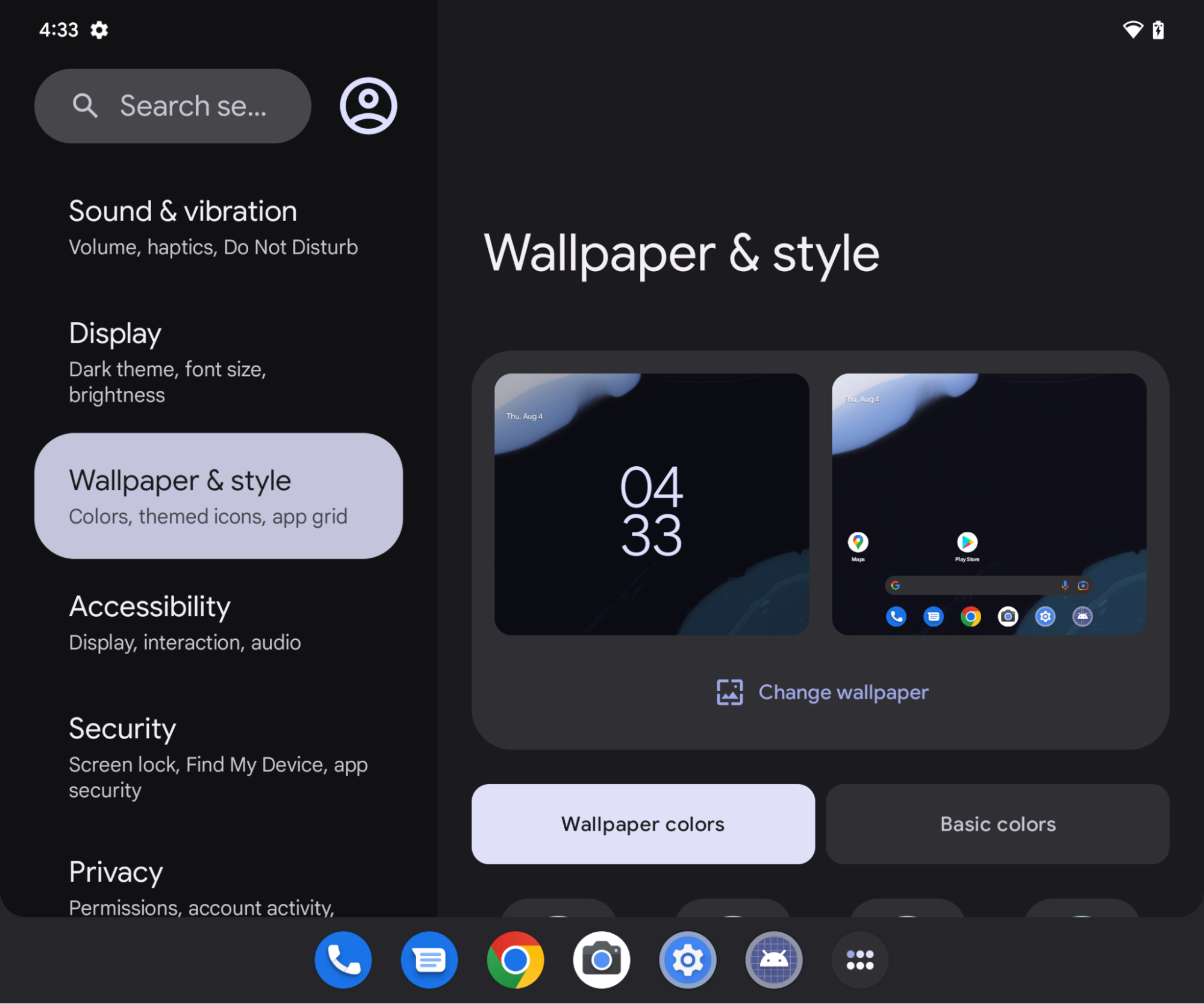
في الإصدار 13 من نظام التشغيل Android (المستوى 33 لواجهة برمجة التطبيقات) والإصدارات الأحدث، يمكن للتطبيقات تضمين أنشطة من تطبيقات أخرى. يتيح تضمين الأنشطة على مستوى التطبيقات أو على مستوى معرّف المستخدم إمكانية الدمج المرئي للأنشطة من تطبيقات Android متعددة. يعرض النظام نشاطًا من التطبيق المضيف ونشاطًا مضمّنًا من تطبيق آخر على الشاشة جنبًا إلى جنب أو في الأعلى والأسفل تمامًا كما هو الحال في تضمين الأنشطة في تطبيق واحد.
على سبيل المثال، يمكن لتطبيق "الإعدادات" تضمين نشاط أداة اختيار الخلفية من تطبيق WallpaperPicker:
نموذج الثقة
يمكن للعمليات المضيفة التي تدمج أنشطة من تطبيقات أخرى إعادة تحديد طريقة عرض الأنشطة المضمّنة، بما في ذلك الحجم والموضع والاقتصاص والشفافية. يمكن للمضيفين الضارين استخدام هذه الإمكانية لتضليل المستخدمين وإنشاء هجمات سرقة النقرات أو هجمات أخرى لإعادة توجيه واجهة المستخدم.
لمنع إساءة استخدام ميزة تضمين الأنشطة في تطبيقات متعددة، يتطلب Android من التطبيقات الموافقة على السماح بتضمين أنشطتها. يمكن للتطبيقات تصنيف المضيفين على أنّهم موثوق بهم أو غير موثوق بهم.
المضيفون الموثوق بهم
للسماح للتطبيقات الأخرى بتضمين عرض الأنشطة من تطبيقك والتحكّم فيه بشكل كامل، عليك تحديد شهادة SHA-256 للتطبيق المضيف في السمة android:knownActivityEmbeddingCerts للعناصر <activity> أو <application> في ملف بيان تطبيقك.
اضبط قيمة android:knownActivityEmbeddingCerts كسلسلة:
<activity
    android:name=".MyEmbeddableActivity"
    android:knownActivityEmbeddingCerts="@string/known_host_certificate_digest"
    ... />
أو مصفوفة من السلاسل لتحديد شهادات متعددة:
<activity
    android:name=".MyEmbeddableActivity"
    android:knownActivityEmbeddingCerts="@array/known_host_certificate_digests"
    ... />
والذي يشير إلى مورد مثل ما يلي:
<resources>
    <string-array name="known_host_certificate_digests">
      <item>cert1</item>
      <item>cert2</item>
      ...
    </string-array>
</resources>
يمكن لمالكي التطبيقات الحصول على ملخّص شهادة SHA من خلال تنفيذ مهمة Gradle
signingReport. ملخّص الشهادة هو الملف المرجعي لشهادة SHA-256 بدون
النقطتين الفاصلتين. لمزيد من المعلومات، يُرجى الاطّلاع على تشغيل تقرير توقيع ومصادقة العميل.
المضيفون غير الموثوق بهم
للسماح لأي تطبيق بتضمين أنشطة تطبيقك والتحكّم في طريقة عرضها،
حدِّد السمة android:allowUntrustedActivityEmbedding في
عناصر <activity> أو <application> في بيان التطبيق، على سبيل المثال:
<activity
    android:name=".MyEmbeddableActivity"
    android:allowUntrustedActivityEmbedding="true"
    ... />
القيمة التلقائية للسمة هي "خطأ"، ما يمنع تضمين الأنشطة في تطبيقات متعددة.
المصادقة المخصّصة
للحدّ من مخاطر تضمين الأنشطة غير الموثوق بها، يمكنك إنشاء آلية مصادقة مخصّصة تتحقّق من هوية المضيف. إذا كنت تعرف شهادات المضيف، استخدِم مكتبة androidx.security.app.authenticator للمصادقة. إذا أجرى المضيف المصادقة بعد تضمين نشاطك، يمكنك
عرض المحتوى الفعلي. وإذا لم يكن الأمر كذلك، يمكنك إبلاغ المستخدم بأنّ الإجراء
غير مسموح به وحظر المحتوى.
استخدِم طريقة ActivityEmbeddingController#isActivityEmbedded() من مكتبة Jetpack WindowManager للتحقّق مما إذا كان المضيف يضمّن نشاطك، على سبيل المثال:
Kotlin
fun isActivityEmbedded(activity: Activity): Boolean { return ActivityEmbeddingController.getInstance(this).isActivityEmbedded(activity) }
Java
boolean isActivityEmbedded(Activity activity) { return ActivityEmbeddingController.getInstance(context).isActivityEmbedded(activity); }
الحد الأدنى للحجم
يطبّق نظام Android الحد الأدنى للارتفاع والعرض المحدّدَين في عنصر <layout> في بيان التطبيق على الأنشطة المضمّنة. إذا لم يحدّد التطبيق الحد الأدنى للارتفاع والعرض، سيتم تطبيق القيم التلقائية للنظام (sw220dp).
إذا حاول المضيف تغيير حجم الحاوية المضمّنة إلى حجم أصغر من الحد الأدنى، تتوسّع الحاوية المضمّنة لتشغل حدود المهمة بالكامل.
<activity-alias>
لكي يعمل تضمين الأنشطة الموثوقة أو غير الموثوقة مع العنصر
<activity-alias>، يجب تطبيق android:knownActivityEmbeddingCerts أو
android:allowUntrustedActivityEmbedding على النشاط المستهدَف
بدلاً من الاسم المستعار. تستند السياسة التي تتحقّق من الأمان على خادم النظام إلى العلامات التي تم ضبطها على الهدف، وليس على الاسم المستعار.
التطبيق المضيف
تنفّذ التطبيقات المضيفة ميزة تضمين الأنشطة على مستوى التطبيقات بالطريقة نفسها التي
تنفّذ بها ميزة تضمين الأنشطة في تطبيق واحد. يحدّد العنصران SplitPairRule وSplitPairFilter أو ActivityRule وActivityFilter الأنشطة المضمّنة وتقسيمات نافذة المهام. يتم تحديد قواعد التقسيم
بشكل ثابت في XML أو في وقت التشغيل باستخدام طلبات بيانات من واجهة برمجة التطبيقات Jetpack WindowManager.
إذا حاول تطبيق مضيف تضمين نشاط لم يوافق على التضمين في تطبيقات متعددة، سيشغل النشاط حدود المهمة بالكامل. نتيجةً لذلك، تحتاج التطبيقات المضيفة إلى معرفة ما إذا كانت الأنشطة المستهدَفة تسمح بالتضمين في تطبيقات متعددة.
إذا بدأ نشاط مضمّن نشاطًا جديدًا في المهمة نفسها ولم يوافق النشاط الجديد على التضمين في تطبيقات متعددة، يشغل النشاط حدود المهمة بالكامل بدلاً من تراكب النشاط في الحاوية المضمّنة.
يمكن للتطبيق المضيف تضمين أنشطته الخاصة بدون قيود طالما أنّ الأنشطة يتم تشغيلها في المهمة نفسها.
أمثلة على التقسيم
تقسيم الشاشة من وضع ملء الشاشة
لا حاجة إلى إعادة تصميم الرمز البرمجي. يمكنك تحديد إعدادات التقسيم
بشكل ثابت أو في وقت التشغيل، ثم استدعاء Context#startActivity() بدون أي
مَعلمات إضافية.
<SplitPairRule>
    <SplitPairFilter
        window:primaryActivityName=".A"
        window:secondaryActivityName=".B"/>
</SplitPairRule>
التقسيم تلقائيًا
عندما يتم تصميم الصفحة المقصودة لتطبيق ما ليتم تقسيمها إلى حاويتين على الشاشات الكبيرة، تكون تجربة المستخدم أفضل عندما يتم إنشاء كلا النشاطين وتقديمهما في وقت واحد. ومع ذلك، قد لا يكون المحتوى متاحًا للحاوية الثانوية للتقسيم إلى أن يتفاعل المستخدم مع النشاط في الحاوية الأساسية (على سبيل المثال، يختار المستخدم عنصرًا من قائمة التنقل). يمكن أن يملأ نشاط العنصر النائب الفراغ إلى أن يتم عرض المحتوى في الحاوية الثانوية للتقسيم (راجِع قسم العناصر النائبة).
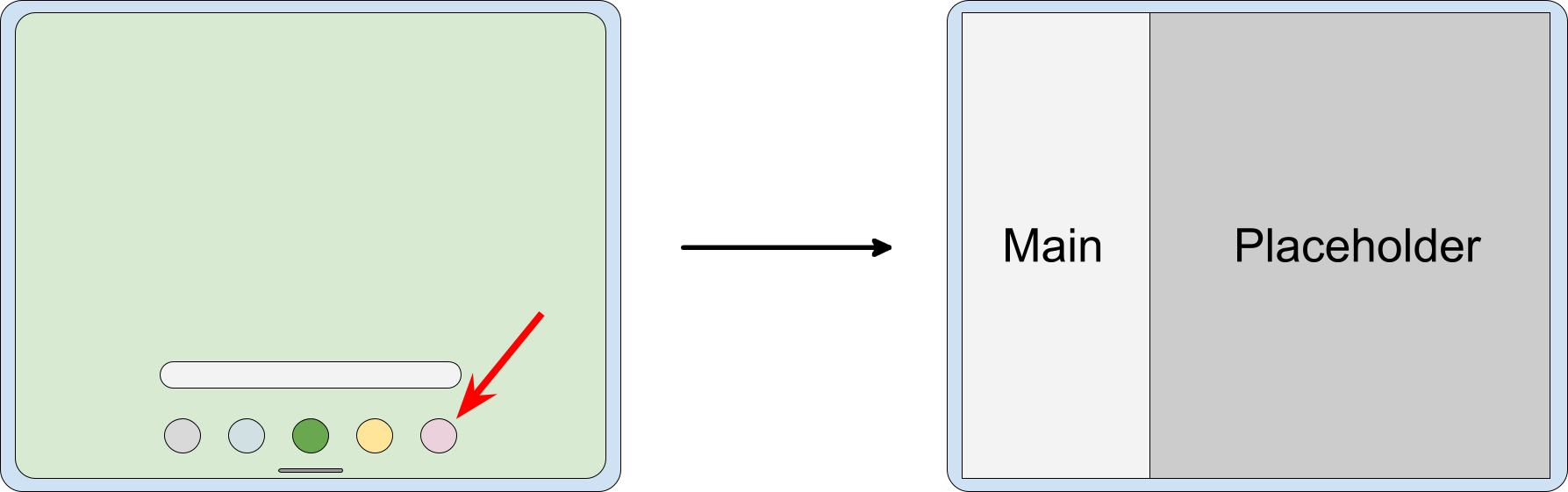
لإنشاء تقسيم باستخدام عنصر نائب، أنشئ عنصرًا نائبًا واربطه بالنشاط الأساسي:
<SplitPlaceholderRule
    window:placeholderActivityName=".PlaceholderActivity">
    <ActivityFilter
        window:activityName=".MainActivity"/>
</SplitPlaceholderRule>
تقسيم الرابط العميق
عندما يتلقّى أحد التطبيقات طلبًا، يمكن عرض النشاط المستهدَف كجزء ثانوي من تقسيم النشاط، على سبيل المثال، طلب عرض شاشة تفاصيل تتضمّن معلومات عن عنصر من قائمة. على الشاشات الصغيرة، تظهر التفاصيل في نافذة المهام الكاملة، وعلى الأجهزة الأكبر حجمًا، تظهر بجانب القائمة.
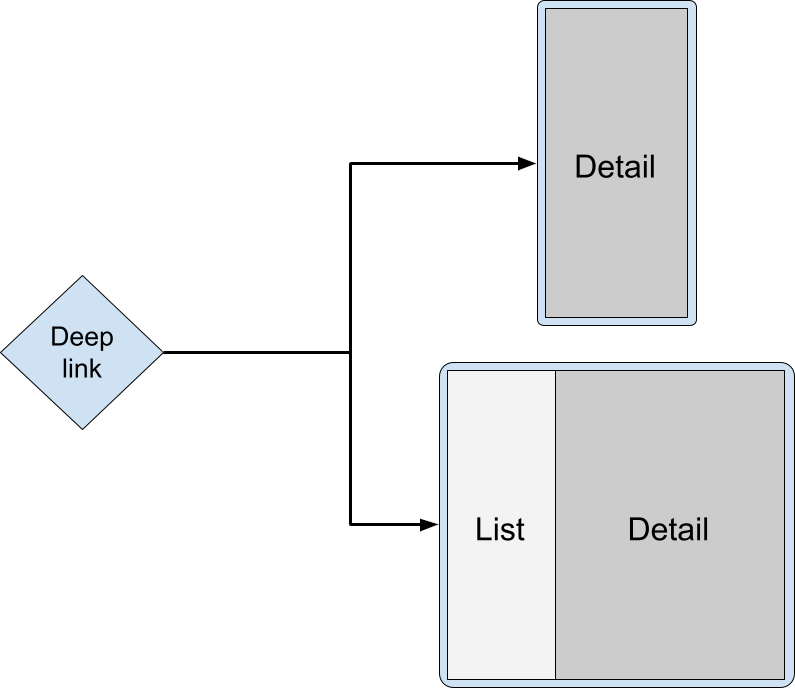
يجب توجيه طلب التشغيل إلى النشاط الرئيسي، ويجب تشغيل نشاط التفاصيل المستهدَف في وضع التقسيم. يختار النظام تلقائيًا طريقة العرض الصحيحة، سواء كانت مكدسة أو جنبًا إلى جنب، بناءً على عرض الشاشة المتاح.
Kotlin
override fun onCreate(savedInstanceState: Bundle?) { super.onCreate(savedInstanceState) RuleController.getInstance(this) .addRule(SplitPairRule.Builder(filterSet).build()) startActivity(Intent(this, DetailActivity::class.java)) }
Java
@Override protected void onCreate(@Nullable Bundle savedInstanceState) { super.onCreate(savedInstanceState); RuleController.getInstance(this) .addRule(new SplitPairRule.Builder(filterSet).build()); startActivity(new Intent(this, DetailActivity.class)); }
قد تكون وجهة الرابط لصفحة معيّنة هي النشاط الوحيد الذي يجب أن يكون متاحًا للمستخدم في حزمة التنقّل للخلف، وقد ترغب في تجنّب إغلاق نشاط التفاصيل وترك النشاط الرئيسي فقط:
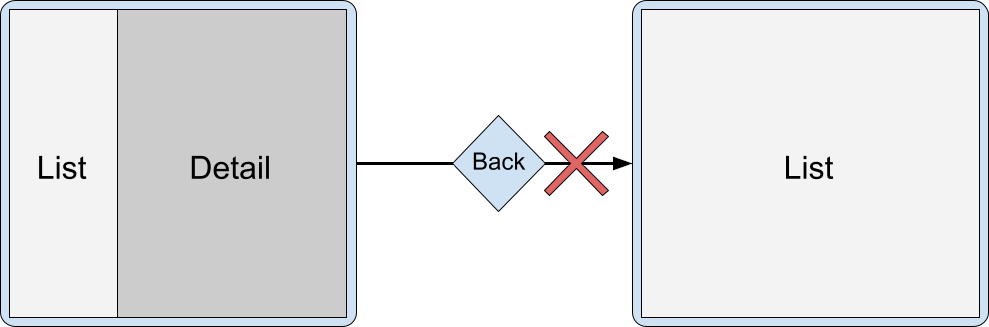
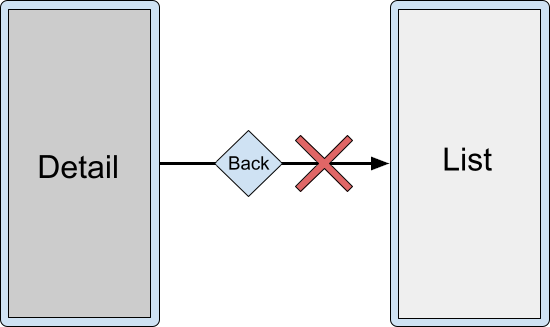
بدلاً من ذلك، يمكنك إنهاء كلا النشاطَين في الوقت نفسه باستخدام السمة finishPrimaryWithSecondary:
<SplitPairRule
    window:finishPrimaryWithSecondary="always">
    <SplitPairFilter
        window:primaryActivityName=".ListActivity"
        window:secondaryActivityName=".DetailActivity"/>
</SplitPairRule>
يُرجى الاطّلاع على قسم سمات الإعدادات.
أنشطة متعددة في حاويات مقسّمة
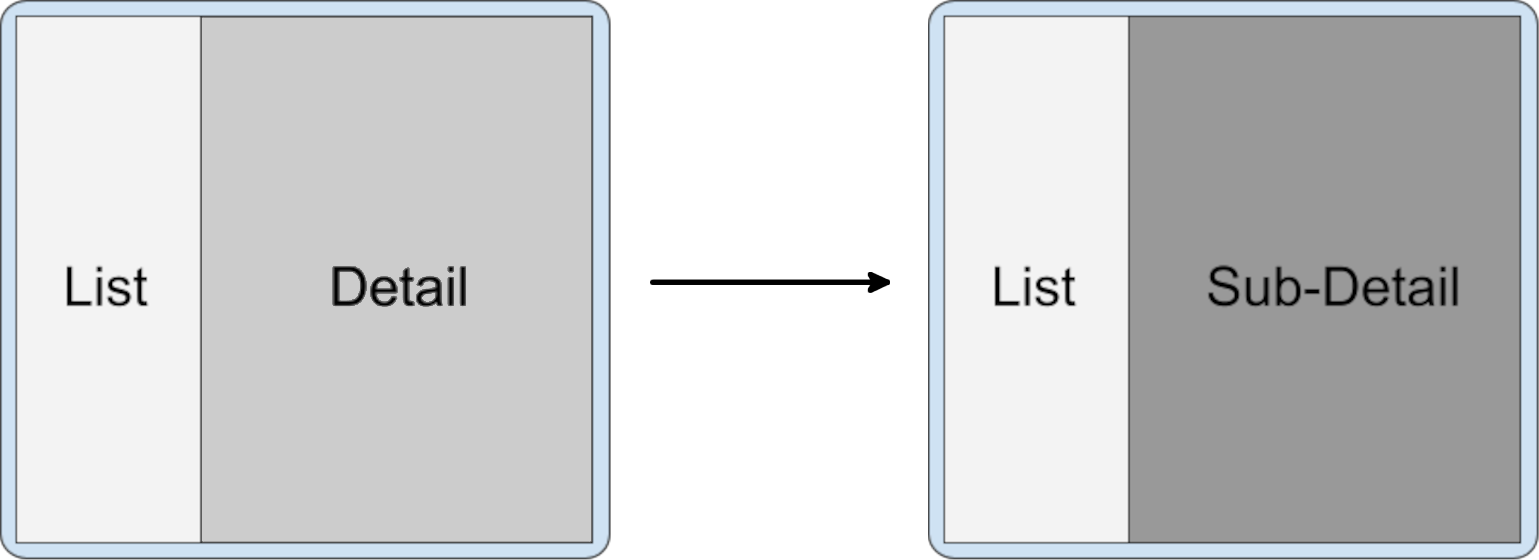
يتيح تجميع أنشطة متعددة في حاوية مقسّمة للمستخدمين الوصول إلى المحتوى العميق. على سبيل المثال، في حال عرض على شكل قائمة مع تفاصيل، قد يحتاج المستخدم إلى الانتقال إلى قسم التفاصيل الفرعية مع إبقاء النشاط الأساسي في مكانه:
Kotlin
class DetailActivity : AppCompatActivity() { fun onOpenSubdetail() { startActivity(Intent(this, SubdetailActivity::class.java)) } }
Java
public class DetailActivity extends AppCompatActivity { void onOpenSubdetail() { startActivity(new Intent(this, SubdetailActivity.class)); } }
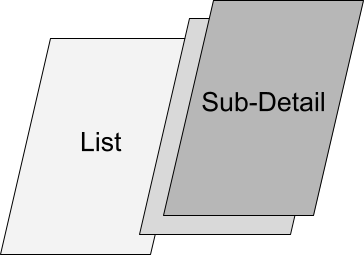
يتم وضع نشاط التفاصيل الفرعية أعلى نشاط التفاصيل، مما يؤدي إلى إخفائه:
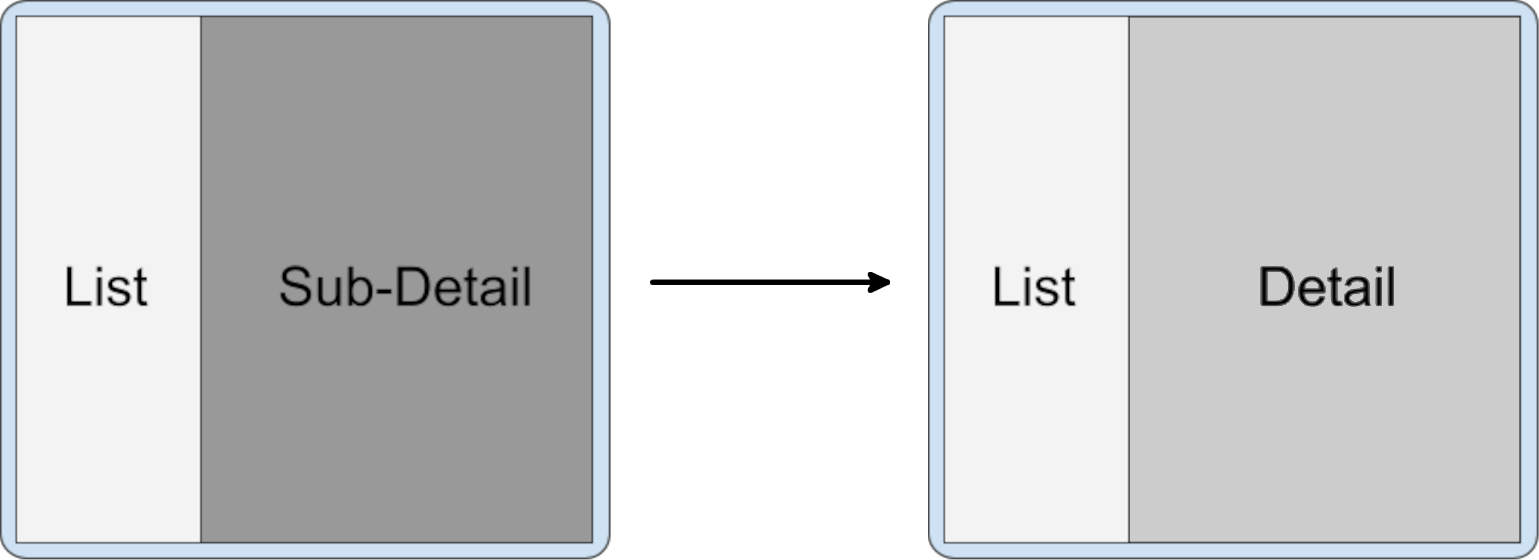
يمكن للمستخدم بعد ذلك العودة إلى مستوى التفاصيل السابق من خلال الرجوع عبر الحزمة:
إنّ تجميع الأنشطة فوق بعضها هو الإعداد التلقائي عند تشغيل الأنشطة من نشاط في الحاوية الثانوية نفسها. الأنشطة التي يتم تشغيلها من الحاوية الأساسية ضمن تقسيم نشط تنتهي أيضًا في الحاوية الثانوية في أعلى مجموعة النشاطات.
الأنشطة في مهمة جديدة
عندما تبدأ الأنشطة في نافذة مهمة مقسّمة أنشطة في مهمة جديدة، تكون المهمة الجديدة منفصلة عن المهمة التي تتضمن التقسيم ويتم عرضها في نافذة كاملة. تعرض شاشة "التطبيقات المستخدَمة مؤخرًا" مهمتَين: المهمة في وضع تقسيم الشاشة والمهمة الجديدة.
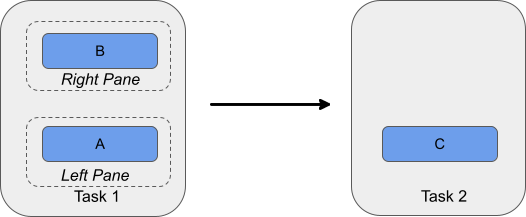
استبدال النشاط
يمكن استبدال الأنشطة في حزمة الحاوية الثانوية، على سبيل المثال، عند استخدام النشاط الأساسي للتنقّل في المستوى الأعلى ويكون النشاط الثانوي وجهة محدّدة. يجب أن يبدأ كل اختيار من التنقل ذي المستوى الأعلى نشاطًا جديدًا في الحاوية الثانوية وإزالة النشاط أو الأنشطة التي كانت موجودة سابقًا.
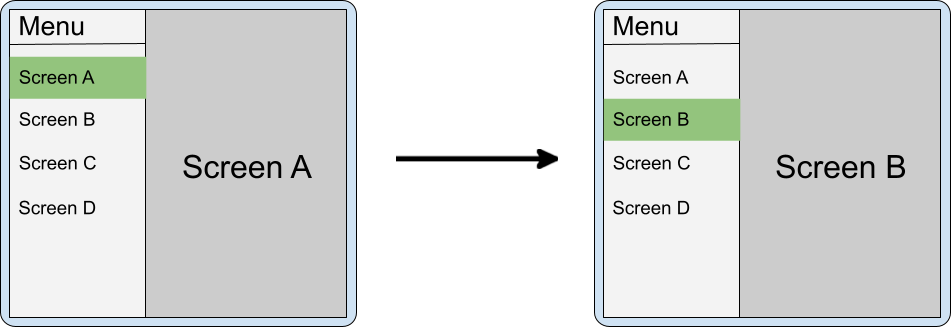
إذا لم يُنهِ التطبيق النشاط في الحاوية الثانوية عند تغيير اختيار التنقّل، قد يكون التنقّل للخلف مربكًا عند تصغير التقسيم (عند طي الجهاز). على سبيل المثال، إذا كانت لديك قائمة في اللوحة الأساسية والشاشتان "أ" و"ب" مكدّستان في اللوحة الثانوية، عندما يطوي المستخدم الهاتف، تكون الشاشة "ب" أعلى الشاشة "أ"، والشاشة "أ" أعلى القائمة. عندما ينتقل المستخدم من B إلى الخلف، يظهر A بدلاً من القائمة.
في هذه الحالة، يجب إزالة الشاشة "أ" من الأنشطة السابقة.
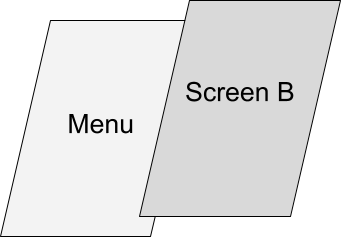
يتمثل الإعداد التلقائي عند تشغيل نشاط في حاوية جديدة بجانب حاوية حالية مقسّمة في وضع الحاويات الثانوية الجديدة في الأعلى والاحتفاظ بالحاويات القديمة في الأنشطة السابقة. يمكنك ضبط التقسيمات لمحو الحاويات الثانوية السابقة باستخدام clearTop وبدء أنشطة جديدة بشكل طبيعي.
<SplitPairRule
    window:clearTop="true">
    <SplitPairFilter
        window:primaryActivityName=".Menu"
        window:secondaryActivityName=".ScreenA"/>
    <SplitPairFilter
        window:primaryActivityName=".Menu"
        window:secondaryActivityName=".ScreenB"/>
</SplitPairRule>
Kotlin
inner class MenuActivity : AppCompatActivity() { fun onMenuItemSelected(selectedMenuItem: Int) { startActivity(Intent(this, classForItem(selectedMenuItem))) } }
Java
public class MenuActivity extends AppCompatActivity{ void onMenuItemSelected(int selectedMenuItem) { startActivity(new Intent(this, classForItem(selectedMenuItem))); } }
يمكنك بدلاً من ذلك استخدام النشاط الثانوي نفسه، وإرسال أهداف جديدة من النشاط الأساسي (القائمة) يتم حلّها إلى المثيل نفسه ولكنّها تؤدي إلى تعديل الحالة أو واجهة المستخدم في الحاوية الثانوية.
تقسيمات متعددة
يمكن للتطبيقات توفير تنقّل عميق متعدد المستويات من خلال تشغيل أنشطة إضافية على الجانب.
عندما يبدأ نشاط في حاوية ثانوية نشاطًا جديدًا على الجانب، يتم إنشاء تقسيم جديد فوق التقسيم الحالي.
تحتوي الأنشطة السابقة على جميع الأنشطة التي تم فتحها سابقًا، حتى يتمكن المستخدمون من الانتقال إلى التقسيم أ/ب بعد الانتهاء من ج.
لإنشاء تقسيم جديد، ابدأ النشاط الجديد إلى جانب الحاوية الثانوية الحالية. أعلِن عن إعدادات كل من التقسيمات A/B وB/C وابدأ النشاط C بشكل طبيعي من B:
<SplitPairRule>
    <SplitPairFilter
        window:primaryActivityName=".A"
        window:secondaryActivityName=".B"/>
    <SplitPairFilter
        window:primaryActivityName=".B"
        window:secondaryActivityName=".C"/>
</SplitPairRule>
Kotlin
class B : AppCompatActivity() { fun onOpenC() { startActivity(Intent(this, C::class.java)) } }
Java
public class B extends AppCompatActivity{ void onOpenC() { startActivity(new Intent(this, C.class)); } }
التفاعل مع تغييرات حالة التقسيم
يمكن أن تحتوي الأنشطة المختلفة في التطبيق على عناصر في واجهة المستخدم تؤدي نفس الوظيفة؛ على سبيل المثال، عنصر تحكم يفتح نافذة تحتوي على إعدادات الحساب.
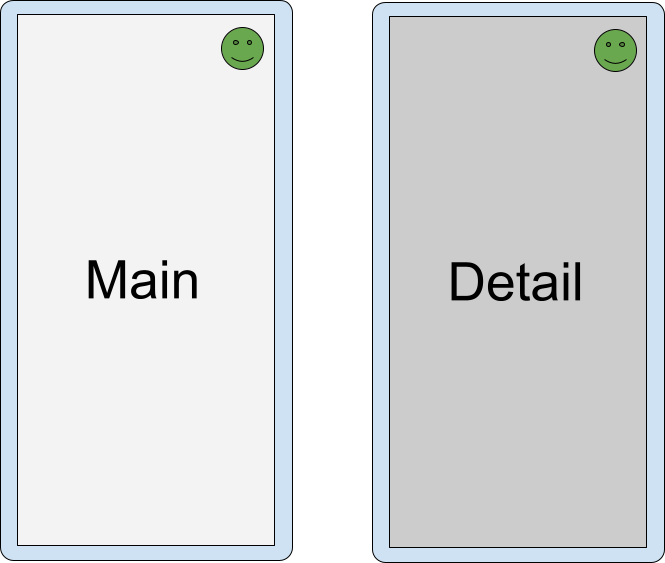
إذا كان هناك نشاطان يشتركان في عنصر في واجهة المستخدم في تقسيم، فمن الزائد وربما المربك إظهار العنصر في كلا النشاطين.
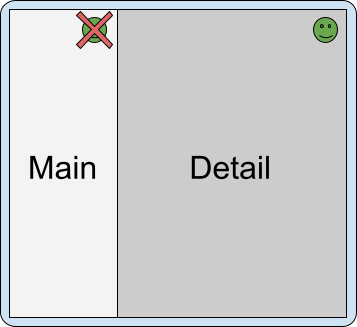
لمعرفة متى تكون الأنشطة في وضع تقسيم الشاشة، يمكنك الاطّلاع على مسار SplitController.splitInfoList أو تسجيل مستمع باستخدام SplitControllerCallbackAdapter لمعرفة التغييرات في حالة تقسيم الشاشة. بعد ذلك،
اضبط واجهة المستخدم وفقًا لذلك:
Kotlin
val layout = layoutInflater.inflate(R.layout.activity_main, null) val view = layout.findViewById<View>(R.id.infoButton) lifecycleScope.launch { repeatOnLifecycle(Lifecycle.State.STARTED) { splitController.splitInfoList(this@SplitDeviceActivity) // The activity instance. .collect { list -> view.visibility = if (list.isEmpty()) View.VISIBLE else View.GONE } } }
Java
@Override protected void onCreate(@Nullable Bundle savedInstanceState) { super.onCreate(savedInstanceState); new SplitControllerCallbackAdapter(SplitController.getInstance(this)) .addSplitListener( this, Runnable::run, splitInfoList -> { View layout = getLayoutInflater().inflate(R.layout.activity_main, null); layout.findViewById(R.id.infoButton).setVisibility( splitInfoList.isEmpty() ? View.VISIBLE : View.GONE); }); }
يمكن تشغيل الكوروتين في أي حالة من حالات مراحل النشاط، ولكن يتم تشغيلها عادةً في الحالة STARTED للحفاظ على الموارد (لمزيد من المعلومات، يُرجى الاطّلاع على استخدام الكوروتين في Kotlin مع المكوّنات التي تراعي مراحل النشاط).
يمكن إجراء عمليات الاستدعاء في أي حالة من حالات دورة الحياة، بما في ذلك عند إيقاف نشاط ما. يجب عادةً تسجيل المستمعين في onStart() وإلغاء تسجيلهم
في onStop().
نافذة مشروطة بملء الشاشة
تمنع بعض الأنشطة المستخدمين من التفاعل مع التطبيق إلى أن يتم تنفيذ إجراء محدّد، مثل نشاط شاشة تسجيل الدخول أو شاشة الإقرار بالسياسة أو رسالة الخطأ. يجب منع ظهور الأنشطة المشروطة في وضع التقسيم.
يمكن فرض نشاط لملء نافذة المهمة دائمًا باستخدام إعدادات التوسيع:
<ActivityRule
    window:alwaysExpand="true">
    <ActivityFilter
        window:activityName=".FullWidthActivity"/>
</ActivityRule>
إكمال الأنشطة
يمكن للمستخدمين إنهاء الأنشطة على أي من جانبَي الشاشة المنقسمة من خلال التمرير سريعًا من حافة الشاشة:
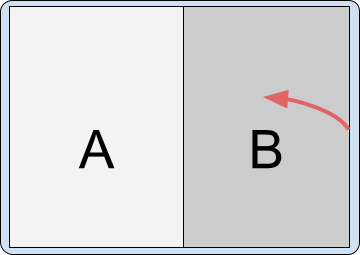
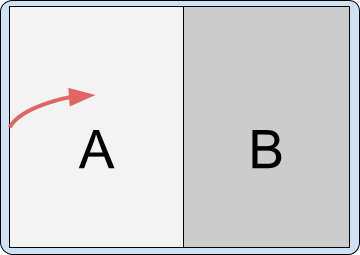
إذا تم إعداد الجهاز لاستخدام زر الرجوع بدلاً من التنقّل بالإيماءات، يتم إرسال الإدخال إلى النشاط الذي تم التركيز عليه، أي النشاط الذي تم لمسه أو تشغيله مؤخرًا.
يعتمد تأثير إنهاء جميع الأنشطة في حاوية على الحاوية المقابلة على إعدادات التقسيم.
سمات الإعدادات
يمكنك تحديد سمات قاعدة الزوج المقسم لتكوين كيفية الانتهاء من جميع الأنشطة على جانب واحد من الانقسام يؤثر على الأنشطة على الجانب الآخر من الانقسام. السمات هي:
window:finishPrimaryWithSecondary— كيف يؤثر الانتهاء من جميع الأنشطة في الحاوية الثانوية على الأنشطة في الحاوية الأساسيةwindow:finishSecondaryWithPrimary— كيف يؤثر إنهاء جميع الأنشطة في الحاوية الأساسية على الأنشطة في الحاوية الثانوية
تشمل القيم المحتمَلة للسمات ما يلي:
-
always: إنهاء الأنشطة دائمًا في الحاوية المرتبطة never: عدم إنهاء الأنشطة في الحاوية المرتبطةadjacent— إنهاء الأنشطة في الحاوية المرتبطة عندما يتم عرض الحاويتين بجوار بعضهما البعض، ولكن ليس عندما يتم تكديس الحاويتين
على سبيل المثال:
<SplitPairRule
    <!-- Do not finish primary container activities when all secondary container activities finish. -->
    window:finishPrimaryWithSecondary="never"
    <!-- Finish secondary container activities when all primary container activities finish. -->
    window:finishSecondaryWithPrimary="always">
    <SplitPairFilter
        window:primaryActivityName=".A"
        window:secondaryActivityName=".B"/>
</SplitPairRule>
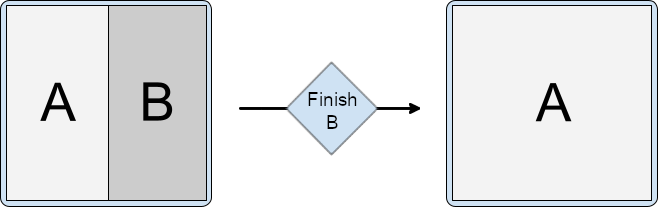
الإعدادات التلقائية
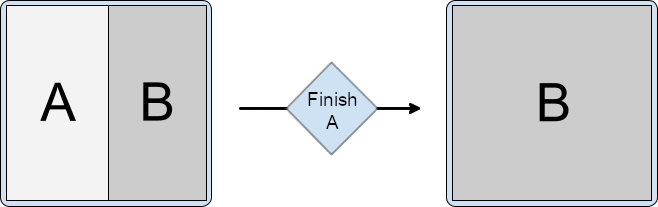
عند انتهاء جميع الأنشطة في إحدى حاويات التقسيم، تشغل الحاوية المتبقية النافذة بأكملها:
<SplitPairRule>
    <SplitPairFilter
        window:primaryActivityName=".A"
        window:secondaryActivityName=".B"/>
</SplitPairRule>
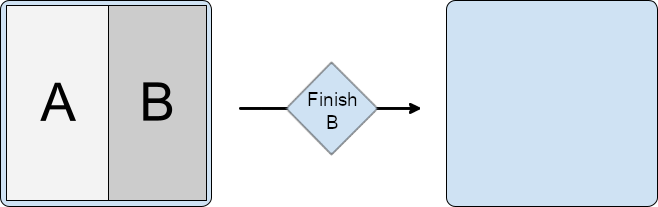
إكمال الأنشطة معًا
إنهاء الأنشطة في الحاوية الأساسية تلقائيًا عند انتهاء جميع الأنشطة في الحاوية الثانوية:
<SplitPairRule
    window:finishPrimaryWithSecondary="always">
    <SplitPairFilter
        window:primaryActivityName=".A"
        window:secondaryActivityName=".B"/>
</SplitPairRule>
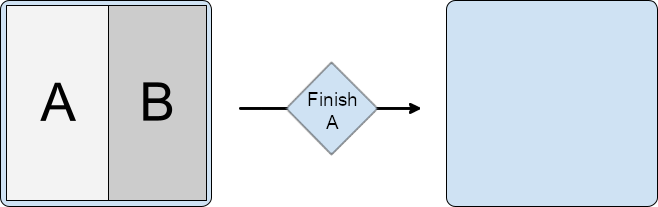
إنهاء الأنشطة في الحاوية الثانوية تلقائيًا عند انتهاء جميع الأنشطة في الحاوية الأساسية:
<SplitPairRule
    window:finishSecondaryWithPrimary="always">
    <SplitPairFilter
        window:primaryActivityName=".A"
        window:secondaryActivityName=".B"/>
</SplitPairRule>
إنهاء الأنشطة معًا عند انتهاء جميع الأنشطة في الحاوية الأساسية أو الثانوية:
<SplitPairRule
    window:finishPrimaryWithSecondary="always"
    window:finishSecondaryWithPrimary="always">
    <SplitPairFilter
        window:primaryActivityName=".A"
        window:secondaryActivityName=".B"/>
</SplitPairRule>
إكمال أنشطة متعددة في الحاويات
إذا تم تجميع أنشطة متعددة في حاوية مقسّمة، فإن إنهاء نشاط في أسفل المجموعة لا يؤدي تلقائيًا إلى إنهاء الأنشطة في الأعلى.
على سبيل المثال، إذا كان هناك نشاطان في الحاوية الثانوية، النشاط "ج" فوق النشاط "ب":
ويتم تحديد إعدادات التقسيم من خلال إعدادات النشاطَين "أ" و"ب":
<SplitPairRule>
    <SplitPairFilter
        window:primaryActivityName=".A"
        window:secondaryActivityName=".B"/>
</SplitPairRule>
يؤدي إنهاء النشاط العلوي إلى الاحتفاظ بالتقسيم.
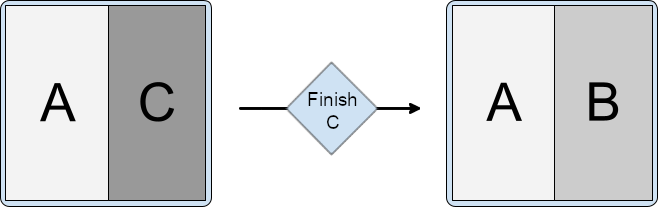
إنّ إنهاء النشاط السفلي (الجذري) للحاوية الثانوية لا يؤدي إلى إزالة الأنشطة التي تعلوه، وبالتالي يحتفظ أيضًا بالتقسيم.
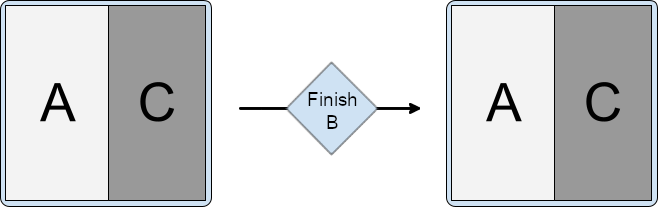
يتم أيضًا تنفيذ أي قواعد إضافية لإنهاء الأنشطة معًا، مثل إنهاء النشاط الثانوي مع النشاط الأساسي:
<SplitPairRule
    window:finishSecondaryWithPrimary="always">
    <SplitPairFilter
        window:primaryActivityName=".A"
        window:secondaryActivityName=".B"/>
</SplitPairRule>
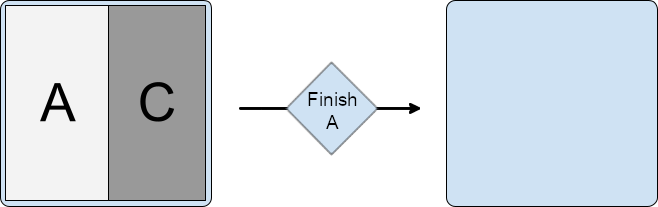
وعند ضبط التقسيم لإنهاء المهام الأساسية والثانوية معًا:
<SplitPairRule
    window:finishPrimaryWithSecondary="always"
    window:finishSecondaryWithPrimary="always">
    <SplitPairFilter
        window:primaryActivityName=".A"
        window:secondaryActivityName=".B"/>
</SplitPairRule>
تغيير خصائص التقسيم أثناء التشغيل
لا يمكن تغيير خصائص التقسيم النشط والمرئي. يؤثر تغيير قواعد التقسيم في عمليات تشغيل الأنشطة الإضافية والحاويات الجديدة، ولكن ليس في عمليات التقسيم الحالية والنشطة.
لتغيير خصائص التقسيمات النشطة، عليك إنهاء النشاط أو الأنشطة الجانبية في التقسيم ثم تشغيلها في الجانب مرة أخرى بإعدادات جديدة.
خصائص التقسيم الديناميكي
يوفّر الإصدار 15 من نظام التشغيل Android (مستوى واجهة برمجة التطبيقات 35) والإصدارات الأحدث المتوافقة مع Jetpack WindowManager 1.4 والإصدارات الأحدث ميزات ديناميكية تتيح إمكانية ضبط تقسيمات تضمين الأنشطة، بما في ذلك:
- توسيع اللوحة: يتيح الفاصل التفاعلي القابل للسحب للمستخدمين تغيير حجم اللوحات في العرض المقسّم.
- تثبيت مجموعة النشاطات: يمكن للمستخدمين تثبيت المحتوى في حاوية واحدة وعزل التنقّل في الحاوية عن التنقّل في الحاوية الأخرى.
- تعتيم الشاشة بالكامل عند ظهور مربّع حوار: عند عرض مربّع حوار، يمكن للتطبيقات تحديد ما إذا كان سيتم تعتيم نافذة المهمة بالكامل أو فقط الحاوية التي فتحت مربّع الحوار.
توسيع اللوحة
يتيح توسيع اللوحة للمستخدمين ضبط مقدار مساحة الشاشة المخصصة للنشاطين في تخطيط اللوحة المزدوجة.
لتخصيص مظهر فاصل النوافذ وضبط نطاق الفاصل القابل للسحب، اتّبِع الخطوات التالية:
أنشئ مثيلاً لـ
DividerAttributesخصِّص سمات الفاصل:
color: لون فاصل اللوحة القابل للسحبwidthDp: عرض فاصل اللوحة القابل للسحب. اضبط القيمة علىWIDTH_SYSTEM_DEFAULTللسماح للنظام بتحديد عرض الفاصل.نطاق السحب: الحد الأدنى للنسبة المئوية من الشاشة التي يمكن أن تشغلها أي من اللوحتين. يمكن أن تتراوح من 0.33 إلى 0.66. اضبط القيمة على
DRAG_RANGE_SYSTEM_DEFAULTللسماح للنظام بتحديد نطاق السحب.
Kotlin
val splitAttributesBuilder: SplitAttributes.Builder = SplitAttributes.Builder() .setSplitType(SplitAttributes.SplitType.ratio(0.33f)) .setLayoutDirection(SplitAttributes.LayoutDirection.LEFT_TO_RIGHT) if (WindowSdkExtensions.getInstance().extensionVersion >= 6) { splitAttributesBuilder.setDividerAttributes( DividerAttributes.DraggableDividerAttributes.Builder() .setColor(getColor(R.color.divider_color)) .setWidthDp(4) .setDragRange(DividerAttributes.DragRange.DRAG_RANGE_SYSTEM_DEFAULT) .build() ) } val splitAttributes: SplitAttributes = splitAttributesBuilder.build()
Java
SplitAttributes.Builder splitAttributesBuilder = new SplitAttributes.Builder() .setSplitType(SplitAttributes.SplitType.ratio(0.33f)) .setLayoutDirection(SplitAttributes.LayoutDirection.LEFT_TO_RIGHT); if (WindowSdkExtensions.getInstance().getExtensionVersion() >= 6) { splitAttributesBuilder.setDividerAttributes( new DividerAttributes.DraggableDividerAttributes.Builder() .setColor(ContextCompat.getColor(this, R.color.divider_color)) .setWidthDp(4) .setDragRange(DividerAttributes.DragRange.DRAG_RANGE_SYSTEM_DEFAULT) .build() ); } SplitAttributes _splitAttributes = splitAttributesBuilder.build();
تثبيت مجموعة النشاطات
تتيح ميزة تثبيت مجموعة النشاطات للمستخدمين تثبيت إحدى النوافذ المقسَّمة ليبقى النشاط كما هو أثناء تنقّل المستخدمين داخل النافذة الأخرى. توفّر ميزة تثبيت مجموعة النشاطات تجربة محسّنة لتعدُّد المهام.
لتفعيل ميزة تثبيت مجموعة النشاطات في تطبيقك، اتّبِع الخطوات التالية:
أضِف زرًا إلى ملف التنسيق الخاص بالنشاط الذي تريد تثبيته، على سبيل المثال، نشاط التفاصيل في تنسيق القائمة والتفاصيل:
<androidx.constraintlayout.widget.ConstraintLayout
 xmlns:android="http://schemas.android.com/apk/res/android"
 xmlns:app="http://schemas.android.com/apk/res-auto"
 xmlns:tools="http://schemas.android.com/tools"
 android:id="@+id/detailActivity"
 android:layout_width="match_parent"
 android:layout_height="match_parent"
 android:background="@color/white"
 tools:context=".DetailActivity">

<TextView
   android:id="@+id/textViewItemDetail"
   android:layout_width="wrap_content"
   android:layout_height="wrap_content"
   android:textSize="36sp"
   android:textColor="@color/obsidian"
   app:layout_constraintBottom_toTopOf="@id/pinButton"
   app:layout_constraintEnd_toEndOf="parent"
   app:layout_constraintStart_toStartOf="parent"
   app:layout_constraintTop_toTopOf="parent" />

<androidx.appcompat.widget.AppCompatButton
   android:id="@+id/pinButton"
   android:layout_width="wrap_content"
   android:layout_height="wrap_content"
   android:text="@string/pin_this_activity"
   app:layout_constraintBottom_toBottomOf="parent"
   app:layout_constraintEnd_toEndOf="parent"
   app:layout_constraintStart_toStartOf="parent"
   app:layout_constraintTop_toBottomOf="@id/textViewItemDetail"/>

</androidx.constraintlayout.widget.ConstraintLayout>
في الإجراء
onCreate()الخاص بالنشاط، اضبط أداة معالجة النقر على الزر:Kotlin
val pinButton: Button = findViewById(R.id.pinButton) pinButton.setOnClickListener { val splitAttributes: SplitAttributes = SplitAttributes.Builder() .setSplitType(SplitAttributes.SplitType.ratio(0.66f)) .setLayoutDirection(SplitAttributes.LayoutDirection.LEFT_TO_RIGHT) .build() val pinSplitRule = SplitPinRule.Builder() .setSticky(true) .setDefaultSplitAttributes(splitAttributes) .build() SplitController.getInstance(applicationContext) .pinTopActivityStack(taskId, pinSplitRule) }
Java
Button pinButton = findViewById(R.id.pinButton); pinButton.setOnClickListener( (view) -> { SplitAttributes splitAttributes = new SplitAttributes.Builder() .setSplitType(SplitAttributes.SplitType.ratio(0.66f)) .setLayoutDirection(SplitAttributes.LayoutDirection.LEFT_TO_RIGHT) .build(); SplitPinRule pinSplitRule = new SplitPinRule.Builder() .setSticky(true) .setDefaultSplitAttributes(splitAttributes) .build(); SplitController.getInstance(getApplicationContext()) .pinTopActivityStack(getTaskId(), pinSplitRule); });
تعتيم مربّع الحوار بملء الشاشة
عادةً ما يتم تعتيم شاشات الأنشطة لجذب الانتباه إلى مربّع حوار. في ميزة "تضمين الأنشطة"، يجب تعتيم كلا جزأي العرض المزدوج، وليس فقط الجزء الذي يحتوي على النشاط الذي فتح مربّع الحوار، وذلك للحصول على تجربة موحّدة لواجهة المستخدم.
باستخدام الإصدار 1.4 من WindowManager والإصدارات الأحدث، يتم تعتيم نافذة التطبيق بالكامل تلقائيًا عند فتح مربّع حوار (راجِع EmbeddingConfiguration.DimAreaBehavior.ON_TASK).
لتعتيم حاوية النشاط الذي فتح مربّع الحوار فقط، استخدِم
EmbeddingConfiguration.DimAreaBehavior.ON_ACTIVITY_STACK.
استخراج نشاط من نافذة مقسّمة إلى نافذة كاملة
أنشئ إعدادًا جديدًا يعرض النشاط الجانبي في نافذة كاملة، ثم أعِد تشغيل النشاط باستخدام نية تؤدي إلى المثيل نفسه.
التحقّق من توافق الجهاز مع ميزة "تقسيم الشاشة" أثناء التشغيل
تتوفّر ميزة "تضمين النشاط" على الإصدار Android 12L (المستوى 32 لواجهة برمجة التطبيقات) والإصدارات الأحدث، ولكنّها تتوفّر أيضًا على بعض الأجهزة التي تعمل بإصدارات سابقة من النظام الأساسي. للتحقّق من توفّر الميزة في وقت التشغيل، استخدِم السمة SplitController.splitSupportStatus أو الطريقة SplitController.getSplitSupportStatus():
Kotlin
if (SplitController.getInstance(this).splitSupportStatus == SplitController.SplitSupportStatus.SPLIT_AVAILABLE ) { // Device supports split activity features. }
Java
if (SplitController.getInstance(this).getSplitSupportStatus() == SplitController.SplitSupportStatus.SPLIT_AVAILABLE) { // Device supports split activity features. }
إذا لم تكن ميزة تقسيم الشاشة متاحة، يتم تشغيل الأنشطة في أعلى مجموعة النشاطات (باتّباع نموذج التضمين غير المتعلّق بالنشاط).
منع تجاوز إعدادات النظام
يمكن للشركات المصنّعة لأجهزة Android (المصنّعون الأصليون للأجهزة) تنفيذ ميزة "تضمين النشاط" كإحدى وظائف نظام الجهاز. يحدّد النظام قواعد التقسيم للتطبيقات المتعددة الأنشطة، ما يؤدي إلى إلغاء سلوك النوافذ في التطبيقات. يفرض تجاوز النظام على التطبيقات المتعدّدة الأنشطة الدخول في وضع تضمين الأنشطة الذي يحدّده النظام.
يمكن أن يؤدي تضمين الأنشطة في النظام إلى تحسين عرض التطبيق من خلال التنسيقات المتعددة الأجزاء، مثل عرض على شكل قائمة مع تفاصيل، بدون إجراء أي تغييرات على التطبيق. ومع ذلك، قد يؤدي تضمين الأنشطة في النظام أيضًا إلى ظهور تنسيقات غير صحيحة للتطبيق أو أخطاء أو تعارضات مع تضمين الأنشطة الذي ينفّذه التطبيق.
يمكن لتطبيقك منع أو السماح بتضمين نشاط النظام من خلال ضبط
PROPERTY_ACTIVITY_EMBEDDING_ALLOW_SYSTEM_OVERRIDE في ملف بيان التطبيق، على سبيل المثال:
<manifest xmlns:android="http://schemas.android.com/apk/res/android">
    <application>
        <property
            android:name="android.window.PROPERTY_ACTIVITY_EMBEDDING_ALLOW_SYSTEM_OVERRIDE"
            android:value="true|false" />
    </application>
</manifest>
يتم تحديد اسم السمة في كائن Jetpack WindowManager WindowProperties. اضبط القيمة على false إذا كان تطبيقك يستخدم ميزة "تضمين النشاط"، أو إذا كنت تريد منع النظام من تطبيق قواعد "تضمين النشاط" على تطبيقك. اضبط القيمة على true للسماح للنظام بتطبيق ميزة "تضمين النشاط" المحدّدة من قِبل النظام على تطبيقك.
القيود والتحذيرات
- يمكن فقط للتطبيق المضيف للمهمة، والذي يتم تحديده كمالك للنشاط الجذري في المهمة، تنظيم الأنشطة الأخرى وتضمينها في المهمة. إذا كانت الأنشطة التي تتيح التضمين والتقسيم تعمل في مهمة تنتمي إلى تطبيق مختلف، لن يعمل التضمين والتقسيم لهذه الأنشطة.
- لا يمكن تنظيم الأنشطة إلا ضمن مهمة واحدة. يؤدي تشغيل نشاط في مهمة جديدة دائمًا إلى وضعه في نافذة موسّعة جديدة خارج أي تقسيمات حالية.
- يمكن تنظيم الأنشطة في العملية نفسها فقط ووضعها في تقسيم. لا تُبلغ دالة الاستدعاء
SplitInfoإلا عن الأنشطة التي تنتمي إلى العملية نفسها، إذ لا توجد طريقة لمعرفة الأنشطة في العمليات المختلفة. - تنطبق كل قاعدة نشاط فردية أو مزدوجة فقط على عمليات إطلاق الأنشطة التي تحدث بعد تسجيل القاعدة. لا تتوفّر حاليًا طريقة لتعديل التقسيمات الحالية أو خصائصها المرئية.
- يجب أن يتطابق إعداد فلتر تقسيم الشاشة مع الأهداف المستخدَمة عند بدء الأنشطة بالكامل. تحدث المطابقة عند بدء نشاط جديد من عملية التطبيق، لذا قد لا يعرف أسماء المكوّنات التي يتم حلّها لاحقًا في عملية النظام عند استخدام الأهداف الضمنية. إذا لم يكن اسم المكوّن معروفًا في وقت التشغيل، يمكن استخدام حرف بدل بدلاً من ذلك ("*/*") ويمكن إجراء الفلترة استنادًا إلى إجراء intent.
- لا توجد حاليًا طريقة لنقل الأنشطة بين الحاويات أو داخل وخارج التقسيمات بعد إنشائها. لا يتم إنشاء التقسيمات إلا من خلال مكتبة WindowManager عند بدء أنشطة جديدة تتضمّن قواعد مطابقة، ويتم إتلاف التقسيمات عند انتهاء النشاط الأخير في حاوية التقسيم.
- يمكن إعادة تشغيل الأنشطة عند تغيير الإعدادات، لذلك عند إنشاء تقسيم أو إزالته وتغيير حدود النشاط، يمكن أن يمر النشاط بعملية تدمير كاملة للمثيل السابق وإنشاء مثيل جديد. لذلك، يجب أن يتوخى مطوّرو التطبيقات الحذر عند تنفيذ إجراءات مثل بدء أنشطة جديدة من خلال الاستدعاء في إحدى مراحل النشاط.
- يجب أن تتضمّن الأجهزة واجهة إضافات النوافذ لإتاحة تضمين الأنشطة. وتتضمّن هذه الواجهة جميع الأجهزة ذات الشاشات الكبيرة التي تعمل بنظام التشغيل Android 12L (مستوى واجهة برمجة التطبيقات 32) أو الإصدارات الأحدث تقريبًا. ومع ذلك، فإنّ بعض الأجهزة ذات الشاشات الكبيرة التي لا يمكنها تشغيل أنشطة متعددة لا تتضمّن واجهة إضافات النوافذ. إذا كان الجهاز ذو الشاشة الكبيرة لا يتوافق مع وضع النوافذ المتعددة، قد لا يتوافق مع ميزة "تضمين النشاط".
مراجع إضافية
- درس تطبيقي حول الترميز: إنشاء عرض على شكل قائمة مع تفاصيل من خلال تضمين الأنشطة والتصميم المتعدد الأبعاد
- مسار التعلُّم — تضمين الأنشطة
- نموذج تطبيق — activity-embedding