

Les montres connectées sont idéales pour une utilisation en déplacement, mais leur utilisation devient difficile lorsque les utilisateurs ont les mains occupées. Pour résoudre ce problème, Wear OS 7 introduit un nouveau framework de gestes à une main pour les OEM et une API de gestes pour les développeurs qui utilisent Jetpack Compose sur Wear OS. Bien qu'il soit adopté exclusivement par les appareils Pixel Watch (Pixel Watch 3 et versions ultérieures), ce framework sous-jacent est disponible pour tous les fabricants. En acceptant cette API, la prise en charge des gestes de votre application peut automatiquement s'étendre à l'ensemble de l'écosystème à mesure que d'autres OEM s'y inscrivent.
Pour créer des expériences fluides et sans contact, suivez ces consignes afin de déterminer si les gestes à une main conviennent à l'expérience de votre application.
Gestes et actions compatibles
Le framework de gestes Wear OS accepte deux types de gestes : action principale et ignorer l'action. Sur la Pixel Watch, l'action principale est associée au geste de pincement à deux doigts, et l'action "Ignorer" est associée au geste de rotation du poignet.
Action principale
L'action principale doit correspondre à la tâche principale qu'un utilisateur peut effectuer sur un écran ou une page, comme répondre à un appel téléphonique ou activer/désactiver la lecture ou la pause dans les commandes multimédias. Si la page est à défilement, votre application ne peut mapper qu'un seul élément d'interface utilisateur à la fois sur l'action principale.
Le pincement à deux doigts est plus utile lorsque l'utilisateur peut accéder à cet élément d'interface utilisateur à l'aide de gestes, de la voix ou lorsque l'élément s'ouvre automatiquement (comme une notification ou des commandes multimédias). Si la seule façon d'accéder à l'élément d'interface utilisateur est d'appuyer sur l'écran ou sur des boutons, l'action n'est pas un bon cas d'utilisation pour le geste d'action principal.
Ignorer l'action
Par défaut, l'action "Ignorer" correspond au bouton "Retour" du système et permet de revenir à l'écran précédent. Votre application peut remplacer la rotation du poignet pour des cas d'utilisation spécifiques, mais ces exceptions doivent toujours correspondre au concept d'ignorer, de mettre en sourdine ou de réduire. Par exemple, vous pouvez mettre un appel en sourdine au lieu de le refuser, et fermer les notifications au lieu de les ignorer ou de les supprimer. Cette action ne doit jamais être mappée sur des actions arbitraires dans votre application, même si cela peut être tentant, car cela rompt le modèle utilisateur qui consiste à utiliser l'action "Ignorer" comme indicateur cohérent pour une commande "Retour" ou "Ignorer".
L'action "Ignorer" peut également être désactivée pour un écran lorsqu'elle présente un risque en raison de déclencheurs accidentels, par exemple sur un écran d'entraînement actif ou lors d'un appel d'urgence. Pour désactiver la rotation du poignet pour un écran donné, abonnez-vous à l'action "Ignorer", mais ne faites rien avec l'événement de geste distribué. En d'autres termes, fournissez un abonnement vide.
Consignes pour les commandes gestuelles
Le framework de gestes Wear OS est conçu pour gérer les interruptions et les commandes. Il n'est pas conçu pour permettre la navigation complète sur la montre. Suivez ces consignes pour adopter les gestes à une main dans votre application :
- Réduisez la navigation : utilisez des gestes pour les interactions ponctuelles , comme ignorer une notification ou mettre en pause et reprendre la lecture d'un contenu multimédia.
- Utilisez le défilement avec parcimonie : le geste principal (pincement à deux doigts) peut être utilisé pour faire défiler le contenu, mais cela ne doit pas être l'expérience par défaut pour tout le contenu à défilement. N'activez le défilement par geste que si les conditions suivantes sont remplies :
- L'utilisateur peut accéder à la vue à défilement d'une seule main ou en mode mains libres, par exemple à l'aide d'un geste, d'une commande vocale ou sur un écran qui se lance automatiquement, comme la commande multimédia et la navigation Maps.
- Le contenu fournit une valeur en un coup d'œil, comme un résumé d'entraînement, et ne nécessite pas d'autre interaction qu'un bouton unique facultatif qui peut également effectuer l'action de geste principal une fois qu'il est visible (par exemple, un bouton de bord Terminé).
- Évitez les impasses : assurez-vous que les actions gestuelles n'entraînent pas d'impasses où un utilisateur ne peut pas poursuivre son parcours sans utiliser l'écran tactile ou un bouton physique.
- Évitez les actions masquées : ne masquez jamais une action qui ne peut être effectuée que par un geste. Si un utilisateur peut effectuer une action avec un pincement à deux doigts, un bouton visible et cliquable qui effectue la même tâche doit être présent. L'exception à cette règle concerne les actions universelles, comme la rotation du poignet pour revenir en arrière, où l'intention utilisateur est difficile à prévoir.
Flux d'interaction et commentaires sur les gestes
Lorsqu'un geste est disponible et effectué par l'utilisateur, la séquence d'événements suivante se produit :
- Astuce liée au geste : lorsqu'un geste d'action principal est disponible, une illustration animée d'une main effectuant le geste s'affiche à l'écran, informant l'utilisateur du geste disponible et de l'élément d'interface utilisateur sur lequel le geste agira. En règle générale, les astuces ne s'affichent pas pour l'action "Ignorer", sauf si elle est mappée sur un élément d'interface utilisateur à l'écran.
- Commentaire haptique : un commentaire haptique court et net est émis lorsque l'action gestuelle est gérée.
Commentaires sonores et visuels : tout commentaire sonore ou visuel associé à un élément d'interface utilisateur qui se produit lors d'une interaction tactile doit également être déclenché par des actions gestuelles. Vous devez associer les rappels audio et visuels tactiles existants de votre application aux événements gestuels pour offrir une expérience cohérente.
Exemple : l'appareil photo est associé à un son d'obturateur et à une interaction avec le bouton qui doivent être déclenchés par des gestes.
Astuces, formation et paramètres liés aux gestes
Pour rendre les actions gestuelles détectables, la Pixel Watch fournit un tutoriel interactif sur la montre et un framework d'astuces dans l'API de gestes. Les paramètres de gestes sont également disponibles dans les paramètres système : sur la Pixel Watch, accédez à Paramètres > Gestes > Gestes de la main.
Intégration du tutoriel
Sur la Pixel Watch, les utilisateurs découvrent les gestes de la main grâce à un tutoriel interactif et aux astuces Pixel. Il n'est pas nécessaire de créer un tutoriel de gestes unique dans votre application. Utilisez plutôt les astuces contextuelles fournies par Jetpack Compose sur Wear OS pour informer les utilisateurs des endroits où les gestes sont disponibles dans votre application.
Astuces contextuelles
Pour aider les utilisateurs à découvrir les gestes dans votre application, fournissez des astuces qui associent l'action gestuelle à l'affordance physique. Les astuces subtiles sont plus claires et plus lisibles, ce qui réduit au minimum l'obstruction des autres éléments d'interface utilisateur.
Types d'astuces contextuelles :
- Astuce liée au bouton
- S'affiche sous la forme d'une icône animée dans un élément d'interface utilisateur, tel qu'un bouton, masquant temporairement le contenu habituel de cet élément, comme un libellé ou une icône de bouton.
- Astuce flottante
- Icône animée contenue dans une petite bulle de superposition qui pointe vers l'élément d'interface utilisateur affecté par le geste. Les astuces flottantes sont généralement utilisées lorsque l'élément d'interface utilisateur vers lequel elles pointent est trop petit pour contenir l'astuce. L'exemple principal est le défilement, où la bulle d'astuce pointe vers la barre de défilement pour indiquer que le geste principal fera défiler le contenu.
- L'astuce peut pointer dans n'importe quelle direction cardinale (haut, bas, gauche, droite).
Astuce liée au bouton

Remplace momentanément une icône ou un texte existant.
Astuce flottante

Pointe vers un élément à l'écran qui est trop petit pour contenir une astuce liée au bouton.
Conseils sur les couleurs :
- Astuce liée au bouton
- Par défaut, la couleur du drawable vectoriel animé (AVD) est teintée pour correspondre à la couleur de l'icône ou du texte du bouton (
LocalContentColor). - L'AVD peut être teintée dans une couleur personnalisée si nécessaire. En règle générale, la couleur doit être la même que celle du contenu qu'elle remplace temporairement pour offrir un contraste approprié.
- Par défaut, la couleur du drawable vectoriel animé (AVD) est teintée pour correspondre à la couleur de l'icône ou du texte du bouton (
- Astuce flottante
- La couleur
Tertiaryest appliquée au conteneur d'astuce. - La couleur de l'AVD est teintée en
onTertiary. - Vous pouvez personnaliser la couleur de l'astuce et la couleur de la forme d'arrière-plan.
- La couleur
Conseils sur la couleur de l'astuce liée au bouton

La couleur de l'AVD correspond à la couleur de l'icône ou du texte du bouton.
Conseils sur la couleur de l'astuce flottante

Le conteneur d'astuce utilise Tertiary et l'AVD utilise onTertiary.
Règles de cadence des astuces :
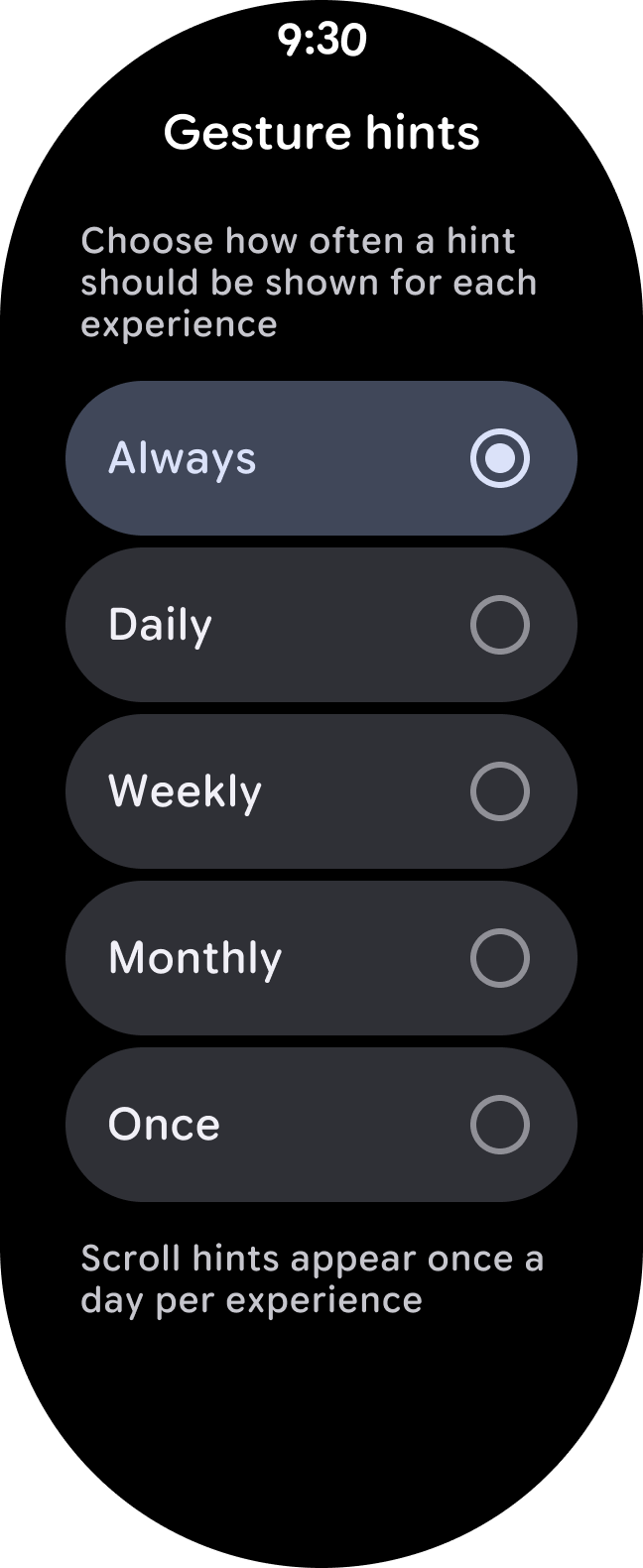
Pour aider les utilisateurs à découvrir les gestes, la plate-forme fournit une fréquence configurable pour la fréquence d'affichage d'une astuce pour une expérience. La logique de cadence des astuces est globale plutôt que par expérience. Le framework de gestes Wear OS contrôle la cadence et expose un paramètre (sur la Pixel Watch, Gestes > Gestes de la main > Astuces liées aux gestes) permettant aux utilisateurs de l'ajuster.
- Astuces liées aux boutons
- Lors du premier lancement d'une application avec une action gestuelle, ou lors de la mise à jour d'une application qui introduit une action gestuelle, une astuce s'affiche initialement pour cette action au moins une fois. L'astuce ne s'affiche à nouveau que selon la cadence définie par l'utilisateur (par exemple, Toujours, Tous les jours et Tous les mois). Les astuces sont définies sur Toujours par défaut.
- Astuces flottantes
- Comme elles couvrent le contenu adjacent, les astuces flottantes s'affichent au maximum une fois par jour et par expérience. Si la cadence globale des astuces est définie sur une valeur moins fréquente qu'une fois par jour (Tous les jours), le système utilise cette cadence moins fréquente.
Ressources supplémentaires
Pour obtenir des conseils aux développeurs sur l'implémentation des gestes à une main dans votre application, consultez Gestes à une main avec Compose.