

Smartwatches sind ideal für unterwegs, aber die Bedienung wird schwierig, wenn Nutzer die Hände voll haben. Aus diesem Grund wird in Wear OS 7 ein neues Framework für Einhandgesten für OEMs und eine Gesture API für Entwickler eingeführt, die Jetpack Compose unter Wear OS verwenden. Dieses zugrunde liegende Framework wird zwar ausschließlich von Pixel Watch-Geräten (Pixel Watch 3 und neuer) verwendet, ist aber für alle Hersteller verfügbar. Wenn Sie diese API unterstützen, kann die Gestenunterstützung Ihrer App automatisch im gesamten Ökosystem skaliert werden, wenn andere OEMs sich dafür entscheiden.
Wenn Sie nahtlose, berührungslose Erlebnisse entwickeln möchten, folgen Sie diesen Richtlinien, um zu ermitteln, ob Einhandgesten für Ihre App geeignet sind.
Unterstützte Gesten und Aktionen
Das Wear OS-Gestenframework unterstützt zwei Arten von Gesten: Primäre Aktion und Aktion schließen. Auf der Pixel Watch ist die primäre Aktion der Geste „Zweimal Finger zusammenziehen“ und die Aktion „Schließen“ der Geste „Handgelenk drehen“ zugeordnet.
Primäre Aktion
Die primäre Aktion sollte der Hauptaufgabe zugeordnet sein, z. B. einem Anruf annehmen oder die Wiedergabe in den Mediensteuerelementen starten oder pausieren, die ein Nutzer auf einem Bildschirm oder einer Seite ausführen kann. Wenn die Seite scrollbar ist, kann Ihre App jeweils nur ein UI-Element der primären Aktion zuordnen.
Die Geste „Zweimal Finger zusammenziehen“ ist am nützlichsten, wenn der Nutzer entweder über Gesten oder per Sprachbefehl zu diesem UI-Element navigieren kann oder wenn das Element automatisch geöffnet wird (z. B. eine Benachrichtigung oder Mediensteuerelemente). Wenn das UI-Element nur per Touch oder über Buttons aufgerufen werden kann, ist die Geste für die primäre Aktion nicht geeignet.
Aktion schließen
Standardmäßig ist die Aktion „Schließen“ der Systemfunktion „Zurück“ zugeordnet und führt zurück zum vorherigen Bildschirm. Ihre App kann die Geste „Handgelenk drehen“ für bestimmte Anwendungsfälle überschreiben. Diese Ausnahmen sollten jedoch weiterhin dem Konzept von „Schließen“, „Stummschalten“ oder „Minimieren“ entsprechen. Beispiele für Überschreibungen sind das Stummschalten eines Anrufs anstatt ihn zu schließen und das Schließen von Benachrichtigungen anstatt sie zu schließen oder zu löschen. Diese Aktion sollte niemals beliebigen Aktionen in Ihrer App zugeordnet werden, egal wie verlockend das auch sein mag. Dadurch wird das Nutzermodell unterbrochen, bei dem die Aktion „Schließen“ als konsistenter Indikator für einen Befehl zum Zurückkehren oder Schließen verwendet wird.
Die Aktion „Schließen“ kann auch für einen Bildschirm deaktiviert werden, wenn das Risiko besteht, dass sie versehentlich ausgelöst wird, z. B. auf einem aktiven Trainingsbildschirm oder bei einem Notruf. Wenn Sie die Geste „Handgelenk drehen“ für einen bestimmten Bildschirm deaktivieren möchten, abonnieren Sie die Aktion „Schließen“, führen Sie aber keine Aktion mit dem gesendeten Gestenereignis aus. Geben Sie also ein leeres Abo an.
Richtlinien für Gesten
Das Wear OS-Gestenframework ist für die Verarbeitung von Unterbrechungen und Steuerelementen konzipiert. Es ist nicht für die vollständige Navigation auf der Smartwatch vorgesehen. Folgen Sie diesen Richtlinien, um Einhandgesten in Ihrer App zu verwenden:
- Navigation minimieren:Verwenden Sie Gesten für einmalige Interaktionen, z. B. zum Schließen einer Benachrichtigung oder zum Starten und Pausieren von Medien.
- Scrollen sparsam verwenden:Die primäre Geste (zweimal Finger zusammenziehen) kann zum Scrollen verwendet werden, sollte aber nicht die Standardeinstellung für alle scrollbaren Inhalte sein. Das Scrollen per Geste sollte nur aktiviert werden, wenn die folgenden Bedingungen erfüllt sind:
- Der Nutzer kann die Scrollansicht mit einer Hand oder freihändig aufrufen, z. B. über eine Geste, einen Sprachbefehl oder auf einem Bildschirm, der automatisch gestartet wird, z. B. Mediensteuerung und Kartennavigation.
- Der Inhalt bietet auf einen Blick einen Mehrwert, z. B. eine Trainingszusammenfassung, und erfordert keine weitere Interaktion außer einem optionalen einzelnen Button, der auch die primäre Touchgeste ausführen kann, sobald er in den sichtbaren Bereich gescrollt wurde (z. B. ein Button Fertig am Rand).
- Sackgassen vermeiden:Achten Sie darauf, dass Gestenaktionen nicht zu Sackgassen führen, in denen ein Nutzer nicht weiterkommt, ohne den Touchscreen oder einen physischen Button zu verwenden.
- Versteckte Aktionen vermeiden:Verstecken Sie niemals eine Aktion, die nur per Geste ausgeführt werden kann. Wenn ein Nutzer eine Aktion mit der Geste „Zweimal Finger zusammenziehen“ ausführen kann, muss ein sichtbarer, anklickbarer Button vorhanden sein, der dieselbe Aufgabe ausführt. Eine Ausnahme sind universelle Aktionen wie das Drehen des Handgelenks, um zurückzukehren, bei denen die Nutzerabsicht schwer vorherzusagen ist.
Ablauf und Feedback bei der Interaktion mit Gesten
Wenn eine Geste verfügbar ist und vom Nutzer ausgeführt wird, erfolgt die folgende Abfolge von Ereignissen:
- Gestentipp:Wenn eine Geste für die primäre Aktion verfügbar ist, wird auf dem Bildschirm eine animierte Abbildung einer Hand angezeigt, die die Geste ausführt. So wird der Nutzer darüber informiert, welche Geste verfügbar ist und auf welches UI-Element sie angewendet wird. In der Regel werden keine Tipps für die Aktion „Schließen“ angezeigt, es sei denn, sie ist einem UI-Element auf dem Bildschirm zugeordnet.
- Haptisches Feedback:Wenn die Geste erfolgreich verarbeitet wurde, wird ein kurzes, deutliches haptisches Feedback wiedergegeben.
Ton- und visuelles Feedback:Alle Ton- oder visuellen Rückmeldungen, die mit einem UI-Element verknüpft sind und bei einer Touch-Interaktion auftreten, sollten auch bei Gestenaktionen ausgelöst werden. Sie müssen die vorhandenen Audio- und visuellen Touch-Callbacks Ihrer App mit Gestenereignissen verknüpfen, um eine konsistente Nutzererfahrung zu bieten.
Beispiel: Die Kamera hat einen zugehörigen Auslöseton und eine Button-Interaktion, die mit Gesten ausgelöst werden müssen.
Gestentipps, Anleitung und Einstellungen
Damit Nutzer Gestenaktionen leichter entdecken können, bietet die Pixel Watch ein interaktives Tutorial auf der Smartwatch und ein Framework für Tipps in der Gesture API. Die Gesteneinstellungen sind auch in den Systemeinstellungen verfügbar – auf der Pixel Watch unter Einstellungen > Gesten > Handgesten.
Onboarding-Tutorial
Auf der Pixel Watch werden Nutzer über ein interaktives Tutorial und Pixel-Tipps mit Handgesten vertraut gemacht. Sie müssen kein eigenes Gestentutorial in Ihrer App erstellen. Nutzen Sie stattdessen die kontextbezogenen Tipps von Jetpack Compose unter Wear OS, um Nutzer darüber zu informieren, wo Gesten in Ihrer App verfügbar sind.
Kontextbezogene Tipps
Damit Nutzer Gesten in Ihrer App leichter entdecken können, sollten Sie Tipps bereitstellen, die die Geste mit der physischen Möglichkeit zur Ausführung verknüpfen. Dezente Tipps sind klarer und besser lesbar und verdecken andere UI-Elemente nur minimal.
Zu den Arten von kontextbezogenen Tipps gehören:
- Button-Tipp
- Wird als animiertes Symbol in einem UI-Element wie einem Button angezeigt und blendet vorübergehend den typischen Inhalt dieses Elements aus, z. B. eine Button-Beschriftung oder ein Symbol.
- Schwebender Tipp
- Ein animiertes Symbol in einer kleinen Blase, die auf das UI-Element zeigt, auf das sich die Geste auswirkt. Schwebende Tipps werden in der Regel verwendet, wenn das UI-Element, auf das sie verweisen, zu klein ist, um den Tipp aufzunehmen. Das wichtigste Beispiel ist das Scrollen, bei dem die Tippblase auf die Scrollleiste zeigt, um anzugeben, dass die primäre Geste zum Scrollen verwendet wird.
- Der Tipp kann in eine der vier Himmelsrichtungen zeigen (oben, unten, links, rechts).
Button-Tipp

Wird vorübergehend durch ein vorhandenes Symbol oder einen vorhandenen Text ersetzt.
Schwebender Tipp

Zeigt auf ein Element auf dem Bildschirm, das zu klein ist, um einen Button-Tipp aufzunehmen.
Farbrichtlinien :
- Button-Tipp
- Standardmäßig wird die Farbe des animierten Vektordrawables (Animated Vector Drawable, AVD) so angepasst, dass sie der Farbe des Button-Symbols oder des Button-Texts (
LocalContentColor) entspricht. - Das AVD kann bei Bedarf in einer benutzerdefinierten Farbe eingefärbt werden. Im Allgemeinen sollte die Farbe jedoch mit der Farbe des Inhalts übereinstimmen, den sie vorübergehend ersetzt, um einen angemessenen Kontrast zu bieten.
- Standardmäßig wird die Farbe des animierten Vektordrawables (Animated Vector Drawable, AVD) so angepasst, dass sie der Farbe des Button-Symbols oder des Button-Texts (
- Schwebender Tipp
- Die Farbe
Tertiarywird auf den Tippcontainer angewendet. - Die AVD-Farbe wird in
onTertiaryeingefärbt. - Sie können sowohl die Farbe des Tipps als auch die Farbe der Hintergrundform anpassen.
- Die Farbe
Richtlinien für die Farbe des Button-Tipps

Die AVD-Farbe entspricht der Farbe des Button-Symbols oder des Button-Texts.
Richtlinien für die Farbe des schwebenden Tipps

Der Tippcontainer verwendet Tertiary und das AVD verwendet onTertiary.
Regeln für die Häufigkeit der Tipps :
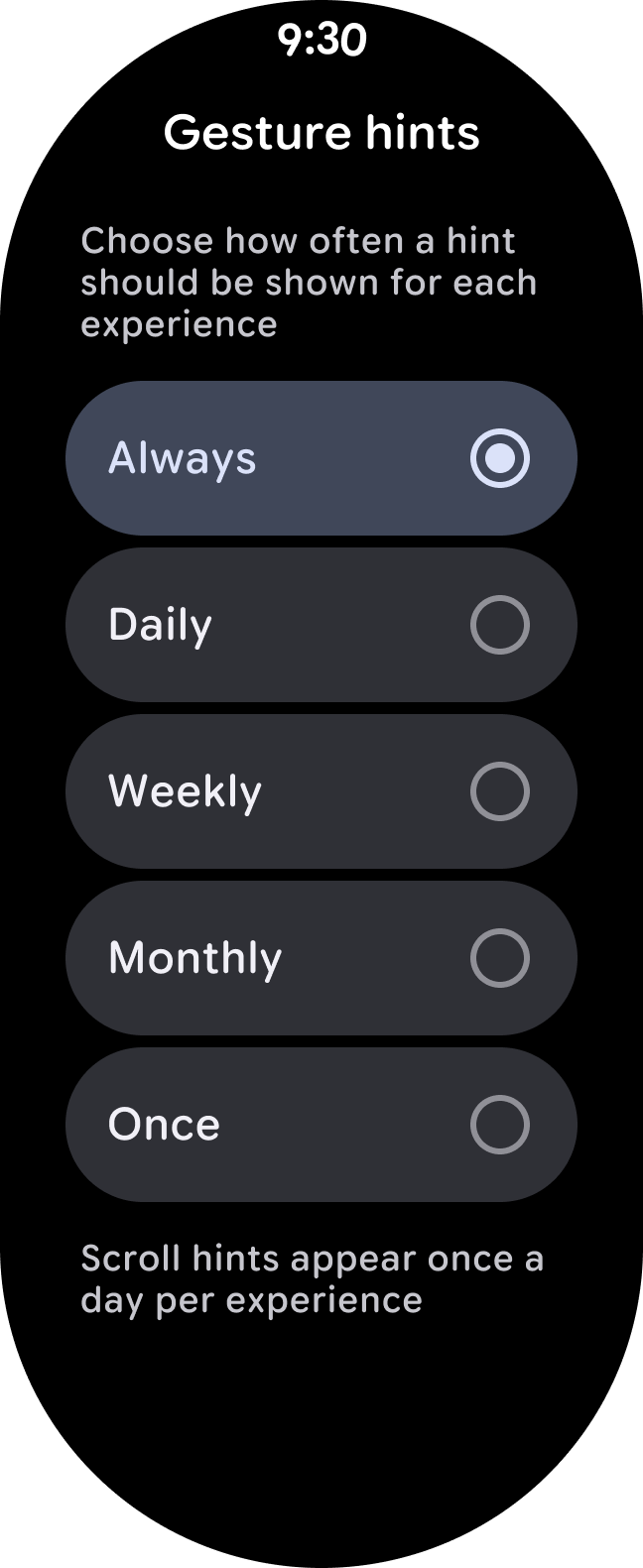
Damit Nutzer Gesten leichter entdecken können, bietet die Plattform eine konfigurierbare Häufigkeit, mit der ein Tipp für eine bestimmte Funktion angezeigt werden soll. Die Logik für die Häufigkeit der Tipps ist global und nicht pro Funktion. Das Wear OS-Gestenframework steuert die Häufigkeit und bietet eine Einstellung (auf der Pixel Watch unter Gesten > Handgesten > Gestentipps), mit der Nutzer die Häufigkeit anpassen können.
- Button-Tipps
- Beim ersten Start einer App mit einer Gestenaktion oder beim Aktualisieren einer App, in der eine Gestenaktion eingeführt wird, wird mindestens einmal ein Tipp für diese Aktion angezeigt. Der Tipp wird nur dann wieder angezeigt, wenn die vom Nutzer festgelegte Häufigkeit erreicht ist (z. B. Immer, Täglich und Monatlich). Standardmäßig ist die Häufigkeit auf Immer festgelegt.
- Schwebende Tipps
- Da sie angrenzende Inhalte verdecken, werden schwebende Tipps höchstens einmal pro Tag und Funktion angezeigt. Wenn die globale Häufigkeit der Tipps auf einen Wert festgelegt ist, der seltener als einmal täglich ist (Täglich), verwendet das System diese geringere Häufigkeit.
Zusätzliche Ressourcen
Eine Anleitung für Entwickler zur Implementierung von Einhandgesten in Ihrer App, finden Sie unter Einhandgesten mit Compose.