
Curseurs
Restez organisé à l'aide des collections
Enregistrez et classez les contenus selon vos préférences.

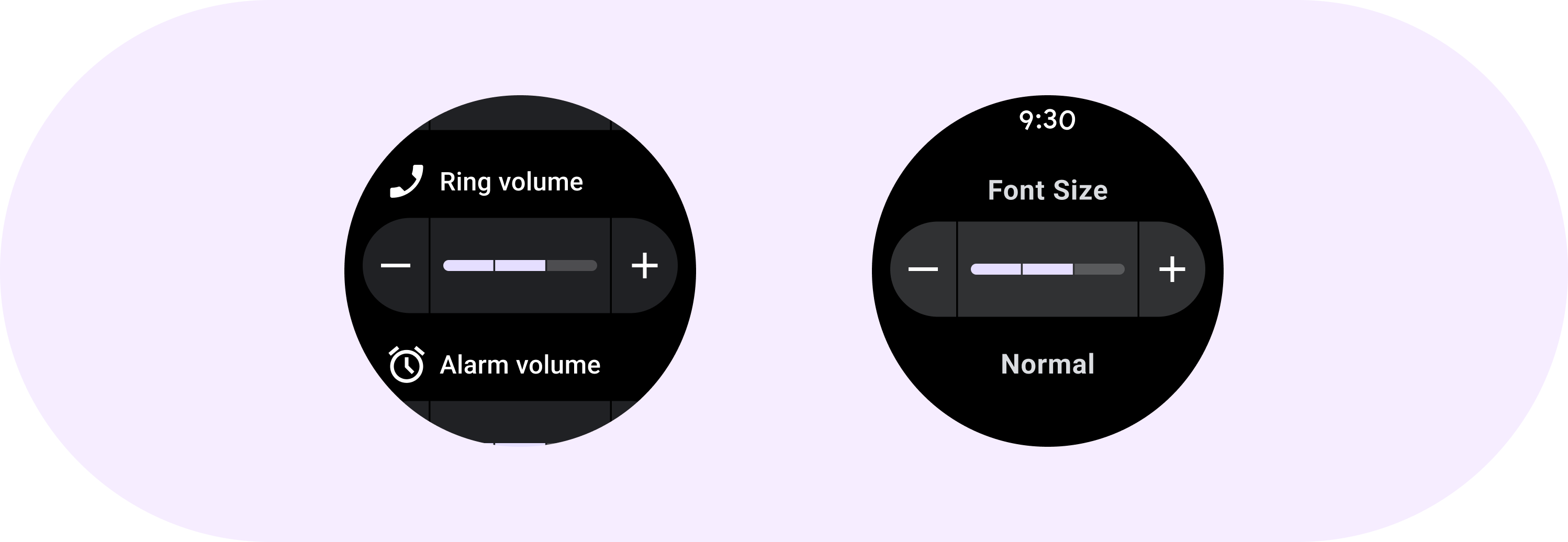
Les curseurs intégrés permettent aux utilisateurs de faire des sélections à partir d'une plage de valeurs.
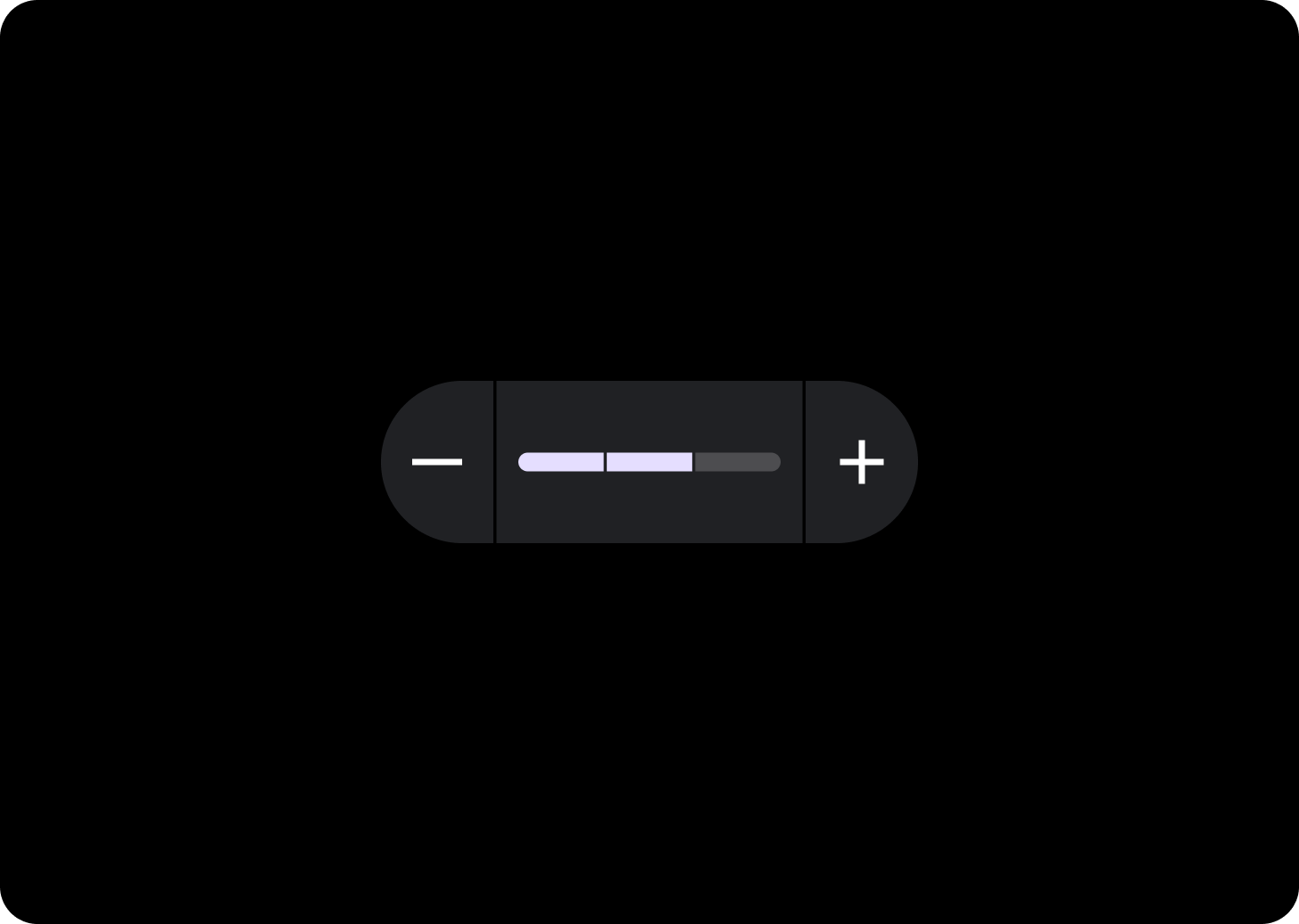
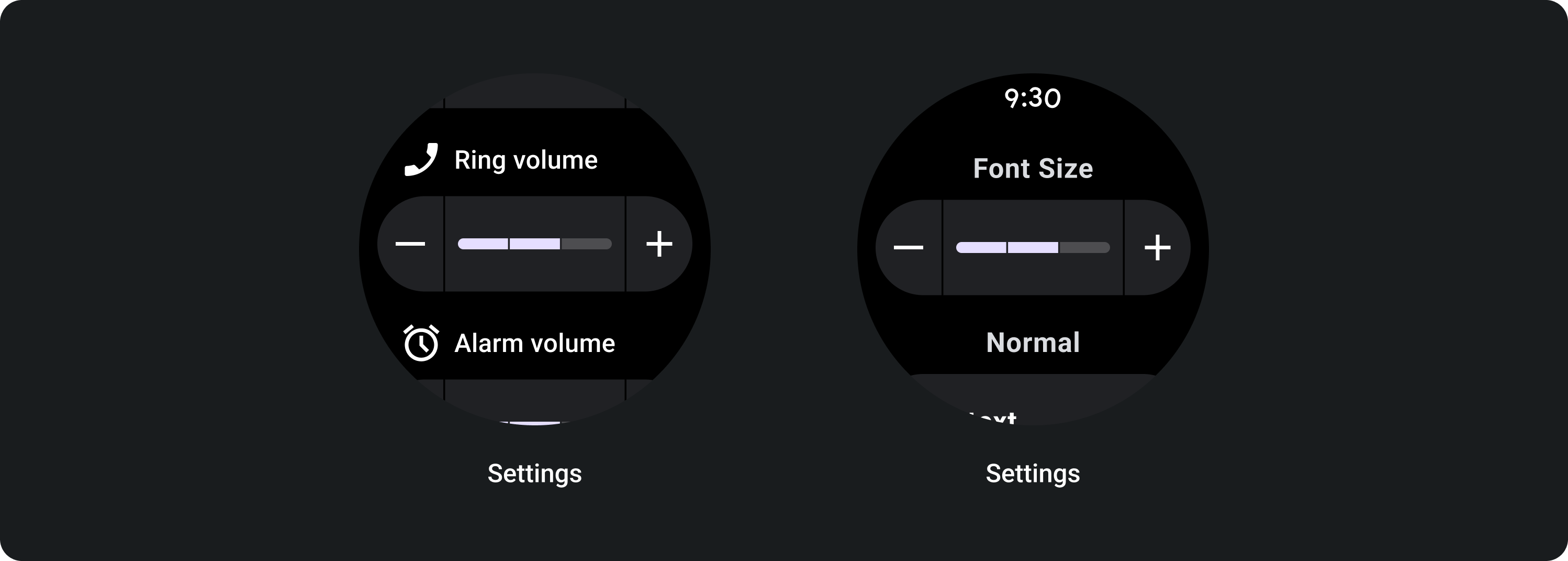
Utilisez les curseurs intégrés pour sélectionner une valeur dans une plage, par exemple pour définir la luminosité de l'écran ou la taille de la police. Les modifications apportées à l'aide des curseurs sont immédiates, ce qui permet à l'utilisateur de continuer à effectuer des ajustements jusqu'à ce qu'il soit satisfait. N'utilisez pas de curseurs dans les cas où les ajustements ne sont pas immédiats.
Anatomie
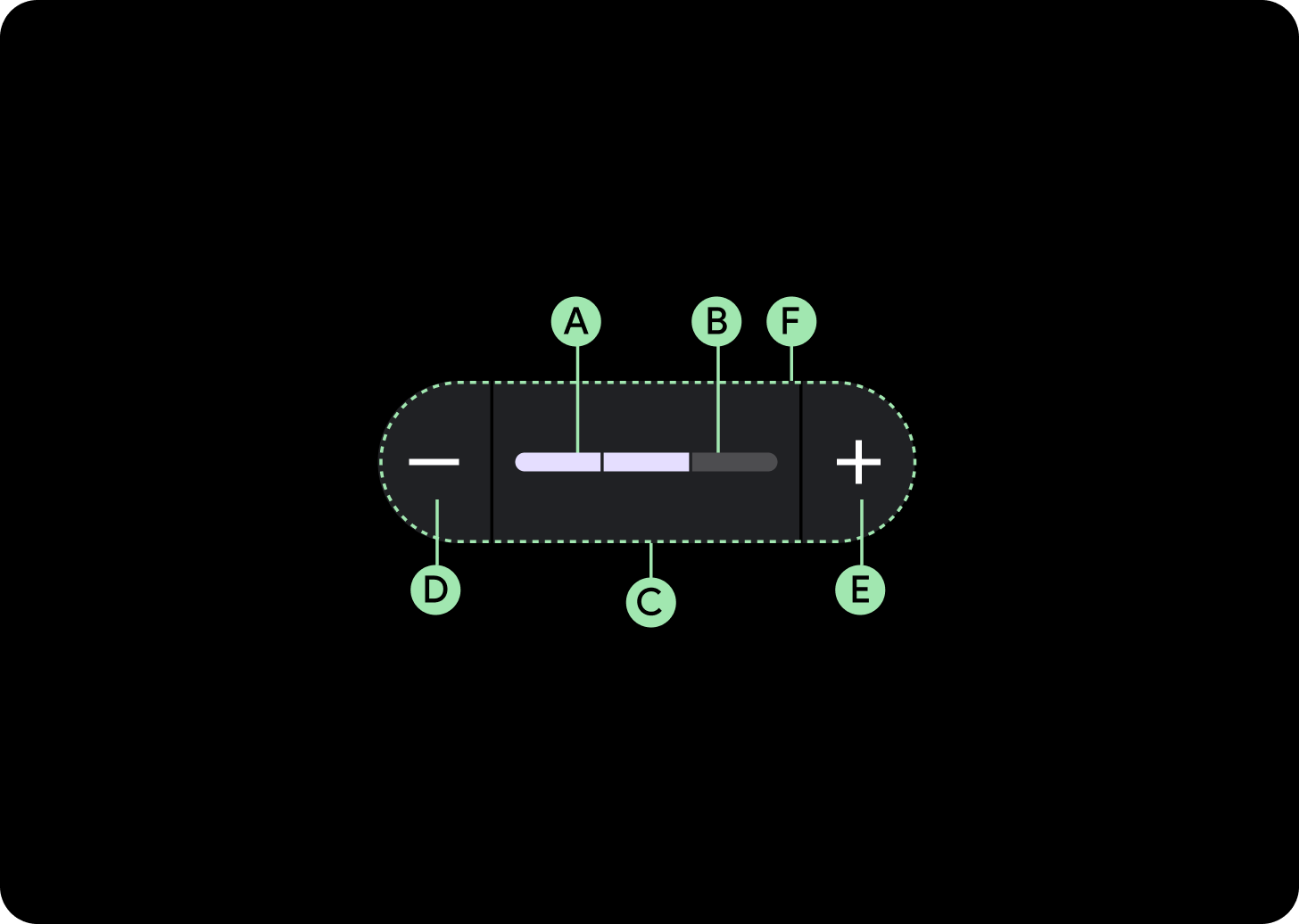
A. Barre de progression
B. Suivi de la progression
C. Conteneur
D. Icône de réduction
E. Icône Augmenter
F. Espace
Recommandations en matière de mise en page
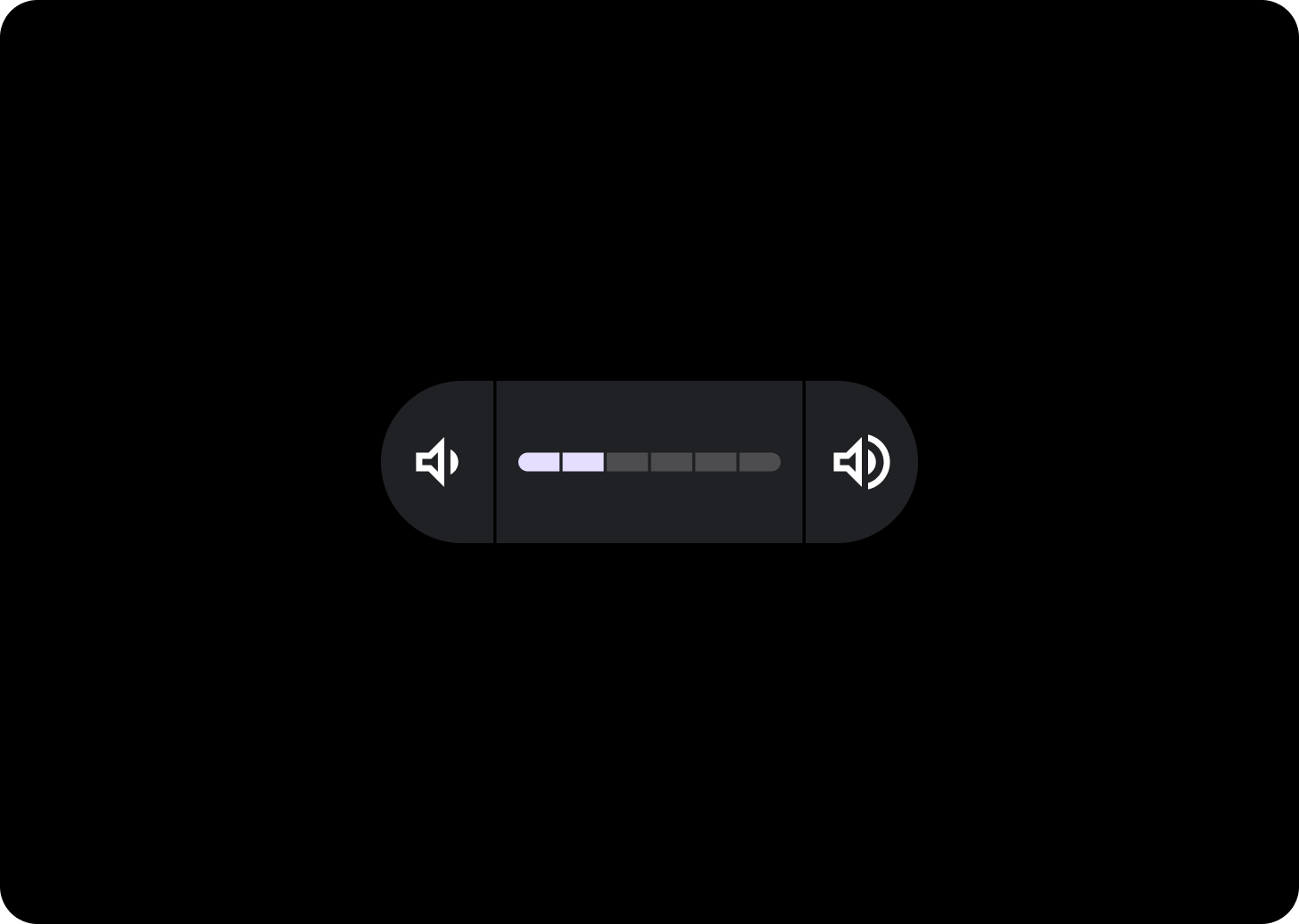
Curseur segmenté
Envisagez d'utiliser un curseur segmenté si la plage de valeurs est comprise entre trois et neuf. Si la plage est supérieure à huit, les segments seront trop petits pour être visibles.
Utilisation
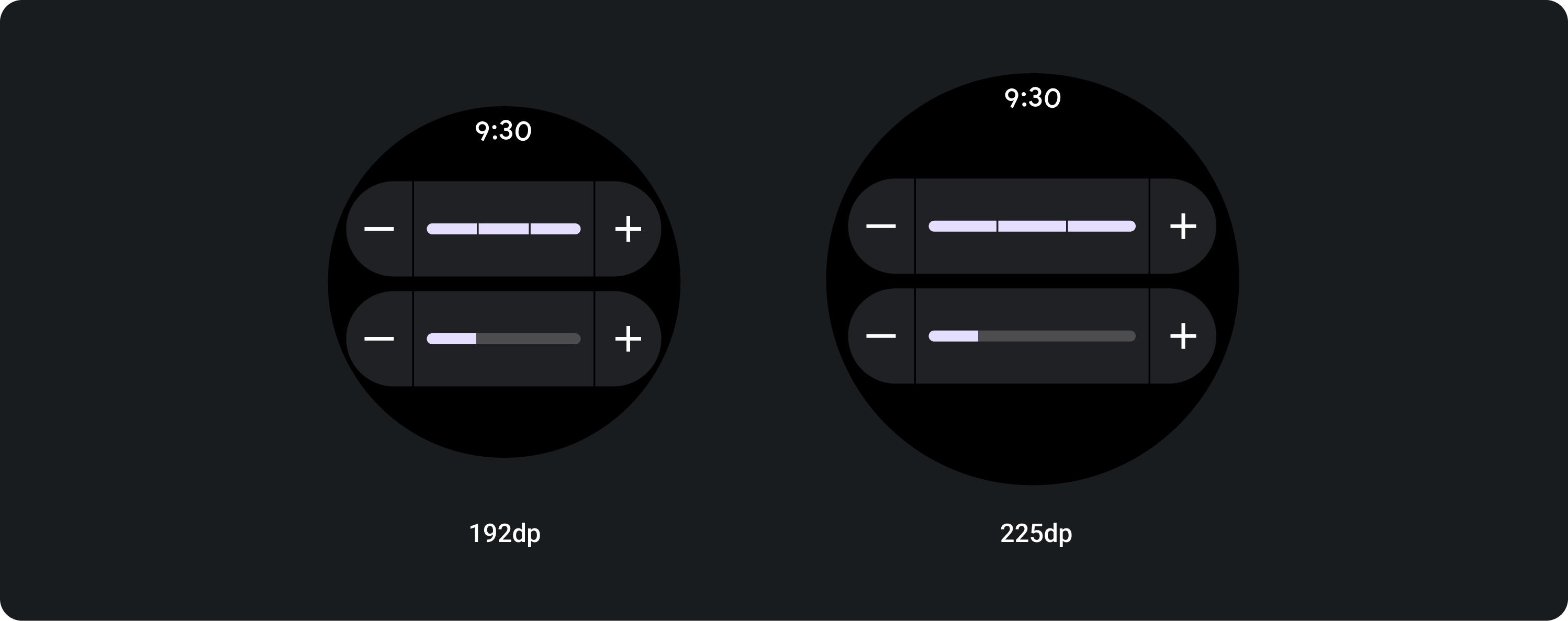
Mises en page adaptatives
Les segments de marche remplissent la largeur disponible et seront donc plus longs selon la taille de l'écran.
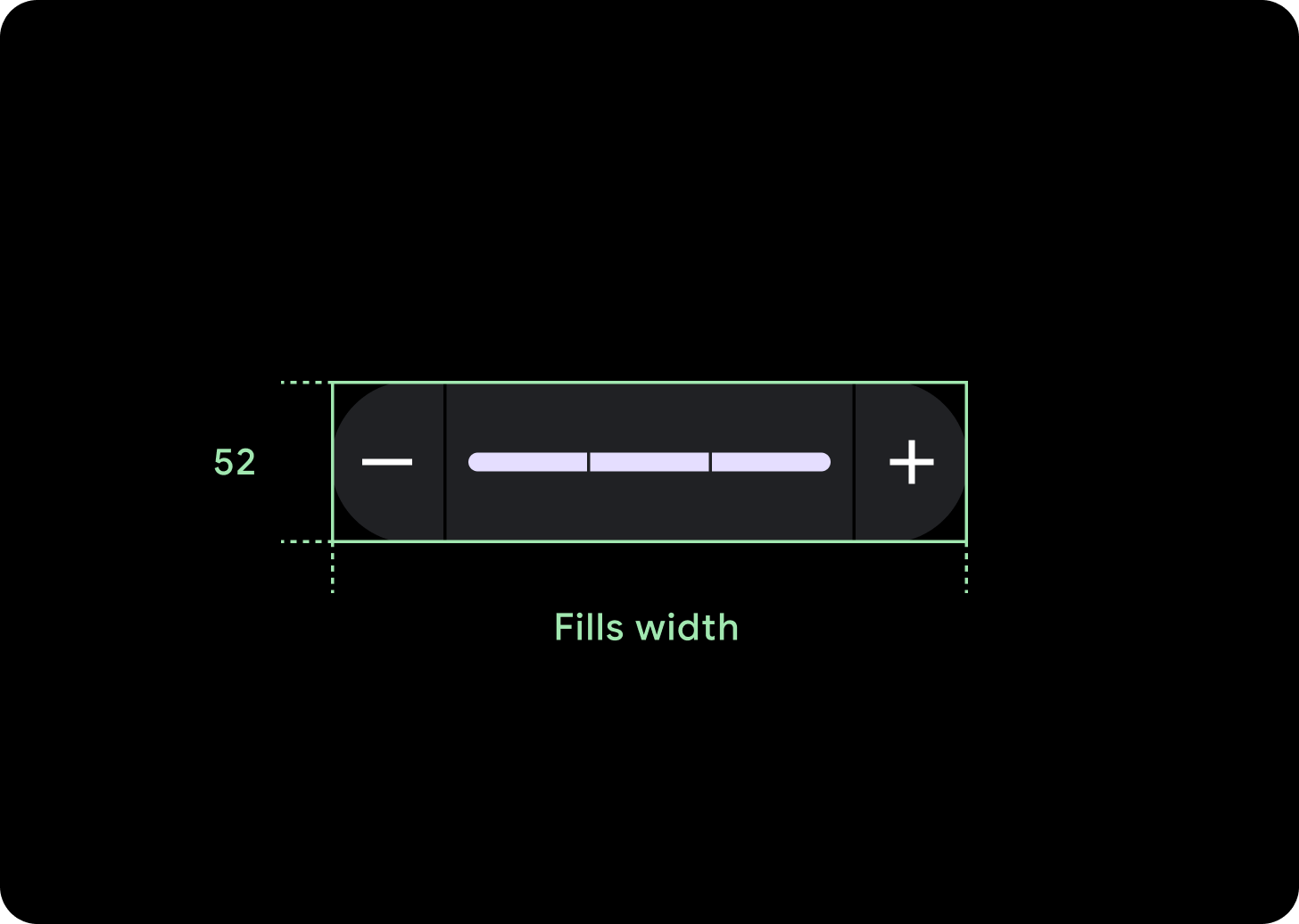
Remplit la largeur disponible
Les curseurs sont étirés pour remplir la largeur disponible sur les grands écrans.
Icône (24 x 24 dp)
Conteneur (52 x XX dp)
Le contenu et les exemples de code de cette page sont soumis aux licences décrites dans la Licence de contenu. Java et OpenJDK sont des marques ou des marques déposées d'Oracle et/ou de ses sociétés affiliées.
Dernière mise à jour le 2025/07/27 (UTC).
[[["Facile à comprendre","easyToUnderstand","thumb-up"],["J'ai pu résoudre mon problème","solvedMyProblem","thumb-up"],["Autre","otherUp","thumb-up"]],[["Il n'y a pas l'information dont j'ai besoin","missingTheInformationINeed","thumb-down"],["Trop compliqué/Trop d'étapes","tooComplicatedTooManySteps","thumb-down"],["Obsolète","outOfDate","thumb-down"],["Problème de traduction","translationIssue","thumb-down"],["Mauvais exemple/Erreur de code","samplesCodeIssue","thumb-down"],["Autre","otherDown","thumb-down"]],["Dernière mise à jour le 2025/07/27 (UTC)."],[],[],null,["# Sliders\n\nThe [Inline sliders](/reference/kotlin/androidx/wear/compose/material/package-summary#InlineSlider(kotlin.Float,kotlin.Function1,kotlin.Int,kotlin.Function0,kotlin.Function0,androidx.compose.ui.Modifier,kotlin.Boolean,kotlin.ranges.ClosedFloatingPointRange,kotlin.Boolean,androidx.wear.compose.material.InlineSliderColors)) allow users to make selections from a range of values. \nUse inline sliders to select a value from a range, such as setting screen brightness or font size. Changes made with sliders are immediate, allowing the user to continue to make adjustments until they are satisfied. Don't use sliders in situations where adjustments are not immediate.\n\n\u003cbr /\u003e\n\n\u003cbr /\u003e\n\nAnatomy\n-------\n\n**A. Progress bar\nB. Progress track\nC. Container\nD. Decrease icon\nE. Increase icon\nF. Spacer**\n\n\u003cbr /\u003e\n\n\u003cbr /\u003e\n\nDesign recommendations\n----------------------\n\n**Segmented slider**\n\nConsider using a segmented slider if the range of values is between three and nine. If the range is greater than eight, segments will be too small to be visible.\n\n\u003cbr /\u003e\n\n\u003cbr /\u003e\n\nUsage\n-----\n\nAdaptive layouts\n----------------\n\nThe step segments fills the available width, so it will appear longer depending on the size of the screen.\n\n**Fills available width**\n\nSliders stretch to fill the available width on larger screens.\n\nIcon (24 x 24 dp) \n\nContainer (52 x XX dp)\n\n\u003cbr /\u003e\n\n\u003cbr /\u003e"]]