

สร้าง UI ที่ปรับเปลี่ยนตามอุปกรณ์ด้วย ConstraintLayout ส่วนหนึ่งของ Android Jetpack

ConstraintLayout ช่วยให้คุณสร้างเลย์เอาต์ขนาดใหญ่ที่ซับซ้อนด้วยลำดับชั้นการแสดงผลแบบราบ โดยไม่มีกลุ่มการแสดงผลที่ซ้อนกัน ซึ่งคล้ายกับ
RelativeLayout
ตรงที่มุมมองทั้งหมดจะจัดวางตามความสัมพันธ์ระหว่างมุมมองที่อยู่ระดับเดียวกัน
และเลย์เอาต์หลัก แต่มีความยืดหยุ่นมากกว่า RelativeLayout
และใช้งานง่ายกว่าด้วยเครื่องมือสร้างเลย์เอาต์ของ Android Studio
คุณสามารถใช้ความสามารถทั้งหมดของ ConstraintLayout ได้โดยตรงจากเครื่องมือภาพของเครื่องมือสร้างเลย์เอาต์ เนื่องจาก API ของเลย์เอาต์และเครื่องมือสร้างเลย์เอาต์ สร้างขึ้นมาเพื่อทำงานร่วมกันโดยเฉพาะ คุณสร้างเลย์เอาต์ได้ด้วยการ
ConstraintLayoutลากทั้งหมดแทนการแก้ไข
XML
หน้านี้แสดงวิธีสร้างเลย์เอาต์ด้วย ConstraintLayout ใน
Android Studio 3.0 ขึ้นไป ดูข้อมูลเพิ่มเติมเกี่ยวกับเครื่องมือแก้ไขเลย์เอาต์ได้ที่สร้าง UI ด้วยเครื่องมือแก้ไขเลย์เอาต์
หากต้องการดูเลย์เอาต์ต่างๆ ที่สร้างได้ด้วย ConstraintLayout
โปรดดู
โปรเจ็กต์ตัวอย่าง Constraint Layout ใน GitHub
ภาพรวมข้อจำกัด
หากต้องการกำหนดตำแหน่งของมุมมองใน ConstraintLayout คุณต้องเพิ่มข้อจำกัดแนวนอนและแนวตั้งอย่างน้อย 1 รายการสำหรับมุมมอง ข้อจำกัดแต่ละรายการ
แสดงถึงการเชื่อมต่อหรือการจัดแนวกับมุมมองอื่น เลย์เอาต์หลัก หรือ
เส้นบอกแนวที่มองไม่เห็น ข้อจำกัดแต่ละรายการจะกำหนดตำแหน่งของมุมมองตาม
แกนแนวตั้งหรือแนวนอน แต่ละมุมมองต้องมีข้อจำกัดอย่างน้อย 1 ข้อสำหรับแต่ละแกน แต่บ่อยครั้งที่จำเป็นต้องมีมากกว่านั้น
เมื่อวาง View ลงในเครื่องมือสร้างเลย์เอาต์ View จะยังคงอยู่ที่เดิมแม้ว่าจะไม่มีข้อจำกัดก็ตาม ซึ่งมีไว้เพื่อช่วยให้การแก้ไขง่ายขึ้นเท่านั้น หาก View ไม่มีข้อจำกัดเมื่อเรียกใช้เลย์เอาต์ในอุปกรณ์ ระบบจะวาด View ที่ตำแหน่ง [0,0] (มุมซ้ายบน)
ในรูปที่ 1 เลย์เอาต์ดูดีในเครื่องมือแก้ไข แต่ไม่มีข้อจำกัดแนวตั้งในมุมมอง C เมื่อเลย์เอาต์นี้แสดงบนอุปกรณ์ มุมมอง C ในแนวนอน จะจัดแนวกับขอบซ้ายและขวาของมุมมอง A แต่จะปรากฏที่ด้านบนของ หน้าจอเนื่องจากไม่มีข้อจำกัดแนวตั้ง
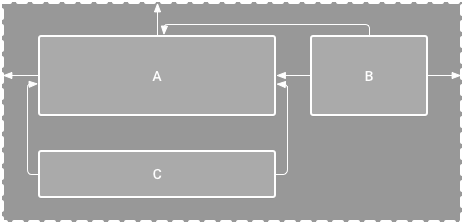
รูปที่ 1 เอดิเตอร์จะแสดงมุมมอง C ใต้ A แต่ไม่มีข้อจำกัดแนวตั้ง
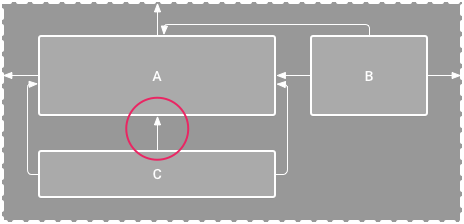
รูปที่ 2 ตอนนี้มุมมอง C ถูกจำกัดในแนวตั้ง ใต้มุมมอง A แล้ว
แม้ว่าข้อจำกัดที่ขาดหายไปจะไม่ทำให้เกิดข้อผิดพลาดในการคอมไพล์ แต่ Layout
Editor จะระบุข้อจำกัดที่ขาดหายไปเป็นข้อผิดพลาดในแถบเครื่องมือ หากต้องการดูข้อผิดพลาดและคำเตือนอื่นๆ ให้คลิกแสดงคำเตือนและข้อผิดพลาด
 เพื่อช่วยให้คุณไม่พลาดข้อจำกัด เครื่องมือสร้างเลย์เอาต์จะเพิ่มข้อจำกัดให้คุณโดยอัตโนมัติด้วยฟีเจอร์เชื่อมต่ออัตโนมัติและอนุมานข้อจำกัด
เพิ่ม ConstraintLayout ลงในโปรเจ็กต์
หากต้องการใช้ ConstraintLayout ในโปรเจ็กต์ ให้ทำดังนี้
- ตรวจสอบว่าคุณได้ประกาศที่เก็บ
maven.google.comในไฟล์settings.gradleแล้วดึงดูด
    dependencyResolutionManagement {
      ...
      repositories {
          google()
      }
    )
Kotlin
    dependencyResolutionManagement {
      ...
      repositories {
          google()
      }
    }
- เพิ่มไลบรารีเป็นทรัพยากร Dependency ในไฟล์
build.gradleระดับโมดูล ดังที่แสดงในตัวอย่างต่อไปนี้ เวอร์ชันล่าสุด อาจแตกต่างจากที่แสดงในตัวอย่างGroovy
dependencies {
    implementation "androidx.constraintlayout:constraintlayout:2.2.2"
    // To use constraintlayout in compose
    implementation "androidx.constraintlayout:constraintlayout-compose:1.1.2"
}
Kotlin
dependencies {
    implementation("androidx.constraintlayout:constraintlayout:2.2.2")
    // To use constraintlayout in compose
    implementation("androidx.constraintlayout:constraintlayout-compose:1.1.2")
}
- ในแถบเครื่องมือหรือการแจ้งเตือนการซิงค์ ให้คลิกซิงค์โปรเจ็กต์กับไฟล์ Gradle
ตอนนี้คุณก็พร้อมที่จะสร้างเลย์เอาต์ด้วย ConstraintLayout แล้ว
แปลงเลย์เอาต์
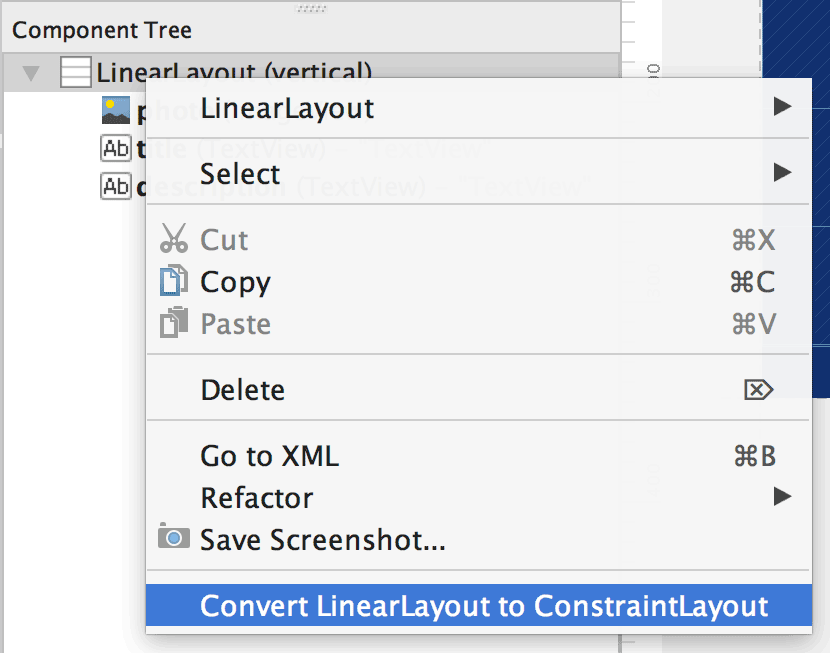
รูปที่ 3 เมนูสำหรับแปลงเลย์เอาต์เป็น
ConstraintLayout
หากต้องการแปลงเลย์เอาต์ที่มีอยู่เป็น ConstraintLayout ให้ทำตามขั้นตอนต่อไปนี้
- เปิดเลย์เอาต์ใน Android Studio แล้วคลิกแท็บดีไซน์ที่ด้านล่างของหน้าต่างเอดิเตอร์
- ในหน้าต่างแผนผังคอมโพเนนต์ ให้คลิกขวาที่เลย์เอาต์ แล้วคลิก แปลง LinearLayout เป็น ConstraintLayout
สร้างเลย์เอาต์ใหม่
หากต้องการเริ่มไฟล์ ConstraintLayout ใหม่ ให้ทำตามขั้นตอนต่อไปนี้
- ในหน้าต่างโปรเจ็กต์ ให้คลิกโฟลเดอร์โมดูล แล้วเลือก ไฟล์ > ใหม่ > XML > XML ของเลย์เอาต์
- ป้อนชื่อไฟล์เลย์เอาต์ แล้วป้อน "androidx.constraintlayout.widget.ConstraintLayout" สำหรับแท็ก รูท
- คลิกเสร็จสิ้น
เพิ่มหรือนำข้อจำกัดออก
หากต้องการเพิ่มข้อจำกัด ให้ทำดังนี้
วิดีโอ 1 ด้านซ้ายของมุมมองจะถูกจำกัดไว้ที่ด้านซ้าย ขององค์ประกอบหลัก
ลากมุมมองจากหน้าต่างพาเล็ตไปยังเอดิเตอร์
เมื่อเพิ่มมุมมองใน
ConstraintLayoutมุมมองจะแสดงใน กรอบล้อมรอบที่มีแฮนเดิลการปรับขนาดสี่เหลี่ยมจัตุรัสที่แต่ละมุมและแฮนเดิล ข้อจำกัดแบบวงกลมที่แต่ละด้าน- คลิกมุมมองเพื่อเลือก
- ทำตามข้อใดข้อหนึ่งต่อไปนี้
- คลิกแฮนเดิลข้อจำกัดแล้วลากไปยังจุดยึดที่ใช้ได้ จุดนี้อาจเป็นขอบของมุมมองอื่น ขอบของเลย์เอาต์ หรือ แนวทาง โปรดสังเกตว่าขณะลากแฮนเดิลข้อจำกัด เครื่องมือสร้างเลย์เอาต์ จะแสดงจุดยึดการเชื่อมต่อที่เป็นไปได้และภาพซ้อนทับสีน้ำเงิน
คลิกปุ่มสร้างการเชื่อมต่อ
 ปุ่มใดปุ่มหนึ่งในส่วนเลย์เอาต์ของหน้าต่างแอตทริบิวต์ ดังที่แสดง
ในรูปที่ 4
ปุ่มใดปุ่มหนึ่งในส่วนเลย์เอาต์ของหน้าต่างแอตทริบิวต์ ดังที่แสดง
ในรูปที่ 4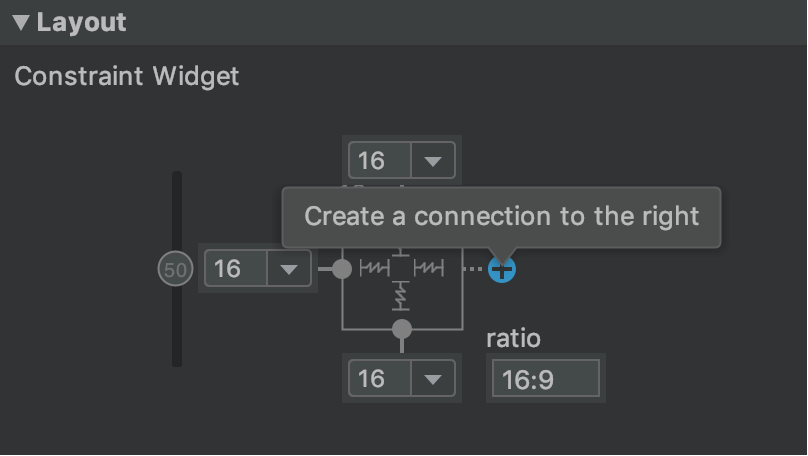
รูปที่ 4 ส่วนเลย์เอาต์ ของหน้าต่างแอตทริบิวต์ช่วยให้คุณสร้าง การเชื่อมต่อได้
เมื่อสร้างข้อจำกัดแล้ว เอดิเตอร์จะกำหนดระยะขอบเริ่มต้นเพื่อแยก 2 มุมมอง
เมื่อสร้างข้อจำกัด โปรดคำนึงถึงกฎต่อไปนี้
- ทุกมุมมองต้องมีข้อจำกัดอย่างน้อย 2 ข้อ ได้แก่ ข้อจำกัดแนวนอน 1 ข้อและข้อจำกัดแนวตั้ง 1 ข้อ
- คุณสร้างข้อจำกัดได้เฉพาะระหว่างแฮนเดิลข้อจำกัดกับจุดยึดที่ใช้ระนาบเดียวกัน ระนาบแนวตั้ง (ด้านซ้ายและขวา) ของมุมมองจะจำกัดได้เฉพาะระนาบแนวตั้งอื่น และเส้นฐานจะจำกัดได้เฉพาะเส้นฐานอื่นๆ
- แฮนเดิลข้อจำกัดแต่ละรายการใช้ได้กับข้อจำกัดเพียงรายการเดียว แต่คุณสามารถ สร้างข้อจำกัดหลายรายการจากมุมมองต่างๆ ไปยังจุดยึดเดียวกันได้
คุณลบข้อจํากัดได้โดยทําอย่างใดอย่างหนึ่งต่อไปนี้
- คลิกข้อจำกัดเพื่อเลือก แล้วคลิกลบ
คลิกโดยกด Control (กด Command ใน macOS) ที่จุดยึดข้อจำกัด ข้อจำกัดจะเปลี่ยนเป็นสีแดงเพื่อระบุว่าคุณคลิกเพื่อ ลบได้ ดังที่แสดงในรูปที่ 5
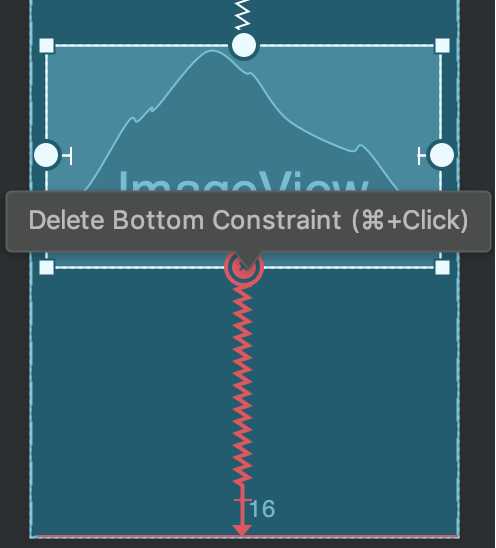
รูปที่ 5 ข้อจำกัดสีแดงบ่งบอก ว่าคุณคลิกเพื่อลบได้
ในส่วนเลย์เอาต์ของหน้าต่างแอตทริบิวต์ ให้คลิก จุดยึดข้อจำกัด ดังที่แสดงในรูปที่ 6
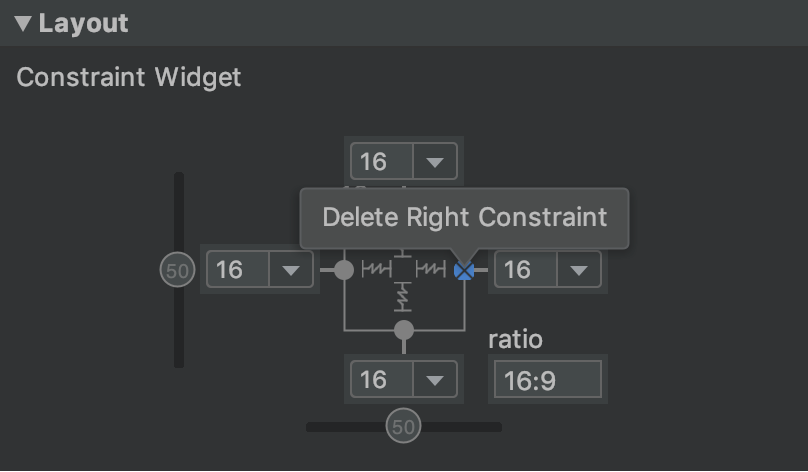
รูปที่ 6 คลิกข้อจำกัด เพื่อลบ
วิดีโอ 2 การเพิ่มข้อจำกัดที่ขัดแย้งกับข้อจำกัดที่มีอยู่
หากเพิ่มข้อจำกัดที่ตรงกันข้ามในมุมมอง เส้นข้อจำกัดจะม้วนเหมือนสปริงเพื่อระบุแรงที่ตรงกันข้าม ดังที่แสดงในวิดีโอ 2 เอฟเฟกต์จะมองเห็นได้ชัดเจนที่สุดเมื่อตั้งค่าขนาดมุมมองเป็น "คงที่" หรือ "ตัดข้อความ" ในกรณีนี้ มุมมองจะอยู่ตรงกลางระหว่างข้อจำกัด หากต้องการให้ มุมมองขยายขนาดให้ตรงตามข้อจำกัด ให้เปลี่ยนขนาดเป็น "ตรงตามข้อจำกัด" หากต้องการคงขนาดปัจจุบันไว้แต่เลื่อนมุมมองเพื่อไม่ให้ตรงกลาง ให้ปรับค่าความเอนเอียงของข้อจำกัด
คุณสามารถใช้ข้อจํากัดเพื่อให้ได้ลักษณะการทํางานของเลย์เอาต์ประเภทต่างๆ ตามที่อธิบายไว้ในส่วนต่อไปนี้
ตำแหน่งองค์ประกอบหลัก
จำกัดด้านของมุมมองให้ตรงกับขอบที่สอดคล้องกันของเลย์เอาต์
ในรูปที่ 7 ด้านซ้ายของมุมมองเชื่อมต่อกับขอบด้านซ้ายของเลย์เอาต์หลัก คุณกำหนดระยะห่างจากขอบได้โดยใช้ระยะขอบ
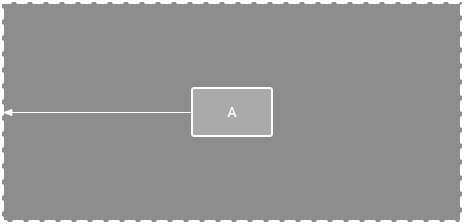
รูปที่ 7 ข้อจำกัดแนวนอนกับ องค์ประกอบระดับบนสุด
ตำแหน่งการสั่งซื้อ
กำหนดลำดับการแสดงของ 2 มุมมอง ไม่ว่าจะเป็นแนวตั้งหรือแนวนอน
ในรูปที่ 8 B จะถูกจำกัดให้อยู่ทางขวาของ A เสมอ และ C จะถูกจำกัดให้อยู่ใต้ A อย่างไรก็ตาม ข้อจำกัดเหล่านี้ไม่ได้หมายถึงการจัดแนว ดังนั้น B จึงยังเลื่อนขึ้นและลงได้
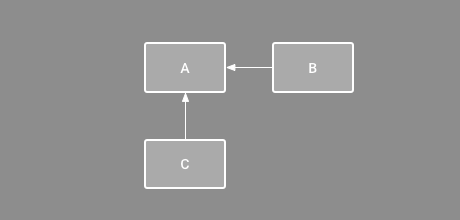
รูปที่ 8 ข้อจำกัดแนวนอนและแนวตั้ง
การจัดข้อความ
จัดแนวขอบของมุมมองให้ตรงกับขอบเดียวกันของอีกมุมมองหนึ่ง
ในรูปที่ 9 ด้านซ้ายของ B จะตรงแนวกับด้านซ้ายของ A หากต้องการ จัดกึ่งกลางของมุมมอง ให้สร้างข้อจำกัดทั้ง 2 ด้าน
คุณสามารถชดเชยการจัดแนวได้โดยลากมุมมองเข้าด้านในจากข้อจำกัด เช่น รูปที่ 10 แสดง B ที่มีการจัดแนวออฟเซ็ต 24dp ออฟเซ็ตจะกำหนดโดยขอบของมุมมองที่จำกัด
นอกจากนี้ คุณยังเลือกมุมมองทั้งหมดที่ต้องการจัดแนว แล้วคลิก
จัดแนว
 ในแถบเครื่องมือเพื่อเลือกประเภทการจัดแนวได้ด้วย
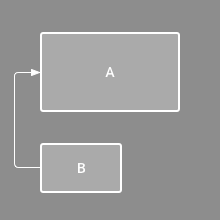
รูปที่ 9 ข้อจํากัดการจัดแนวแนวนอน
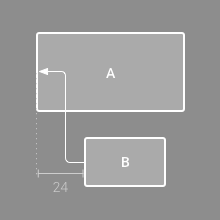
รูปที่ 10 ข้อจํากัดการจัดแนวแนวนอนที่มีออฟเซ็ต
การจัดแนวบรรทัดฐาน
จัดแนวเส้นบรรทัดข้อความของ View หนึ่งให้ตรงกับเส้นบรรทัดข้อความของอีก View หนึ่ง
ในรูปที่ 11 บรรทัดแรกของ B จะตรงกับข้อความใน A
หากต้องการสร้างข้อจำกัดพื้นฐาน ให้คลิกขวาที่มุมมองข้อความที่ต้องการ จำกัด แล้วคลิกแสดงบรรทัดฐาน จากนั้นคลิกที่บรรทัดฐานของข้อความ แล้วลากเส้นไปยังบรรทัดฐานอื่น
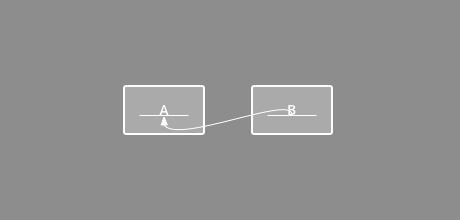
รูปที่ 11 ข้อจำกัดการจัดแนวเส้นฐาน
กำหนดให้อยู่ในแนวเส้น
คุณสามารถเพิ่มแนวทางแนวตั้งหรือแนวนอนที่ช่วยจำกัดมุมมองและผู้ใช้แอปมองไม่เห็น คุณสามารถวางแนวทาง ภายในเลย์เอาต์โดยอิงตามหน่วย dp หรือเปอร์เซ็นต์ที่สัมพันธ์กับขอบของเลย์เอาต์
หากต้องการสร้างเส้นไกด์ ให้คลิกเส้นไกด์
 ในแถบเครื่องมือ แล้วคลิกเพิ่มเส้นไกด์แนวตั้งหรือเพิ่มเส้นไกด์แนวนอน
ลากเส้นประเพื่อจัดตำแหน่งใหม่ แล้วคลิกวงกลมที่ขอบของ เส้นบอกแนวเพื่อสลับโหมดการวัด
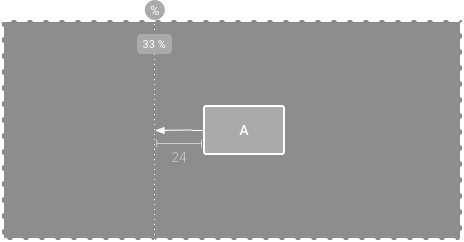
รูปที่ 12 มุมมองที่จำกัดไว้ที่ เส้นบอกแนว
จำกัดไว้ที่สิ่งกีดขวาง
เช่นเดียวกับแนวทาง แบร์ริเออร์คือเส้นที่มองไม่เห็นซึ่งคุณสามารถจำกัด มุมมองได้ ยกเว้นแบร์ริเออร์ไม่ได้กำหนดตำแหน่งของตัวเอง แต่ ตำแหน่งของขอบเขตจะเลื่อนตามตำแหน่งของมุมมองที่อยู่ภายใน ซึ่งจะมีประโยชน์เมื่อคุณต้องการจำกัดมุมมองให้เหลือเฉพาะชุดมุมมองแทนที่จะเป็นมุมมองใดมุมมองหนึ่ง
ตัวอย่างเช่น ในรูปที่ 13 มุมมอง C จะจำกัดอยู่ทางด้านขวาของ สิ่งกีดขวาง โดยจะตั้งค่าอุปสรรคเป็น "สิ้นสุด" (หรือด้านขวาในเลย์เอาต์จากซ้ายไปขวา) ของทั้งมุมมอง A และมุมมอง B โดยสิ่งกีดขวางจะเลื่อนไปตามว่าด้านขวาของมุมมอง A หรือมุมมอง B อยู่ทางขวาสุด
หากต้องการสร้างอุปสรรค ให้ทำตามขั้นตอนต่อไปนี้
- คลิกเส้นบอกแนว
ในแถบเครื่องมือ แล้วคลิกเพิ่มเส้นกั้นแนวตั้งหรือ
เพิ่มเส้นกั้นแนวนอน
- ในหน้าต่างแผนผังคอมโพเนนต์ ให้เลือกมุมมองที่ต้องการภายใน แบริเออร์ แล้วลากไปยังคอมโพเนนต์แบริเออร์
- เลือกอุปสรรคจากแผนผังคอมโพเนนต์ เปิดหน้าต่าง
Attributes
 แล้วตั้งค่า barrierDirection
ตอนนี้คุณสามารถสร้างข้อจำกัดจากมุมมองอื่นไปยังอุปสรรคได้แล้ว
นอกจากนี้ คุณยังจำกัดมุมมองที่อยู่ภายในสิ่งกีดขวางให้แสดงเฉพาะสิ่งกีดขวางได้ด้วย วิธีนี้จะช่วยให้คุณจัดแนวทุกมุมมองในอุปสรรคให้ตรงกันได้ แม้ว่าคุณจะไม่รู้ว่ามุมมองใดที่ยาวที่สุดหรือสูงที่สุดก็ตาม
นอกจากนี้ คุณยังใส่เส้นบอกแนวภายในสิ่งกีดขวางเพื่อให้มั่นใจว่าสิ่งกีดขวางจะมีตำแหน่ง "ขั้นต่ำ" ได้ด้วย
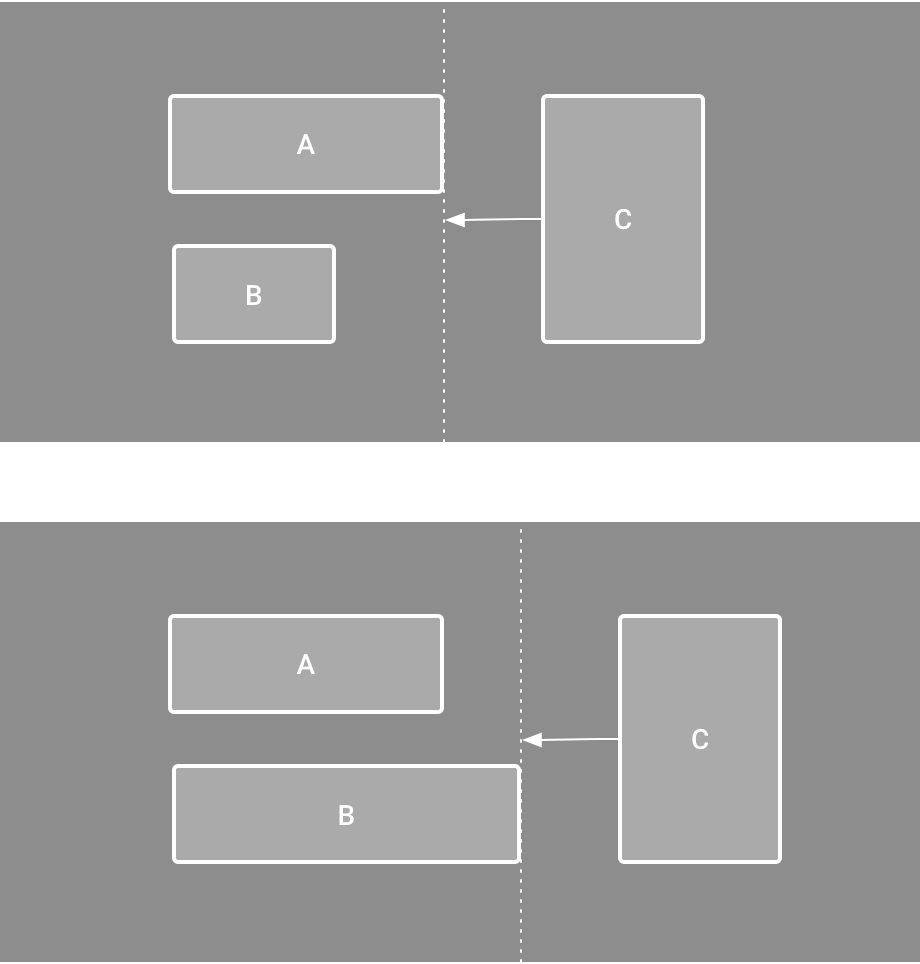
รูปที่ 13 มุมมอง C ถูกจำกัดด้วยขอบเขต ซึ่งจะเคลื่อนที่ตามตำแหน่งและขนาดของทั้งมุมมอง A และมุมมอง B
ปรับอคติของข้อจำกัด
เมื่อเพิ่มข้อจำกัดทั้ง 2 ด้านของ View และขนาด View สำหรับ มิติข้อมูลเดียวกันเป็น "คงที่" หรือ "Wrap Content" View จะอยู่ตรงกลาง ระหว่างข้อจำกัด 2 รายการโดยมีค่าเริ่มต้นเป็น 50% คุณปรับ อคติได้โดยลากแถบเลื่อนอคติในหน้าต่างแอตทริบิวต์ หรือโดยการลาก มุมมอง ดังที่แสดงในวิดีโอ 3
หากต้องการให้มุมมองขยายขนาดให้ตรงตามข้อจำกัด ให้เปลี่ยนขนาดเป็น "ตรงตามข้อจำกัด"
วิดีโอ 3 การปรับอคติของข้อจำกัด
ปรับขนาดมุมมอง
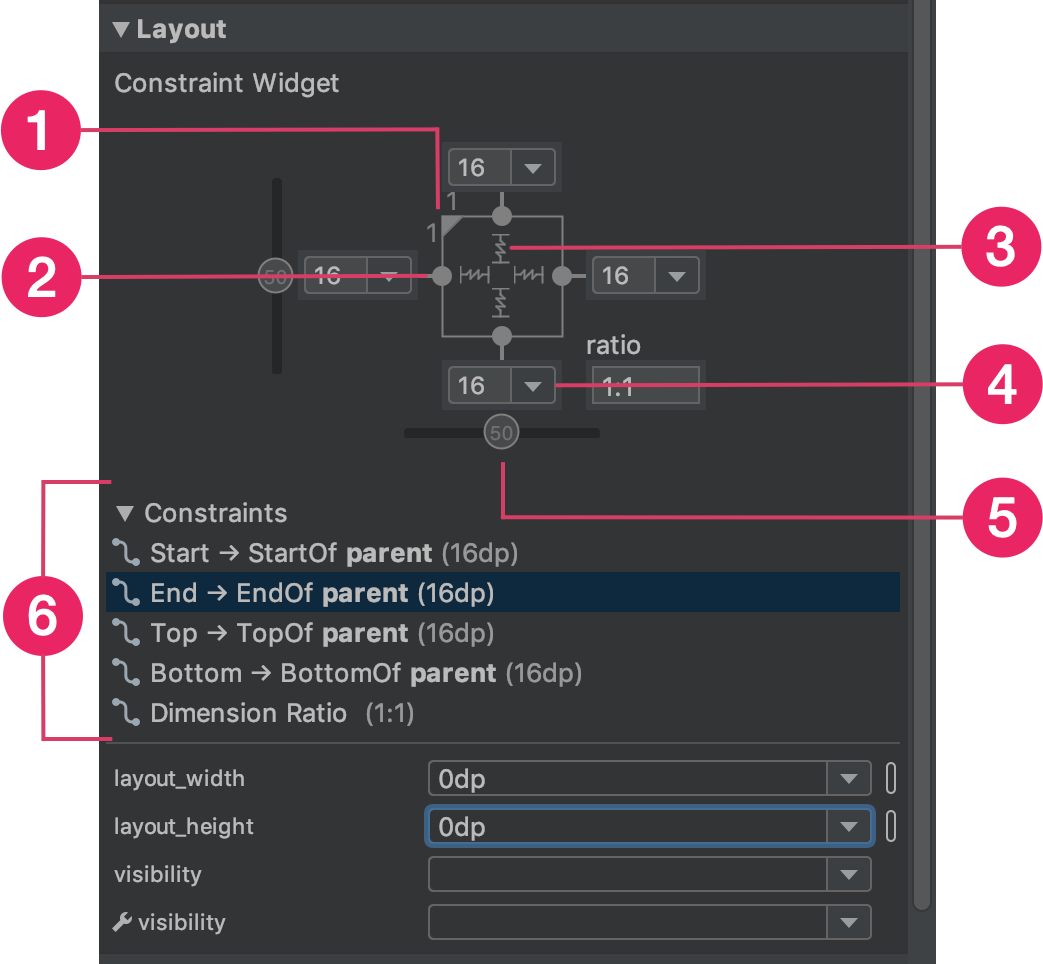
รูปที่ 14 เมื่อเลือกมุมมองแล้ว หน้าต่างแอตทริบิวต์จะมีตัวควบคุมสำหรับ 1 สัดส่วนขนาด 2 การลบข้อจำกัด 3 โหมดความสูงหรือความกว้าง 4 ระยะขอบ และ 5 ค่าอคติของข้อจำกัด นอกจากนี้ คุณยังไฮไลต์ข้อจำกัดแต่ละรายการในเครื่องมือแก้ไขเลย์เอาต์ได้โดยคลิกข้อจำกัดในรายการข้อจำกัด 6
คุณใช้แฮนเดิลมุมเพื่อปรับขนาดมุมมองได้ แต่การดำเนินการนี้จะฮาร์ดโค้ด
ขนาด ซึ่งหมายความว่ามุมมองจะไม่ปรับขนาดสำหรับเนื้อหาหรือขนาดหน้าจอที่แตกต่างกัน หากต้องการ
เลือกโหมดการปรับขนาดอื่น ให้คลิกมุมมองแล้วเปิดหน้าต่างแอตทริบิวต์
ทางด้านขวาของเอดิเตอร์
ที่ด้านบนของหน้าต่างแอตทริบิวต์คือเครื่องมือตรวจสอบมุมมอง ซึ่งมีตัวควบคุมสำหรับแอตทริบิวต์เลย์เอาต์หลายรายการ ดังที่แสดงในรูปที่ 14 โดยจะใช้ได้กับ เฉพาะมุมมองใน ConstraintLayout เท่านั้น
คุณเปลี่ยนวิธีคำนวณความสูงและความกว้างได้โดยคลิกสัญลักษณ์ ที่ระบุด้วยข้อความอธิบาย 3 ในรูปที่ 14 สัญลักษณ์เหล่านี้แสดงโหมดขนาดดังนี้ คลิกสัญลักษณ์เพื่อสลับ ระหว่างการตั้งค่าต่อไปนี้
-
 คงที่: ระบุขนาดที่เฉพาะเจาะจงในกล่องข้อความต่อไปนี้หรือโดย
การปรับขนาดมุมมองในเครื่องมือแก้ไข
คงที่: ระบุขนาดที่เฉพาะเจาะจงในกล่องข้อความต่อไปนี้หรือโดย
การปรับขนาดมุมมองในเครื่องมือแก้ไข -
 ตัดเนื้อหา: มุมมองจะขยายเฉพาะเท่าที่จำเป็นเพื่อให้พอดีกับเนื้อหา
- layout_constrainedWidth
-
 ข้อจำกัดในการจับคู่: มุมมองจะขยายให้มากที่สุดเท่าที่จะทำได้เพื่อให้เป็นไปตาม
ข้อจำกัดในแต่ละด้าน หลังจากพิจารณามาร์จิ้นของมุมมองแล้ว อย่างไรก็ตาม คุณ
สามารถแก้ไขลักษณะการทำงานดังกล่าวได้ด้วยแอตทริบิวต์และค่าต่อไปนี้ แอตทริบิวต์เหล่านี้จะมีผลเมื่อคุณตั้งค่าความกว้างของมุมมองเป็น "ตรงกับข้อจำกัด" เท่านั้น
ข้อจำกัดในการจับคู่: มุมมองจะขยายให้มากที่สุดเท่าที่จะทำได้เพื่อให้เป็นไปตาม
ข้อจำกัดในแต่ละด้าน หลังจากพิจารณามาร์จิ้นของมุมมองแล้ว อย่างไรก็ตาม คุณ
สามารถแก้ไขลักษณะการทำงานดังกล่าวได้ด้วยแอตทริบิวต์และค่าต่อไปนี้ แอตทริบิวต์เหล่านี้จะมีผลเมื่อคุณตั้งค่าความกว้างของมุมมองเป็น "ตรงกับข้อจำกัด" เท่านั้น
- layout_constraintWidth_min
ซึ่งใช้มิติข้อมูล
dpสำหรับความกว้างขั้นต่ำของมุมมอง - layout_constraintWidth_max
ซึ่งใช้
dpมิติข้อมูลสำหรับความกว้างสูงสุดของมุมมอง
อย่างไรก็ตาม หากมิติข้อมูลที่ระบุมีข้อจำกัดเพียงข้อเดียว มุมมองจะขยายให้พอดีกับเนื้อหา การใช้โหมดนี้กับความสูงหรือความกว้างยังช่วยให้คุณตั้งค่าอัตราส่วนขนาดได้ด้วย
- layout_constraintWidth_min
ตั้งค่าเป็น true เพื่อให้มิติข้อมูลแนวนอนเปลี่ยนเป็น
ตามข้อจำกัด โดยค่าเริ่มต้น วิดเจ็ตที่ตั้งค่าเป็น WRAP_CONTENT
จะไม่ถูกจำกัดด้วยข้อจำกัด
ตั้งค่าขนาดเป็นอัตราส่วน
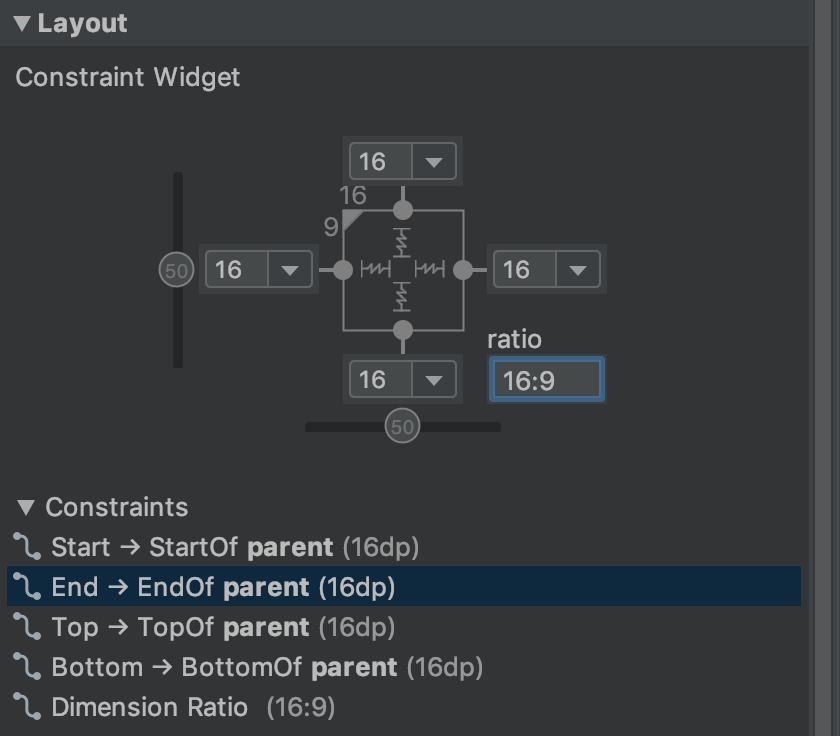
รูปที่ 15 โดยมุมมองจะตั้งค่าเป็นสัดส่วน 16:9 และกำหนดความกว้างตามอัตราส่วนของความสูง
คุณสามารถตั้งค่าขนาดมุมมองเป็นอัตราส่วน เช่น 16:9 หากตั้งค่ามิติข้อมูลมุมมองอย่างน้อย 1 รายการเป็น "ตรงกับข้อจำกัด" (0dp) หากต้องการเปิดใช้อัตราส่วน ให้คลิกสลับข้อจำกัดของสัดส่วนภาพ (คำอธิบายประกอบ 1 ในรูปที่ 14) แล้วป้อนอัตราส่วน width:height ในอินพุตที่ปรากฏ
หากตั้งค่าทั้งความกว้างและความสูงเป็น "ตรงตามข้อจำกัด" คุณสามารถคลิกสลับข้อจำกัดของสัดส่วนการแสดงผลเพื่อเลือกมิติข้อมูลที่จะอิงตาม สัดส่วนของมิติข้อมูลอื่น เครื่องมือตรวจสอบมุมมองจะระบุว่ามิติข้อมูลใดตั้งค่าเป็น สัดส่วนโดยการเชื่อมต่อขอบที่เกี่ยวข้องด้วยเส้นทึบ
เช่น หากตั้งค่าทั้ง 2 ด้านเป็น "ตรงกับข้อจำกัด" ให้คลิกสลับ ข้อจำกัดของสัดส่วนภาพ 2 ครั้งเพื่อตั้งค่าความกว้างให้เป็นสัดส่วนของความสูง ขนาดทั้งหมดจะกำหนดโดยความสูงของมุมมอง ซึ่งกำหนดได้ใน ทุกวิถีทาง ดังที่แสดงในรูปที่ 15
ปรับขอบการแสดงผล
หากต้องการให้มุมมองมีระยะห่างเท่ากัน ให้คลิกระยะขอบ
 ในแถบเครื่องมือเพื่อเลือกระยะขอบเริ่มต้นสําหรับแต่ละมุมมองที่คุณเพิ่มลงใน
เลย์เอาต์ การเปลี่ยนแปลงใดๆ ที่คุณทำกับขอบเริ่มต้นจะมีผลกับมุมมองที่คุณเพิ่มหลังจากนั้นเท่านั้น
ในแถบเครื่องมือเพื่อเลือกระยะขอบเริ่มต้นสําหรับแต่ละมุมมองที่คุณเพิ่มลงใน
เลย์เอาต์ การเปลี่ยนแปลงใดๆ ที่คุณทำกับขอบเริ่มต้นจะมีผลกับมุมมองที่คุณเพิ่มหลังจากนั้นเท่านั้น
คุณควบคุมระยะขอบของแต่ละมุมมองในหน้าต่างแอตทริบิวต์ได้โดย คลิกหมายเลขในบรรทัดที่แสดงข้อจำกัดแต่ละรายการ ในรูปที่ 14 ข้อความไฮไลต์ 4 แสดงว่าตั้งค่าระยะขอบล่างเป็น 16dp

รูปที่ 16 ปุ่มขอบ ของแถบเครื่องมือ
ขอบทั้งหมดที่เครื่องมือนี้เสนอเป็นปัจจัยของ 8dp เพื่อช่วยให้มุมมองสอดคล้อง กับคำแนะนำตารางกริดสี่เหลี่ยม 8dp ของ Material Design
ควบคุมกลุ่มเชิงเส้นด้วยเชน
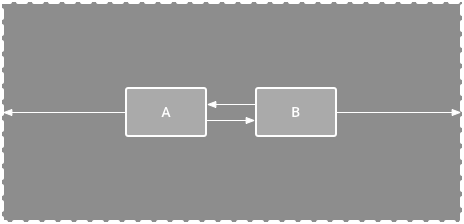
รูปที่ 17 เชนแนวนอนที่มี 2 มุมมอง
เชนคือกลุ่มของมุมมองที่ลิงก์กันด้วยข้อจํากัดด้านตําแหน่งแบบ 2 ทาง คุณสามารถจัดจำหน่ายช่องภายในเชนได้ทั้ง แนวตั้งหรือแนวนอน
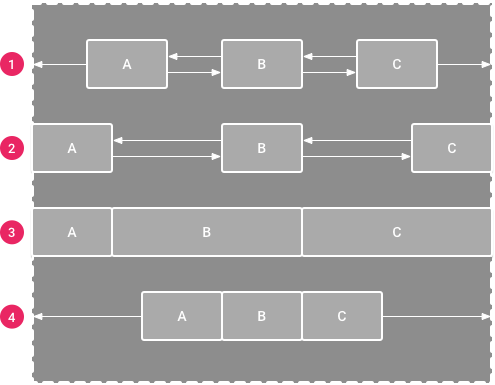
รูปที่ 18 ตัวอย่างของแต่ละเชน สไตล์
คุณจัดรูปแบบเชนได้ด้วยวิธีใดวิธีหนึ่งต่อไปนี้
- กระจาย: ระบบจะกระจายยอดดูอย่างเท่าเทียมกันหลังจากพิจารณาส่วนต่างแล้ว โดยตัวเลือกนี้คือค่าเริ่มต้น
- กระจายภายใน: ระบบจะกำหนดการดูครั้งแรกและครั้งสุดท้ายให้กับข้อจำกัดที่ปลายแต่ละด้านของเชน และกระจายส่วนที่เหลืออย่างเท่าเทียมกัน
- ถ่วงน้ำหนัก: เมื่อตั้งค่าเชนเป็นกระจายหรือ
กระจายด้านใน คุณจะเติมพื้นที่ที่เหลือได้โดยตั้งค่า View อย่างน้อย 1 รายการเป็น "ตรงกับข้อจำกัด" (
0dp) โดยค่าเริ่มต้น ระบบจะกระจายพื้นที่ อย่างเท่าเทียมกันระหว่าง View แต่ละรายการที่ตั้งค่าเป็น "ตรงกับข้อจำกัด" แต่ คุณสามารถกำหนดน้ำหนักความสำคัญให้กับ View แต่ละรายการได้โดยใช้แอตทริบิวต์layout_constraintHorizontal_weightและlayout_constraintVertical_weightซึ่งทำงานในลักษณะเดียวกับlayout_weightในเลย์เอาต์เชิงเส้น โดยมุมมองที่มีค่าถ่วงน้ำหนักสูงสุดจะได้รับพื้นที่มากที่สุด และ มุมมองที่มีค่าถ่วงน้ำหนักเท่ากันจะได้รับพื้นที่เท่ากัน - แพ็ก: ระบบจะแพ็กมุมมองเข้าด้วยกันหลังจากพิจารณามาร์จิ้นแล้ว คุณปรับอคติของทั้งเชนได้ ไม่ว่าจะไปทางซ้ายหรือขวา หรือขึ้นหรือลง โดยเปลี่ยนอคติของมุมมอง "หัว" ของเชน
มุมมอง "หัว" ของเชน ซึ่งเป็นมุมมองซ้ายสุดในเชนแนวนอน (ในเลย์เอาต์จากซ้ายไปขวา) และมุมมองบนสุดในเชนแนวตั้ง จะกำหนดสไตล์ของเชนใน XML
อย่างไรก็ตาม คุณสามารถสลับระหว่างกระจาย กระจายภายใน และ
อัดแน่นได้โดยเลือกมุมมองใดก็ได้ในเชน แล้วคลิกปุ่มเชน
 ที่ปรากฏใต้มุมมอง
หากต้องการสร้างเชน ให้ทำดังนี้ตามที่แสดงในวิดีโอ 4
- เลือกข้อมูลพร็อพเพอร์ตี้ทั้งหมดที่จะรวมไว้ในเชน
- คลิกขวาที่มุมมองใดมุมมองหนึ่ง
- เลือกเชน
- เลือกจัดกึ่งกลางในแนวนอนหรือจัดกึ่งกลางในแนวตั้ง
วิดีโอ 4 การสร้างเชนแนวนอน
สิ่งที่ควรคำนึงถึงเมื่อใช้เชนมีดังนี้
- โดยมุมมองสามารถเป็นส่วนหนึ่งของทั้งเชนแนวนอนและแนวตั้ง คุณจึงสร้างเลย์เอาต์กริดที่ยืดหยุ่นได้
- เชนจะทำงานอย่างถูกต้องก็ต่อเมื่อปลายแต่ละด้านของเชนถูกจำกัดให้เชื่อมต่อกับ ออบเจ็กต์อื่นบนแกนเดียวกัน ดังแสดงในรูปที่ 14
- แม้ว่าการวางแนวของเชนจะเป็นแนวตั้งหรือแนวนอน แต่การใช้เชนอย่างใดอย่างหนึ่งจะไม่จัดแนวมุมมองในทิศทางนั้น หากต้องการให้แต่ละ View ในเชนอยู่ในตำแหน่งที่เหมาะสม ให้รวมข้อจำกัดอื่นๆ เช่น ข้อจำกัดการจัดแนว
สร้างข้อจํากัดโดยอัตโนมัติ
แทนที่จะเพิ่มข้อจํากัดให้กับทุกมุมมองขณะวางในเลย์เอาต์ คุณสามารถย้ายแต่ละมุมมองไปยังตําแหน่งที่ต้องการในเครื่องมือสร้างเลย์เอาต์ และจากนั้นคลิกอนุมานข้อจํากัด
 เพื่อสร้างข้อจํากัดโดยอัตโนมัติ
อนุมานข้อจำกัดจะสแกนเลย์เอาต์เพื่อกำหนดชุดข้อจำกัดที่มีประสิทธิภาพสูงสุด สำหรับทุกมุมมอง โดยจะจำกัดมุมมองให้อยู่ในตำแหน่งปัจจุบัน พร้อมทั้งให้ความยืดหยุ่น คุณอาจต้องปรับเปลี่ยนเพื่อให้ เลย์เอาต์ตอบสนองตามที่คุณต้องการสำหรับขนาดหน้าจอและการวางแนวต่างๆ
เชื่อมต่อกับอุปกรณ์ของผู้ปกครองโดยอัตโนมัติเป็นฟีเจอร์แยกต่างหากที่คุณเปิดใช้ได้ เมื่อเปิดใช้และเพิ่มมุมมองย่อยไปยังมุมมองหลัก ฟีเจอร์นี้จะสร้างข้อจำกัด 2 รายการขึ้นไปโดยอัตโนมัติสำหรับแต่ละมุมมองเมื่อคุณเพิ่มมุมมองเหล่านั้นลงในเลย์เอาต์ แต่จะทำก็ต่อเมื่อเหมาะสมที่จะจำกัดมุมมองไว้ในเลย์เอาต์หลักเท่านั้น การเชื่อมต่ออัตโนมัติจะไม่สร้างข้อจำกัดให้กับมุมมองอื่นๆ ในเลย์เอาต์
ระบบจะปิดใช้การเชื่อมต่ออัตโนมัติโดยค่าเริ่มต้น โดยเปิดใช้ได้โดยคลิกเปิดใช้
การเชื่อมต่ออัตโนมัติกับองค์ประกอบหลัก
 ในแถบเครื่องมือของเครื่องมือสร้างเลย์เอาต์
ภาพเคลื่อนไหวคีย์เฟรม
ภายใน ConstraintLayout คุณสามารถทำให้การเปลี่ยนแปลงขนาด
และตำแหน่งขององค์ประกอบเคลื่อนไหวได้โดยใช้
ConstraintSet
และ
TransitionManager
ConstraintSet คือออบเจ็กต์น้ำหนักเบาที่แสดงถึงข้อจำกัด ขอบ และระยะห่างจากขอบขององค์ประกอบย่อยทั้งหมดภายใน ConstraintLayout เมื่อใช้ ConstraintSet กับ ConstraintLayout ที่แสดงอยู่ เลย์เอาต์จะอัปเดตข้อจำกัดของ
องค์ประกอบย่อยทั้งหมด
หากต้องการสร้างภาพเคลื่อนไหวโดยใช้ ConstraintSet ให้ระบุไฟล์เลย์เอาต์ 2 ไฟล์ที่ทำหน้าที่เป็นคีย์เฟรมเริ่มต้นและคีย์เฟรมสิ้นสุดสำหรับภาพเคลื่อนไหว จากนั้นคุณจะโหลด
ConstraintSetจากไฟล์คีย์เฟรมที่ 2 และนำไปใช้กับ
ConstraintLayoutที่แสดงได้
ตัวอย่างโค้ดต่อไปนี้แสดงวิธีเคลื่อนไหวการย้ายปุ่มเดียวไปที่ด้านล่างของหน้าจอ
// MainActivity.kt

fun onCreate(savedInstanceState: Bundle?) {
    super.onCreate(savedInstanceState)
    setContentView(R.layout.keyframe_one)
    constraintLayout = findViewById(R.id.constraint_layout) // member variable
}

fun animateToKeyframeTwo() {
    val constraintSet = ConstraintSet()
    constraintSet.load(this, R.layout.keyframe_two)
    TransitionManager.beginDelayedTransition()
    constraintSet.applyTo(constraintLayout)
}
// layout/keyframe1.xml
// Keyframe 1 contains the starting position for all elements in the animation
// as well as final colors and text sizes.

<?xml version="1.0" encoding="utf-8"?>
<androidx.constraintlayout.widget.ConstraintLayout xmlns:android="http://schemas.android.com/apk/res/android"
    xmlns:app="http://schemas.android.com/apk/res-auto"
    android:layout_width="match_parent"
    android:layout_height="match_parent">

    <Button
        android:id="@+id/button2"
        android:layout_width="0dp"
        android:layout_height="wrap_content"
        android:text="Button"
        app:layout_constraintEnd_toEndOf="parent"
        app:layout_constraintStart_toStartOf="parent"
        app:layout_constraintTop_toTopOf="parent" />
</androidx.constraintlayout.widget.ConstraintLayout>
// layout/keyframe2.xml
// Keyframe 2 contains another ConstraintLayout with the final positions.

<?xml version="1.0" encoding="utf-8"?>
<androidx.constraintlayout.widget.ConstraintLayout xmlns:android="http://schemas.android.com/apk/res/android"
    xmlns:app="http://schemas.android.com/apk/res-auto"
    android:layout_width="match_parent"
    android:layout_height="match_parent">

    <Button
        android:id="@+id/button2"
        android:layout_width="0dp"
        android:layout_height="wrap_content"
        android:text="Button"
        app:layout_constraintEnd_toEndOf="parent"
        app:layout_constraintStart_toStartOf="parent"
        app:layout_constraintBottom_toBottomOf="parent" />
</androidx.constraintlayout.widget.ConstraintLayout>
แหล่งข้อมูลเพิ่มเติม
ConstraintLayout ใช้ในแอปเดโม
Sunflower