

Powolna sesja gry to taka, w której znaczna część klatek (np. ponad 25%) nie osiąga docelowego czasu renderowania klatki, np. 50 ms na klatkę (odpowiednik 20 kl./s) lub 34 ms na klatkę (odpowiednik 30 kl./s). Monitorowanie i optymalizowanie liczby klatek ma kluczowe znaczenie, ponieważ pominięte lub opóźnione klatki bezpośrednio wpływają na płynność i szybkość działania gry.
Na Androidzie liczba klatek w sesji jest mierzona na podstawie danych z narzędzia SurfaceFlinger na podstawie odstępu czasu między klatkami wyświetlanymi w ramach gry (w tym w ramach OpenGL, Vulkan i zestawu narzędzi interfejsu Androida). Jeśli Twoja aplikacja korzysta z zestawu narzędzi interfejsu opartego na View, w którym widoczna dla użytkownika część aplikacji jest pobierana z Canvas lub hierarchii View, zapoznaj się z artykułem Powolne renderowanie.
Jak mierzyć liczbę klatek na sekundę i wykrywać spowolnione klatki
Polecenie dumpsys surfaceflinger timestats w Androidzie podaje średnią liczbę klatek na sekundę i histogram czasu od wyświetlenia do wyświetlenia dla wszystkich renderowanych warstw. Czas od wyświetlenia do wyświetlenia klatki to odstęp między narysowaniem bieżącej klatki a poprzedniej. Aby użyć polecenia do zebrania danych o liczbie klatek na sekundę w grze, wykonaj te czynności:
Uruchom polecenie z flagami
enableiclear, aby rozpocząć przechwytywanie informacji:adb shell dumpsys SurfaceFlinger --timestats -clear -enableGdy gra będzie działać wystarczająco długo, uruchom ponownie polecenie z flagą
dump, aby zrzucić informacje:adb shell dumpsys SurfaceFlinger --timestats -dumpZrzut informacji zawiera łączną liczbę klatek i histogram presentToPresent dla wszystkich warstw renderowanych przez SurfaceFlinger. Musisz znaleźć sekcję gry, filtrując według tych kryteriów:
layerNamelayerName = SurfaceView[com.google.test/com.devrel.MainActivity]@0(BLAST)#132833Niska liczba klatek na sekundę podczas sesji może być obliczana na podstawie informacji o każdej warstwie.
Na przykład odsetek powolnych klatek przy 20 kl./s = (suma wartości od 54 ms do 1000 ms) / totalFrames x 100
totalFrames = 274
...
presentToPresent histogram is as below:
0ms=0 1ms=0 2ms=0 3ms=0 4ms=0 5ms=0 6ms=0 7ms=0 8ms=0 9ms=0 10ms=0 11ms=0 12ms=0
13ms=0 14ms=0 15ms=0 16ms=1 17ms=0 18ms=0 19ms=0 20ms=0 21ms=0 22ms=0 23ms=0
24ms=0 25ms=0 26ms=0 27ms=0 28ms=0 29ms=0 30ms=0 31ms=0 32ms=0 33ms=269 34ms=0
36ms=0 38ms=0 40ms=0 42ms=0 44ms=0 46ms=0 48ms=0 50ms=1 54ms=0 58ms=0 62ms=0
66ms=0 70ms=1 74ms=0 78ms=0 82ms=0 86ms=0 90ms=0 94ms=0 98ms=0 102ms=0 106ms=0
110ms=0 114ms=0 118ms=0 122ms=0 126ms=0 130ms=0 134ms=0 138ms=0 142ms=0 146ms=0
150ms=0 200ms=0 250ms=0 300ms=0 350ms=0 400ms=0 450ms=0 500ms=0 550ms=0 600ms=0
650ms=0 700ms=0 750ms=0 800ms=0 850ms=0 900ms=0 950ms=0 1000ms=0
W zrzucie jest też podana średnia liczba klatek na sekundę dla każdej warstwy:
...
averageFPS = 30.179
...
Po zebraniu wszystkich informacji wyłącz statystyki czasu za pomocą flagi
disable:adb shell dumpsys SurfaceFlinger --timestats -disable
Przyczyny i rozwiązania problemu z powolnym renderowaniem klatek
Istnieje wiele powodów, dla których klatka może być wyświetlana lub renderowana na ekranie dłużej, niż zakładał deweloper. Gra może być ograniczona przez procesor lub kartę graficzną. Może też dojść do przegrzania urządzenia i aktywacji stanu ograniczenia termicznego. Możliwe też, że liczba klatek na sekundę w grze nie odpowiada częstotliwości odświeżania ekranu urządzenia.
Aby rozwiązać te problemy i poprawić wydajność gry, użyj Android Frame Pacing (Swappy), Vulkan i ADPF.
Czym jest Swappy
Biblioteka Android Frame Pacing, znana też jako Swappy, jest częścią bibliotek AGDK. Swappy pomaga grom OpenGL i Vulkan osiągnąć płynne renderowanie i prawidłowe tempo klatek na Androidzie.
Tempo klatek to synchronizacja logiki gry i pętli renderowania z podsystemem wyświetlania systemu operacyjnego i podstawowym sprzętem wyświetlającym. Podsystem wyświetlania Androida został zaprojektowany tak, aby unikać artefaktów wizualnych (tzw. rwania), które mogą wystąpić, gdy sprzęt wyświetlający przełącza się na nową klatkę w trakcie aktualizacji. Aby uniknąć tych artefaktów, podsystem wyświetlania wykonuje te czynności:
- Buforuje poprzednie klatki wewnętrznie
- Wykrywanie opóźnionego przesyłania klatek
- Powtarza wyświetlanie poprzednich klatek, gdy wykryje opóźnione klatki
Dowiedz się, jak twórcy gry Mir 2 wykorzystali Swappy, aby zmniejszyć współczynnik powolnych sesji z 40% do 10%.
Jak używać Swappy w projektach natywnych
Aby zintegrować bibliotekę Android Frame Pacing ze swoją grą, zapoznaj się z tymi przewodnikami:
- Integrowanie Android Frame Pacing z mechanizmem renderowania OpenGL
- Integracja Android Frame Pacing z mechanizmem renderowania Vulkan
Jak używać Swappy w silniku gry Unity
Unity zintegrowało Android Frame Pacing ze swoim silnikiem. Aby włączyć tę funkcję w Unity 2019.2 lub nowszej wersji, zaznacz pole wyboru Optimized Frame Pacing (Zoptymalizowana częstotliwość klatek) w sekcji Project Settings (Ustawienia projektu) > Player (Odtwarzacz) > Settings (Ustawienia) dla Android > Resolution and Presentation (Rozdzielczość i prezentacja):
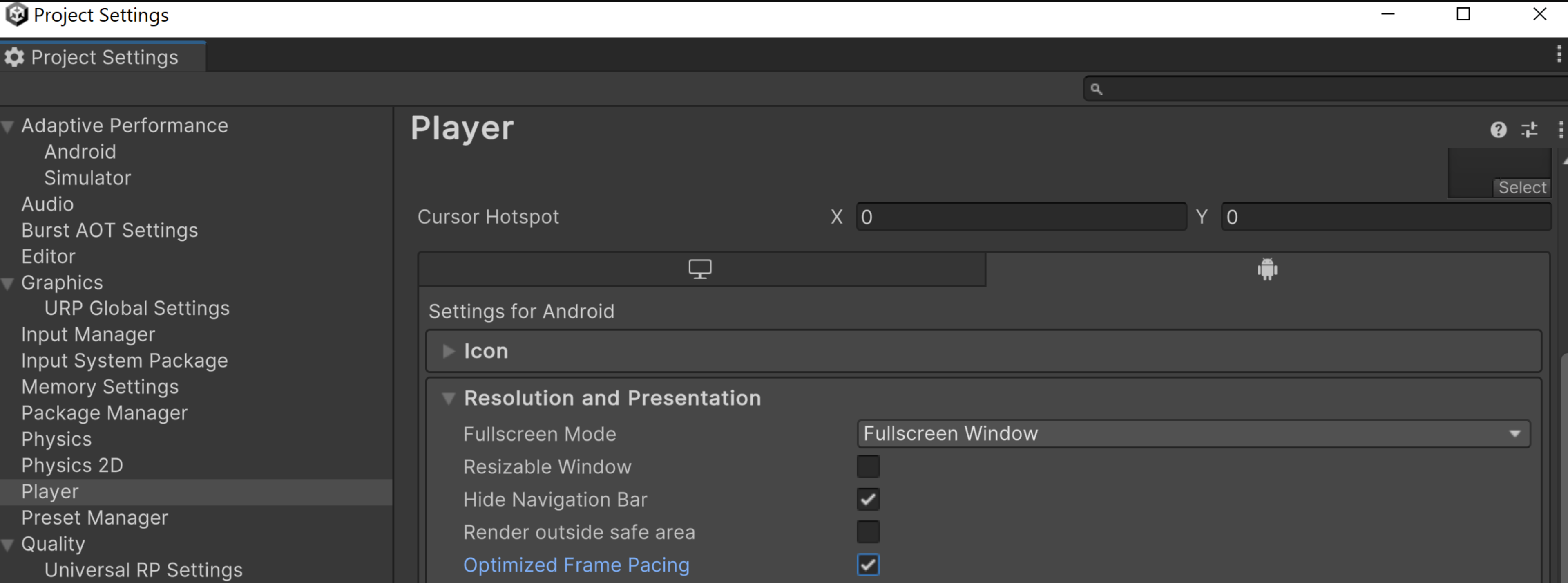
Możesz też automatycznie włączyć opcję zoptymalizowanego tempa klatek w kodzie logicznym, aby umożliwić Unity równomierne rozprowadzanie klatek i zmniejszyć różnice w liczbie klatek, co zapewni płynniejszą rozgrywkę.
Jak używać Swappy w silniku gry Unreal
Unreal 4.25 i nowsze wersje zawierają bibliotekę Android Frame Pacing, która jest częścią Android Game Development Kit. Z artykułu Zarządzanie tempem wyświetlania klatek na urządzeniach mobilnych dowiesz się, jak włączyć bibliotekę Android Frame Pacing Library i jak kontrolować tempo wyświetlania klatek za pomocą kodu C++.
Czym jest Vulkan
Vulkan to nowoczesny, na wielu platformach interfejs API do obsługi grafiki 3D, który ma na celu zminimalizowanie abstrakcji między sprzętem graficznym urządzenia a grą. Vulkan to podstawowy niskopoziomowy interfejs API grafiki na Androidzie, który zastępuje OpenGL ES. OpenGL ES jest nadal obsługiwany na Androidzie, ale nie jest już aktywnie rozwijany.
Vulkan ma te zalety w porównaniu z OpenGL ES:
- wydajniejsza architektura z mniejszym obciążeniem procesora w sterowniku graficznym;
- Nowe strategie optymalizacji zwiększające wydajność procesora
- nowe funkcje graficzne niedostępne w OpenGL ES, takie jak interfejsy API bez powiązań i śledzenie promieni;
Jak używać interfejsu Vulkan w natywnych projektach aplikacji na Androida
Ćwiczenie z programowania Pierwsze kroki z Vulkanem na Androidzie zawiera instrukcje konfigurowania potoku renderowania Vulkan i renderowania teksturowanego, obracającego się trójkąta na ekranie. Skorzystaj z ćwiczenia, aby dowiedzieć się, jak renderować grafikę w grze.
Jak używać Vulkana w silniku gry Unity
Aby włączyć automatyczny wybór urządzenia w Unity, wykonaj czynności opisane w sekcji dotyczącej konfigurowania Auto Graphics API.
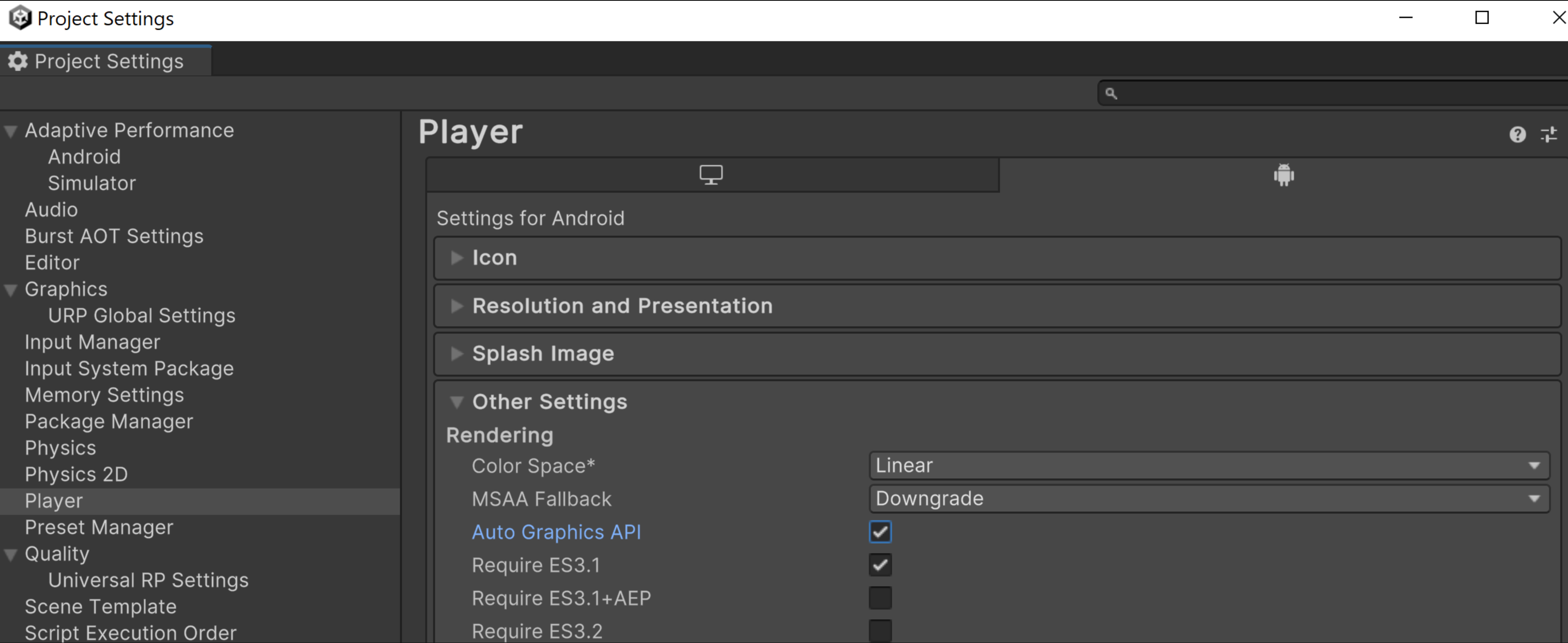
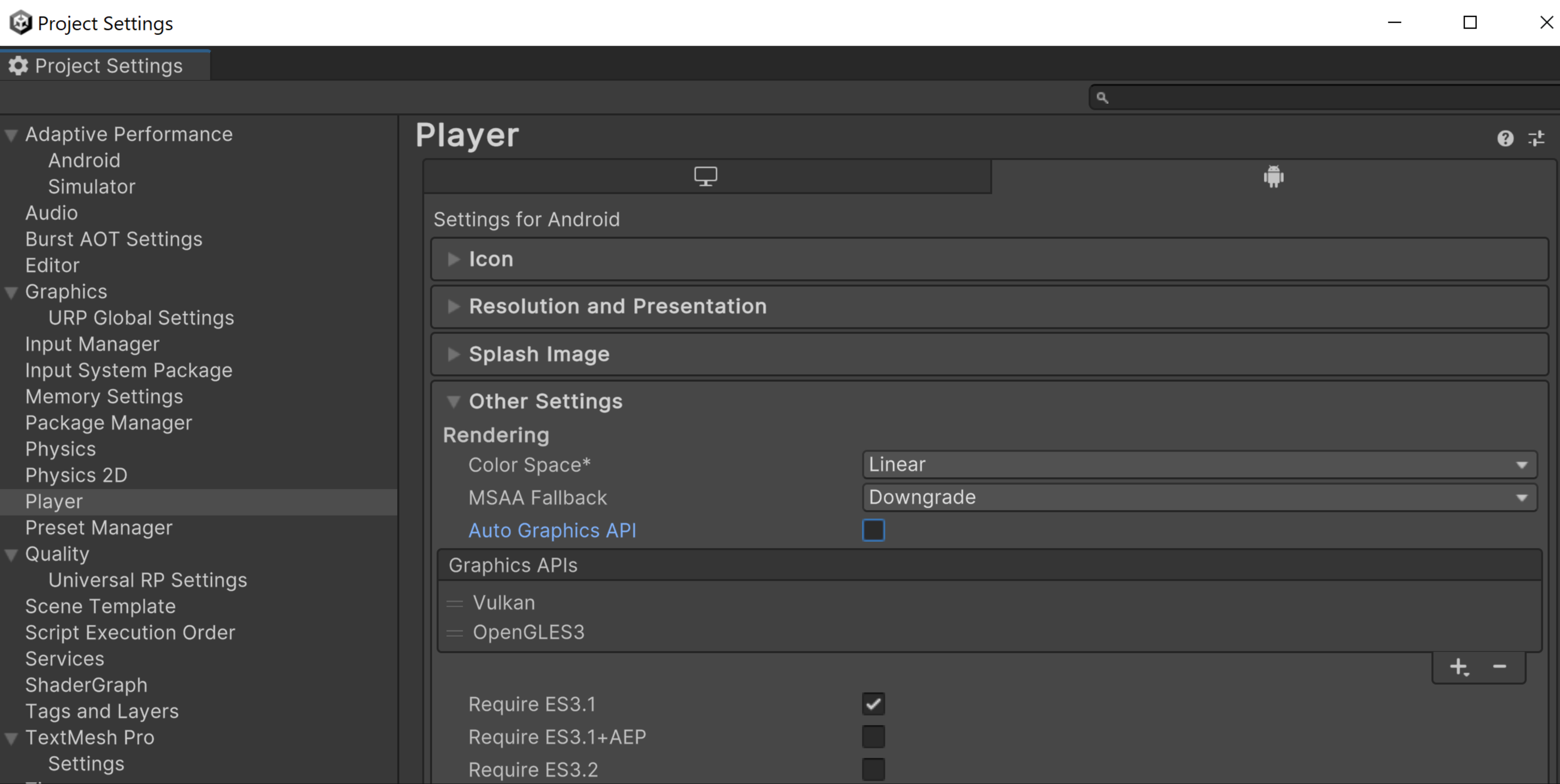
Możesz też włączyć interfejs Vulkan ręcznie, wyłączając Auto Graphics API i ustawiając interfejs Vulkan jako najwyższy priorytet na liście Graphics APIs. Jeśli używasz Unity 2021.1 lub starszej wersji, jest to jedyny sposób na korzystanie z Vulkan.
Użyj wtyczki VkQuality do silnika Unity, aby uzyskać rekomendacje dotyczące interfejsu API grafiki, którego gra powinna używać na określonych urządzeniach.
Jak używać interfejsu Vulkan w silniku gry Unreal
Aby włączyć interfejs Vulkan Graphics API, kliknij Project Settings > Platforms > Android > Build (Ustawienia projektu > Platformy > Android > Kompilacja) i wybierz Support Vulkan (Obsługuj Vulkan). Jeśli wybierzesz zarówno Obsługa Vulkan, jak i Obsługa OpenGL ES3.2, Unreal domyślnie użyje Vulkan. Jeśli urządzenie nie obsługuje platformy Vulkan, Unreal używa OpenGL ES 3.2.
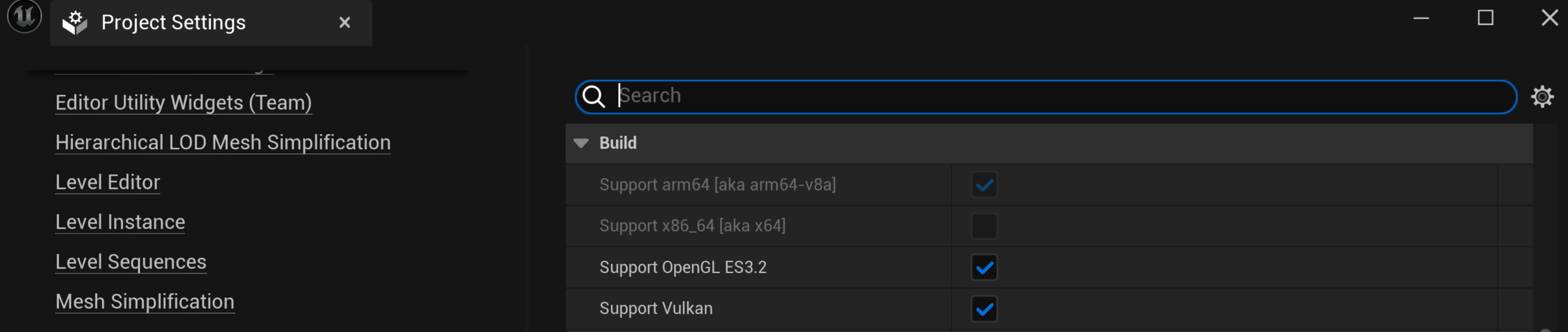
Jeśli używasz określonych funkcji Vulkan, które nie działają prawidłowo na niektórych urządzeniach, możesz dostosować plik BaseDeviceProfile.ini, aby wykluczyć te urządzenia. Aby dowiedzieć się, jak dostosować BaseDeviceProfile.ini, przeczytaj artykuł Customizing Device Profiles and Scalability for Android (Dostosowywanie profili urządzeń i skalowalności na Androidzie). Nowe sterowniki urządzeń mogą rozwiązywać problemy z urządzeniami, które wcześniej były uznawane za nieobsługiwane, dlatego aktualizuj plik BaseDeviceProfile.ini, aby korzystać ze wszystkich optymalizacji.
Czym jest ADPF
Android Dynamic Performance Framework (ADPF) optymalizuje gry na podstawie dynamicznych funkcji zarządzania temperaturą, procesorem i GPU na Androidzie. Nacisk kładziony jest na gry, ale możesz też używać tych funkcji w innych aplikacjach, które wymagają dużej wydajności.
ADPF to zestaw interfejsów API, które umożliwiają grom i aplikacjom wymagającym dużej wydajności bardziej bezpośrednią interakcję z systemami zasilania i chłodzenia urządzeń z Androidem. Dzięki tym interfejsom API możesz monitorować dynamiczne zachowanie systemów Android i optymalizować wydajność gry na stałym poziomie, który nie powoduje przegrzewania urządzeń.
Oto główne funkcje ADPF:
- Thermal API: monitoruje stan termiczny urządzenia, dzięki czemu aplikacja może proaktywnie dostosowywać obciążenie, zanim stanie się ono zbyt duże.
- CPU Performance Hint API: udostępnia wskazówki dotyczące wydajności, które pozwalają Androidowi wybrać odpowiednie ustawienia wydajności (np. punkt pracy procesora lub rdzeń) dla danego obciążenia.
- Game Mode API i Game State API: umożliwiają optymalizację rozgrywki przez nadanie priorytetu wydajności lub żywotności baterii na podstawie ustawień użytkownika i konfiguracji konkretnej gry.
- Tryb stałej wydajności: włącz tryb stałej wydajności na urządzeniu podczas testów porównawczych, aby uzyskać pomiary, które nie są zmieniane przez dynamiczne taktowanie procesora.
- Tryb oszczędzania energii: informuje sesję, że wątki w sesji wskazówek dotyczących wydajności można bezpiecznie zaplanować tak, aby preferowały oszczędzanie energii zamiast wydajności. Funkcja dostępna na Androidzie 15 (poziom interfejsu API 35).
Jak używać ADPF w natywnych projektach aplikacji na Androida
Ćwiczenie z programowania Integrowanie funkcji adaptacyjnych z natywną grą pomoże Ci zintegrować funkcje ADPF z grą. Możesz je wykonać we własnym tempie. Po ukończeniu tego ćwiczenia zintegrujesz te funkcje:
- Thermal API: monitoruj temperaturę urządzenia i reaguj, zanim urządzenie przejdzie w stan dławienia termicznego.
- Game Mode API: poznaj preferencje graczy dotyczące optymalizacji (maksymalizacja wydajności lub oszczędzanie baterii) i odpowiednio dostosuj grę.
- Game State API: informuje system o stanie gry (ładowanie, rozgrywka, UI itp.), dzięki czemu system może odpowiednio dostosować zasoby (zwiększyć wejście/wyjście, moc procesora, GPU itp.).
- Performance Hint API: poinformuj system o modelu wątków i obciążeniu, aby mógł odpowiednio przydzielić zasoby.
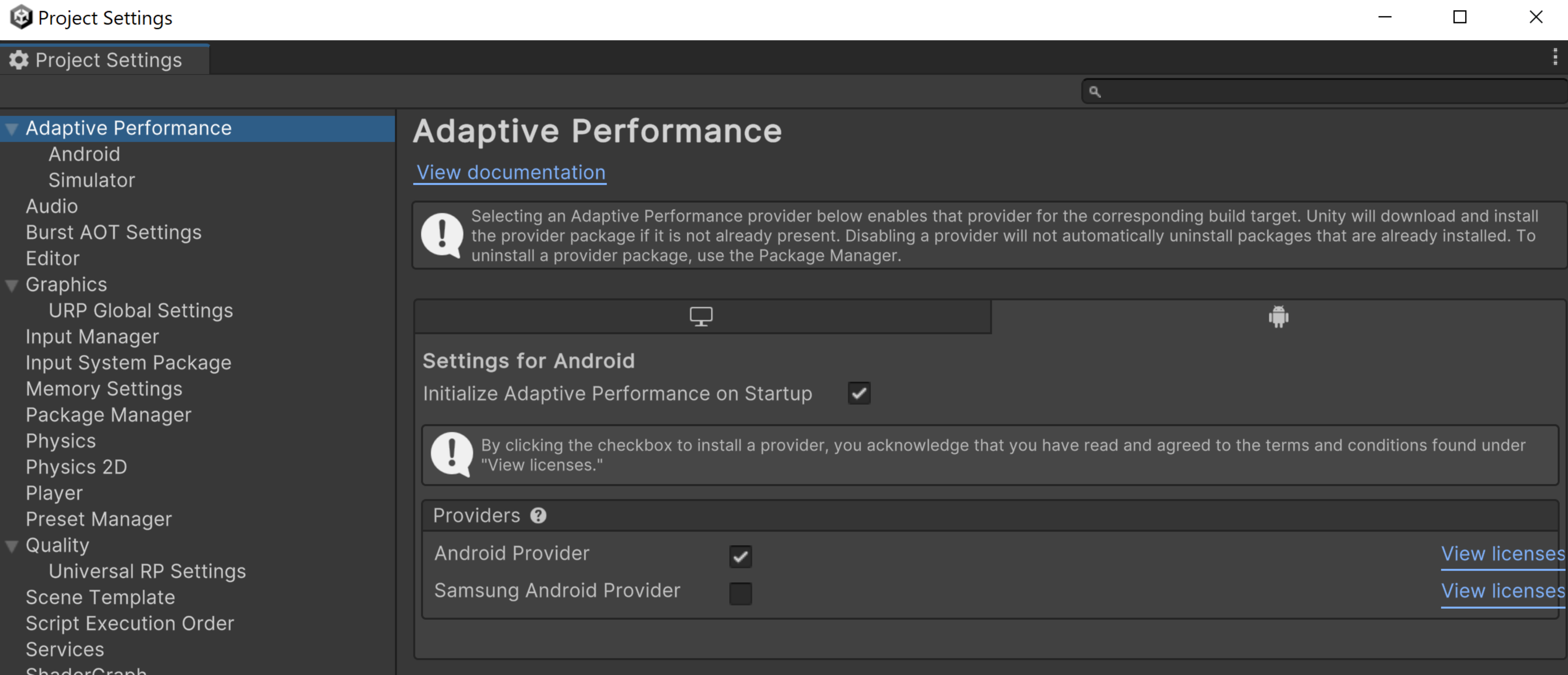
Jak używać ADPF w silniku gry Unity
Adaptive Performance w Unity to narzędzie dla deweloperów gier, którzy chcą optymalizować swoje gry na urządzenia mobilne, zwłaszcza w zróżnicowanym ekosystemie Androida. Adaptive Performance umożliwia dostosowanie gry do wydajności i charakterystyki termicznej urządzenia w czasie rzeczywistym, co zapewnia płynną i wydajną rozgrywkę.
Dostawca Adaptive Performance na Androida przeprowadzi Cię przez proces wdrażania ADPF w Unity.
Jak używać ADPF w silniku gry Unreal
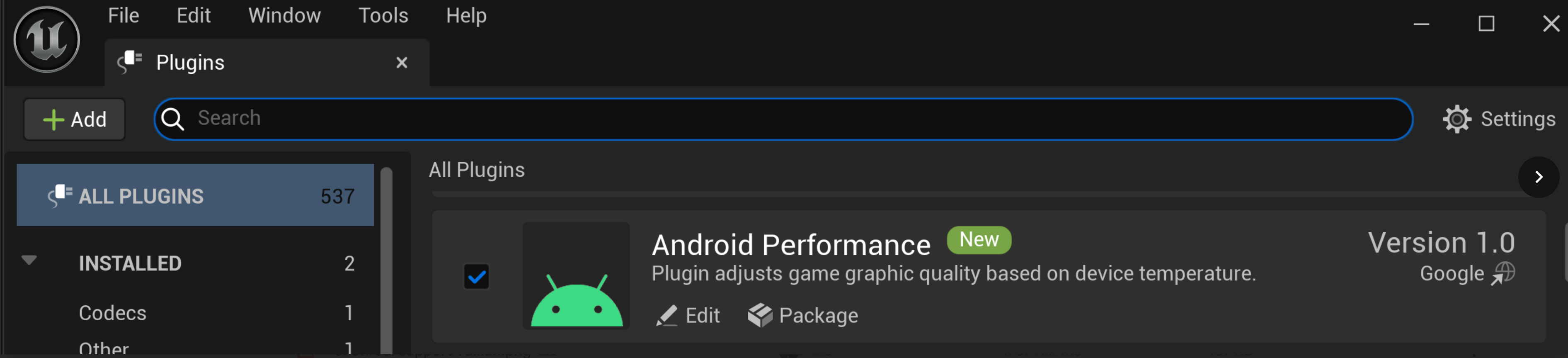
- Pobierz wtyczkę.
- Skopiuj wtyczkę do folderu wtyczek projektu.
- Włączanie wtyczki ADPF Unreal Engine w edytorze Unreal
- Uruchom ponownie edytor Unreal.
- Skompiluj i przygotuj grę.
Wtyczka Android Dynamic Performance Framework (ADPF) do Unreal Engine zapewnia stabilną wydajność i zapobiega ograniczaniu termicznemu. Pobierz wtyczkę z GitHuba. Ta wtyczka zmienia funkcje, ustawiając wartości konsoli Unreal.