

Oto nowe funkcje w Android Studio Panda 2.
Wycofanie podglądu widoku niestandardowego
W najbliższych wersjach wycofamy funkcję podglądu widoku niestandardowego.
W miarę jak ekosystem Androida przechodzi na Jetpack Compose, tworzenie niestandardowych komponentów interfejsu staje się znacznie wydajniejsze i bardziej intuicyjne. Compose zawiera zaawansowany, wbudowany system @Preview, który zapewnia lepszy proces tworzenia niestandardowych elementów interfejsu w porównaniu z starszym podejściem opartym na XML-u.
Wycofując podgląd widoku niestandardowego, możemy skupić się na ulepszaniu podglądu w ekosystemie Compose, a jednocześnie zapewnić bardziej wydajne i mniej zasobożerne środowisko IDE.
Tworzenie nowego projektu za pomocą AI
Wykorzystaj możliwości generatywnej AI, aby przyspieszyć proces tworzenia aplikacji na Androida. Od wersji Android Studio Panda 2 agent AI umożliwia przejście od pomysłu do prototypu aplikacji w kilka minut.
Agent może generować różne aplikacje na wiele ekranów:
- Aplikacje z jednym ekranem: twórz podstawowe aplikacje ze statycznymi układami interfejsu.
- Aplikacje wielostronicowe: twórz aplikacje z podstawową nawigacją między ekranami.
- Aplikacje ulepszone przez AI: zintegruj interfejsy API Gemini, aby dodać funkcje generatywnej AI.
- Aplikacje z integracją publicznego interfejsu API: twórz aplikacje, które wyświetlają dane z publicznych interfejsów API.
Aby użyć agenta konfiguracji projektu:
- Uruchom Android Studio.
Na ekranie Witamy w Android Studio wybierz Nowy projekt (lub w projekcie kliknij Plik > Nowy > Nowy projekt).
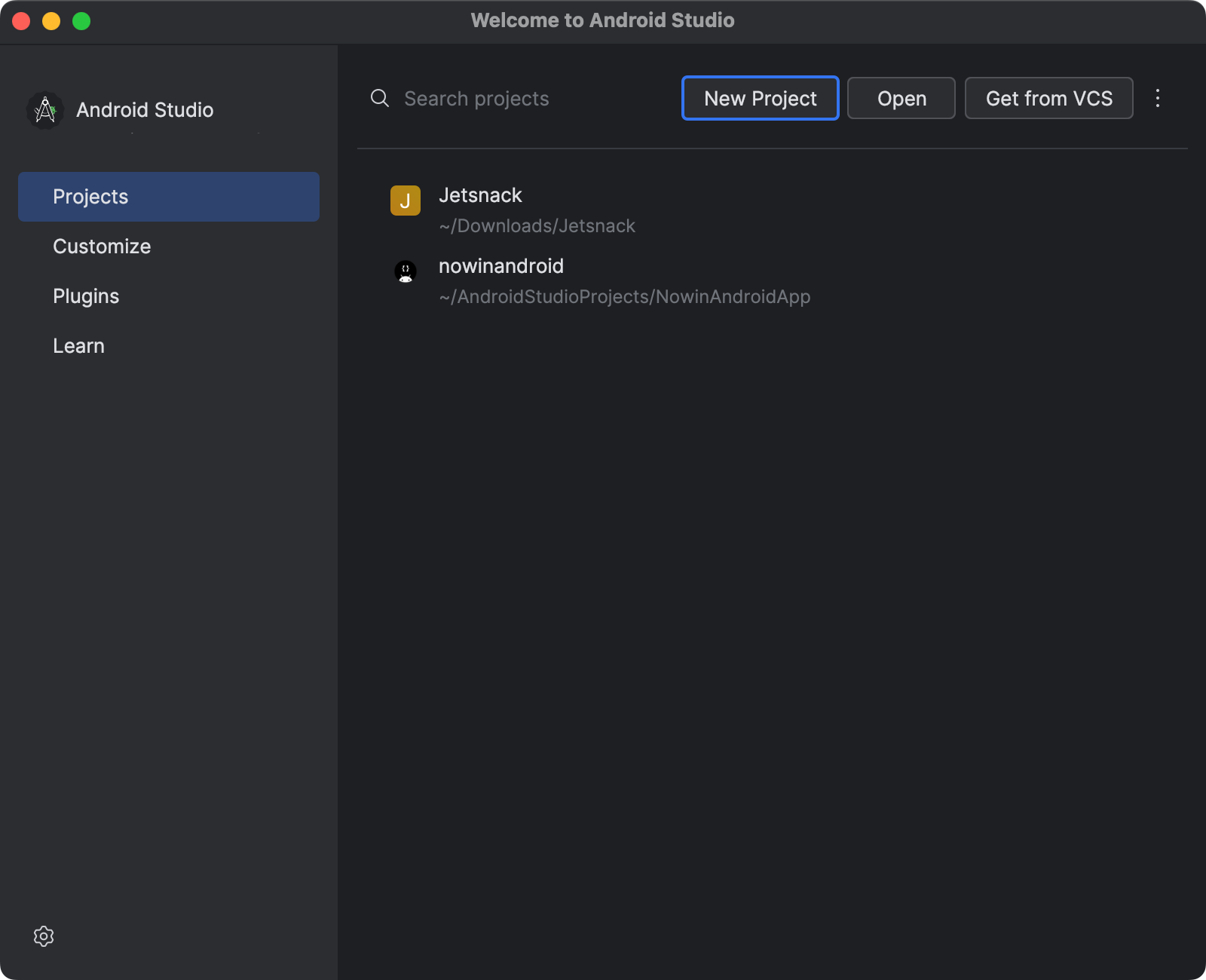
Rozpocznij nowy projekt. Kliknij Utwórz przy pomocy AI.
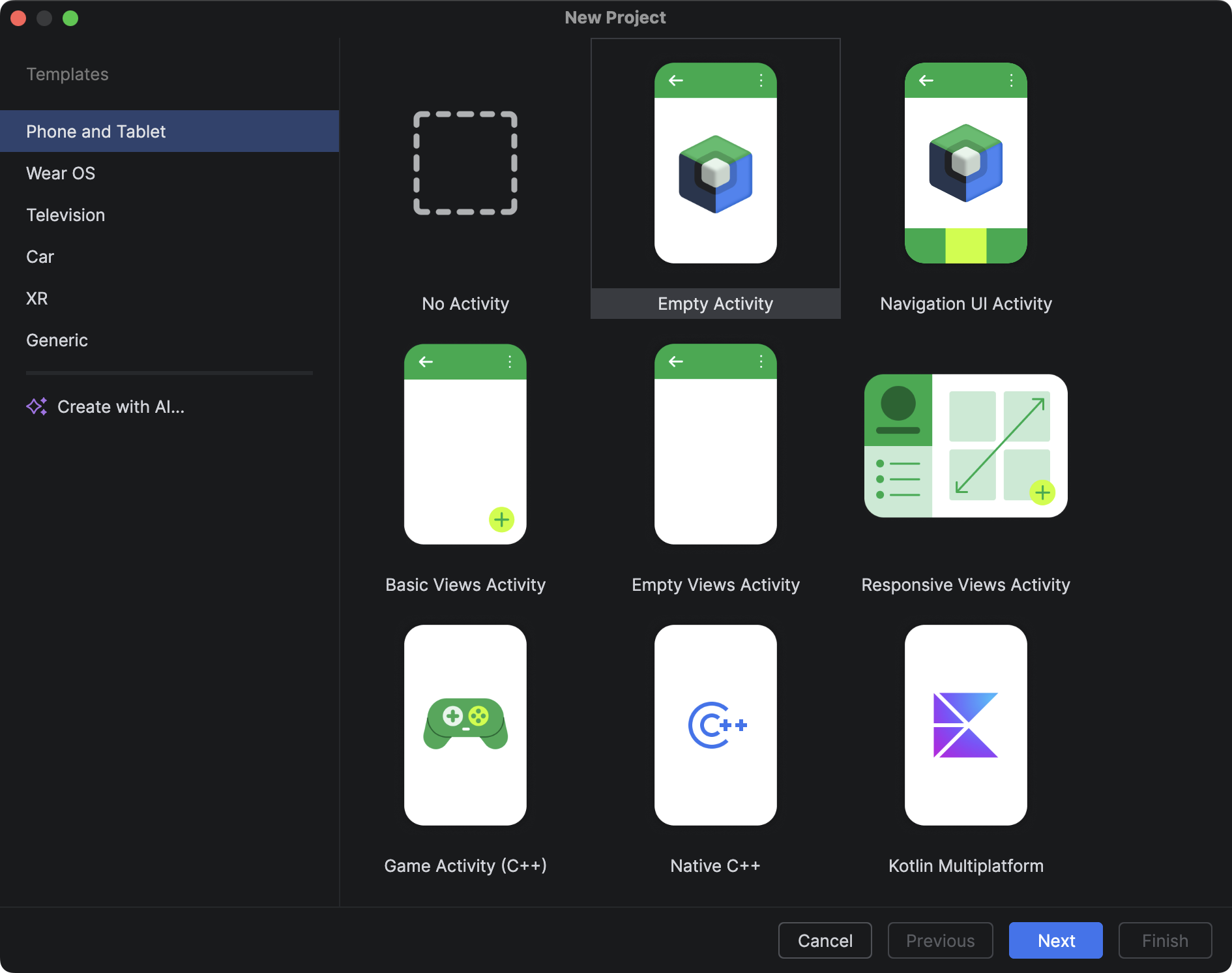
Wybierz szablon projektu lub utwórz aplikację za pomocą Gemini. Wpisz prompt w polu tekstowym i kliknij Dalej.
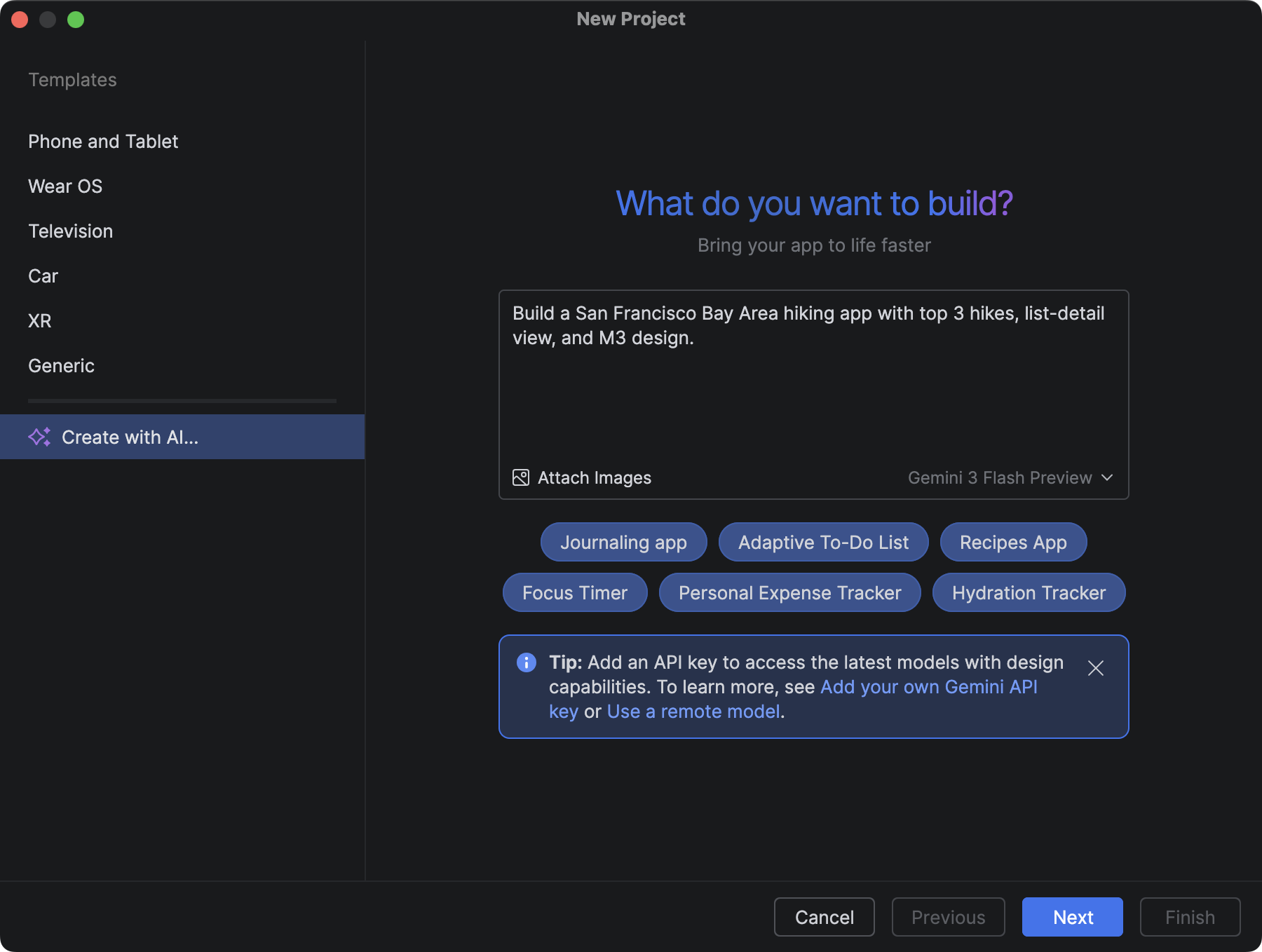
Okno do konfigurowania nowego projektu. Nadaj aplikacji nazwę i kliknij Zakończ, aby rozpocząć proces generowania.
Na podstawie promptu Gemini w Android Studio generuje uporządkowany plan aplikacji. Po zatwierdzeniu planu agent rozpoczyna autonomiczne generowanie, aby skonfigurować i zbudować aplikację.
Aktualizowanie zależności za pomocą agenta AI
Uaktualnianie zależności może być złożonym i czasochłonnym zadaniem. Od wersji Android Studio Otter 1 Canary 5 agent AI automatyzuje i upraszcza proces uaktualniania zależności, eliminując żmudną pracę i zwiększając łatwość utrzymania projektu. Wystarczy kilka kliknięć, aby bezproblemowo uaktualnić wszystkie zależności i korzystać z najnowszych wersji, dzięki czemu możesz skupić się na tworzeniu wysokiej jakości aplikacji.
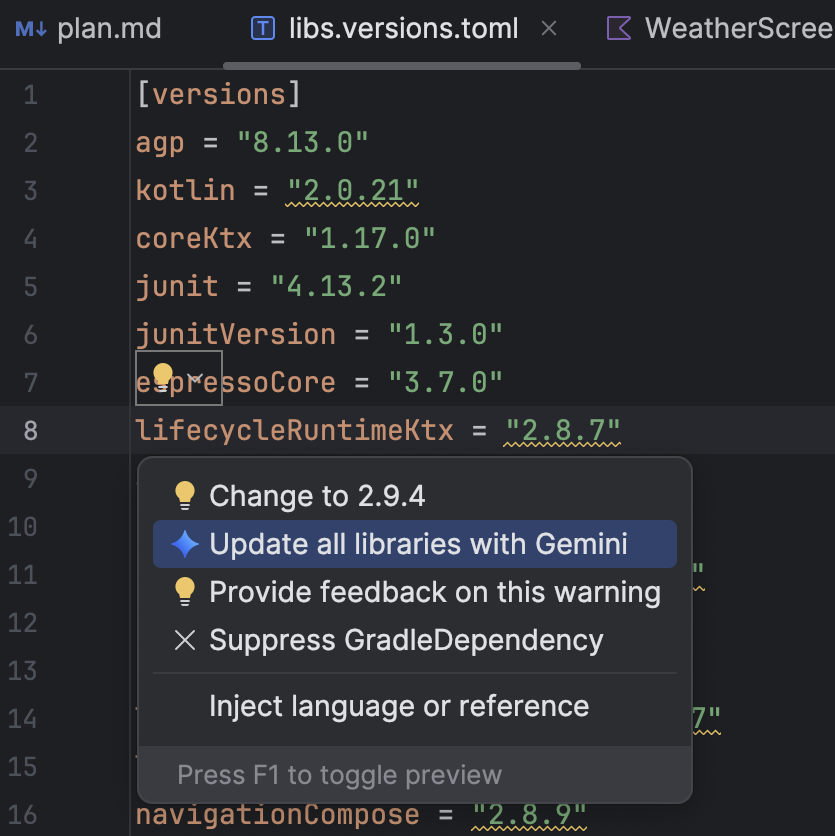
Aby zaktualizować zależności za pomocą agenta AI, wykonaj jedną z tych czynności:
- Kliknij Refactor (lub kliknij prawym przyciskiem myszy w edytorze lub widoku projektu) > Update dependencies (Aktualizuj zależności).
W pliku
libs.versions.tomlnajedź kursorem na podkreśloną wersję, kliknij menu Pokaż działania kontekstowe i wybierz Zaktualizuj wszystkie biblioteki za pomocą Gemini.
Podczas tego procesu agent przedstawia ogólny plan uaktualnienia, dzięki czemu możesz śledzić postępy krok po kroku i sprawdzać wszystkie zmiany przed ich zastosowaniem. Agent przechodzi przez proces kompilacji, rozwiązując wszelkie błędy kompilacji wynikające z uaktualnień. W każdej chwili możesz sprawdzić, zaakceptować lub cofnąć zmiany albo zatrzymać agenta.
Obsługa monochromatycznych ikon w Studio kreacji
Pakiet nowych funkcji Android Studio Narwhal 2025.1.3 Canary 2 i nowsze upraszczają tworzenie ikon aplikacji zgodnych z wybranym motywem. W Androidzie 13 (API na poziomie 33) i nowszych użytkownicy mogą wybrać ikony aplikacji z motywem, które dostosowują się do tapety i motywu urządzenia.
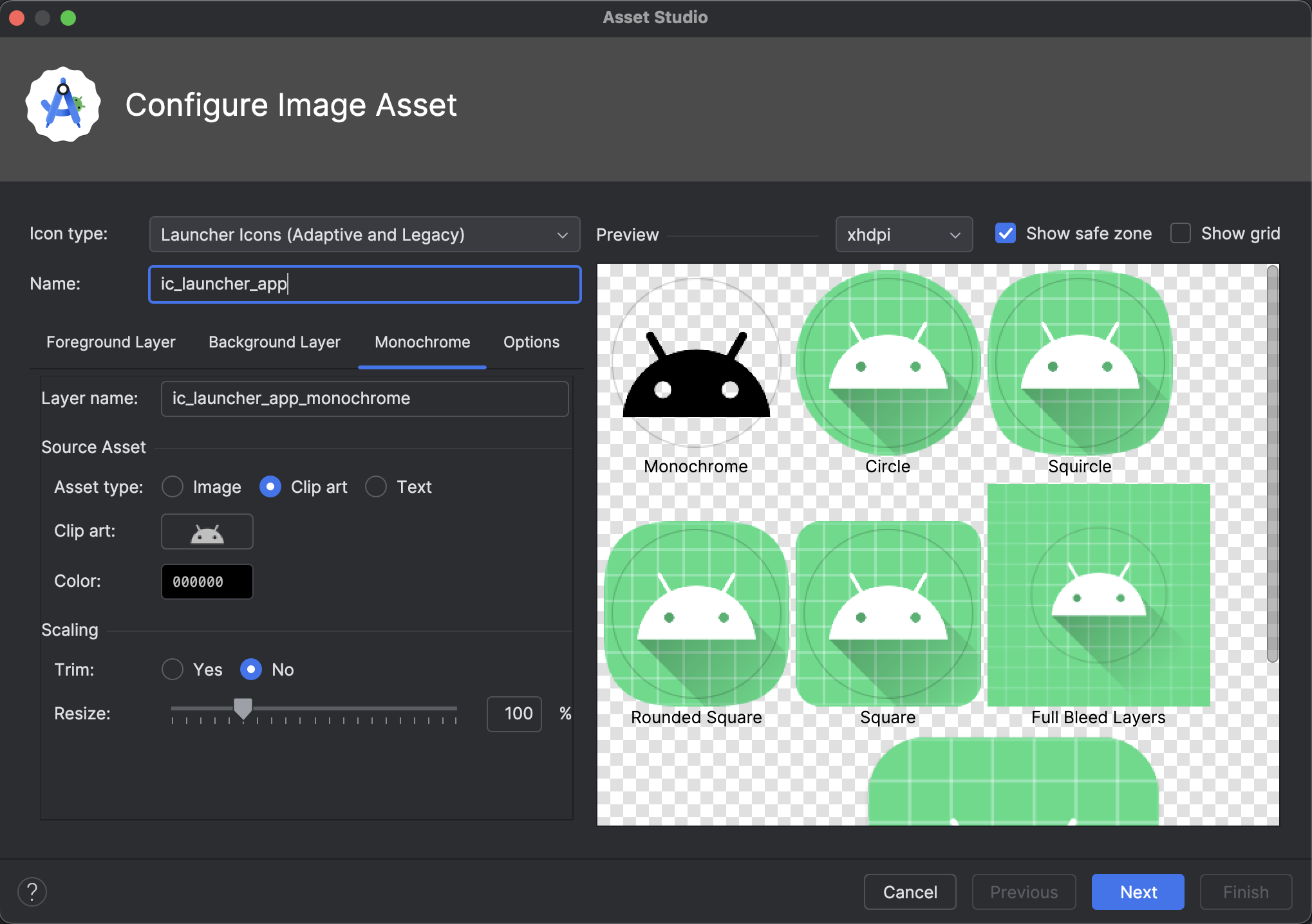
Aby obsługiwać tę funkcję, Android Studio integruje nową opcję ikony monochromatycznej bezpośrednio z kreatorem Image Asset Studio. Podczas tworzenia adaptacyjnej ikony aplikacji zobaczysz teraz osobną kartę Monochromatyczna, a także dotychczasowe karty Pierwszy plan i Tło. Możesz podać osobną monochromatyczną ikonę aplikacji (patrz specyfikacje projektu) lub zezwolić Androidowi Studio na ponowne użycie warstwy pierwszego planu ikony adaptacyjnej jako warstwy monochromatycznej.
Image Asset Studio możesz otworzyć w Resource Manager lub klikając prawym przyciskiem myszy katalog projektu i wybierając Nowy > Komponent graficzny.
Jako typ ikony wybierz Ikony programu uruchamiającego (adaptacyjne i starsze), aby wyświetlić nową kartę Monochromatyczne.
Po zaimportowaniu ikon możesz wyświetlić podgląd ikon aplikacji z motywem.
Wycofanie trybu 3D w narzędziu Layout Inspector
W Androidzie Studio Panda 2 wycofaliśmy funkcję trybu 3D w inspektorze układu. Tryb 3D umożliwiał wizualizację głębokich hierarchii, ale dane o użytkowaniu wskazują, że standardowy widok 2D i drzewo komponentów zaspokajają zdecydowaną większość potrzeb związanych z debugowaniem. Usunięcie tej funkcji pozwoli nam przeznaczyć zasoby na poprawę ogólnego wsparcia, wydajności i stabilności narzędzia Layout Inspector. Możesz nadal sprawdzać zagnieżdżenie widoków i kolejność osi Z za pomocą drzewa komponentów i standardowego widoku układu 2D.