

以下是 Android Studio Otter 的新功能。
備份與同步
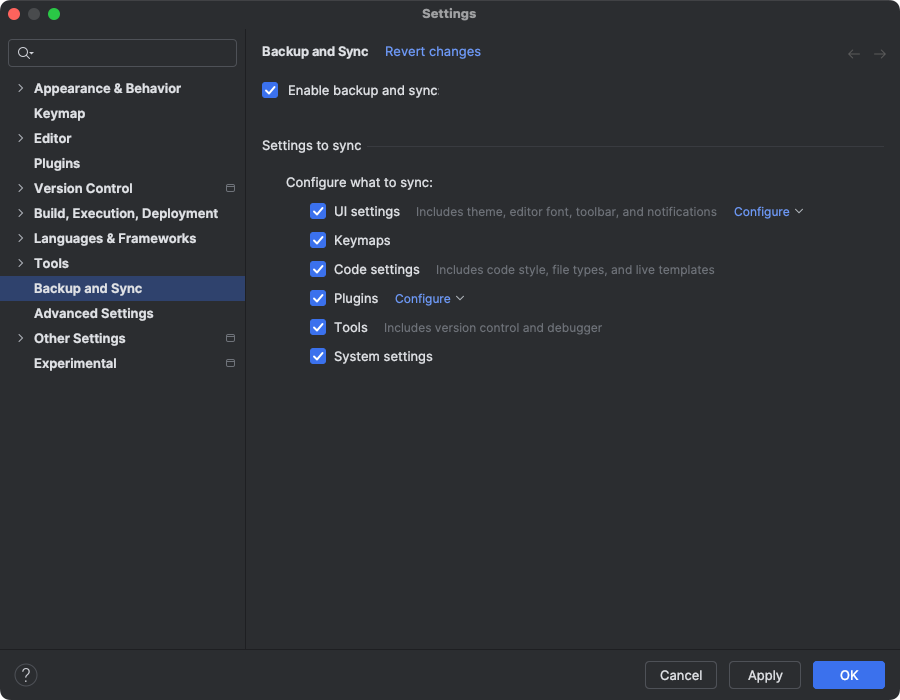
您現在可以使用 Google 或 JetBrains 帳戶,將 Android Studio 設定備份到雲端儲存空間。這有助於同步處理設定,例如鍵盤對應、程式碼編輯器設定、系統設定等。如要開始使用,請執行下列其中一項操作:
在 Android Studio 中開啟專案後,請按一下 IDE 右上角的顯示圖片,然後按一下「登入」,登入 Google 帳戶。
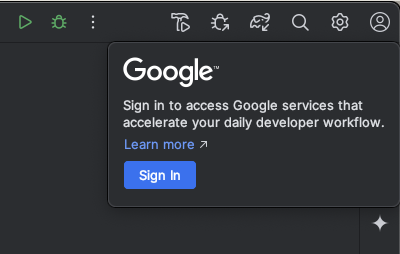
- 按照顯示的對話方塊中的提示操作,並務必勾選方塊,授權 Android Studio 存取 Google 帳戶儲存空間。
- 按照提示授權 Android Studio。
依序前往「設定」>「備份與同步處理」。
- 選取「Google」,即可使用 Google 帳戶儲存空間,在不同 Android Studio 安裝版本之間同步應用程式資料。或者,您也可以使用 JetBrains 帳戶,在 IntelliJ 和 Android Studio 安裝之間同步處理應用程式資料。
- 按照提示授權 Android Studio 存取偏好帳戶的儲存空間後,請返回 Android Studio。
- 在「設定」>「備份與同步」頁面,你可以查看要同步到帳戶的應用程式資料類別。
- 如要停用「備份與同步處理」,請取消勾選啟用這項功能的方塊。
如果選取的裝置已同步處理資料,Android Studio 會提供選項,讓您從遠端儲存空間下載設定 (這是預設選項),或是上傳本機設定並覆寫同步處理至遠端儲存空間的設定。