

Android Studio Otter'daki yeni özellikler şunlardır:
Backup and Sync
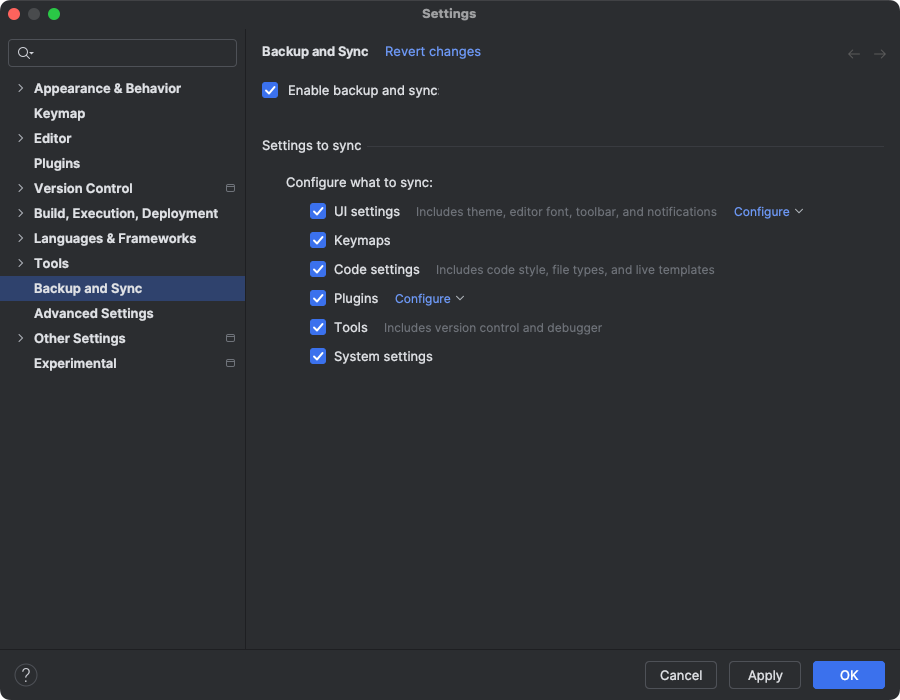
Artık Android Studio ayarlarını Google veya JetBrains hesabınızı kullanarak bulut depolama alanına yedekleyebilirsiniz. Bu sayede tuş haritaları, kod düzenleyici ayarları ve sistem ayarları gibi ayarlarınız senkronize edilir. Başlamak için aşağıdakilerden birini yapın:
Android Studio'da bir proje açtıktan sonra IDE'nin sağ üst köşesindeki avatarı ve Oturum aç'ı tıklayarak Google Hesabınızda oturum açın.
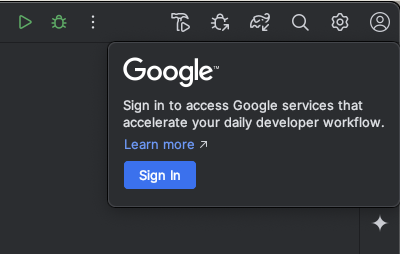
- Görünen iletişim kutusundaki istemleri uygulayın ve Android Studio'nun Google Hesabı Depolama Alanınıza erişmesine izin vermek için kutuyu işaretleyin.
- Android Studio'yu yetkilendirmek için istemleri uygulayın.
Ayarlar > Yedekleme ve Senkronizasyon'a gidin.
- Uygulama verilerinizi Android Studio yüklemeleri arasında senkronize etmek için Google Hesabı depolama alanınızı kullanmak üzere Google'ı seçin. Alternatif olarak, uygulama verilerinizi IntelliJ ve Android Studio yüklemeleri arasında senkronize etmek için JetBrains hesabı da kullanabilirsiniz.
- Android Studio'nun tercih ettiğiniz hesabın depolama alanına erişmesine izin vermek için istemleri uyguladıktan sonra Android Studio'ya dönün.
- Ayarlar > Yedekleme ve Senkronizasyon sayfasında, hesabınızla senkronize etmek istediğiniz uygulama verisi kategorilerini inceleyebilirsiniz.
- Yedekle ve Senkronize Et'i devre dışı bırakmak için özelliği etkinleştiren kutunun işaretini kaldırın.
Seçtiğiniz cihazda senkronize edilmiş verileriniz varsa Android Studio, ayarları uzak depolama alanınızdan indirme (varsayılan seçenek) veya yerel ayarlarınızı yükleyip uzak depolama alanınızda senkronize edilmiş ayarların üzerine yazma seçeneklerini sunar.