

Credential Manager の認証情報の復元機能により、新しいデバイスに移行するユーザーはスムーズに移行できます。機能をテストする際は、次のいずれかの方法を使用できます。
- 別のデバイス: バックアップを実行するソースデバイスと復元を実行する別の対象デバイスを使用するか、2 つの別々の Android Studio エミュレータを使用します。
- 単一デバイス: 1 台の実機または Android Studio エミュレータを使用します。アプリがデータをバックアップしたら、アプリをアンインストールして再インストールし、復元を実行します。
このガイドでは、Android Studio を使用して、エミュレータでデバッグ可能なアプリの Restore Credentials をテストし、別々のデバイスと単一のデバイスの両方の状況をシミュレートする方法について説明します。
前提条件
Android Studio のバックアップと復元機能を使用するには、次のものが必要です。
- Android Studio Otter | 2025.2.1 以降。
- 仮想デバイスまたはエミュレータ。
debuggable trueでビルドされたアプリ、またはdebugモードで実行されているアプリ。エミュレータでは、デバッグがデフォルトで有効になっています。
Android Studio のバックアップと復元機能を使用する
Android Studio を使用して Restore Credentials の機能をテストするには、まずデバイスからデータをバックアップし、別のデバイスでアプリデータを復元します。アプリを復元すると、認証状態が自動的に復元されます。
Android Studio で認証データをバックアップする
Android Studio でバックアップ フローをテストする手順は次のとおりです。
- エミュレータでアプリを実行します。
- 任意の認証メカニズム(ユーザー名とパスワード、パスキー、「Google でログイン」など)を使用してアプリにログインします。
- 実行中のデバイス ウィンドウの上部にあるデバイス オプションで [Backup App Data](アプリデータをバックアップ)をクリックします。
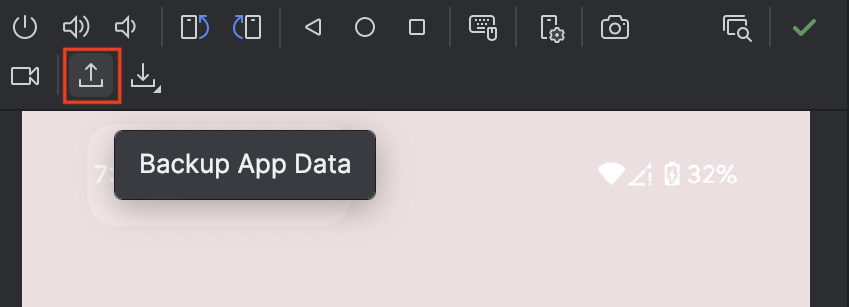
Android Studio でアプリデータをバックアップする [バックアップの種類] で、[デバイス間] または [クラウド] を選択します。
[OK] をクリックします。
復元された認証をテストする
バックアップが完了したら、同じデバイスを使用して復元手順をテストするか、別のデバイスを使用します。
Android Studio で復元フローをテストする手順は次のとおりです。
同じデバイスでテストするには、アプリをアンインストールしてから再インストールします。これにより、デバイス上のすべてのデータが消去されます。新しいデバイスで使用するには、新しいデバイスにアプリをインストールします。
アプリをインストールしたら、アプリの現在の状態を確認します。認証ページにリダイレクトされた場合は、復元キーがまだデバイスで利用できません。
実行中のデバイス ウィンドウのデバイス オプションで [アプリデータを復元] をクリックし、最近作成したバックアップを選択します。
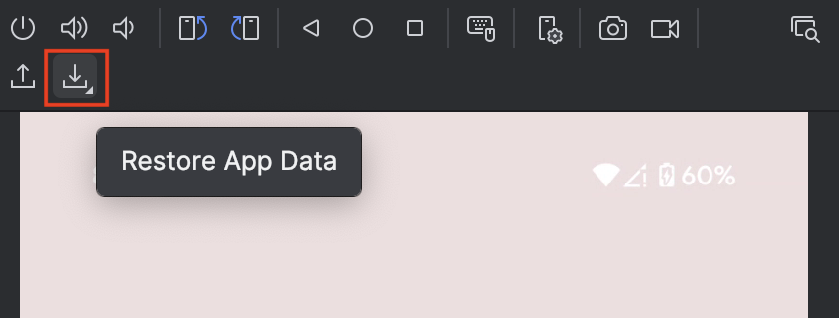
Android Studio でアプリデータを復元する アプリを再度開くと、復元用の認証情報でログインします。