

Oft ist es wünschenswert, Medien abzuspielen, während eine App nicht im Vordergrund ausgeführt wird. Ein Musikplayer spielt beispielsweise in der Regel Musik weiter ab, wenn der Nutzer sein Gerät gesperrt hat oder eine andere App verwendet. Die Media3-Bibliothek bietet eine Reihe von Schnittstellen, mit denen du die Hintergrundwiedergabe unterstützen kannst.
MediaSessionService verwenden
Damit die Hintergrundwiedergabe möglich ist, sollten Sie Player und MediaSession in einem separaten Service unterbringen.
So kann das Gerät weiterhin Medien bereitstellen, auch wenn Ihre App nicht im Vordergrund ausgeführt wird.
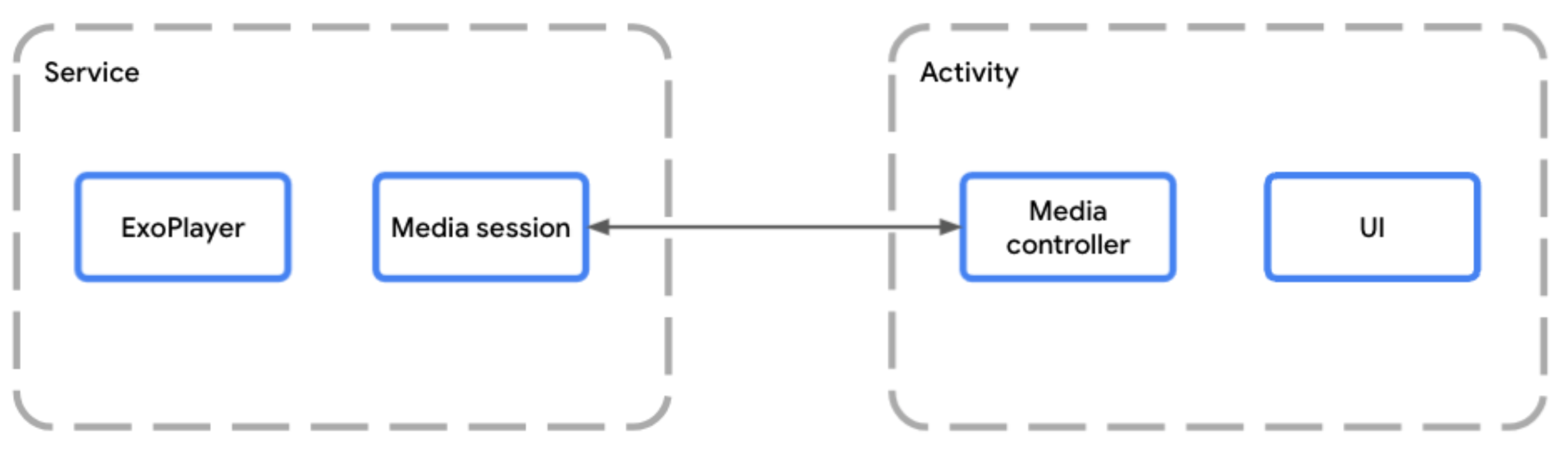
MediaSessionService kann die Media Session unabhängig von der Aktivität der App ausgeführt werden.Wenn Sie einen Player in einem Dienst hosten, sollten Sie ein MediaSessionService verwenden.
Erstellen Sie dazu eine Klasse, die MediaSessionService erweitert, und erstellen Sie darin Ihre Media Session.
Durch die Verwendung von MediaSessionService können externe Clients wie Google Assistant, System-Media-Steuerelemente, Media-Schaltflächen auf Peripheriegeräten oder Companion-Geräte wie Wear OS Ihren Dienst erkennen, eine Verbindung zu ihm herstellen und die Wiedergabe steuern, ohne auf die UI-Aktivität Ihrer App zuzugreifen. Tatsächlich können mehrere Client-Apps gleichzeitig mit demselben MediaSessionService verbunden sein, wobei jede App ihren eigenen MediaController hat.
Dienstlebenszyklus implementieren
Sie müssen zwei Lebenszyklusmethoden Ihres Dienstes implementieren:
onCreate()wird aufgerufen, wenn der erste Controller eine Verbindung herstellt und der Dienst instanziiert und gestartet wird. Es ist der beste Ort, umPlayerundMediaSessionzu entwickeln.onDestroy()wird aufgerufen, wenn der Dienst beendet wird. Alle Ressourcen, einschließlich Player und Sitzung, müssen freigegeben werden.
Optional können Sie onTaskRemoved(Intent) überschreiben, um anzupassen, was passiert, wenn der Nutzer die App aus den letzten Aufgaben schließt. Standardmäßig wird der Dienst weiter ausgeführt, wenn die Wiedergabe läuft, und andernfalls beendet.
Kotlin
class PlaybackService : MediaSessionService() { private var mediaSession: MediaSession? = null // Create your Player and MediaSession in the onCreate lifecycle event override fun onCreate() { super.onCreate() val player = ExoPlayer.Builder(this).build() mediaSession = MediaSession.Builder(this, player).build() } // Remember to release the player and media session in onDestroy override fun onDestroy() { mediaSession?.run { player.release() release() mediaSession = null } super.onDestroy() } override fun onGetSession(controllerInfo: MediaSession.ControllerInfo): MediaSession? = mediaSession }
Java
class PlaybackService extends MediaSessionService { private MediaSession mediaSession = null; // Create your Player and MediaSession in the onCreate lifecycle event @Override public void onCreate() { super.onCreate(); ExoPlayer player = new ExoPlayer.Builder(this).build(); mediaSession = new MediaSession.Builder(this, player).build(); } // Remember to release the player and media session in onDestroy @Override public void onDestroy() { mediaSession.getPlayer().release(); mediaSession.release(); mediaSession = null; super.onDestroy(); } @Override public MediaSession onGetSession(MediaSession.ControllerInfo controllerInfo) { return mediaSession; } }
Alternativ dazu, die Wiedergabe im Hintergrund fortzusetzen, können Sie den Dienst in jedem Fall beenden, wenn der Nutzer die App schließt:
Kotlin
@OptIn(UnstableApi::class) override fun onTaskRemoved(rootIntent: Intent?) { pauseAllPlayersAndStopSelf() }
Java
@OptIn(markerClass = UnstableApi.class) @Override public void onTaskRemoved(@Nullable Intent rootIntent) { pauseAllPlayersAndStopSelf(); }
Bei jeder anderen manuellen Implementierung von onTaskRemoved kannst du mit isPlaybackOngoing() prüfen, ob die Wiedergabe als laufend betrachtet wird und der Dienst im Vordergrund gestartet wurde.
Zugriff auf die Mediensitzung gewähren
Überschreiben Sie die Methode onGetSession(), um anderen Clients Zugriff auf Ihre Mediensitzung zu gewähren, die beim Erstellen des Dienstes erstellt wurde.
Kotlin
class PlaybackService : MediaSessionService() { // [...] lifecycle methods omitted override fun onGetSession(controllerInfo: MediaSession.ControllerInfo): MediaSession? = mediaSession }
Java
class PlaybackService extends MediaSessionService { // [...] lifecycle methods omitted @Override public MediaSession onGetSession(MediaSession.ControllerInfo controllerInfo) { return mediaSession; } }
Dienst im Manifest deklarieren
Für eine App sind die Berechtigungen FOREGROUND_SERVICE und FOREGROUND_SERVICE_MEDIA_PLAYBACK erforderlich, um einen Wiedergabe-Dienst im Vordergrund auszuführen:
<uses-permission android:name="android.permission.FOREGROUND_SERVICE" />
<uses-permission android:name="android.permission.FOREGROUND_SERVICE_MEDIA_PLAYBACK" />
Sie müssen Ihre Service-Klasse auch im Manifest mit einem Intent-Filter von MediaSessionService und einem foregroundServiceType deklarieren, der mediaPlayback enthält.
<service
    android:name=".PlaybackService"
    android:foregroundServiceType="mediaPlayback"
    android:exported="true">
    <intent-filter>
        <action android:name="androidx.media3.session.MediaSessionService"/>
        <action android:name="android.media.browse.MediaBrowserService"/>
    </intent-filter>
</service>
Wiedergabe mit einer MediaController steuern
In der Aktivität oder dem Fragment, das die Player-UI enthält, können Sie mit einem MediaController eine Verbindung zwischen der UI und Ihrer Mediensitzung herstellen. Über die Benutzeroberfläche werden mit der Mediensteuerung Befehle von der Benutzeroberfläche an den Player in der Sitzung gesendet. Weitere Informationen zum Erstellen und Verwenden eines MediaController finden Sie im Leitfaden zum Erstellen eines MediaController.
MediaController-Befehle verarbeiten
Das MediaSession empfängt Befehle vom Controller über das MediaSession.Callback. Durch die Initialisierung von MediaSession wird eine Standardimplementierung von MediaSession.Callback erstellt, die automatisch alle Befehle verarbeitet, die ein MediaController an Ihren Player sendet.
Benachrichtigung
Bei einem MediaSessionService wird automatisch ein MediaNotification für Sie erstellt, das in den meisten Fällen funktionieren sollte. Standardmäßig ist die veröffentlichte Benachrichtigung eine MediaStyle-Benachrichtigung, die mit den neuesten Informationen aus deiner Mediensitzung aktualisiert wird und Wiedergabesteuerelemente anzeigt. Die MediaNotification kennt deine Sitzung und kann verwendet werden, um die Wiedergabe für alle anderen Apps zu steuern, die mit derselben Sitzung verbunden sind.
In einer Musikstreaming-App, die MediaSessionService verwendet, wird beispielsweise ein MediaNotification erstellt, in dem der Titel, der Künstler und das Albumcover des aktuellen Media-Elements angezeigt werden. Außerdem werden Wiedergabesteuerelemente basierend auf Ihrer MediaSession-Konfiguration angezeigt.
Die erforderlichen Metadaten können in den Media bereitgestellt oder als Teil des Media-Elements deklariert werden, wie im folgenden Snippet:
Kotlin
val mediaItem = MediaItem.Builder() .setMediaId("media-1") .setUri(mediaUri) .setMediaMetadata( MediaMetadata.Builder() .setArtist("David Bowie") .setTitle("Heroes") .setArtworkUri(artworkUri) .build() ) .build() mediaController.setMediaItem(mediaItem) mediaController.prepare() mediaController.play()
Java
MediaItem mediaItem = new MediaItem.Builder() .setMediaId("media-1") .setUri(mediaUri) .setMediaMetadata( new MediaMetadata.Builder() .setArtist("David Bowie") .setTitle("Heroes") .setArtworkUri(artworkUri) .build()) .build(); mediaController.setMediaItem(mediaItem); mediaController.prepare(); mediaController.play();
Benachrichtigungslebenszyklus
Die Benachrichtigung wird erstellt, sobald die Playlist MediaItem Instanzen von Player enthält.
Alle Benachrichtigungsaktualisierungen erfolgen automatisch basierend auf dem Status von Player und MediaSession.
Die Benachrichtigung kann nicht entfernt werden, während der Dienst im Vordergrund ausgeführt wird. Wenn Sie die Benachrichtigung sofort entfernen möchten, müssen Sie Player.release() aufrufen oder die Playlist mit Player.clearMediaItems() leeren.
Wenn der Player länger als 10 Minuten pausiert, angehalten oder nicht wiedergegeben wird und keine weiteren Nutzerinteraktionen erfolgen, wird der Dienst automatisch aus dem Dienst im Vordergrund-Status entfernt, damit er vom System beendet werden kann. Du kannst die Wiedergabe fortsetzen, damit ein Nutzer den Dienstlebenszyklus neu starten und die Wiedergabe zu einem späteren Zeitpunkt fortsetzen kann.
Benachrichtigungen anpassen
Die Metadaten zum aktuell wiedergegebenen Element können durch Ändern der MediaItem.MediaMetadata angepasst werden. Wenn Sie die Metadaten eines vorhandenen Elements aktualisieren möchten, können Sie Player.replaceMediaItem verwenden, um die Metadaten zu aktualisieren, ohne die Wiedergabe zu unterbrechen.
Sie können auch einige der in der Benachrichtigung angezeigten Schaltflächen anpassen, indem Sie benutzerdefinierte Einstellungen für Medientasten für die Android-Mediensteuerung festlegen. Weitere Informationen zum Anpassen der Android-Mediensteuerung
Wenn Sie die Benachrichtigung weiter anpassen möchten, erstellen Sie eine MediaNotification.Provider mit DefaultMediaNotificationProvider.Builder oder erstellen Sie eine benutzerdefinierte Implementierung der Anbieter-Schnittstelle. Fügen Sie Ihren Anbieter mit setMediaNotificationProvider zu Ihrem MediaSessionService hinzu.
Wiedergabe fortsetzen
Nachdem die MediaSessionService beendet wurde und auch nach einem Neustart des Geräts kann die Wiedergabe fortgesetzt werden, sodass Nutzer den Dienst neu starten und die Wiedergabe an der Stelle fortsetzen können, an der sie aufgehört haben. Standardmäßig ist die Wiedergabefortsetzung deaktiviert. Das bedeutet, dass der Nutzer die Wiedergabe nicht fortsetzen kann, wenn Ihr Dienst nicht ausgeführt wird. Wenn Sie diese Funktion aktivieren möchten, müssen Sie einen Media-Schaltflächen-Receiver deklarieren und die Methode onPlaybackResumption implementieren.
Media3-Empfänger für Medienschaltflächen deklarieren
Deklarieren Sie zuerst das MediaButtonReceiver in Ihrem Manifest:
<receiver android:name="androidx.media3.session.MediaButtonReceiver"
  android:exported="true">
  <intent-filter>
    <action android:name="android.intent.action.MEDIA_BUTTON" />
  </intent-filter>
</receiver>
Callback für die Fortsetzung der Wiedergabe implementieren
Wenn die Wiedergabe entweder von einem Bluetooth-Gerät oder über die Funktion zum Fortsetzen der Android-System-UI angefordert wird, wird die Callback-Methode onPlaybackResumption() aufgerufen.
Kotlin
override fun onPlaybackResumption( mediaSession: MediaSession, controller: MediaSession.ControllerInfo, isForPlayback: Boolean, ): ListenableFuture<MediaSession.MediaItemsWithStartPosition> { val settableFuture = SettableFuture.create<MediaSession.MediaItemsWithStartPosition>() settableFuture.addListener( { // Your app is responsible for storing the playlist, metadata (like title // and artwork) of the current item and the start position to use here. val resumptionPlaylist = restorePlaylist() settableFuture.set(resumptionPlaylist) }, MoreExecutors.directExecutor(), ) return settableFuture }
Java
@Override public ListenableFuture<MediaItemsWithStartPosition> onPlaybackResumption( MediaSession mediaSession, ControllerInfo controller, boolean isForPlayback) { SettableFuture<MediaItemsWithStartPosition> settableFuture = SettableFuture.create(); settableFuture.addListener( () -> { // Your app is responsible for storing the playlist, metadata (like title // and artwork) of the current item and the start position to use here. MediaItemsWithStartPosition resumptionPlaylist = restorePlaylist(); settableFuture.set(resumptionPlaylist); }, MoreExecutors.directExecutor()); return settableFuture; }
Wenn Sie andere Parameter wie Wiedergabegeschwindigkeit, Wiederholungsmodus oder Zufallsmodus gespeichert haben, können Sie den Player in onPlaybackResumption() mit diesen Parametern konfigurieren, bevor Media3 den Player vorbereitet und die Wiedergabe startet, wenn der Callback abgeschlossen ist.
Diese Methode wird während des Bootvorgangs aufgerufen, um die Benachrichtigung zum Fortsetzen der Android-System-UI nach einem Neustart des Geräts zu erstellen, wenn isForPlayback auf false gesetzt ist. Bei einer Rich Notification empfiehlt es sich, MediaMetadata-Felder wie title und artworkData oder artworkUri des aktuellen Elements mit lokal verfügbaren Werten zu füllen, da der Netzwerkzugriff möglicherweise noch nicht verfügbar ist. Sie können dem MediaMetadata.extras auch MediaConstants.EXTRAS_KEY_COMPLETION_STATUS und MediaConstants.EXTRAS_KEY_COMPLETION_PERCENTAGE hinzufügen, um die Position für die Fortsetzung der Wiedergabe anzugeben.
Erweiterte Controllerkonfiguration und Abwärtskompatibilität
Ein häufiges Szenario ist die Verwendung eines MediaController in der App-Benutzeroberfläche zum Steuern der Wiedergabe und Anzeigen der Playlist. Gleichzeitig wird die Sitzung für externe Clients wie Android-Mediensteuerungen und Assistant auf Mobilgeräten oder Fernsehern, Wear OS für Smartwatches und Android Auto in Autos verfügbar gemacht. Die Media3-Sitzungsdemo-App ist ein Beispiel für eine App, in der ein solches Szenario implementiert ist.
Diese externen Clients können APIs wie MediaControllerCompat der alten AndroidX-Bibliothek oder android.media.session.MediaController der Android-Plattform verwenden. Media3 ist vollständig abwärtskompatibel mit der alten Bibliothek und bietet Interoperabilität mit der Android-Plattform-API.
Vertrauenswürdige Controller identifizieren
Jede App kann versuchen, eine Verbindung zu Ihrer Mediensitzung oder ‑mediathek herzustellen. Wenn Sie den Zugriff auf Systemsteuerungen, Steuerungen mit der Berechtigung zur Steuerung von Medieninhalten und Ihre eigene App einschränken möchten, können Sie ControllerInfo.isTrusted() für eine einfache Zugriffsprüfung verwenden. Alternativ können Sie auch spezifischere Controller wie den Media-Benachrichtigungs-Controller oder Android Auto-Controller identifizieren. Weitere Informationen dazu finden Sie in den folgenden Abschnitten.
Controller für Medienbenachrichtigungen verwenden
Es ist wichtig zu wissen, dass diese Legacy- und Plattform-Controller denselben Status haben und die Sichtbarkeit nicht nach Controller angepasst werden kann (z. B. die verfügbaren PlaybackState.getActions() und PlaybackState.getCustomActions()). Mit dem Media Notification Controller kannst du den in der Plattform-Mediensitzung festgelegten Status für die Kompatibilität mit diesen Legacy- und Plattform-Controllern konfigurieren.
Eine App kann beispielsweise eine Implementierung von MediaSession.Callback.onConnect() bereitstellen, um verfügbare Befehle und Einstellungen für Medientasten speziell für die Plattformsitzung festzulegen:
Kotlin
override fun onConnectAsync( session: MediaSession, controller: MediaSession.ControllerInfo, ): ListenableFuture<ConnectionResult> { if (session.isMediaNotificationController(controller)) { val playerCommands = ConnectionResult.DEFAULT_PLAYER_COMMANDS.buildUpon() .remove(COMMAND_SEEK_TO_PREVIOUS) .remove(COMMAND_SEEK_TO_PREVIOUS_MEDIA_ITEM) .remove(COMMAND_SEEK_TO_NEXT) .remove(COMMAND_SEEK_TO_NEXT_MEDIA_ITEM) .build() // Custom button preferences and commands to configure the platform session. return immediateFuture( AcceptedResultBuilder(session, controller) .setMediaButtonPreferences(listOf(seekBackButton, seekForwardButton)) .setAvailablePlayerCommands(playerCommands) .build() ) } // Default commands with default button preferences for all other controllers. return immediateFuture(AcceptedResultBuilder(session, controller).build()) }
Java
@Override public ListenableFuture<ConnectionResult> onConnectAsync( MediaSession session, MediaSession.ControllerInfo controller) { if (session.isMediaNotificationController(controller)) { Player.Commands playerCommands = ConnectionResult.DEFAULT_PLAYER_COMMANDS .buildUpon() .remove(COMMAND_SEEK_TO_PREVIOUS) .remove(COMMAND_SEEK_TO_PREVIOUS_MEDIA_ITEM) .remove(COMMAND_SEEK_TO_NEXT) .remove(COMMAND_SEEK_TO_NEXT_MEDIA_ITEM) .build(); // Custom button preferences and commands to configure the platform session. return immediateFuture( new AcceptedResultBuilder(session, controller) .setMediaButtonPreferences(ImmutableList.of(seekBackButton, seekForwardButton)) .setAvailablePlayerCommands(playerCommands) .build()); } // Default commands with default button preferences for all other controllers. return immediateFuture(new AcceptedResultBuilder(session, controller).build()); }
Android Auto zum Senden benutzerdefinierter Befehle autorisieren
Wenn Sie ein MediaLibraryService verwenden und Android Auto mit der mobilen App unterstützen möchten, benötigt der Android Auto-Controller entsprechende verfügbare Befehle. Andernfalls lehnt Media3 eingehende benutzerdefinierte Befehle von diesem Controller ab:
Kotlin
override fun onConnectAsync( session: MediaSession, controller: MediaSession.ControllerInfo, ): ListenableFuture<ConnectionResult> { val sessionCommands = ConnectionResult.DEFAULT_SESSION_COMMANDS.buildUpon().add(customCommand).build() if (session.isMediaNotificationController(controller)) { // ... See above. } else if (session.isAutoCompanionController(controller)) { // Available commands to accept incoming custom commands from Auto. return immediateFuture( AcceptedResultBuilder(session, controller) .setAvailableSessionCommands(sessionCommands) .build() ) } // Default commands for all other controllers. return immediateFuture(AcceptedResultBuilder(session, controller).build()) }
Java
@Override public ListenableFuture<ConnectionResult> onConnectAsync( MediaSession session, MediaSession.ControllerInfo controller) { SessionCommands sessionCommands = ConnectionResult.DEFAULT_SESSION_COMMANDS.buildUpon().add(customCommand).build(); if (session.isMediaNotificationController(controller)) { // ... See above. } else if (session.isAutoCompanionController(controller)) { // Available commands to accept incoming custom commands from Auto. return immediateFuture( new AcceptedResultBuilder(session, controller) .setAvailableSessionCommands(sessionCommands) .build()); } // Default commands for all other controllers. return immediateFuture(new AcceptedResultBuilder(session, controller).build()); }
Die Demo-App für die Sitzung hat ein Automotive-Modul, das die Unterstützung für Automotive OS demonstriert, für die ein separates APK erforderlich ist.