

Sesi media menyediakan cara universal untuk berinteraksi dengan pemutar audio atau video. Di Media3, pemutar default adalah class ExoPlayer, yang mengimplementasikan
antarmuka Player. Menghubungkan sesi media ke pemutar memungkinkan aplikasi
mengiklankan pemutaran media secara eksternal dan menerima perintah pemutaran dari
sumber eksternal.
Perintah dapat berasal dari tombol fisik seperti tombol putar di headset atau remote control TV. Perintah ini juga dapat berasal dari aplikasi klien yang memiliki pengontrol media, seperti menginstruksikan "jeda" ke Asisten Google. Sesi media mendelegasikan perintah ini ke pemutar aplikasi media.
Kapan harus memilih sesi media
Saat menerapkan MediaSession, Anda mengizinkan pengguna mengontrol pemutaran:
- Melalui headphone mereka. Sering kali ada tombol atau interaksi sentuh yang dapat dilakukan pengguna di headphone untuk memutar atau menjeda media atau beralih ke trek berikutnya atau sebelumnya.
- Dengan berbicara kepada Asisten Google. Pola umum adalah mengucapkan "OK Google, jeda" untuk menjeda media apa pun yang sedang diputar di perangkat.
- Melalui smartwatch Wear OS. Hal ini memungkinkan akses yang lebih mudah ke kontrol pemutaran yang paling umum saat memutar di ponsel.
- Melalui Kontrol media. Carousel ini menampilkan kontrol untuk setiap sesi media yang sedang berjalan.
- Di TV. Memungkinkan tindakan dengan tombol pemutaran fisik, kontrol pemutaran platform, dan pengelolaan daya (misalnya, jika TV, soundbar, atau penerima A/V dimatikan atau input dialihkan, pemutaran harus berhenti di aplikasi).
- Melalui kontrol media Android Auto. Hal ini memungkinkan kontrol pemutaran yang aman saat mengemudi.
- Dan proses eksternal lainnya yang perlu memengaruhi pemutaran.
Hal ini sangat berguna untuk banyak kasus penggunaan. Khususnya, sebaiknya Anda mempertimbangkan untuk menggunakan MediaSession jika:
- Anda melakukan streaming konten video panjang, seperti film atau TV live.
- Anda melakukan streaming konten audio panjang, seperti podcast atau playlist musik.
- Anda sedang membuat aplikasi TV.
Namun, tidak semua kasus penggunaan cocok dengan MediaSession. Anda mungkin ingin
menggunakan Player saja dalam kasus berikut:
- Anda menampilkan konten berdurasi pendek, yang tidak memerlukan kontrol eksternal atau pemutaran di latar belakang.
- Tidak ada satu video aktif, seperti pengguna men-scroll daftar dan beberapa video ditampilkan di layar secara bersamaan.
- Anda memutar video pengantar atau penjelasan satu kali, yang Anda harapkan ditonton secara aktif oleh pengguna tanpa memerlukan kontrol pemutaran eksternal.
- Konten Anda sensitif terhadap privasi dan Anda tidak ingin proses eksternal mengakses metadata media (misalnya, mode samaran di browser).
Jika kasus penggunaan Anda tidak sesuai dengan salah satu yang tercantum di atas, pertimbangkan apakah Anda bersedia aplikasi Anda melanjutkan pemutaran saat pengguna tidak berinteraksi secara aktif dengan konten. Jika jawabannya ya, Anda mungkin ingin memilih
MediaSession. Jika jawabannya tidak, sebaiknya gunakan Player.
Membuat sesi media
Sesi media berdampingan dengan pemutar yang dikelolanya. Anda dapat membuat sesi media dengan objek Context dan Player. Anda harus membuat dan menginisialisasi sesi media saat diperlukan, seperti metode siklus proses onStart() atau onResume() dari Activity atau Fragment, atau metode onCreate() dari Service yang memiliki sesi media dan pemutar terkaitnya.
Untuk membuat sesi media, inisialisasi Player dan berikan ke
MediaSession.Builder seperti ini:
Kotlin
val player = ExoPlayer.Builder(context).build() val mediaSession = MediaSession.Builder(context, player).build()
Java
ExoPlayer player = new ExoPlayer.Builder(context).build(); MediaSession mediaSession = new MediaSession.Builder(context, player).build();
Penanganan status otomatis
Library Media3 otomatis mengupdate sesi media menggunakan status pemutar. Dengan demikian, Anda tidak perlu menangani pemetaan dari pemain ke sesi secara manual.
Hal ini berbeda dengan sesi media platform tempat Anda perlu membuat dan
mempertahankan PlaybackState secara terpisah dari pemutar itu sendiri, misalnya untuk
menunjukkan error.
ID sesi unik
Secara default, MediaSession.Builder membuat sesi dengan string kosong sebagai ID sesi. Hal ini sudah cukup jika aplikasi hanya ingin membuat satu instance
sesi, yang merupakan kasus paling umum.
Jika ingin mengelola beberapa instance sesi secara bersamaan, aplikasi
harus memastikan bahwa ID sesi setiap sesi unik. ID sesi dapat ditetapkan saat membangun sesi dengan MediaSession.Builder.setId(String id).
Jika Anda melihat IllegalStateException menyebabkan aplikasi Anda error dengan pesan
error IllegalStateException: Session ID must be unique. ID=, kemungkinan
sesi telah dibuat secara tidak terduga sebelum instance yang dibuat sebelumnya
dengan ID yang sama dilepaskan. Untuk menghindari kebocoran sesi akibat
error pemrograman, kasus tersebut akan dideteksi dan diberi tahu dengan memunculkan
pengecualian.
Memberikan kontrol kepada klien lain
Sesi media adalah kunci untuk mengontrol pemutaran. Hal ini memungkinkan Anda merutekan perintah dari sumber eksternal ke pemutar yang melakukan tugas memutar media Anda. Sumber ini dapat berupa tombol fisik seperti tombol putar di headset atau remote control TV, atau perintah tidak langsung seperti menginstruksikan "jeda" ke Asisten Google. Demikian pula, Anda dapat memberikan akses ke sistem Android untuk memfasilitasi kontrol notifikasi dan layar kunci, atau ke smartwatch Wear OS agar Anda dapat mengontrol pemutaran dari tampilan jam. Klien eksternal dapat menggunakan pengontrol media untuk mengeluarkan perintah pemutaran ke aplikasi media Anda. Perintah ini diterima oleh sesi media Anda, yang pada akhirnya mendelegasikan perintah ke pemutar media.
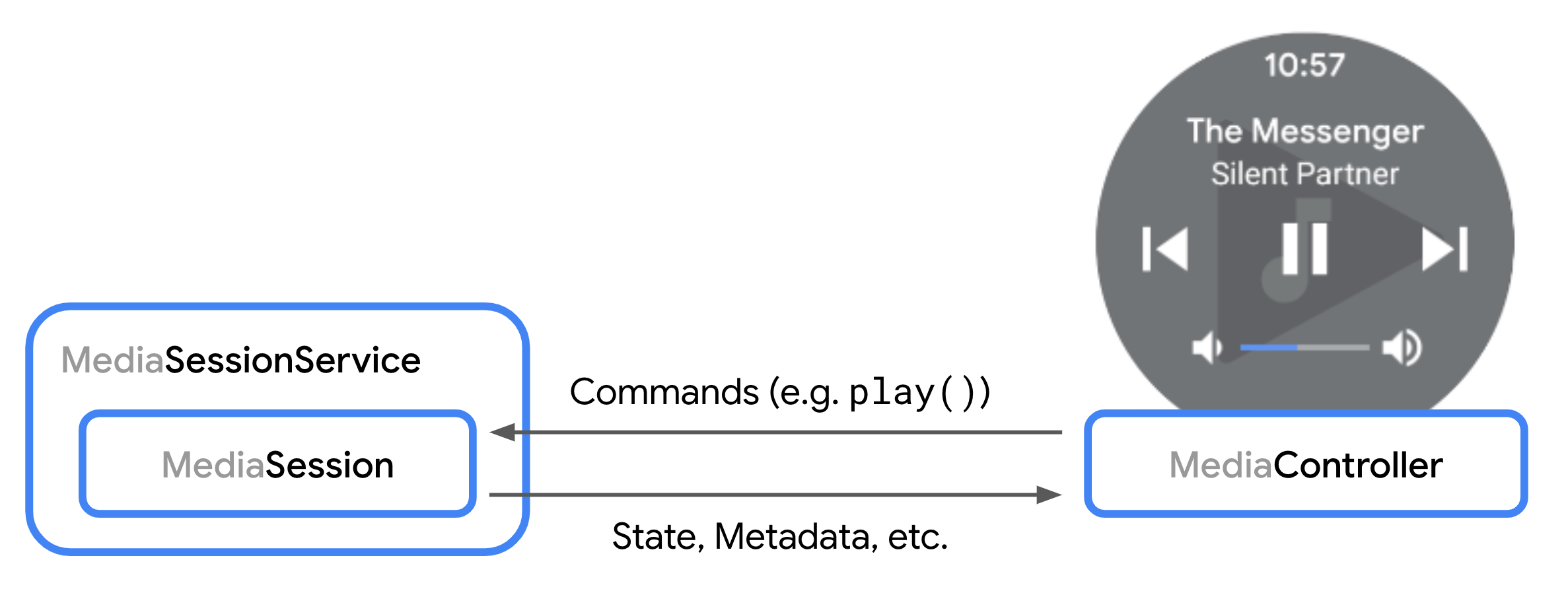
Saat pengontrol akan terhubung ke sesi media Anda, metode
onConnect()
akan dipanggil. Anda dapat menggunakan ControllerInfo yang diberikan
untuk memutuskan apakah akan menerima
atau menolak
permintaan tersebut. Lihat contoh penerimaan permintaan koneksi di bagian Mendeklarasikan
perintah kustom.
Setelah terhubung, pengontrol dapat mengirim perintah pemutaran ke sesi. Sesi
kemudian mendelegasikan perintah tersebut ke pemutar. Perintah pemutaran dan playlist
yang ditentukan di antarmuka Player ditangani secara otomatis oleh
sesi.
Metode callback lainnya memungkinkan Anda menangani, misalnya, permintaan perintah
kustom dan mengubah playlist. Callback ini juga menyertakan objek ControllerInfo sehingga Anda dapat mengubah cara Anda merespons setiap permintaan berdasarkan per pengontrol.
Mengubah playlist
Sesi media dapat langsung mengubah playlist pemutarnya seperti yang dijelaskan dalam
panduan ExoPlayer untuk playlist.
Pengontrol juga dapat mengubah playlist jika COMMAND_SET_MEDIA_ITEM atau COMMAND_CHANGE_MEDIA_ITEMS tersedia untuk pengontrol.
Saat menambahkan item baru ke playlist, pemutar biasanya memerlukan MediaItem
instance dengan
URI yang ditentukan
agar dapat diputar. Secara default, item yang baru ditambahkan akan otomatis diteruskan
ke metode pemutar seperti player.addMediaItem jika memiliki URI yang ditentukan.
Jika ingin menyesuaikan instance MediaItem yang ditambahkan ke pemutar, Anda dapat mengganti onAddMediaItems().
Langkah ini diperlukan saat Anda ingin mendukung pengontrol yang meminta media
tanpa URI yang ditentukan. Sebagai gantinya, MediaItem biasanya memiliki
satu atau beberapa kolom berikut yang ditetapkan untuk mendeskripsikan media yang diminta:
MediaItem.id: ID generik yang mengidentifikasi media.MediaItem.RequestMetadata.mediaUri: URI permintaan yang dapat menggunakan skema kustom dan tidak harus dapat diputar langsung oleh pemutar.MediaItem.RequestMetadata.searchQuery: Kueri penelusuran tekstual, misalnya dari Asisten Google.MediaItem.MediaMetadata: Metadata terstruktur seperti 'title' atau 'artist'.
Untuk opsi penyesuaian lainnya untuk playlist yang benar-benar baru, Anda juga dapat mengganti onSetMediaItems() yang memungkinkan Anda menentukan item dan posisi awal dalam playlist. Misalnya, Anda dapat memperluas satu item yang diminta menjadi seluruh playlist dan menginstruksikan pemutar untuk memulai di indeks item yang diminta semula. Contoh penerapan onSetMediaItems()
dengan fitur ini dapat ditemukan di aplikasi demo sesi.
Mengelola preferensi tombol media
Setiap pengontrol, misalnya UI Sistem, Android Auto, atau Wear OS, dapat membuat
keputusannya sendiri tentang tombol mana yang akan ditampilkan kepada pengguna. Untuk menunjukkan kontrol pemutaran mana yang ingin Anda ekspos ke pengguna, Anda dapat menentukan preferensi tombol media di MediaSession. Preferensi ini terdiri dari daftar berurutan
instance CommandButton, yang masing-masing menentukan preferensi untuk tombol di
antarmuka pengguna.
Menentukan tombol perintah
Instance CommandButton digunakan untuk menentukan preferensi tombol media. Setiap
tombol menentukan tiga aspek elemen UI yang diinginkan:
- Ikon, yang menentukan tampilan visual. Ikon harus disetel ke salah satu konstanta yang telah ditentukan sebelumnya saat membuat
CommandButton.Builder. Perhatikan bahwa ini bukan Bitmap atau resource gambar yang sebenarnya. Konstanta generik membantu pengontrol memilih resource yang sesuai untuk tampilan dan nuansa yang konsisten dalam UI-nya sendiri. Jika tidak ada konstanta ikon standar yang sesuai dengan kasus penggunaan Anda, Anda dapat menggunakansetCustomIconResId. - Perintah, yang menentukan tindakan yang dipicu saat pengguna berinteraksi dengan
tombol. Anda dapat menggunakan
setPlayerCommanduntukPlayer.Command, atausetSessionCommanduntukSessionCommandyang telah ditentukan atau kustom. - Slot, yang menentukan tempat tombol harus ditempatkan di UI pengontrol. Kolom ini bersifat opsional dan otomatis ditetapkan berdasarkan Ikon dan Perintah. Misalnya, Anda dapat menentukan bahwa tombol harus ditampilkan di area navigasi 'maju' UI, bukan di area 'overflow' default.
Kotlin
val button = CommandButton.Builder(CommandButton.ICON_SKIP_FORWARD_15) .setPlayerCommand(Player.COMMAND_SEEK_FORWARD) .setSlots(CommandButton.SLOT_FORWARD) .build()
Java
CommandButton button = new CommandButton.Builder(CommandButton.ICON_SKIP_FORWARD_15) .setPlayerCommand(Player.COMMAND_SEEK_FORWARD) .setSlots(CommandButton.SLOT_FORWARD) .build();
Saat preferensi tombol media diselesaikan, algoritma berikut diterapkan:
- Untuk setiap
CommandButtondi preferensi tombol media, tempatkan tombol di slot pertama yang tersedia dan diizinkan. - Jika salah satu slot tengah, maju, dan mundur tidak diisi dengan tombol, tambahkan tombol default untuk slot ini.
Anda dapat menggunakan CommandButton.DisplayConstraints untuk membuat pratinjau tentang cara preferensi tombol media akan diselesaikan, bergantung pada batasan tampilan UI.
Menetapkan preferensi tombol media
Cara termudah untuk menyetel preferensi tombol media adalah dengan menentukan daftar saat
membangun MediaSession. Atau, Anda dapat mengganti
MediaSession.Callback.onConnect untuk menyesuaikan preferensi tombol media untuk
setiap pengontrol yang terhubung.
Kotlin
val mediaSession = MediaSession.Builder(context, player) .setMediaButtonPreferences(ImmutableList.of(likeButton, favoriteButton)) .build()
Java
MediaSession mediaSession = new MediaSession.Builder(context, player) .setMediaButtonPreferences(ImmutableList.of(likeButton, favoriteButton)) .build();
Memperbarui preferensi tombol media setelah interaksi pengguna
Setelah menangani interaksi dengan pemutar, Anda mungkin ingin memperbarui tombol yang ditampilkan di UI pengontrol. Contoh umumnya adalah tombol pengalih
yang mengubah ikon dan tindakannya setelah memicu tindakan yang terkait dengan
tombol ini. Untuk memperbarui preferensi tombol media, Anda dapat menggunakan
MediaSession.setMediaButtonPreferences untuk memperbarui preferensi bagi
semua pengontrol atau pengontrol tertentu:
Kotlin
// Handle "favoritesButton" action, replace by opposite button mediaSession.setMediaButtonPreferences(ImmutableList.of(likeButton, removeFromFavoritesButton))
Java
// Handle "favoritesButton" action, replace by opposite button mediaSession.setMediaButtonPreferences(ImmutableList.of(likeButton, removeFromFavoritesButton));
Menambahkan perintah kustom dan menyesuaikan perilaku default
Perintah pemutar yang tersedia dapat diperluas dengan perintah kustom dan perintah pemutar dan tombol media yang masuk juga dapat dicegat untuk mengubah perilaku default.
Mendeklarasikan dan menangani perintah kustom
Aplikasi media dapat menentukan perintah kustom yang misalnya dapat digunakan di
preferensi tombol media. Misalnya, Anda mungkin ingin menerapkan tombol yang memungkinkan pengguna menyimpan item media ke daftar item favorit. MediaController mengirimkan perintah kustom dan MediaSession.Callback menerimanya.
Untuk menentukan perintah kustom, Anda harus mengganti
MediaSession.Callback.onConnect() untuk menetapkan perintah kustom yang tersedia untuk
setiap pengontrol yang terhubung.
Kotlin
private class CustomMediaSessionCallback : MediaSession.Callback { // Configure commands available to the controller in onConnect() override fun onConnectAsync( session: MediaSession, controller: ControllerInfo, ): ListenableFuture<ConnectionResult> { val sessionCommands = ConnectionResult.DEFAULT_SESSION_COMMANDS.buildUpon() .add(SessionCommand(SAVE_TO_FAVORITES, Bundle.EMPTY)) .build() return Futures.immediateFuture( AcceptedResultBuilder(session, controller) .setAvailableSessionCommands(sessionCommands) .build() ) } }
Java
private static class CustomMediaSessionCallback implements MediaSession.Callback { // Configure commands available to the controller in onConnect() @Override public ListenableFuture<ConnectionResult> onConnectAsync( MediaSession session, ControllerInfo controller) { SessionCommands sessionCommands = ConnectionResult.DEFAULT_SESSION_COMMANDS .buildUpon() .add(new SessionCommand(SAVE_TO_FAVORITES, new Bundle())) .build(); return Futures.immediateFuture( new AcceptedResultBuilder(session, controller) .setAvailableSessionCommands(sessionCommands) .build()); } }
Untuk menerima permintaan perintah kustom dari MediaController, ganti metode
onCustomCommand() di Callback.
Kotlin
private class CustomCallback : MediaSession.Callback { // ... override fun onCustomCommand( session: MediaSession, controller: ControllerInfo, customCommand: SessionCommand, args: Bundle, ): ListenableFuture<SessionResult> { if (customCommand.customAction == SAVE_TO_FAVORITES) { // Do custom logic here saveToFavorites(session.player.currentMediaItem) return Futures.immediateFuture(SessionResult(SessionResult.RESULT_SUCCESS)) } // ... return Futures.immediateFuture(SessionResult(SessionResult.RESULT_SUCCESS)) } }
Java
private static class CustomCallback implements MediaSession.Callback { // ... @Override public ListenableFuture<SessionResult> onCustomCommand( MediaSession session, ControllerInfo controller, SessionCommand customCommand, Bundle args) { if (customCommand.customAction.equals(SAVE_TO_FAVORITES)) { // Do custom logic here saveToFavorites(session.getPlayer().getCurrentMediaItem()); return Futures.immediateFuture(new SessionResult(SessionResult.RESULT_SUCCESS)); } // ... return Futures.immediateFuture(new SessionResult(SessionResult.RESULT_SUCCESS)); } }
Anda dapat melacak pengontrol media mana yang membuat permintaan menggunakan
properti packageName dari objek MediaSession.ControllerInfo yang
diteruskan ke metode Callback. Dengan demikian, Anda dapat menyesuaikan perilaku aplikasi sebagai respons terhadap perintah tertentu jika berasal dari sistem, aplikasi Anda sendiri, atau aplikasi klien lainnya.
Menyesuaikan perintah pemutar default
Semua perintah default dan penanganan status didelegasikan ke Player yang ada di
MediaSession. Untuk menyesuaikan perilaku perintah yang ditentukan dalam
antarmuka Player, seperti play() atau seekToNext(), bungkus Player dalam
ForwardingSimpleBasePlayer sebelum meneruskannya ke MediaSession:
Kotlin
val forwardingPlayer = object : ForwardingSimpleBasePlayer(player) { // Customizations } val mediaSession = MediaSession.Builder(context, forwardingPlayer).build()
Java
ForwardingSimpleBasePlayer forwardingPlayer = new ForwardingSimpleBasePlayer(player) { // Customizations }; MediaSession mediaSession = new MediaSession.Builder(context, forwardingPlayer).build();
Untuk mengetahui informasi selengkapnya tentang ForwardingSimpleBasePlayer, lihat panduan ExoPlayer
di
Penyesuaian.
Mengidentifikasi pengontrol yang meminta perintah pemutar
Saat panggilan ke metode Player berasal dari MediaController, Anda dapat
mengidentifikasi sumber asal dengan MediaSession.controllerForCurrentRequest
dan mendapatkan ControllerInfo untuk permintaan saat ini:
Kotlin
private class CallerAwarePlayer(player: Player) : ForwardingSimpleBasePlayer(player) { private lateinit var session: MediaSession override fun handleSeek( mediaItemIndex: Int, positionMs: Long, seekCommand: Int, ): ListenableFuture<*> { Log.d( "caller", "seek operation from package ${session.controllerForCurrentRequest?.packageName}", ) return super.handleSeek(mediaItemIndex, positionMs, seekCommand) } }
Java
private static final class CallerAwarePlayer extends ForwardingSimpleBasePlayer { private MediaSession session; public CallerAwarePlayer(Player player) { super(player); } @Override protected ListenableFuture<?> handleSeek(int mediaItemIndex, long positionMs, int seekCommand) { Log.d( "caller", "seek operation from package: " + session.getControllerForCurrentRequest().getPackageName()); return super.handleSeek(mediaItemIndex, positionMs, seekCommand); } }
Menyesuaikan penanganan tombol media
Tombol media adalah tombol hardware yang ada di perangkat Android dan perangkat periferal lainnya, seperti tombol putar/jeda di headset Bluetooth. Media3 menangani peristiwa tombol media untuk Anda saat peristiwa tersebut tiba di sesi dan memanggil metode Player yang sesuai di pemutar sesi.
Sebaiknya tangani semua peristiwa tombol media yang masuk dalam metode Player yang sesuai. Untuk kasus penggunaan yang lebih canggih, peristiwa tombol media dapat dicegat di MediaSession.Callback.onMediaButtonEvent(Intent).
Penanganan error dan pelaporan
Ada dua jenis error yang dikeluarkan dan dilaporkan sesi ke pengontrol. Error fatal melaporkan kegagalan pemutaran teknis pada pemutar sesi yang mengganggu pemutaran. Error fatal dilaporkan ke pengontrol secara otomatis saat terjadi. Error tidak fatal adalah error non-teknis atau kebijakan yang tidak mengganggu pemutaran dan dikirim ke pengontrol oleh aplikasi secara manual.
Error pemutaran fatal
Error pemutaran fatal dilaporkan ke sesi oleh pemutar, lalu dilaporkan ke pengontrol untuk memanggil melalui
Player.Listener.onPlayerError(PlaybackException) dan
Player.Listener.onPlayerErrorChanged(@Nullable PlaybackException).
Dalam kasus seperti itu, status pemutaran akan bertransisi ke STATE_IDLE dan
MediaController.getPlaybackError() akan menampilkan PlaybackException yang menyebabkan
transisi. Pengontrol dapat memeriksa PlayerException.errorCode untuk mendapatkan
informasi tentang alasan terjadinya error.
Menetapkan error pemutar kustom
Selain error fatal yang dilaporkan oleh pemutar, aplikasi dapat
menetapkan PlaybackException kustom di tingkat MediaSession menggunakan
MediaSession.setPlaybackException(PlaybackException). Hal ini memungkinkan
aplikasi memberi sinyal status error ke pengontrol yang terhubung. Pengecualian dapat ditetapkan untuk semua pengontrol yang terhubung atau untuk ControllerInfo tertentu.
Saat aplikasi menetapkan PlaybackException menggunakan API ini:
Instance
MediaControlleryang terhubung akan diberi tahu. CallbackListener.onPlayerError(PlaybackException)danListener.onPlayerErrorChanged(@Nullable PlaybackException)pada pengontrol akan dipanggil dengan pengecualian yang diberikan.Metode
MediaController.getPlayerError()akan menampilkan setPlaybackExceptionyang ditetapkan oleh aplikasi.Status pemutaran untuk pengontrol yang terpengaruh akan berubah menjadi
Player.STATE_IDLE.Perintah yang tersedia akan dihapus dan hanya perintah membaca seperti
COMMAND_GET_TIMELINEyang tersisa jika izinnya sudah diberikan. StatusTimeline, misalnya, dibekukan ke status saat pengecualian diterapkan ke pengontrol. Perintah yang mencoba mengubah status pemutar, sepertiCOMMAND_PLAY, akan dihapus hingga pengecualian pemutaran untuk pengontrol tertentu dihapus oleh aplikasi.
Untuk menghapus PlaybackException kustom yang ditetapkan sebelumnya dan memulihkan pelaporan status pemutar normal, aplikasi dapat memanggil
MediaSession.setPlaybackException(/* playbackException= */ null) atau
MediaSession.setPlaybackException(ControllerInfo,
/* playbackException= */ null)
.
Penyesuaian error fatal
Untuk memberikan informasi yang dilokalkan dan bermakna kepada pengguna, Anda dapat menyesuaikan kode error, pesan error, dan ekstra error dari error pemutaran fatal yang berasal dari pemutar sebenarnya. Hal ini dapat dilakukan dengan menggunakan ForwardingPlayer
saat membuat sesi:
Kotlin
val session = MediaSession.Builder(context, ErrorForwardingPlayer(context, player)).build()
Java
MediaSession session = new MediaSession.Builder(context, new ErrorForwardingPlayer(context, player)).build();
Penerus dapat menggunakan ForwardingSimpleBasePlayer untuk mencegat
error dan menyesuaikan kode error, pesan, atau ekstra. Dengan cara yang sama, Anda juga dapat menghasilkan error baru yang tidak ada di pemutar asli:
Kotlin
private class ErrorForwardingPlayer(private val context: Context, player: Player) : ForwardingSimpleBasePlayer(player) { override fun getState(): State { var state = super.getState() if (state.playerError != null) { state = state.buildUpon().setPlayerError(customizePlaybackException(state.playerError!!)).build() } return state } private fun customizePlaybackException(error: PlaybackException): PlaybackException { val buttonLabel: String val errorMessage: String when (error.errorCode) { PlaybackException.ERROR_CODE_BEHIND_LIVE_WINDOW -> { buttonLabel = context.getString(R.string.err_button_label_restart_stream) errorMessage = context.getString(R.string.err_msg_behind_live_window) } else -> { buttonLabel = context.getString(R.string.err_button_label_ok) errorMessage = context.getString(R.string.err_message_default) } } val extras = Bundle() extras.putString("button_label", buttonLabel) return PlaybackException(errorMessage, error.cause, error.errorCode, extras) } }
Java
private static class ErrorForwardingPlayer extends ForwardingSimpleBasePlayer { private final Context context; public ErrorForwardingPlayer(Context context, Player player) { super(player); this.context = context; } @Override protected State getState() { State state = super.getState(); if (state.playerError != null) { state = state.buildUpon().setPlayerError(customizePlaybackException(state.playerError)).build(); } return state; } private PlaybackException customizePlaybackException(PlaybackException error) { String buttonLabel; String errorMessage; switch (error.errorCode) { case PlaybackException.ERROR_CODE_BEHIND_LIVE_WINDOW: buttonLabel = context.getString(R.string.err_button_label_restart_stream); errorMessage = context.getString(R.string.err_msg_behind_live_window); break; default: buttonLabel = context.getString(R.string.err_button_label_ok); errorMessage = context.getString(R.string.err_message_default); break; } Bundle extras = new Bundle(); extras.putString("button_label", buttonLabel); return new PlaybackException(errorMessage, error.getCause(), error.errorCode, extras); } }
Error non-fatal
Error tidak fatal yang tidak berasal dari pengecualian teknis dapat dikirim oleh aplikasi ke semua atau ke pengontrol tertentu:
Kotlin
val sessionError = SessionError( SessionError.ERROR_SESSION_AUTHENTICATION_EXPIRED, context.getString(R.string.error_message_authentication_expired), ) // Option 1: Sending a nonfatal error to all controllers. mediaSession.sendError(sessionError) // Option 2: Sending a nonfatal error to the media notification controller only // to set the error code and error message in the playback state of the platform // media session. mediaSession.mediaNotificationControllerInfo?.let { mediaSession.sendError(it, sessionError) }
Java
SessionError sessionError = new SessionError( SessionError.ERROR_SESSION_AUTHENTICATION_EXPIRED, context.getString(R.string.error_message_authentication_expired)); // Option 1: Sending a nonfatal error to all controllers. mediaSession.sendError(sessionError); // Option 2: Sending a nonfatal error to the media notification controller only // to set the error code and error message in the playback state of the platform // media session. ControllerInfo mediaNotificationControllerInfo = mediaSession.getMediaNotificationControllerInfo(); if (mediaNotificationControllerInfo != null) { mediaSession.sendError(mediaNotificationControllerInfo, sessionError); }
Saat error nonfatal dikirim ke pengontrol notifikasi media, kode error dan pesan error direplikasi ke sesi media platform, sementara PlaybackState.state tidak diubah menjadi STATE_ERROR.
Menerima error non-fatal
MediaController menerima error tidak fatal dengan menerapkan
MediaController.Listener.onError:
Kotlin
val future = MediaController.Builder(context, sessionToken) .setListener( object : MediaController.Listener { override fun onError(controller: MediaController, sessionError: SessionError) { // Handle nonfatal error. } } ) .buildAsync()
Java
MediaController.Builder future = new MediaController.Builder(context, sessionToken) .setListener( new MediaController.Listener() { @Override public void onError(MediaController controller, SessionError sessionError) { // Handle nonfatal error. } });