

आपके ऐप्लिकेशन के यूज़र इंटरफ़ेस (यूआई) का डिज़ाइन, किसी खास डिवाइस के साइज़, डाइमेंशन या कॉन्फ़िगरेशन के हिसाब से नहीं बनाया गया है. Android ऐप्लिकेशन को कई तरह के डिवाइसों के हिसाब से काम करना होता है. इनमें 4 इंच के हैंडसेट से लेकर 50 इंच के टीवी और ChromeOS डिवाइस शामिल हैं. ChromeOS डिवाइसों में, विंडो का साइज़ बदला जा सकता है.
आपके ऐप्लिकेशन का यूज़र इंटरफ़ेस, एक विंडो के अंदर बनाया जाता है. इस विंडो का साइज़, ज़रूरत के हिसाब से बदला जा सकता है. विंडो के अलग-अलग साइज़ के लिए अलग-अलग लेआउट उपलब्ध कराने के लिए, रिसॉर्स क्वालिफ़ायर का इस्तेमाल किया जाता है. ये अंतर, डिवाइस की स्क्रीन के साइज़ की सीमाओं की वजह से हो सकते हैं. इसके अलावा, ऐसा तब भी हो सकता है, जब उपयोगकर्ता विंडो का साइज़ बदलने के लिए, मल्टी-विंडो मोड का इस्तेमाल करे.
रिस्पॉन्सिव कॉन्टेंट डिज़ाइन करना
आपको अपने सभी उपयोगकर्ताओं को बेहतरीन अनुभव देना चाहिए. इसके लिए, आपको अपने ऐप्लिकेशन की हर स्क्रीन को इस तरह से डिज़ाइन करना चाहिए कि वह उपलब्ध विंडो स्पेस का पूरा फ़ायदा ले सके.
उदाहरण के लिए, फ़ोन की स्क्रीन की पूरी चौड़ाई में चल रहा कोई ऐप्लिकेशन, मल्टी-विंडो मोड में जाने पर कॉन्टेंट की जानकारी छिपा सकता है. साथ ही, ChromeOS डिवाइस की स्क्रीन की पूरी चौड़ाई में चल रहा कोई ऐप्लिकेशन, ज़्यादा कॉन्टेंट दिखाने के लिए अपने यूज़र इंटरफ़ेस को बड़ा कर सकता है.
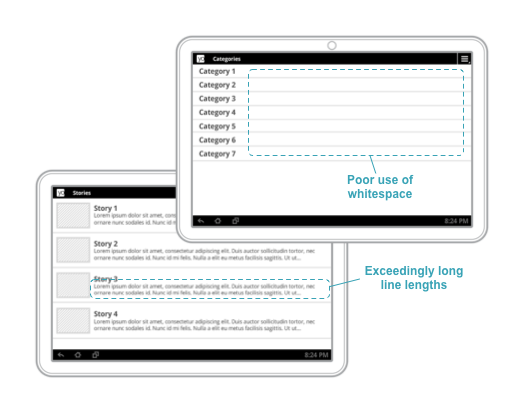
उपयोगकर्ताओं की इन उम्मीदों को पूरा करने के साथ-साथ, बड़ी स्क्रीन वाले डिवाइसों पर ज़्यादा कॉन्टेंट उपलब्ध कराना ज़रूरी होता है. इससे, स्क्रीन पर ज़्यादा खाली जगह नहीं बचती और उपयोगकर्ताओं को बेहतर अनुभव मिलता है. यहां दी गई इमेज में, यूज़र इंटरफ़ेस के डिज़ाइन को बड़ी विंडो के हिसाब से अडजस्ट करने पर आने वाली कुछ समस्याएं देखी जा सकती हैं:
रिस्पॉन्सिव नेविगेशन अनुभव डिज़ाइन करने के बारे में ज़्यादा जानने के लिए, रिस्पॉन्सिव यूज़र इंटरफ़ेस (यूआई) के लिए नेविगेशन देखें.
उपयोगकर्ताओं को उनकी पसंद के मुताबिक अनुभव देना
यह ज़रूरी है कि आप दर्शकों को यूनीक अनुभव दें. इसके लिए, सिर्फ़ अपने कॉन्टेंट के व्यू बढ़ाने पर ध्यान न दें, बल्कि उपलब्ध स्पेस को भरने पर भी ध्यान दें. विंडो के अलग-अलग साइज़ के हिसाब से, यूज़र इंटरफ़ेस को पसंद के मुताबिक बनाया जा सकता है. इससे उपयोगकर्ताओं को बेहतर अनुभव मिलता है. इसके लिए, पूरी तरह से अलग लेआउट और विजेट भी इस्तेमाल किए जा सकते हैं.
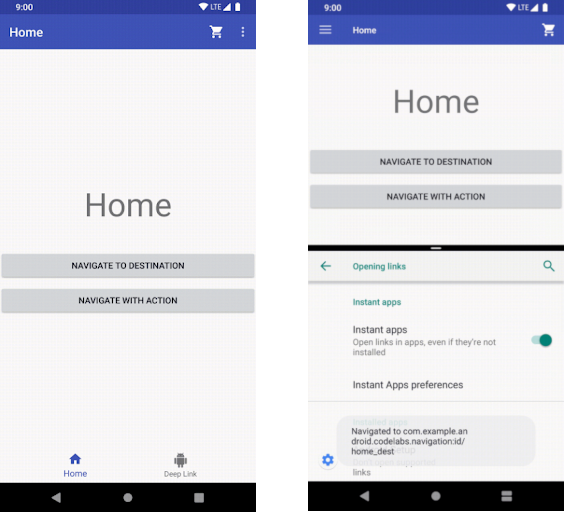
इमेज 2 में, ज़रूरत के मुताबिक वर्टिकल स्पेस होने पर, BottomNavigationView टॉप-लेवल नेविगेशन उपलब्ध कराता है. जब विंडो का साइज़ छोटा किया जाता है, जैसा कि इमेज में दाईं ओर दिखाया गया है, तो DrawerLayout टॉप-लेवल नेविगेशन की सुविधा देता है.
यहां कुछ अन्य उदाहरण दिए गए हैं:
Toolbar, उपलब्ध जगह के हिसाब से ऐक्शन मेन्यू के आइटम दिखा या छिपा सकता है.RecyclerView.LayoutManager, विंडो के साइज़ का पूरा फ़ायदा लेने के लिए, स्पैन की संख्या बदल सकता है.- कस्टम व्यू में ज़्यादा जानकारी दिखाई जा सकती है, क्योंकि आपके पास ऐसा करने के लिए ज़्यादा जगह होती है.
ये सभी तरीके, यह पक्का करने के लिए बेहतरीन हैं कि आपके उपयोगकर्ताओं को आपके ऐप्लिकेशन का इस्तेमाल करने पर शानदार अनुभव मिले. भले ही, वे इसे कहीं भी इस्तेमाल कर रहे हों.
material.io पर, आपको रिस्पॉन्सिव डिज़ाइन पैटर्न के ज़्यादा उदाहरण और अडैप्टिव लेआउट के आइडिया मिल सकते हैं.