


アプリをテストする際は、Android XR Emulator を使用して、物理テストデバイスのテスト能力を拡張します。エミュレータのコントロールを使用すると、オーディオ グラスやディスプレイ グラスを使用した一般的なシナリオでアプリがどのように動作するかをテストできます。エミュレータで 仮想 Android XR デバイスを実行する方法と、使用できるエミュレータ コントロールについて詳しくは、次のセクションをご覧ください。

エミュレータでアプリを実行する
エミュレータでアプリを実行する手順は次のとおりです。
Android Studio の デバイス マネージャー で、グラス AVD のホストデバイスとして機能する作成したスマートフォン AVD を見つけて、[開始] をクリックします。

Android Studio の デバイス マネージャー で、作成したグラス AVD を見つけて、[開始] をクリックします。

エミュレータでアプリを起動するには、Android Studio のメイン ツールバーにあるターゲット デバイスのプルダウン メニューからスマートフォン AVD を選択し、[実行] をクリックします。

グラスのエミュレータ コントロールを使用する
エミュレータのコントロールを使用して、オーディオ グラスやディスプレイ グラスを使用する一般的なシナリオでアプリがどのように動作するかをテストします。使用できる各コントロールの詳細については、以下のセクションをご覧ください。
タッチパッド入力を行う
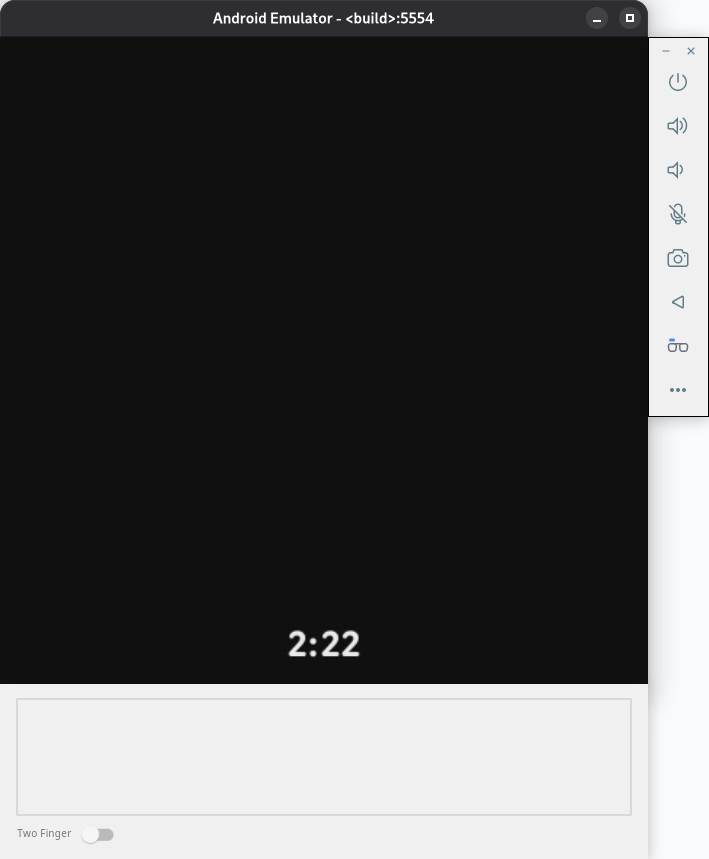
オーディオ グラスとディスプレイ グラスにはタッチスクリーンがないため、操作は実機のタッチパッドで行います。Android XR エミュレータの場合、タッチパッドはディスプレイ領域のすぐ下にあります。
タッチパッド領域内でコンピュータのマウスを使用してタッチをシミュレートし、2 本の指モードを有効にして 2 本の指のジェスチャーを実行します。
エミュレータのタッチパッド領域の右側は、実際のデバイスのメガネの前面(レンズがある部分)の領域を表し、左側は、実際のデバイスのメガネの後面(メガネが耳に乗る部分)の領域を表します。この画面の向きを知ることは、スワイプなどの操作をシミュレートする際に重要です。
音声入力を行う
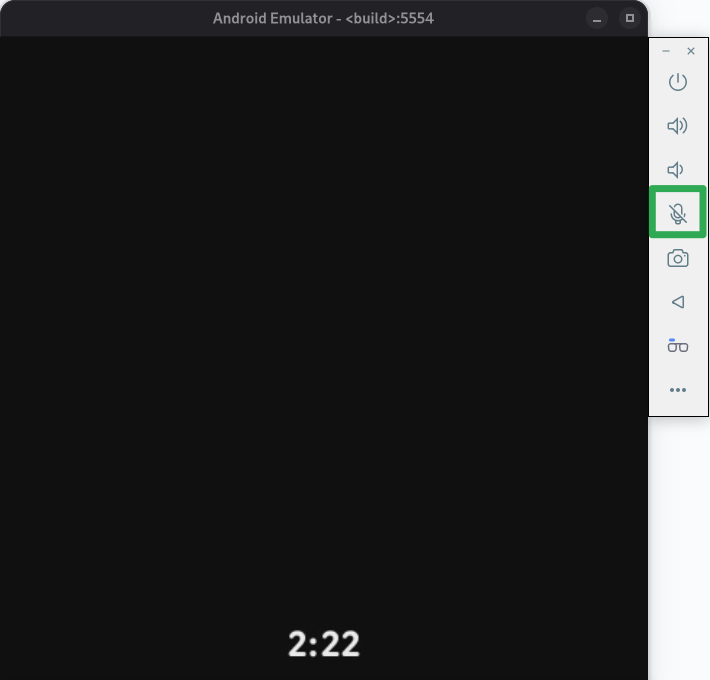
マイクを切り替えるには、エミュレータ コントロールから [マイク] を選択します。これにより、パソコンのデフォルトのマイク入力デバイスを使用して、エミュレータに接続して入力を送信します。これは、エミュレータの拡張コントロールで [Virtual microphone uses host audio input] オプションを使用するのと同じ効果があります。
マイクがオンになっている間は、ホットワードを使用してコマンドを発行します。
オーディオ グラスをシミュレートする
ディスプレイ グラス用のアプリをテストする際は、アプリがオーディオ グラスとディスプレイ グラスの両方をサポートできるように、オーディオ グラスをシミュレートする必要があります。
こうしたユースケースをテストできるように、Google Glass アプリでは音声のみモードを有効にできます。
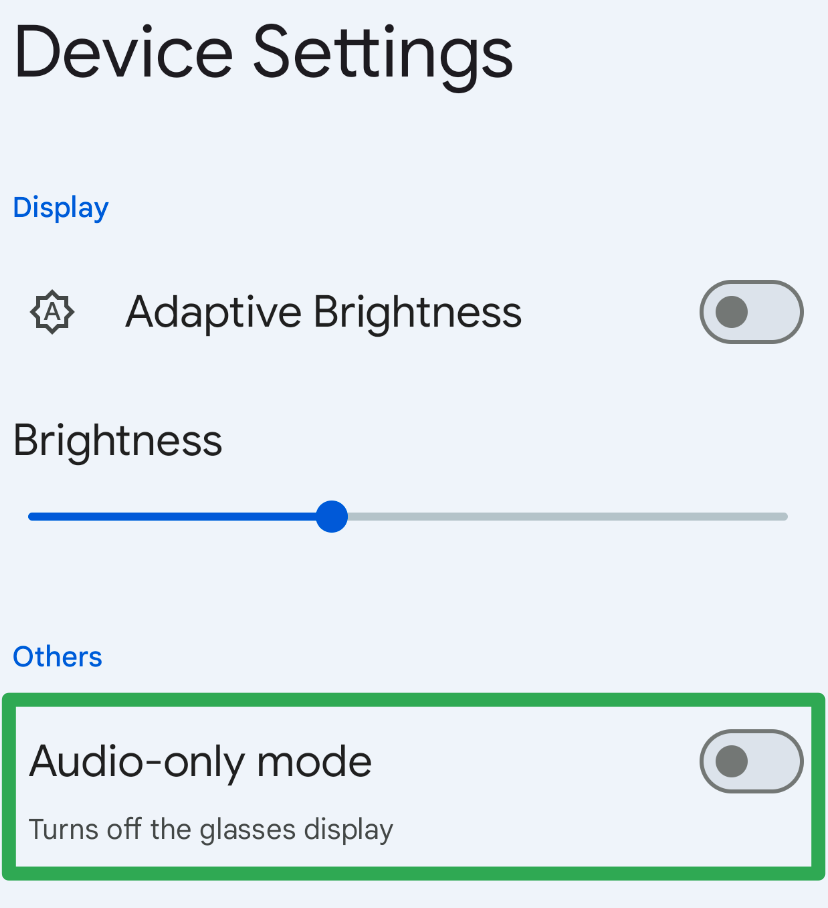
スマートフォン エミュレータで、グラスアプリを開きます。

[デバイスの設定] をタップし、[音声のみモード] を切り替えます。
スマートフォン エミュレータとグラス エミュレータを停止します。
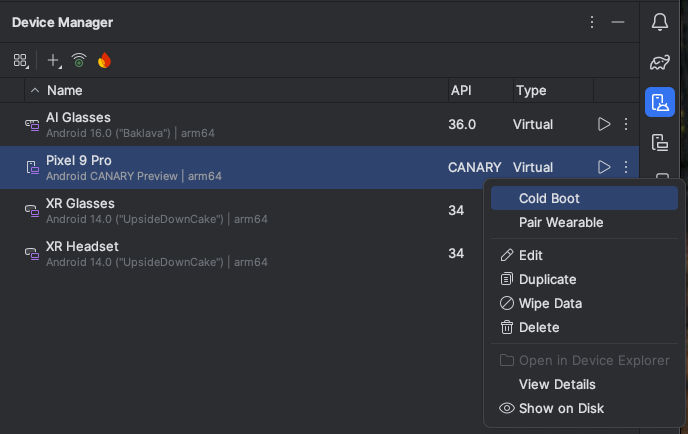
Android Studio の Device Manger で、スマートフォン AVD を見つけて、オーバーフロー メニューの [Cold Boot] をクリックします。
他の手順に沿って、メガネ エミュレータを再起動してアプリを実行します。
ディスプレイのスヌーズ タイムアウトを無効にする
オーディオ グラスやディスプレイ グラス向けにアプリのエクスペリエンスを開発する際は、ディスプレイのタイムアウトの動作を考慮することが重要です。そのため、通常のアプリテストを行う際は、デフォルトの動作のままにしておくことをおすすめします。ただし、ディスプレイのタイムアウトがテストの妨げになる場合は、次の ADB コマンドを使用してデフォルトの動作を無効にできます。
adb shell dumpsys activity service com.google.android.glasses.core/com.google.android.projection.core.app.service.AndroidProjectionCoreService preferences_set pref_automatic_snooze_timeout false
デフォルトのディスプレイ タイムアウトの動作を復元するには、次の ADB コマンドを実行します。
adb shell dumpsys activity service com.google.android.glasses.core/com.google.android.projection.core.app.service.AndroidProjectionCoreService preferences_set pref_automatic_snooze_timeout true
Gemini Live を使用する
グラス エミュレータで Gemini Live をトリガーする手順は次のとおりです。
Gemini Live を使用する前に、スマートフォン エミュレータで Google アプリを最新バージョン(最小要件バージョンは 16.46.63)に更新します。
- スマートフォン エミュレータで、Google Play ストア アプリを開きます。
「Google」を検索して、Google アプリを選択します。
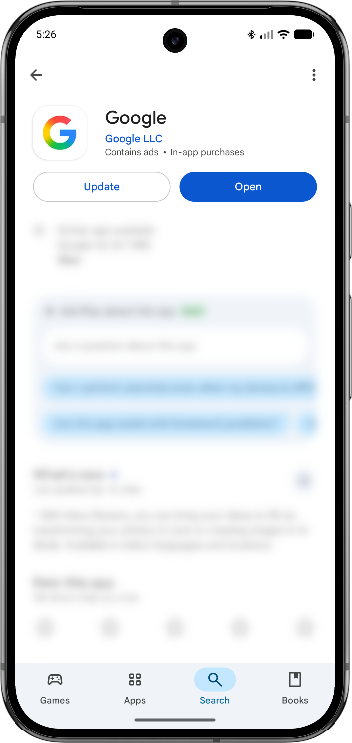
[更新] を選択します。
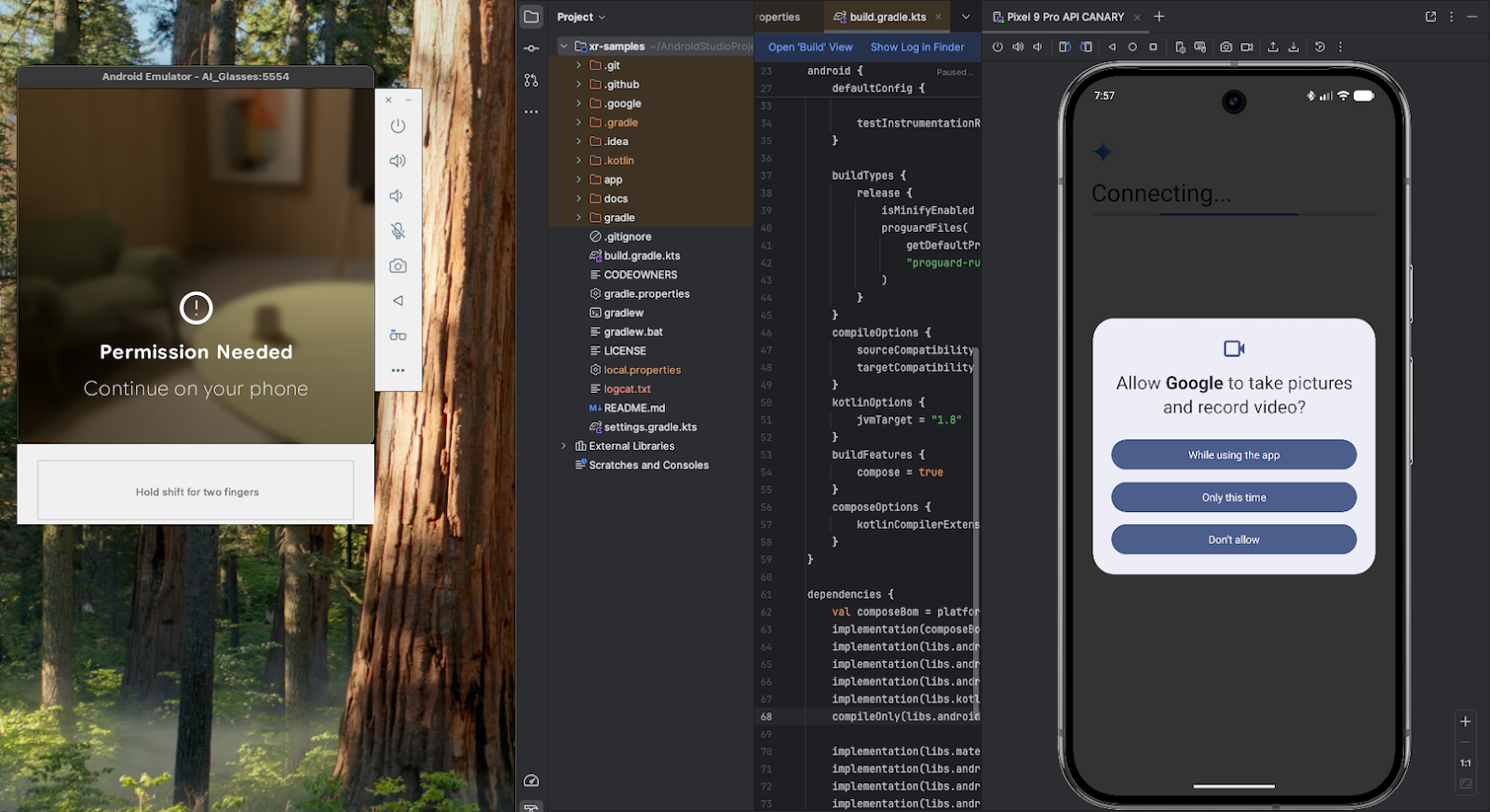
タッチパッドを 2 秒ほど長押しして、グラス エミュレータから Gemini Live を起動します。
初回は、スマートフォン エミュレータで一連の権限リクエストがトリガーされます。必要な権限をすべて付与し、メガネ エミュレータのタッチパッドを 2 秒ほど長押しします。
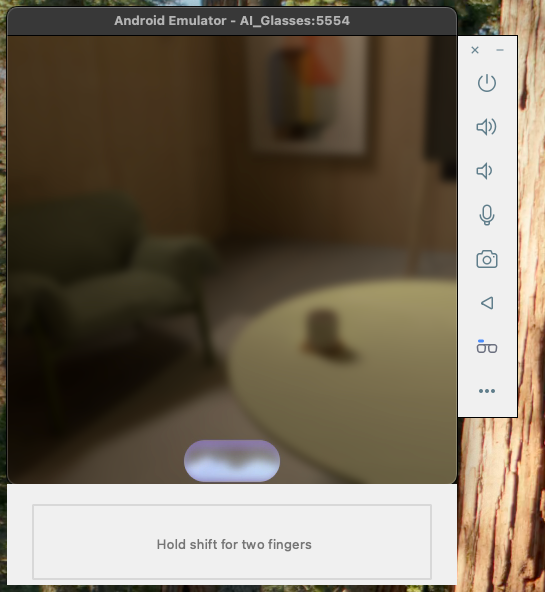
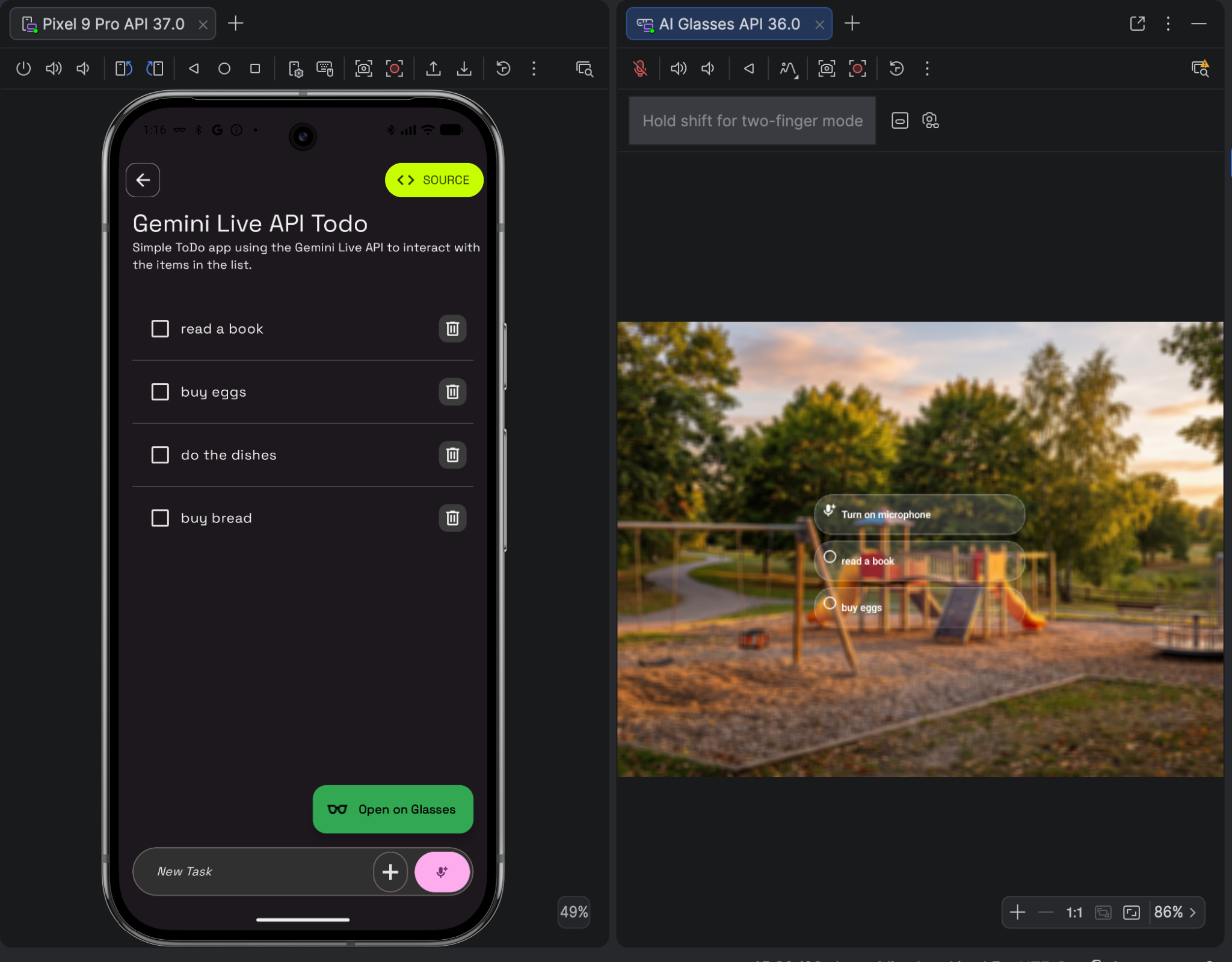
Gemini Live が有効で、音声を聞いているときは、グラス エミュレータに次のように表示されます。
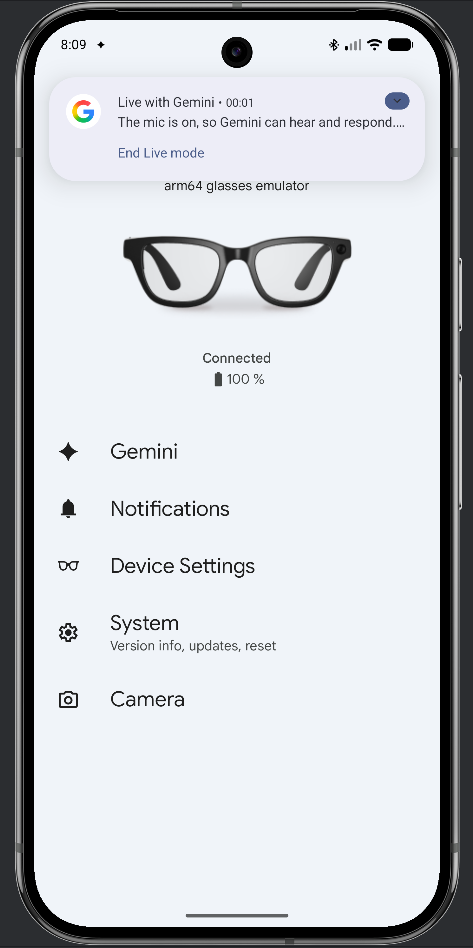
スマートフォン エミュレータを見て、メガネ エミュレータでホストマイク入力がアクティブになっていることを確認します。次のような通知が表示されます。
カスタム写真環境を使用する
実際の環境の写真を使用してテストすることで、Jetpack Compose Glimmer を使用して、拡張エクスペリエンスがそれらのシナリオでどのようにレンダリングされるかを評価できます。
デフォルトのテーマはライトモードとダークモードの環境向けに最適化されていますが、ブランド固有のカスタマイズを行う場合は、慎重に再テストする必要があります。ユーザーの環境にかかわらず、光学シースルー ディスプレイで UI の視認性とコントラストが維持されるように、慎重にテストしてください。
エミュレータ内でカスタム静止画像を背景として使用するには:
- エミュレータ コントロールから [Environments] を選択します。
プルダウン メニューで [カスタム環境] を選択します。
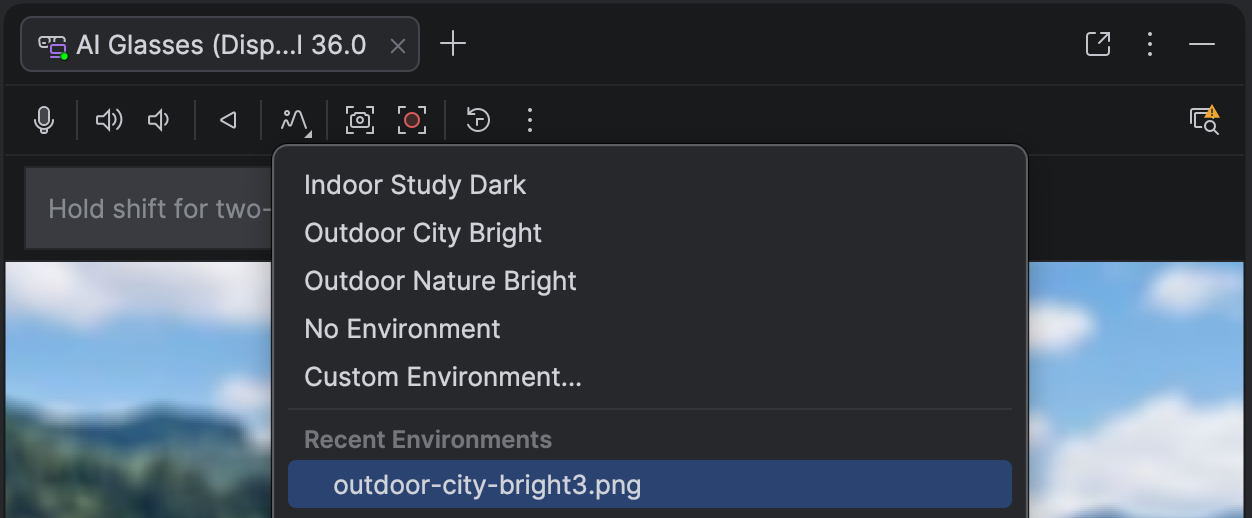
使用する画像を選択するか、[最近の環境] リストから以前に使用した画像を選択します。
スクリーンショットをキャプチャする
エミュレータ内で実行されているアプリの視覚的な出力をキャプチャするには、スクリーンショットを撮ります。
これを行うには、エミュレータ コントロールで [スクリーンショットを撮る] をクリックします。
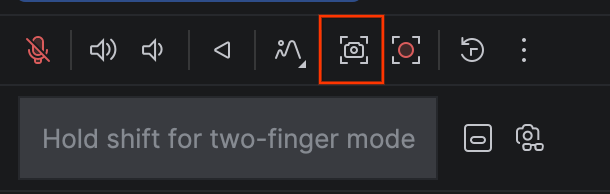
これは、Android XR Emulator の他の仮想デバイスのスクリーンショットを撮影するのと同じように機能し、キャプチャしたスクリーンショットを PNG ファイルとして保存します。
画面の録画をキャプチャする
エミュレータ内で実行されているアプリの画面録画をキャプチャするには:
エミュレータ コントロールで [Record Screen] をクリックします。
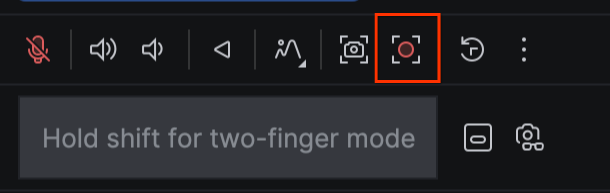
ユーザーの操作をハイライト表示する場合は、[タップを表示] を選択します。
必要な情報をキャプチャしたら、[録画を停止] をクリックします。
プレビューが表示され、ファイルをパソコンに保存できます。
写真や動画をキャプチャする
Android XR Emulator のカメラ キャプチャ機能はまだ利用できません。