


Ao testar seu app, use o Android XR Emulator para ampliar sua capacidade de teste além dos dispositivos físicos. Use os controles do emulador para testar o comportamento do app em cenários comuns com óculos de áudio e de exibição. Consulte as seções a seguir para saber como executar seus dispositivos Android XR virtuais no emulador e os controles que você pode usar.

Executar o aplicativo no emulador
Para executar o app no emulador, siga estas etapas:
No Gerenciador de dispositivos do Android Studio, encontre o AVD de smartphone que você criou para atuar como um dispositivo host para o AVD de óculos e clique em Iniciar .

No Gerenciador de dispositivos do Android Studio, encontre o AVD de óculos que você criou e clique em Iniciar.

Para iniciar o app no emulador, selecione o AVD do smartphone no menu suspenso do dispositivo de destino na barra de ferramentas principal do Android Studio e clique em Executar.

Usar controles de emulador para óculos
Use os controles do emulador para testar o comportamento do app em cenários comuns com óculos de áudio e óculos com tela. Consulte as seções a seguir para detalhes sobre cada um dos controles que você pode usar.
Fornecer entrada do touchpad
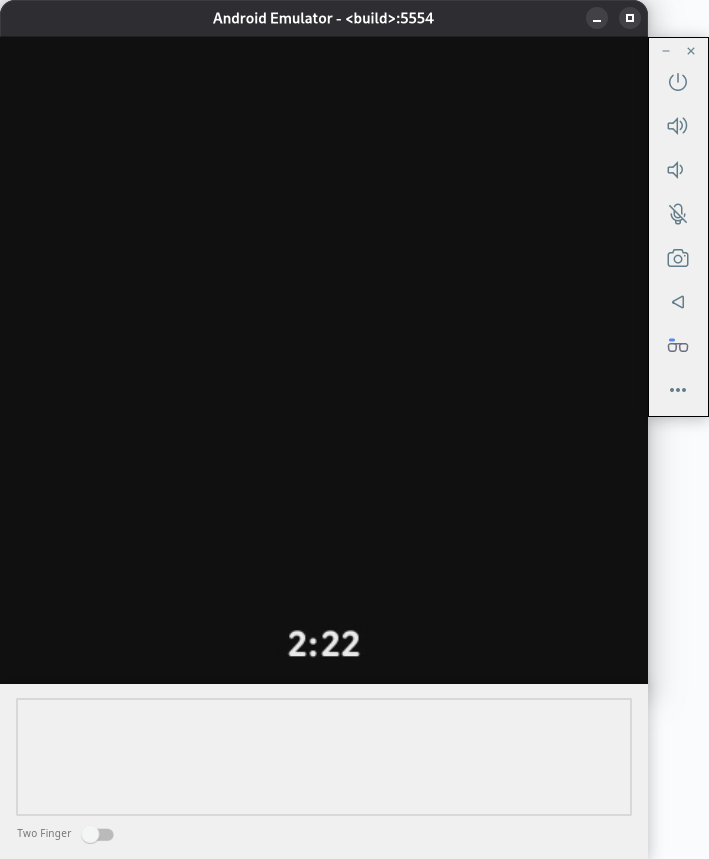
Como os óculos de áudio e de exibição não têm touchscreen, as interações usam um touchpad no dispositivo físico. No emulador Android XR, o touchpad fica logo abaixo da área de exibição.
Use o mouse do computador na área do touchpad para simular o toque e ative o modo Dois dedos para fazer gestos com dois dedos.
O lado direito da área do touchpad do emulador representa a área em um dispositivo real que fica na frente dos óculos (onde estão as lentes), enquanto o lado esquerdo representa a área em um dispositivo real que fica na parte de trás dos óculos (onde eles ficam apoiados nas orelhas). Conhecer essa orientação é importante ao simular gestos como deslizar para frente ou para trás.
Fazer entrada de texto por voz
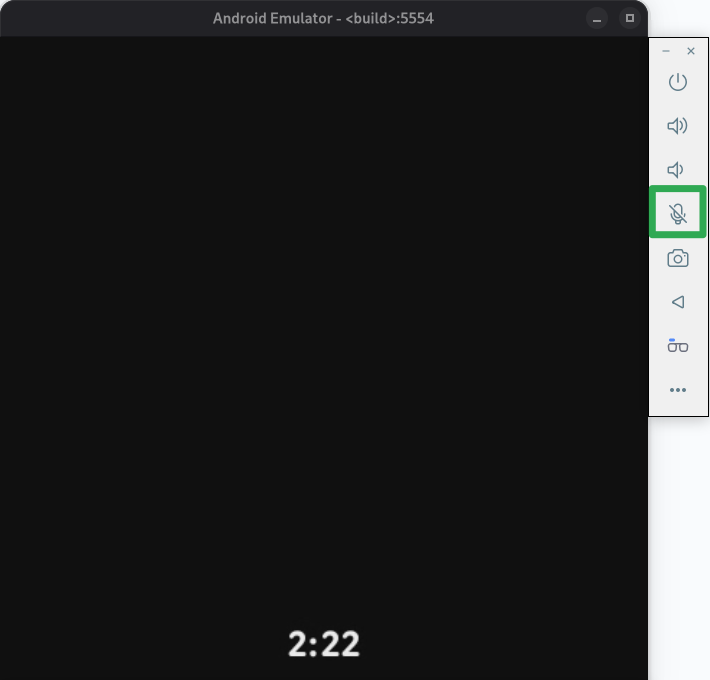
Para ativar ou desativar o microfone, selecione Microfone nos controles do emulador. Isso conecta e envia entrada ao emulador usando o dispositivo de entrada de microfone padrão do computador. Isso tem o mesmo efeito de usar a opção O microfone virtual usa a entrada de áudio do host nos controles estendidos do emulador.
Enquanto o microfone estiver ativado, fale para usar palavras-chave e dar comandos.
Simular óculos de áudio
Ao testar seu app para óculos com tela, você precisará simular um par de óculos de áudio para que o app possa oferecer suporte a óculos de áudio e óculos com tela.
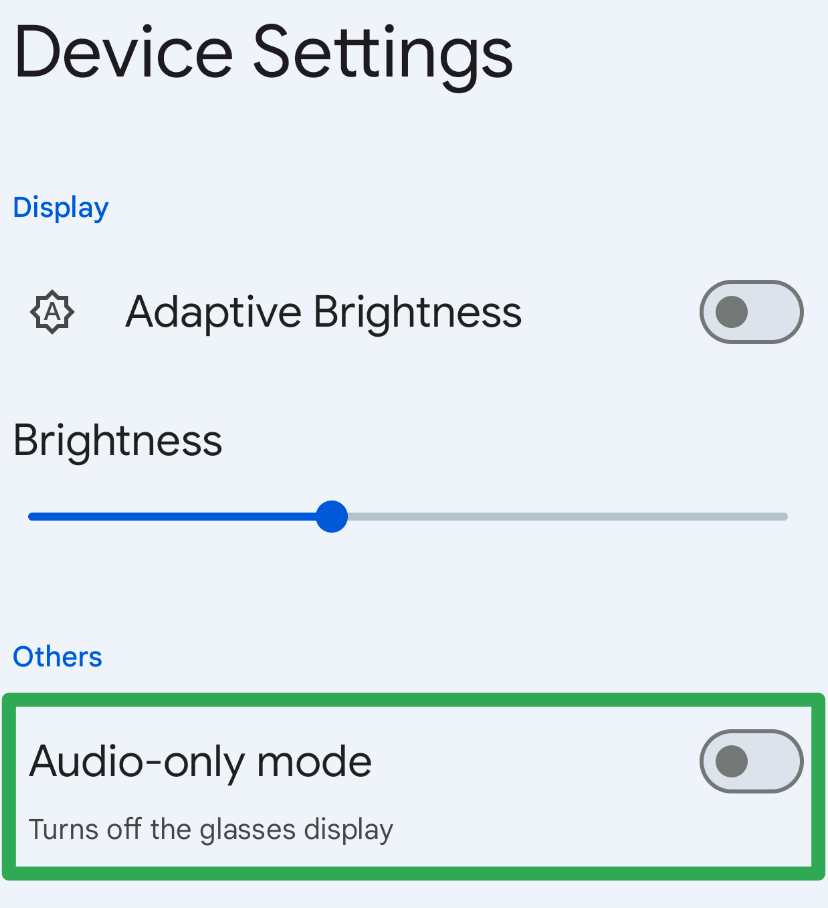
Para ajudar você a testar esses casos de uso, o app Óculos permite ativar o Modo somente áudio:
No emulador de smartphone, abra o app Óculos.

Toque em Configurações do dispositivo e ative o Modo somente áudio.
Pare os emuladores de smartphone e óculos.
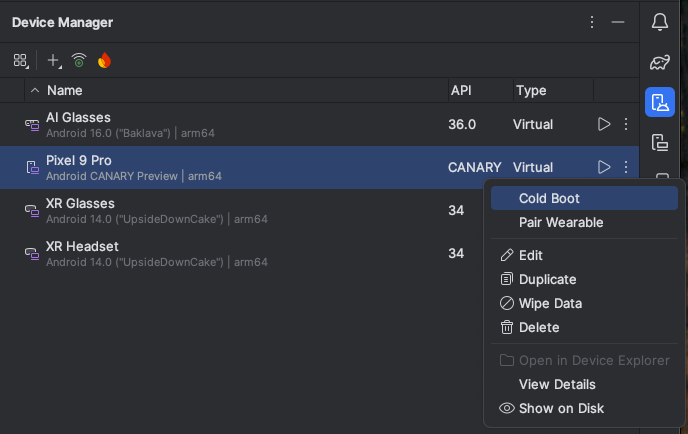
No Gerenciador de dispositivos do Android Studio, encontre o AVD do smartphone e clique em Inicialização a frio no menu flutuante.
Siga as outras etapas para reiniciar o emulador de óculos e executar o app.
Desativar o tempo limite de adiamento da tela
O comportamento do tempo limite da tela é importante ao desenvolver as experiências do app para óculos de áudio e óculos com tela. Por isso, recomendamos deixar o comportamento padrão ao realizar os testes normais do app. No entanto, para casos em que o tempo limite de exibição interfere no teste, é possível desativar o comportamento padrão usando o seguinte comando ADB:
adb shell dumpsys activity service com.google.android.glasses.core/com.google.android.projection.core.app.service.AndroidProjectionCoreService preferences_set pref_automatic_snooze_timeout false
Para restaurar o comportamento padrão do tempo limite da tela, execute o seguinte comando ADB:
adb shell dumpsys activity service com.google.android.glasses.core/com.google.android.projection.core.app.service.AndroidProjectionCoreService preferences_set pref_automatic_snooze_timeout true
Usar o Gemini Live
Siga estas etapas para acionar o Gemini Live no emulador de óculos:
Antes de tentar usar o Gemini Live, atualize o app do Google para a versão mais recente (a versão mínima necessária é 16.46.63) no emulador de smartphone:
- No emulador de smartphone, abra o app Google Play Store.
Pesquise "Google" e selecione o app Google.
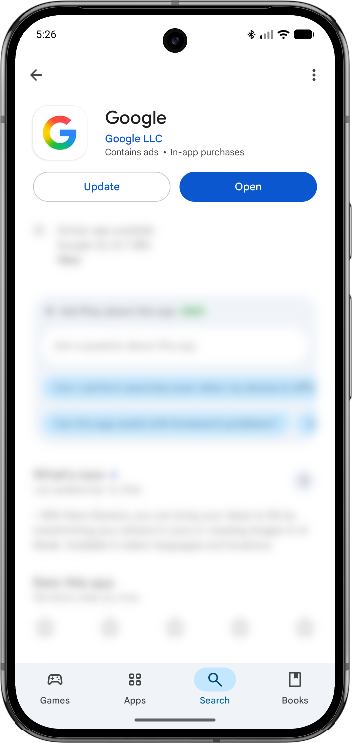
Selecione Update.
Ative o Gemini Live no emulador de óculos tocando e pressionando o touchpad por cerca de dois segundos.
Na primeira vez, isso vai acionar um conjunto de solicitações de permissão no emulador de smartphone. Conceda todas as permissões necessárias e toque e pressione o touchpad no emulador de óculos por cerca de dois segundos novamente.
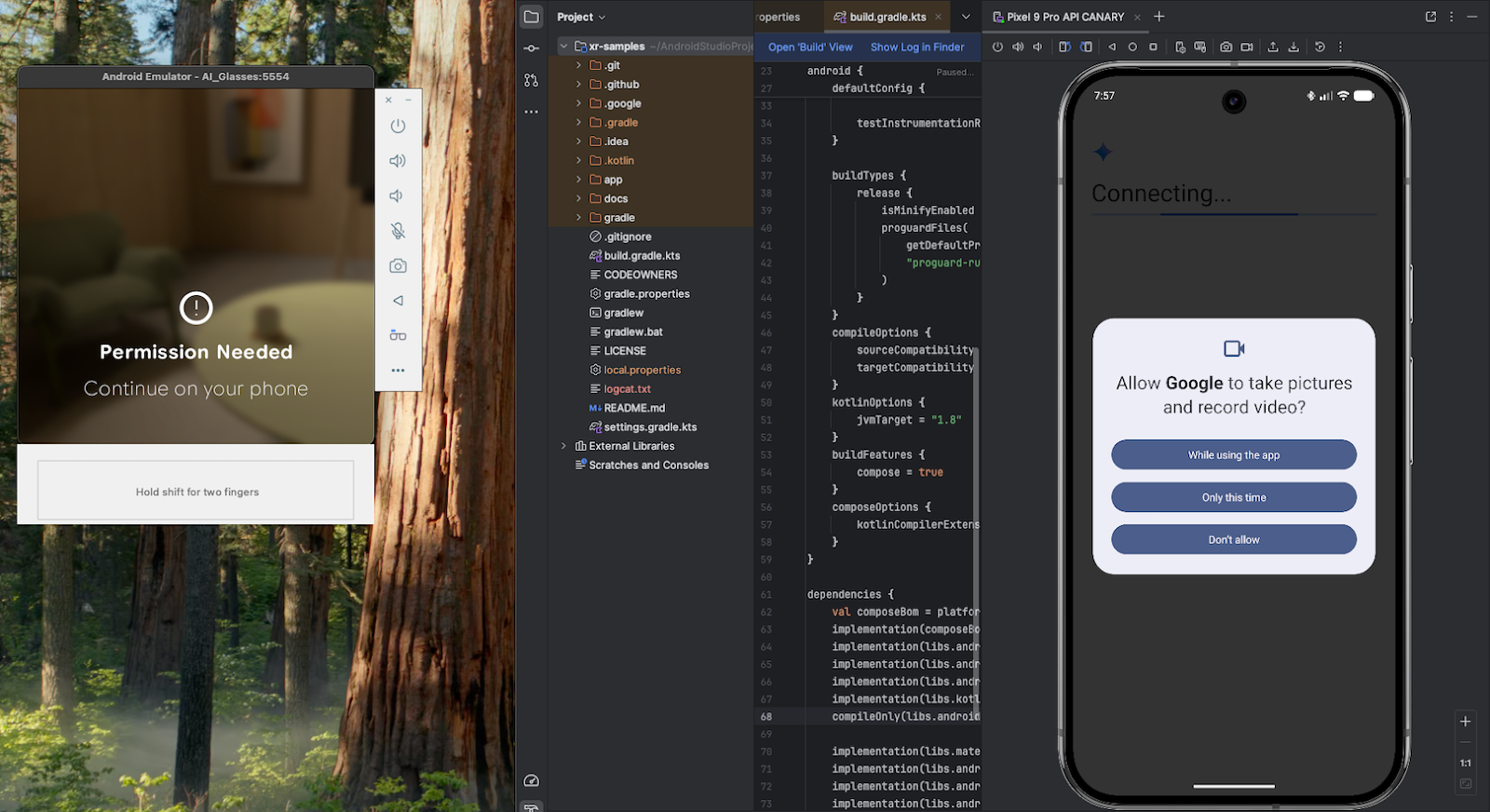
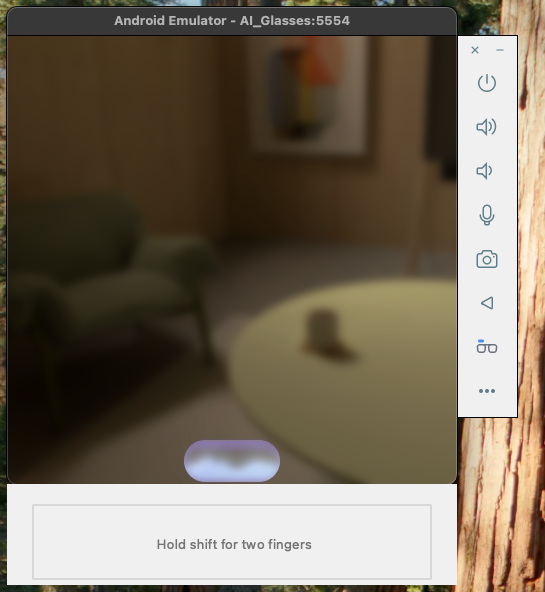
Quando o Gemini Live está ativo e ouvindo, você vê o seguinte no emulador de óculos:
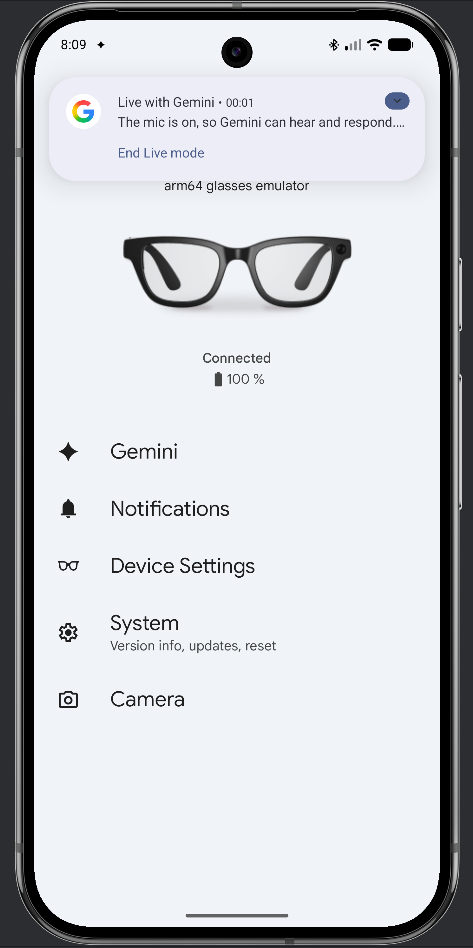
Verifique se a entrada do microfone do host está ativa no emulador de óculos olhando para o emulador de smartphone. Você vai receber uma notificação como esta:
Usar ambientes de fotos personalizados
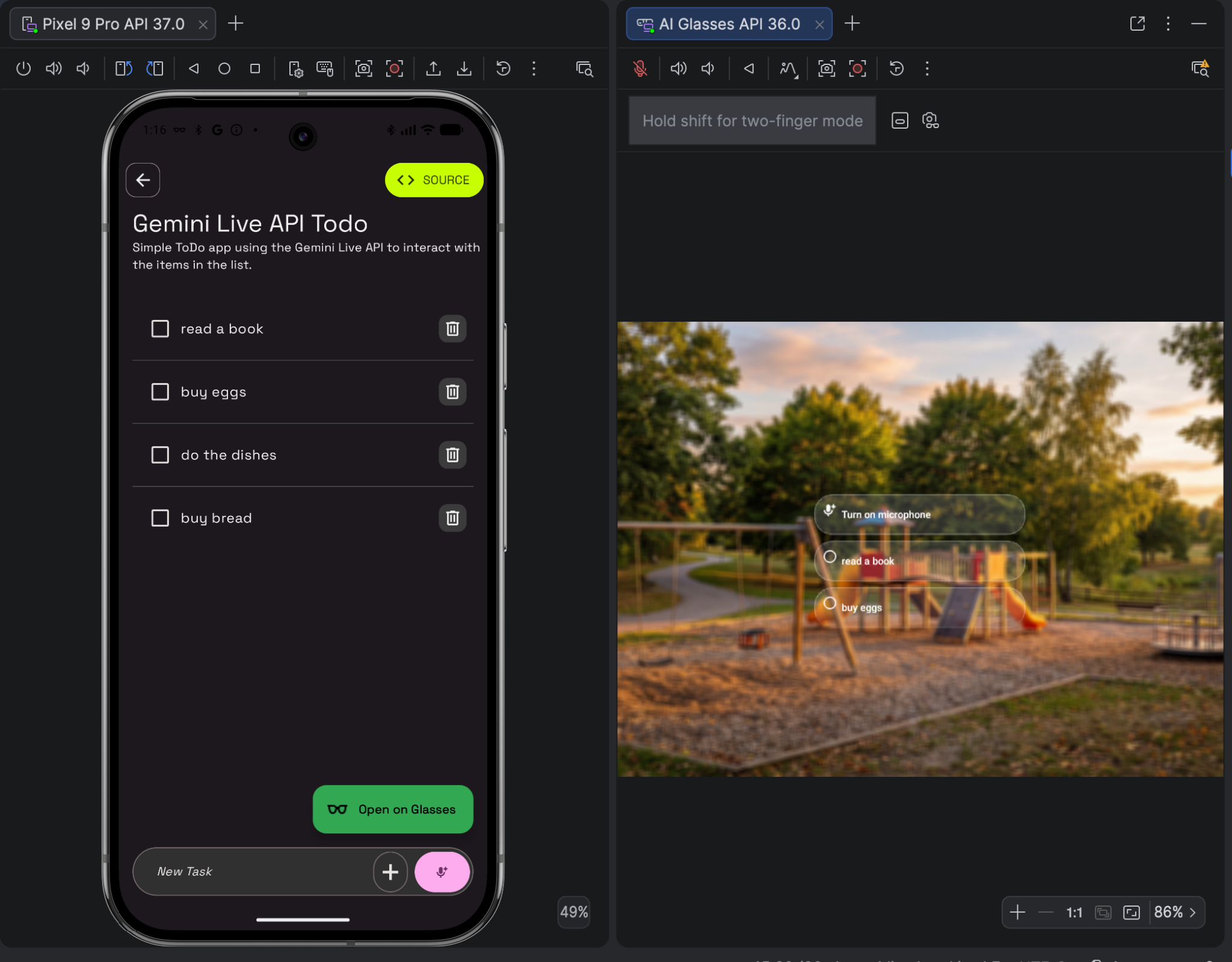
É possível testar usando fotos de ambientes reais para avaliar como suas experiências de realidade aumentada seriam renderizadas nesses cenários usando o Jetpack Compose Glimmer.
Embora o tema padrão seja pré-otimizado para ambientes claros e escuros, as personalizações específicas da marca exigem um novo teste cuidadoso. Teste com cuidado para que sua interface mantenha alta visibilidade e contraste em telas ópticas transparentes, independente do ambiente do usuário.
Para usar uma imagem estática personalizada como plano de fundo no emulador:
- Selecione Ambientes nos controles do emulador.
No menu suspenso, selecione Ambiente personalizado.
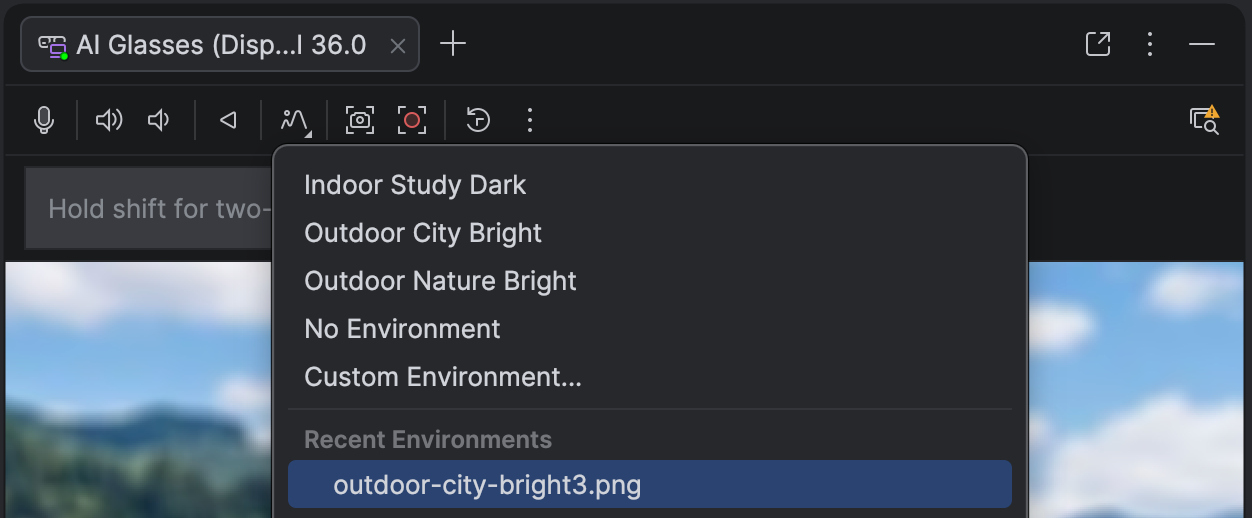
Escolha uma imagem para usar ou selecione uma imagem usada anteriormente na lista Ambientes recentes.
Fazer uma captura de tela
Para capturar a saída visual do app em execução no emulador, você pode fazer capturas de tela.
Para fazer isso, clique em Fazer captura de tela nos controles do emulador.
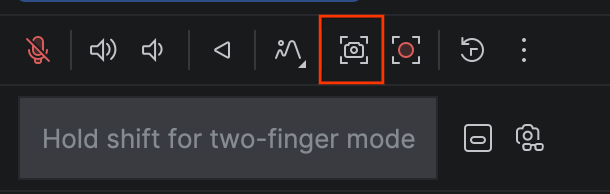
Essa função é igual à captura de tela de outros dispositivos virtuais no Android XR Emulator e salva a captura como um arquivo PNG.
Fazer uma gravação de tela
Para capturar uma gravação de tela do seu app em execução no emulador:
Clique em Gravar tela nos controles do emulador.
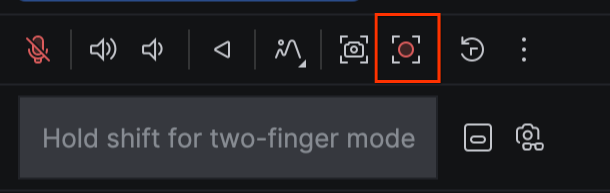
Selecione "Mostrar toques" se quiser destacar as interações do usuário.
Depois de capturar o que você precisa, clique em Parar gravação.
Uma prévia vai aparecer, e você poderá salvar o arquivo no seu computador.
Capturar fotos ou vídeos
Os recursos de captura de câmera no emulador do Android XR ainda não estão disponíveis.