


ممکن است هنگام ایجاد دستگاههای مجازی یا اجرای تجربیات افزوده برنامه خود در شبیهساز با مشکلاتی مواجه شوید. در صورت بروز هرگونه مشکل، برای کمک به حل مشکلات رایج، به بخشهای این صفحه مراجعه کنید.
برخی از خطاها میتوانند دلایل مختلفی داشته باشند. این سند برخی از خطاهای رایج و راهحلهای آنها را فهرست میکند، اما ممکن است به دلایل دیگری با همان پیام خطا مواجه شوید.
نمیتوانم شبیهسازها را با استفاده از دستیار جفتسازی جفت کنم
هنگام جفتسازی شبیهسازها با استفاده از دستیار جفتسازی ، این فرآیند با شکست مواجه میشود.
علت
دستیار جفتسازی نمیتواند هر دو شبیهساز را پیدا کند یا هنگام جفتسازی مشکل دیگری دارد.
رفع
برای جفت کردن دستی شبیهسازها در AVD گوشی، این مراحل را دنبال کنید:
در مدیریت دستگاه اندروید استودیو، AVD عینکی که ایجاد کردهاید را پیدا کنید و روی شروع کلیک کنید.

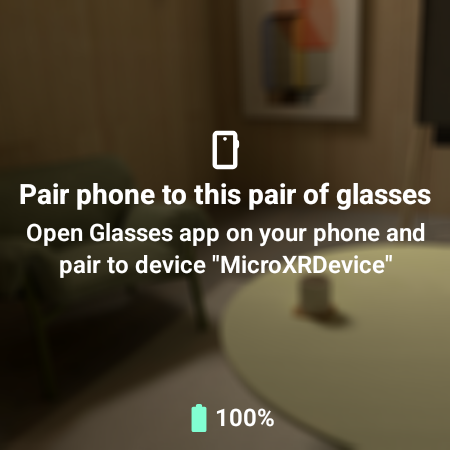
بررسی کنید که AVD عینک به طور کامل راهاندازی شده باشد. پیام «جفتسازی تلفن با ...» را مشاهده خواهید کرد.
در مدیریت دستگاه اندروید استودیو، AVD گوشی را که برای میزبانی شبیهساز عینک ایجاد کردهاید ، پیدا کنید و روی شروع کلیک کنید.

با صبر کردن تا نمایش صفحه اصلی، بررسی کنید که شبیهساز تلفن به طور کامل اجرا شده باشد.
در شبیهساز تلفن، برنامه Glasses را اجرا کنید.

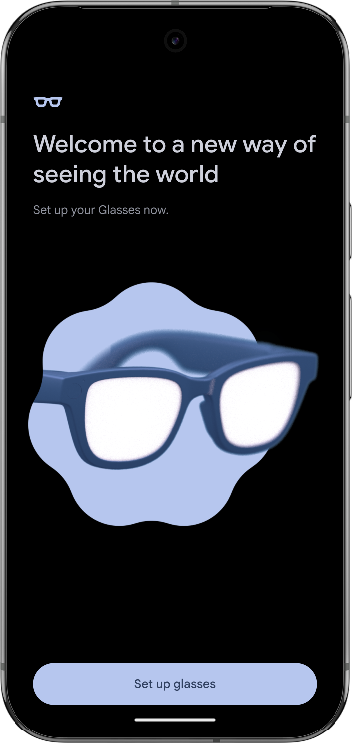
تنظیم عینک را انتخاب کنید.
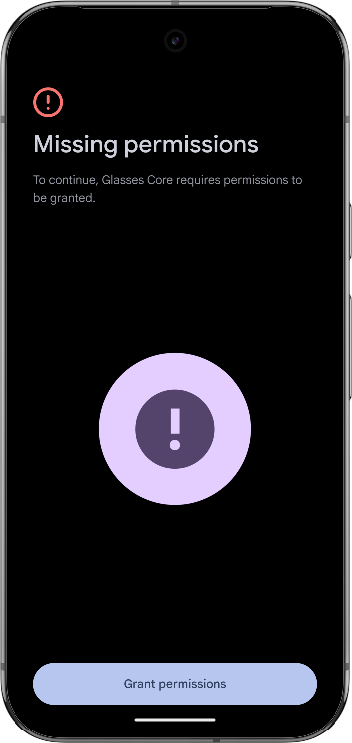
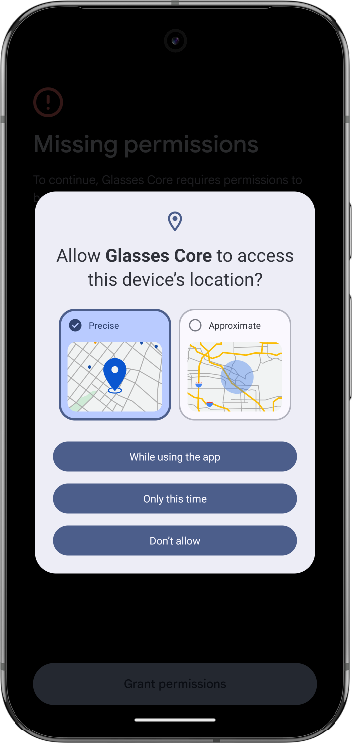
وقتی از شما خواسته شد، گزینه اعطای مجوزها (Grant permissions) را انتخاب کنید و درخواست مجوزهای مورد نیاز برنامه Glasses Core را بپذیرید.
شروع جفتسازی را انتخاب کنید.
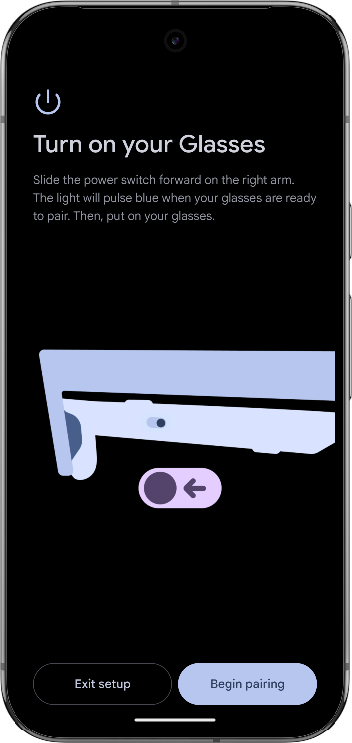
عینک AVD را از لیست دستگاهها انتخاب کنید.
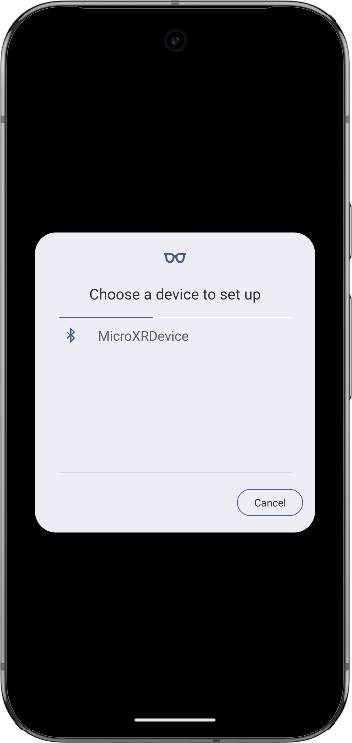
اکنون شبیهسازها تلاش میکنند تا با یکدیگر جفت شوند.
در حین جفتسازی، درخواست اتصال برنامه Glasses Core را بپذیرید.
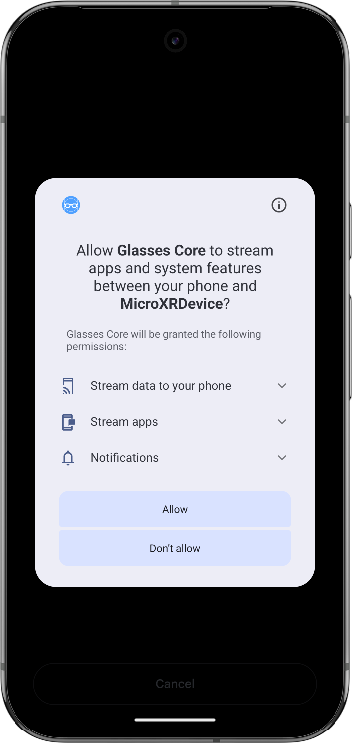
برای پایان فرآیند جفتسازی، گزینه بعدی (Next) را انتخاب کنید.
شبیهساز عینکهایی که در حالت جفتسازی نیستند
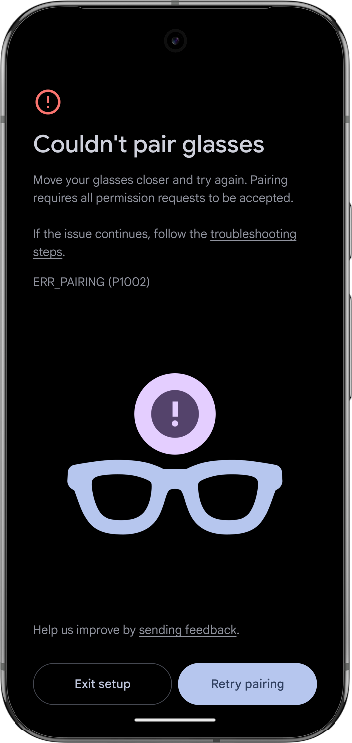
هنگام جفتسازی شبیهسازها با استفاده از دستیار جفتسازی یا به صورت دستی با دنبال کردن مراحل بخش قبل، با پیامی با عنوان «قطع اتصال» یا «عدم امکان جفتسازی عینک» مواجه میشوید و شبیهسازها جفت نمیشوند.
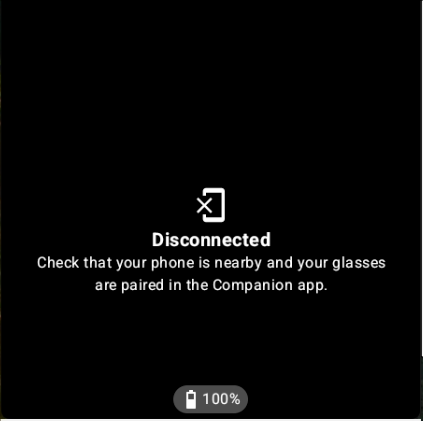
علت
شبیهساز عینک در حالت جفتسازی نیست.
رفع
- شبیهساز عینک را متوقف کنید.
در بخش مدیریت دستگاه اندروید استودیو، AVD عینک را پیدا کنید و در منوی باز شده روی Wipe Data کلیک کنید.
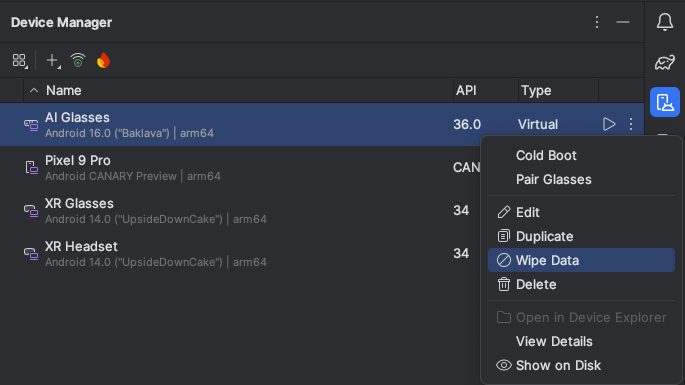
دوباره با استفاده از دستیار جفتسازی (Pairing Assistant) برای جفتسازی تلاش کنید و اگر موفق نشدید، جفتسازی دستی را امتحان کنید.
شبیهسازهای جفتشده، دستگاهها را هنگام راهاندازی مجدد دوباره متصل نمیکنند
پس از جفتسازی اولیه ، شبیهسازها هنگام اجرا، دستگاهها را دوباره به یکدیگر متصل نمیکنند.
علت
یک مشکل اتصال مانع از اتصال مجدد دستگاهها میشود.
رفع
ابتدا روش زیر را امتحان کنید:
- شبیهساز گوشی و شبیهساز عینک را متوقف کنید.
در بخش مدیریت دستگاه اندروید استودیو، AVD گوشی را پیدا کنید و در منوی باز شده روی Cold Boot کلیک کنید.
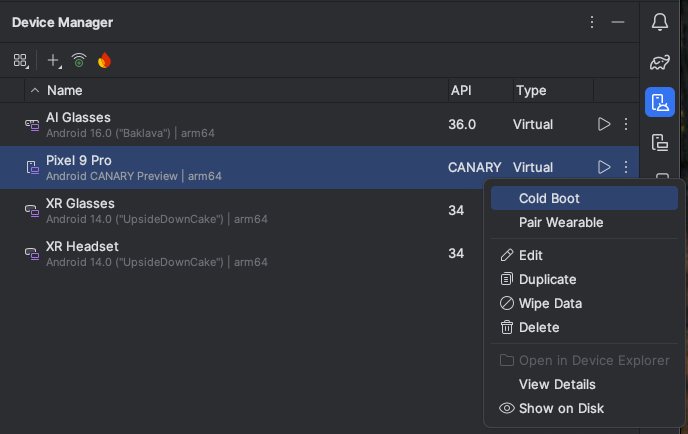
صبر کنید تا شبیهساز گوشی به طور کامل بوت شود و سپس شبیهساز عینک را دوباره اجرا کنید.
اگر این روش جواب نداد، مراحل زیر را دنبال کنید:
- شبیهساز عینک را متوقف کنید.
در بخش مدیریت دستگاه اندروید استودیو، AVD عینک را پیدا کنید و در منوی باز شده روی Wipe Data کلیک کنید.
در شبیهساز تلفن، برنامه تنظیمات سیستم را اجرا کنید.
دستگاههای متصل را انتخاب کنید.
دستگاه عینک را پیدا کنید و جزئیات دستگاه را انتخاب کنید.
فراموش کردن > فراموش کردن دستگاه را انتخاب کنید.
عینک با تلفن همراه هماهنگ نمیشود
در حین جفتسازی ، عینک با تلفن همراه ارتباط برقرار نمیکند.
علت
یک مشکل اتصال باعث میشود که برنامه Glasses Core نتواند AVD عینک را شناسایی کند.
رفع
ابتدا، دستگاه بلوتوث را فراموش کرده و دوباره جفتسازی کنید:
- در شبیهساز تلفن، برنامه تنظیمات سیستم را اجرا کنید.
- دستگاههای متصل را انتخاب کنید.
- دستگاه عینک را پیدا کنید و جزئیات دستگاه را انتخاب کنید.
- فراموش کردن > فراموش کردن دستگاه را انتخاب کنید.
- دستگاهها را دوباره جفت کنید .
اگر این روش جواب نداد، مراحل زیر را دنبال کنید:
- شبیهساز عینک را متوقف کنید.
در بخش مدیریت دستگاه اندروید استودیو، AVD عینک را پیدا کنید و در منوی باز شده روی Wipe Data کلیک کنید.
فعالیت پیشبینیشده روی شبیهساز اجرا نمیشود
فعالیت پیشبینیشده شما روی شبیهساز عینک اجرا نمیشود.
علت
مشکلی وجود دارد که مانع از نمایش فعالیت روی صفحه نمایش میشود.
رفع
همان مراحل عیبیابی را که وقتی شبیهسازها دستگاهها را در راهاندازی مجدد دوباره وصل نمیکنند، دنبال کنید.
نمیتوانم از Gemini Live روی شبیهساز عینک استفاده کنم
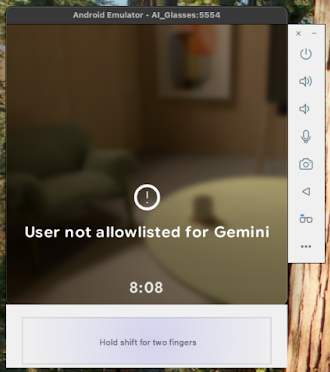
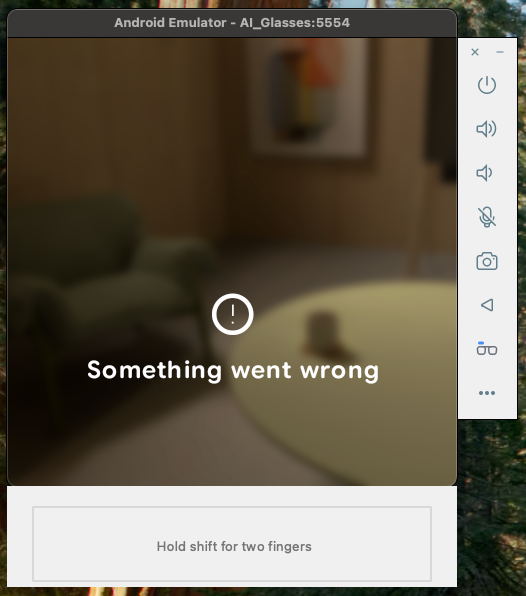
هنگام تلاش برای استفاده از Gemini Live در شبیهساز عینک، پیامهای زیر را مشاهده میکنید:
علت
برنامه گوگل باید روی شبیهساز گوشی به آخرین نسخه (حداقل نسخه مورد نیاز ۱۶.۴۶.۶۳ است) بهروزرسانی شود.
رفع
در مدیریت دستگاه اندروید استودیو، AVD گوشی را که برای میزبانی شبیهساز عینک ایجاد کردهاید ، پیدا کنید و روی شروع کلیک کنید.
برنامه فروشگاه گوگل پلی را باز کنید.
عبارت «گوگل» را جستجو کنید و برنامه گوگل را انتخاب کنید.
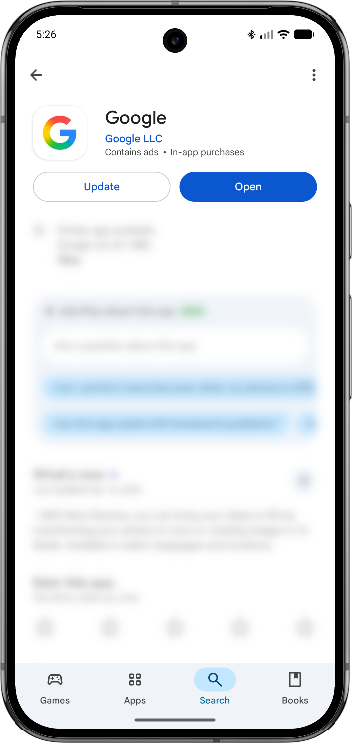
بهروزرسانی را انتخاب کنید.
نمیتوانم شبیهساز عینکهای عمومی را نصب کنم
شما نمیتوانید شبیهسازهای عینک را روی آخرین نسخه اندروید استودیو Canary نصب کنید.
علت
شما شبیهساز عینک را قبل از اینکه به عنوان بخشی از اندروید استودیو کانری در پیشنمایش توسعهدهندگان ۳ در دسترس قرار گیرد، نصب کردهاید.
رفع
شبیهسازهای عینک قبلی خود را حذف نصب کنید و نسخه عمومی را نصب کنید.
- اندروید استودیو را باز کنید.
- مدیر SDK را باز کنید.
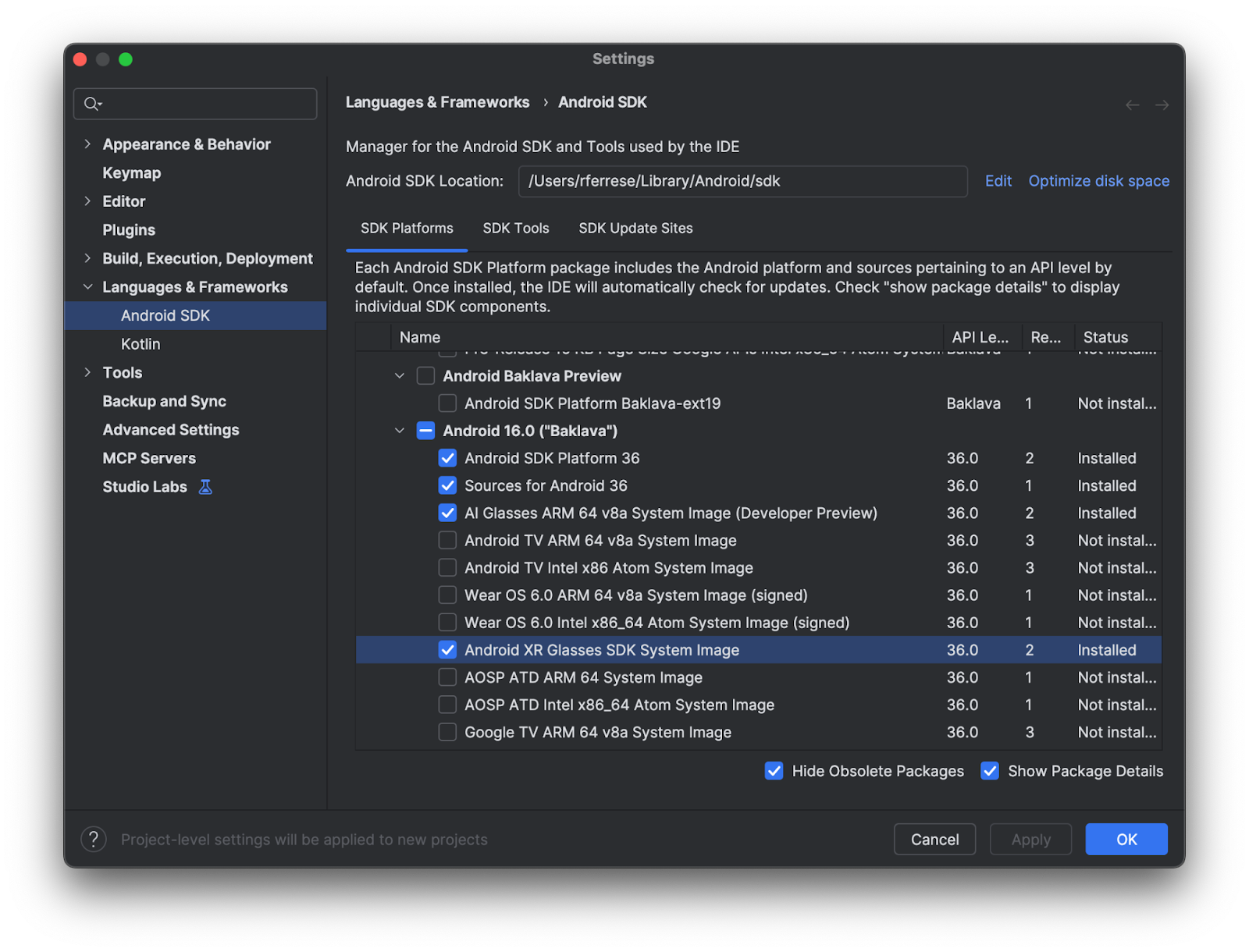
- کادر نمایش جزئیات بسته را علامت بزنید.
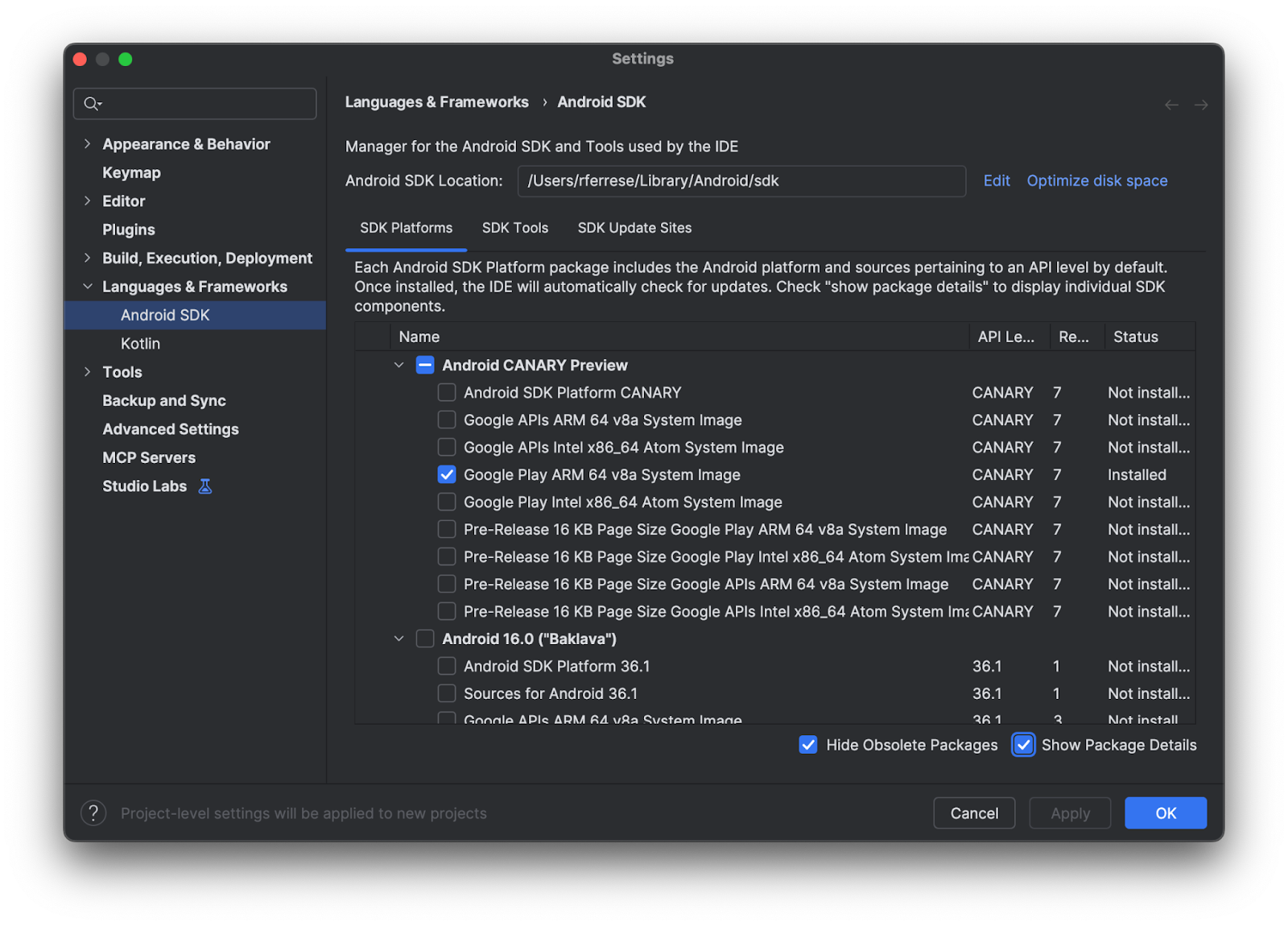
- تصویر سیستم Android XR GlassesCore Phone را در زیر هر یک از پوشههای Android 16.0 پاک کنید و برای حذف نصب، روی Apply کلیک کنید.
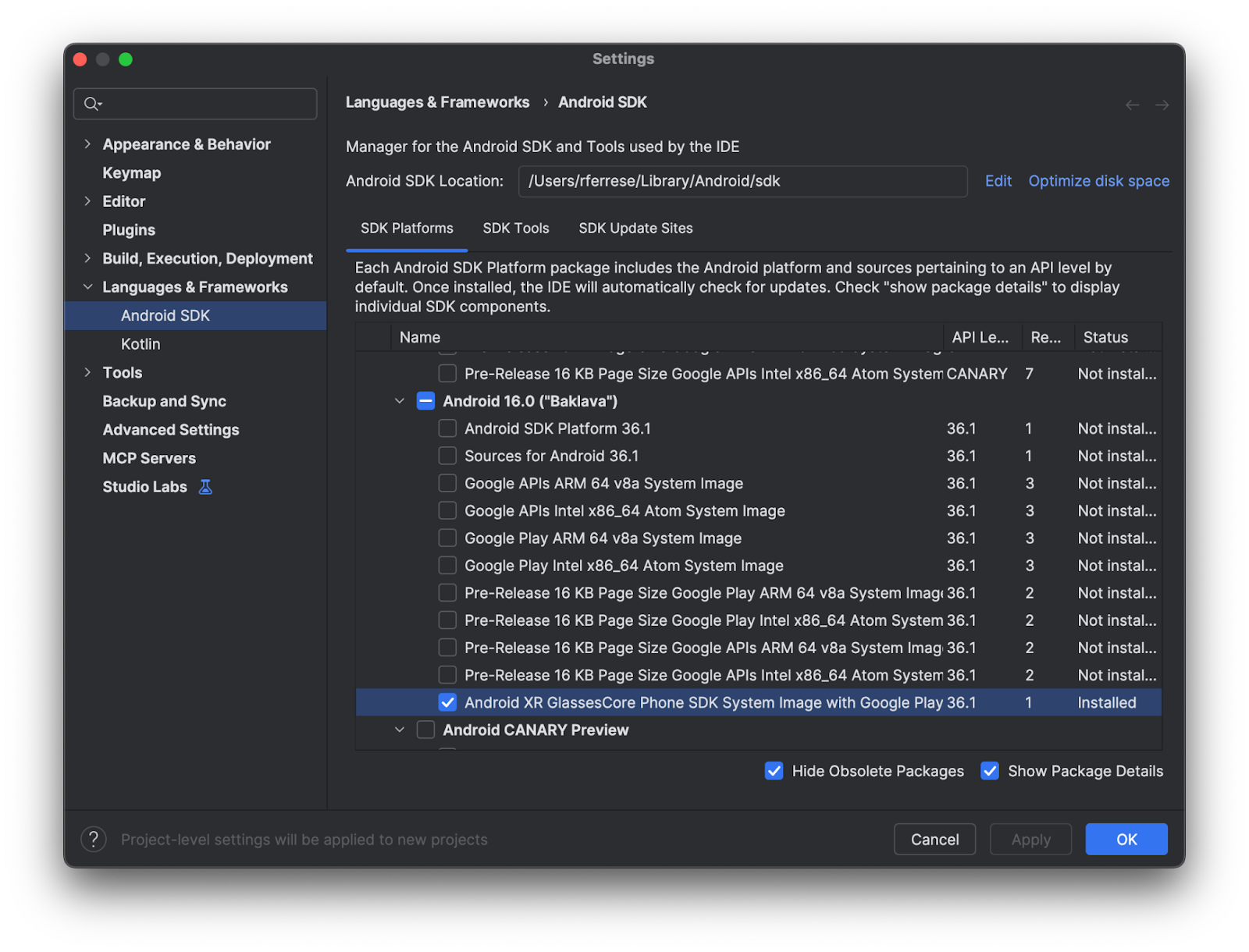
- تصویر سیستم SDK عینک اندروید XR را در زیر هر یک از پوشههای اندروید ۱۶.۰ پاک کنید و برای حذف نصب، روی اعمال (Apply) کلیک کنید.
- مدیر دستگاه مجازی را باز کنید و تمام دستگاههای XR Glasses و XR GlassesCore Phone را حذف کنید.
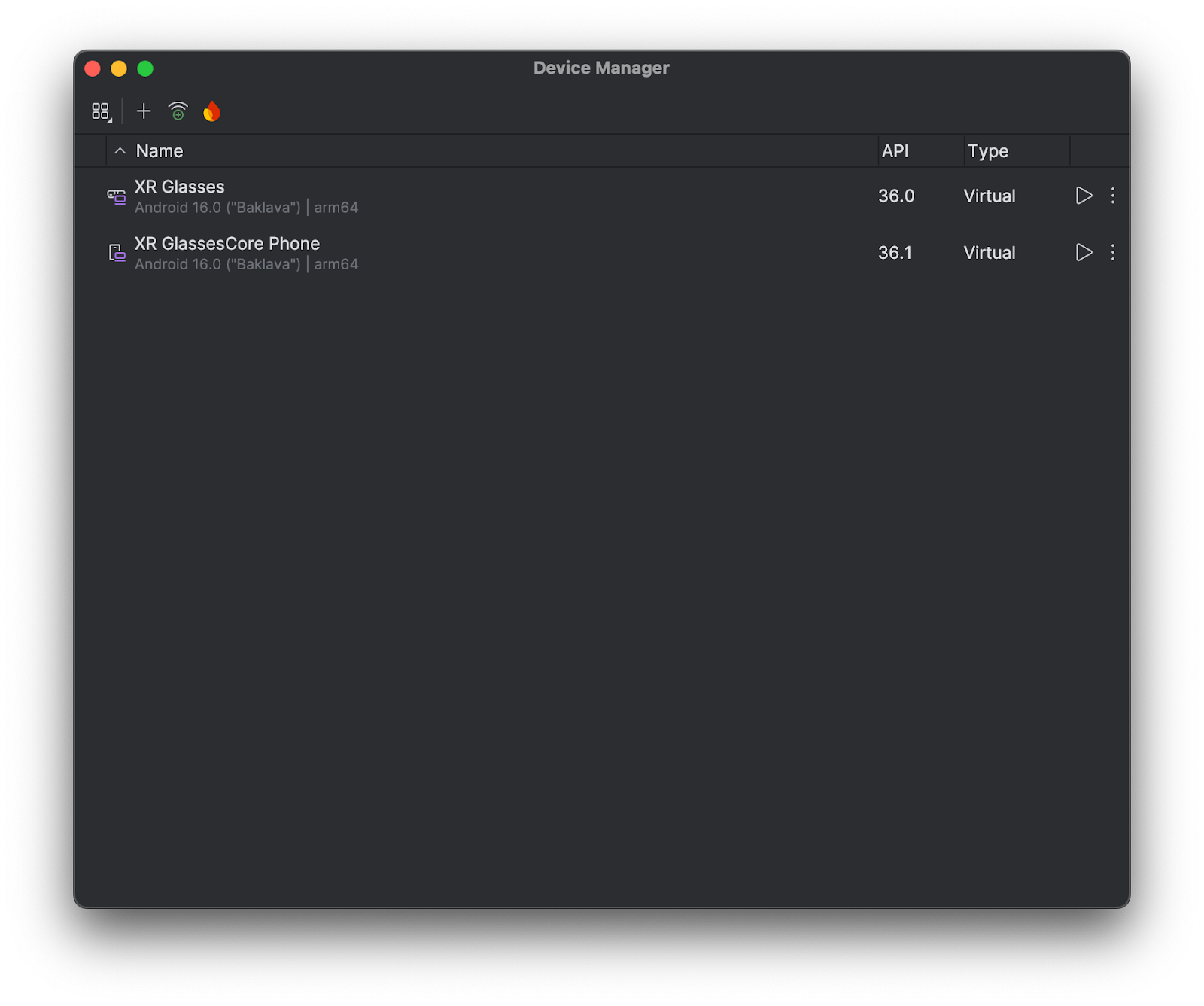
پس از حذف نصب شبیهساز عینک EAP قبلی، برای نصب شبیهسازهای عینک عمومی در اندروید استودیو کانری، به مستندات ما مراجعه کنید.
همچنین ببینید
- ایجاد دستگاههای مجازی برای عینکهای صوتی و عینکهای نمایشی
- تجربههای افزودهی برنامهی خود را روی شبیهساز اجرا کنید