


قد تواجه مشاكل أثناء إنشاء أجهزة افتراضية أو تشغيل التجارب المعزّزة لتطبيقك على المحاكي. إذا واجهتك مشاكل، يُرجى الاطّلاع على الأقسام في هذه الصفحة للحصول على مساعدة في حلّ المشاكل الشائعة.
قد يكون لبعض الأخطاء أسباب متعدّدة محتملة. تسرد هذه الوثيقة بعض الأخطاء الشائعة وحلولها، ولكن قد تظهر لك رسالة الخطأ نفسها لسبب مختلف.
تعذُّر إقران المحاكيات باستخدام "مساعد الإقران"
أثناء إقران المحاكيات باستخدام "مساعد الإقران"، تفشل العملية.
السبب
لا يستطيع "مساعد الإقران" العثور على كلا المحاكيَين أو يواجه مشكلة أخرى أثناء الإقران.
إصلاح
اتّبِع الخطوات التالية لإقران المحاكيات يدويًا على جهاز AVD للهاتف:
في أداة إدارة الأجهزة في "استوديو Android"، ابحث عن جهاز AVD للنظارة الذكية الذي أنشأته وانقر على بدء.

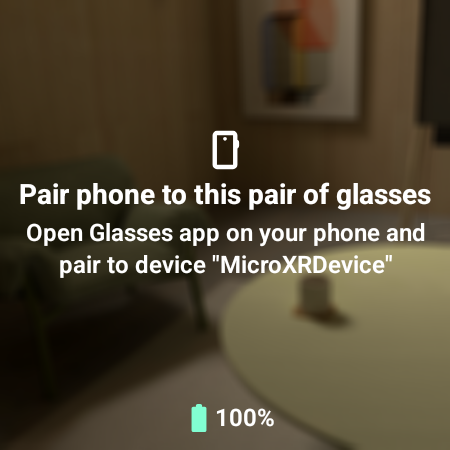
تأكَّد من تشغيل جهاز AVD للنظارات بالكامل. ستظهر لك رسالة "إقران الهاتف بـ ...".
في أداة إدارة الأجهزة في "استوديو Android"، ابحث عن جهاز AVD للهاتف الذي أنشأته ليكون بمثابة جهاز مضيف لمحاكي النظارات، وانقر على بدء.

تأكَّد من تشغيل محاكي الهاتف بالكامل من خلال الانتظار إلى أن تظهر الشاشة الرئيسية.
على محاكي الهاتف، شغِّل تطبيق النظارات (Glasses)
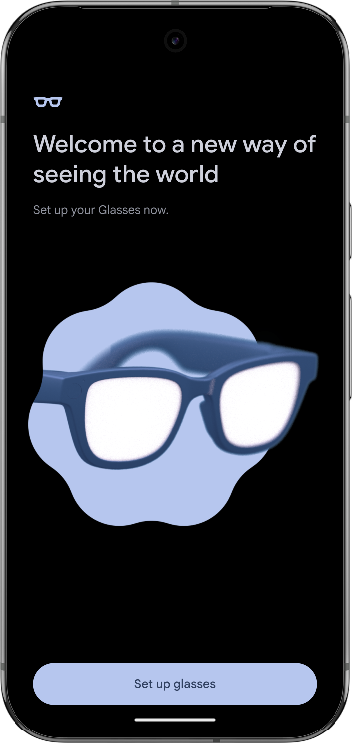
انقر على إعداد النظارات (Set up glasses).
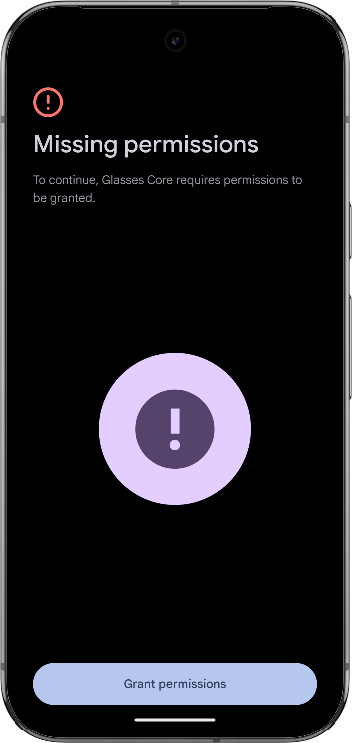
عندما يُطلب منك ذلك، انقر على منح الأذونات (Grant permissions) واقبل طلب الأذونات الذي يتطلبه تطبيق Glasses Core.
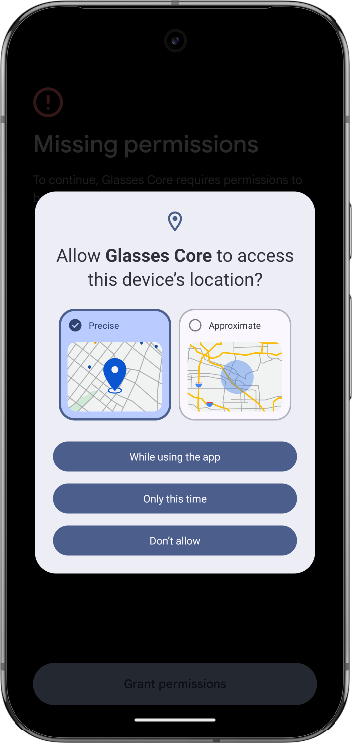
انقر على بدء الإقران (Begin Pairing).
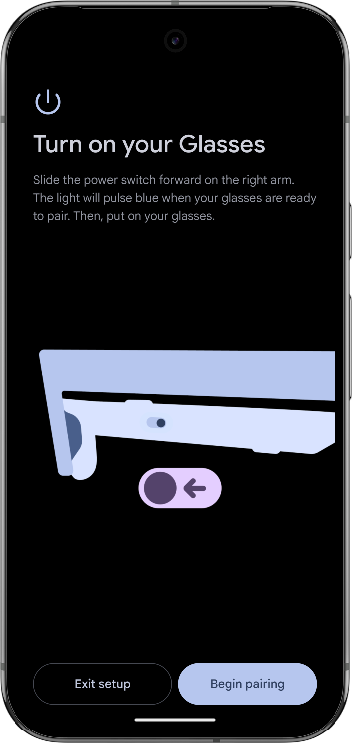
اختَر جهاز AVD للنظارات من قائمة الأجهزة.
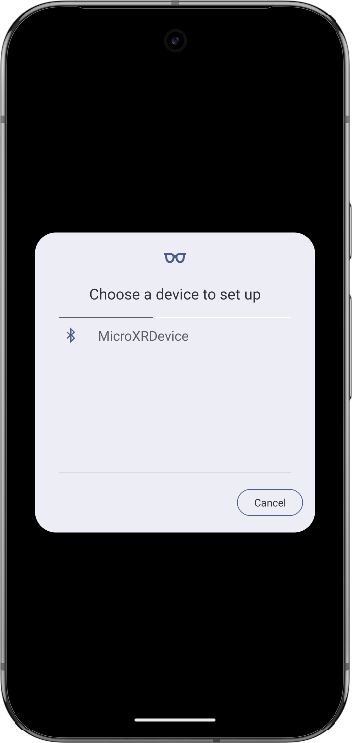
يحاول المحاكيان الآن الإقران ببعضهما البعض.
أثناء الإقران، اقبل طلب الربط لتطبيق Glasses Core.
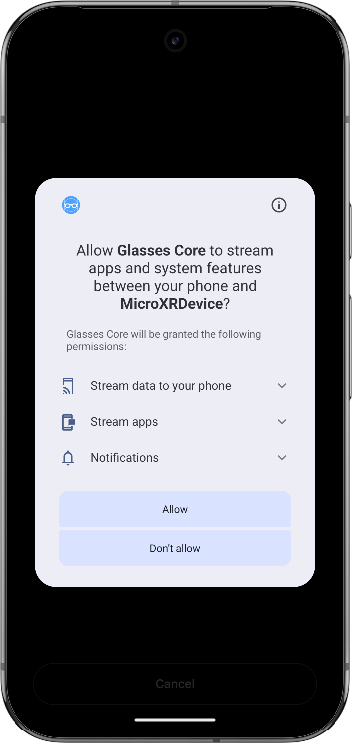
انقر على التالي (Next) لإنهاء عملية الإقران.
عدم دخول محاكي النظارات في وضع الإقران
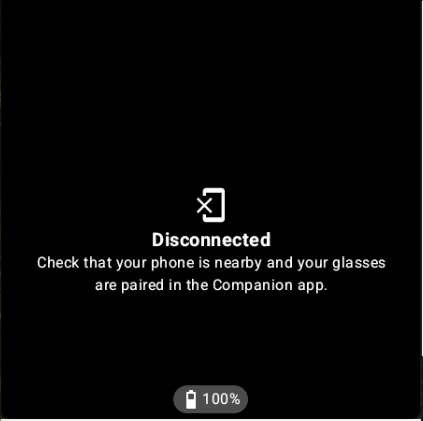
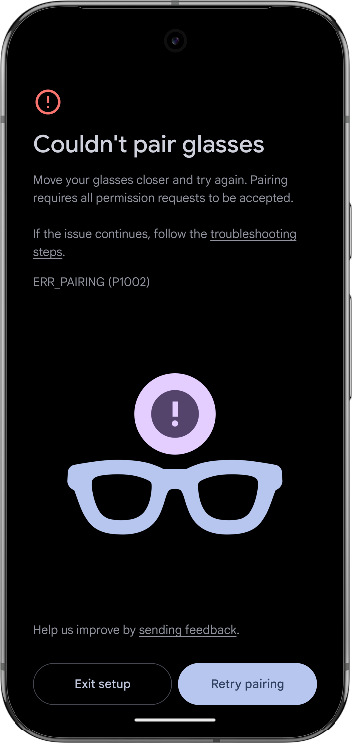
أثناء إقران المحاكيات باستخدام "مساعد الإقران" أو يدويًا باتّباع الخطوات الواردة في القسم السابق، تظهر لك رسالة "تم قطع الاتصال" أو "تعذّر إقران النظارات" ولا يتم إقران المحاكيات.
السبب
محاكي النظارات ليس في وضع الإقران.
إصلاح
- أوقِف محاكي النظارات.
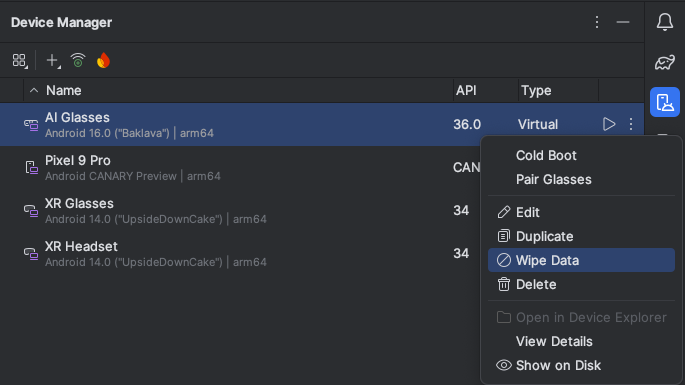
في أداة إدارة الأجهزة في "استوديو Android"، ابحث عن جهاز AVD للنظارات وانقر على محو البيانات (Wipe Data) في القائمة الكاملة.
حاوِل الإقران مرة أخرى باستخدام "مساعد الإقران"، ثم حاوِل الإقران يدويًا إذا لم تنجح المحاولة الأولى.
عدم إعادة ربط المحاكيات المقترنة للأجهزة عند إعادة التشغيل
بعد الإقران الأولي، لا يعيد المحاكيان ربط الأجهزة ببعضها البعض عند تشغيلهما.
السبب
تمنع مشكلة في الاتصال الأجهزة من إعادة الربط.
إصلاح
أولاً، حاوِل استخدام الطريقة التالية:
- أوقِف محاكي الهاتف ومحاكي النظارات.
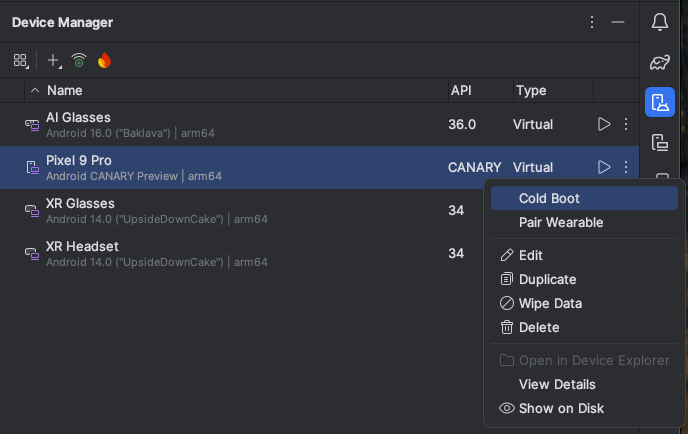
في أداة إدارة الأجهزة في "استوديو Android"، ابحث عن جهاز AVD للهاتف وانقر على تشغيل عادي في القائمة الكاملة.
انتظر إلى أن يتم تشغيل محاكي الهاتف بالكامل، ثم أعِد تشغيل محاكي النظارات.
إذا لم تنجح هذه الطريقة، اتّبِع الخطوات التالية:
- أوقِف محاكي النظارات.
في أداة إدارة الأجهزة في "استوديو Android"، ابحث عن جهاز AVD للنظارات وانقر على محو البيانات (Wipe Data) في القائمة الكاملة.
على محاكي الهاتف، شغِّل تطبيق الإعدادات على النظام.
انقر على الأجهزة المتصلة.
ابحث عن جهاز النظارات وانقر على تفاصيل الجهاز (Device details).
انقر على حذف > حذف بيانات الجهاز (Forget > Forget device).
أقرِن الأجهزة مرة أخرى.
تعذُّر ربط النظارات بالهاتف
أثناء الإقران، لا يتم ربط النظارات بالهاتف.
السبب
تمنع مشكلة في الاتصال تطبيق Glasses Core من رصد جهاز AVD للنظارات.
إصلاح
أولاً، حاوِل حذف جهاز البلوتوث وإعادة إقرانه:
- على محاكي الهاتف، شغِّل تطبيق الإعدادات على النظام.
- انقر على الأجهزة المتصلة.
- ابحث عن جهاز النظارات وانقر على تفاصيل الجهاز (Device details).
- انقر على حذف > حذف بيانات الجهاز (Forget > Forget device).
- أقرِن الأجهزة مرة أخرى.
إذا لم تنجح هذه الطريقة، اتّبِع الخطوات التالية:
- أوقِف محاكي النظارات.
في أداة إدارة الأجهزة في "استوديو Android"، ابحث عن جهاز AVD للنظارات وانقر على محو البيانات (Wipe Data) في القائمة الكاملة.
تعذُّر تشغيل النشاط المعروض على المحاكي
يتعذّر تشغيل النشاط المعروض على محاكي النظارات.
السبب
تمنع مشكلة عرض النشاط على الشاشة.
إصلاح
اتّبِع خطوات تحديد المشاكل وحلّها نفسها كما في حال عدم إعادة ربط المحاكيَين للأجهزة عند إعادة التشغيل.
تعذُّر استخدام ميزة Gemini Live على محاكي النظارات
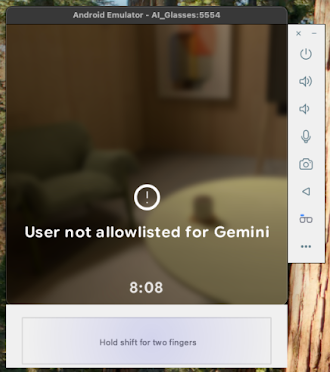
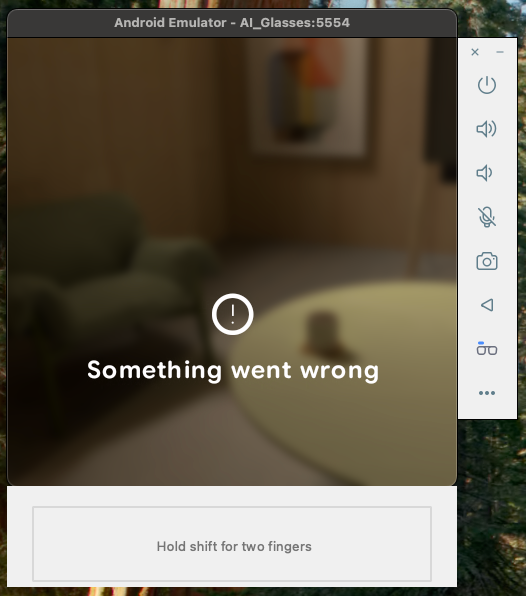
أثناء محاولة استخدام ميزة Gemini Live على محاكي النظارات، تظهر لك الرسالتان التاليتان:
السبب
يجب تحديث تطبيق Google إلى أحدث إصدار (الحد الأدنى للإصدار المطلوب هو 16.46.63) على محاكي الهاتف.
إصلاح
في أداة إدارة الأجهزة في "استوديو Android"، ابحث عن جهاز AVD للهاتف الذي أنشأته ليكون بمثابة جهاز مضيف لمحاكي النظارات، وانقر على بدء .
افتح تطبيق "متجر Google Play".
ابحث عن "Google" وانقر على تطبيق Google.
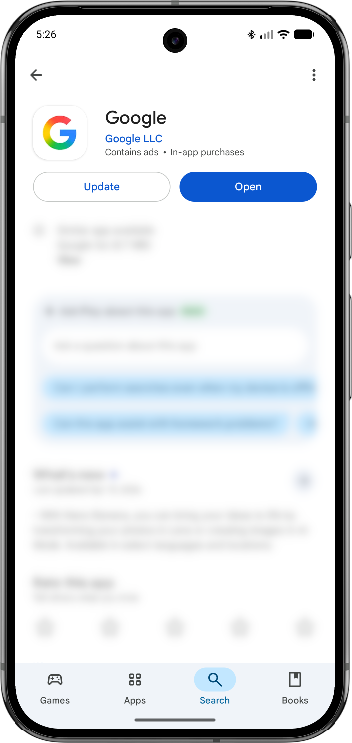
انقر على تحديث.
تعذُّر تثبيت محاكيات النظارات المتاحة للجميع
يتعذّر تثبيت محاكيات النظارات الذكية على أحدث إصدار Canary من "استوديو Android".
السبب
لقد ثبَّت محاكيات النظارات قبل أن تصبح متاحة كجزء من إصدار Canary من "استوديو Android" في الإصدار الثالث من "معاينة المطوّر".
إصلاح
ألغِ تثبيت محاكيات النظارات السابقة وثبِّت الإصدار المتاح للجميع.
- افتح "استوديو Android".
- افتح SDK Manager.
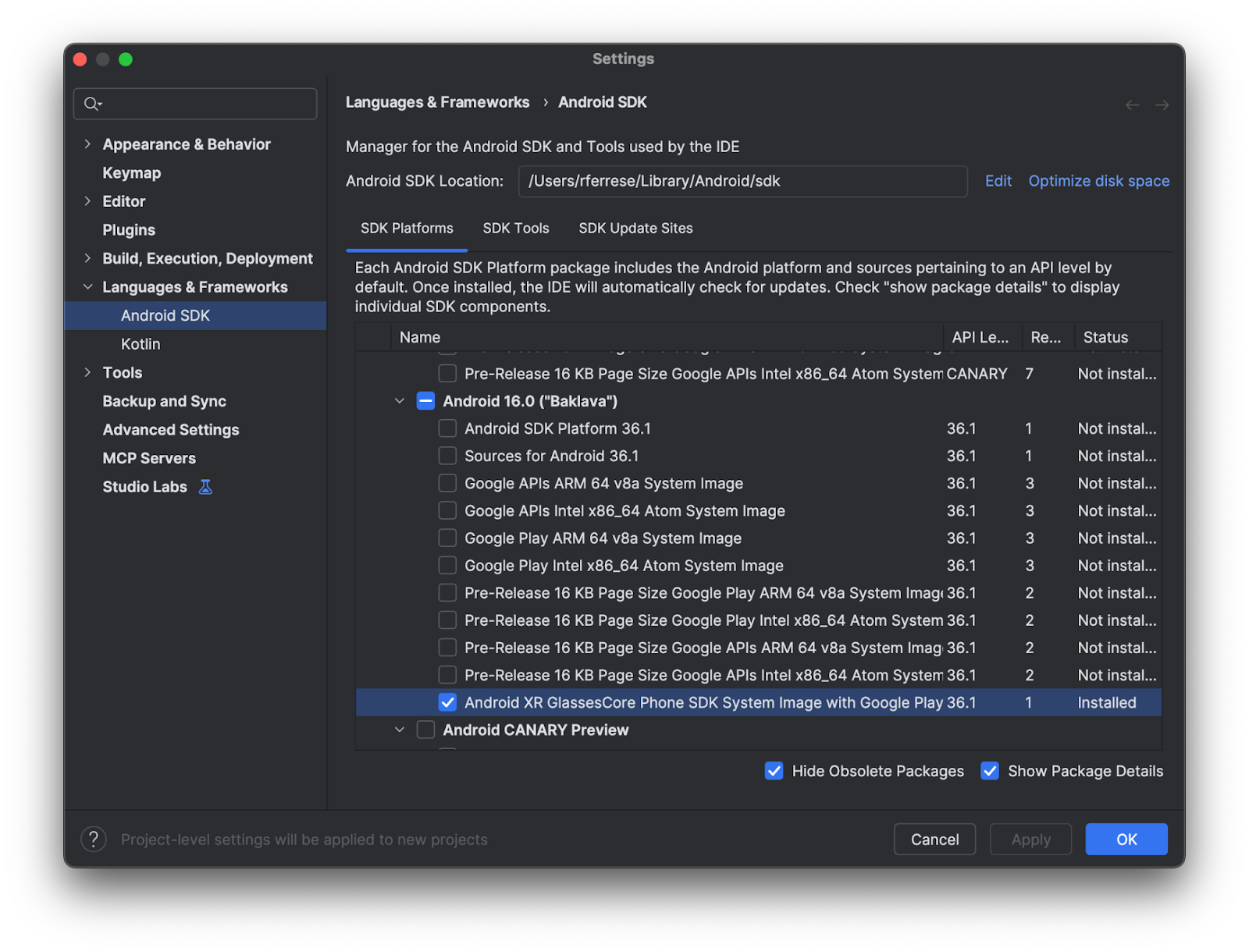
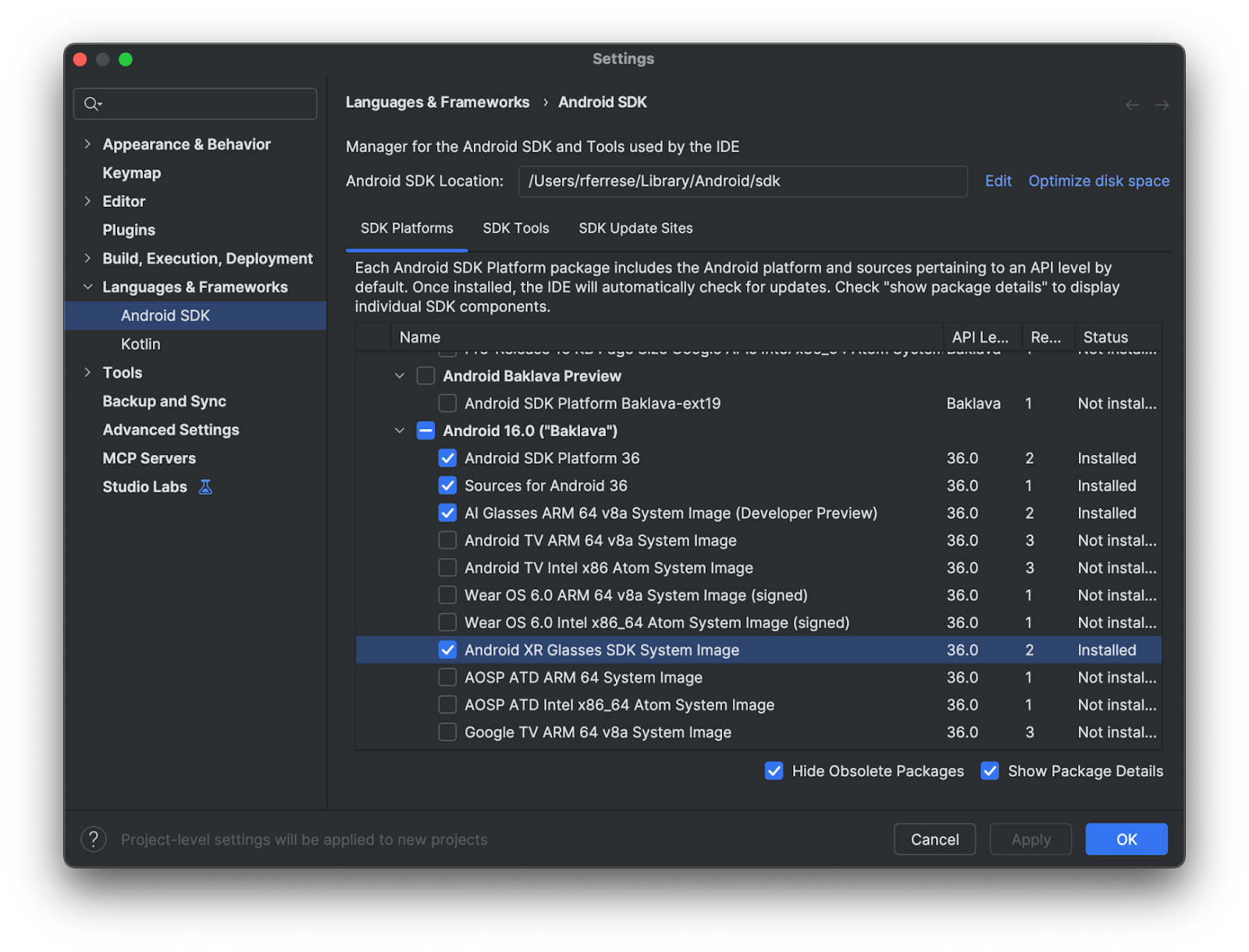
- ضَع علامة في مربّع الاختيار إظهار تفاصيل الحزمة (Show Package Details).
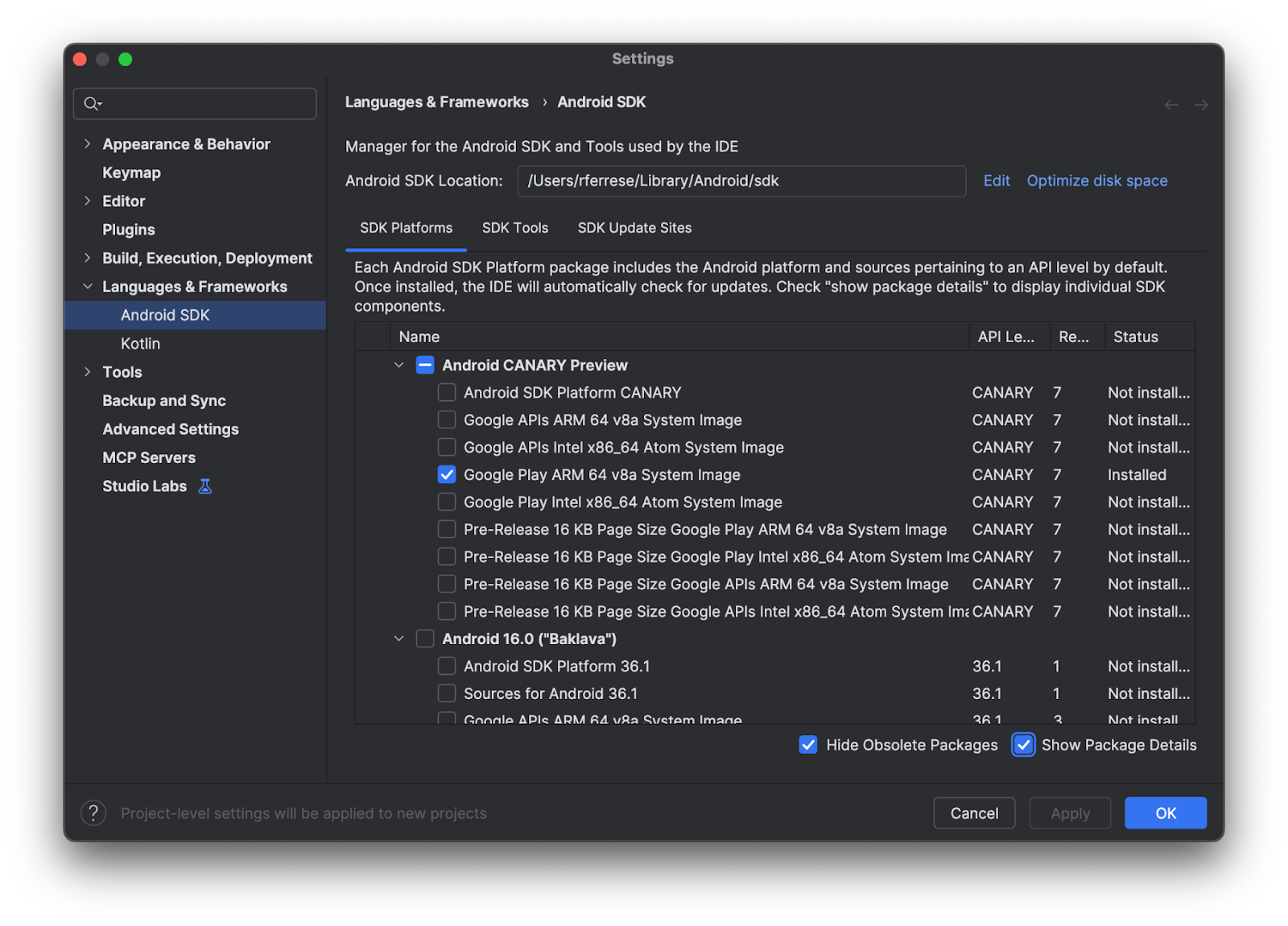
- ألغِ تحديد صورة نظام Android XR GlassesCore Phone ضمن أي من الخيارات المنسدلة Android 16.0 وانقر على تطبيق (Apply) لإلغاء التثبيت.
- ألغِ تحديد صورة نظام حزمة تطوير البرامج (SDK) لنظارات Android XR ضمن أي من الخيارات المنسدلة Android 16.0 وانقر على تطبيق (Apply) لإلغاء التثبيت.
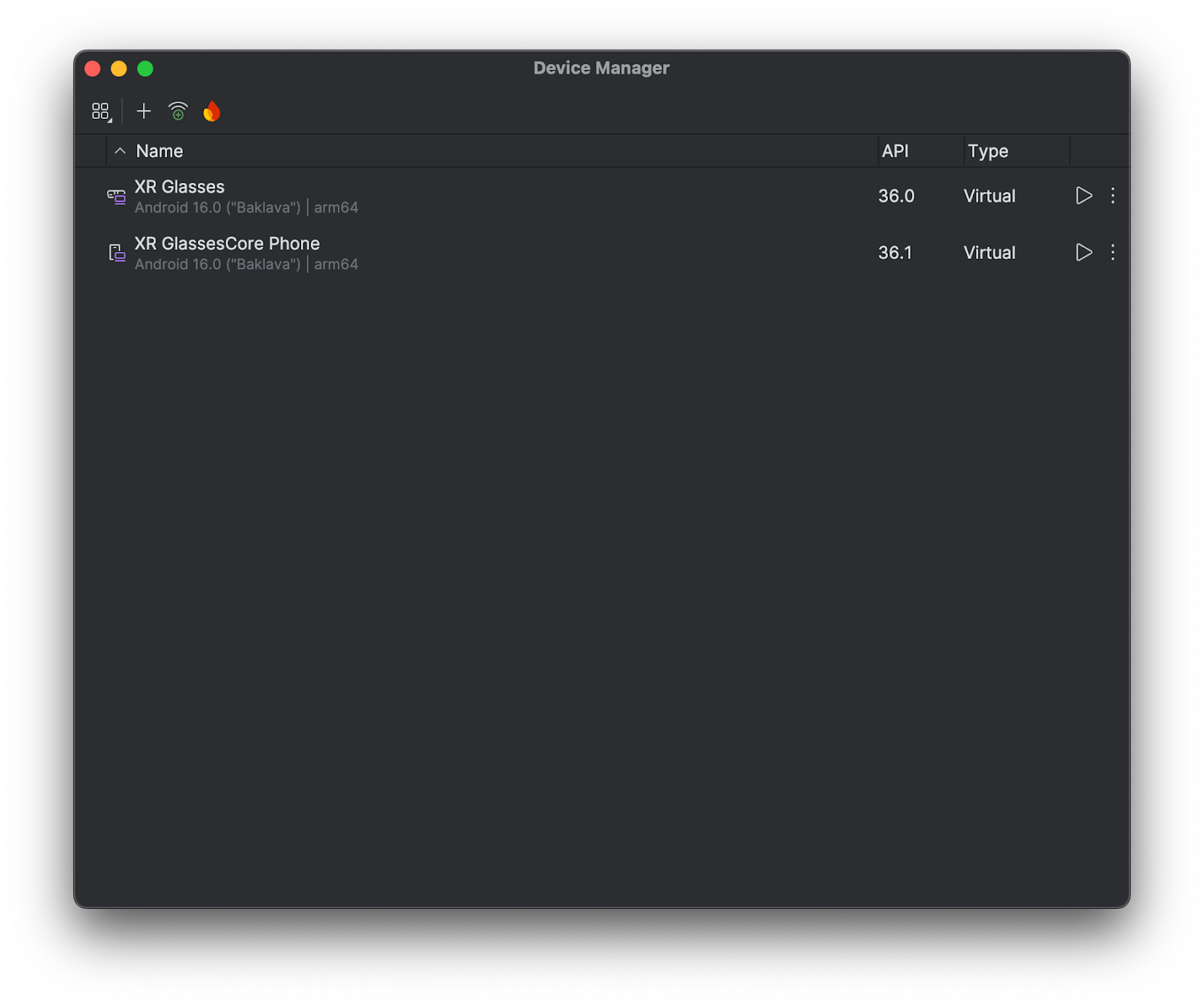
- افتح أداة إدارة الأجهزة الافتراضية واحذف جميع أجهزة نظارات بنظام الواقع الممتد وهاتف GlassesCore XR.
بعد إلغاء تثبيت محاكي النظارات السابق من برنامج الوصول المبكر (EAP)، يُرجى الاطّلاع على مستنداتنا لتثبيت محاكيات النظارات المتاحة للجميع في إصدار Canary من "استوديو Android".