


(Audio &
Android XR Emulator هو إصدار متخصّص من Android Emulator مصمّم لتطوير تطبيقات XR. ويتيح لك اختبار تطبيقات XR وتحديد المشاكل فيها ضمن بيئة "استوديو Android" المألوفة.
قبل أن تتمكّن من تشغيل تطبيقك في Android XR Emulator، عليك إعداده. يمكنك إنشاء أجهزة Android افتراضية (AVD) لنظارات صوتية ونظارات بشاشة عرض لاستخدامها مع Android XR Emulator أثناء اختبار تطبيقك وتصحيح الأخطاء فيه. يعمل المحاكي لنظارات صوتية ونظارات بشاشة عرض كجهاز افتراضي منفصل يمكنك إقرانه بمثيل محاكي يشغّل جهاز Android افتراضيًا.
اتّبِع الخطوات الواردة في الأقسام التالية لإعداد كل ما تحتاج إليه لهذه الأجهزة الافتراضية.

مراجعة متطلبات النظام
قبل البدء في إنشاء الأجهزة الافتراضية المتوافقة مع Android (AVD) لنظارات صوتية ونظارات بشاشة عرض، راجِع متطلبات النظام التالية.
- استوديو Android: ثبِّت أحدث إصدار Canary واضبط "استوديو Android" لتطوير تطبيقات XR.
- النظام: يجب أن يكون لديك جهاز كمبيوتر يستوفي الحد الأدنى من المواصفات المطلوبة لتشغيل Android Emulator، باستثناء ChromeOS الذي لا يكون متوافقًا. خطّط لتوفير مساحة إضافية على القرص لأنّ أجهزة Android الافتراضية لنظارات الصوت ونظارات بشاشة عرض تتطلّب أيضًا جهاز Android افتراضيًا ليعمل كجهاز مضيف لتطبيقك.
إنشاء الجهاز الافتراضي المتوافق مع Android لنظارات صوتية أو نظارات بشاشة عرض
اتّبِع الخطوات التالية لإنشاء جهاز Android افتراضي لنظارات صوتية أو نظارات بشاشة عرض يمكنك استخدامه أثناء اختبار تطبيقك وتصحيح الأخطاء فيه:
افتح أحدث إصدار Canary من "استوديو Android"، ثم انقر على الأدوات (Tools) > أداة إدارة الأجهزة (Device Manager) > إضافة جهاز جديد (Add a new device)

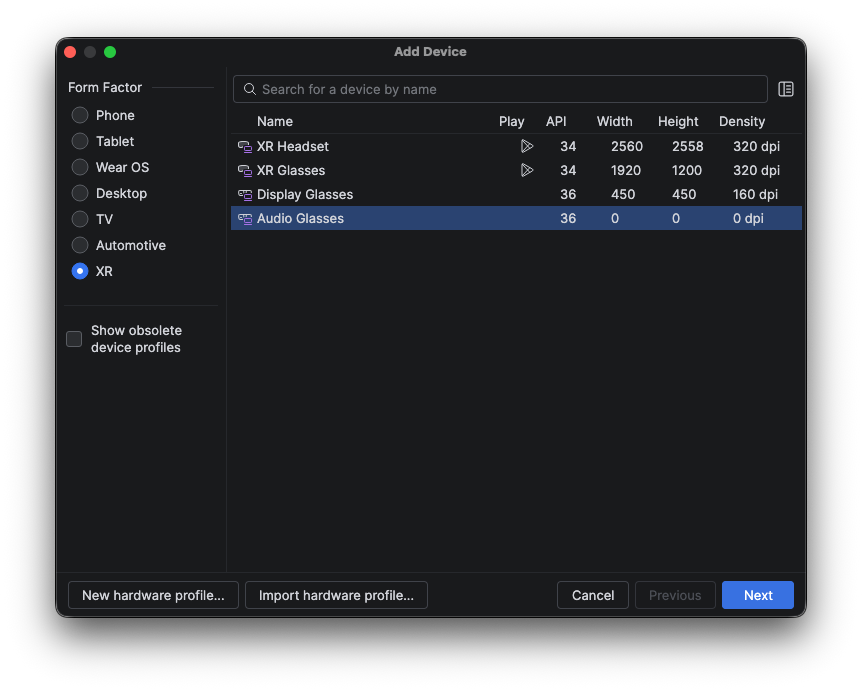
في نافذة إضافة جهاز (Add Device) ، اختَر XR في قسم شكل الجهاز (Form Factor).
من القائمة، اختَر نظارات الصوت (Audio Glasses) أو نظارات العرض (Display Glasses)، و ثم انقر على التالي (Next).
في علامة التبويب ضبط الجهاز الافتراضي (Configure Virtual Device) ، اختَر أحدث صورة نظام متوافقة مع نظامك من قائمة صور النظام في قسم اختيار صورة النظام (Select system image).
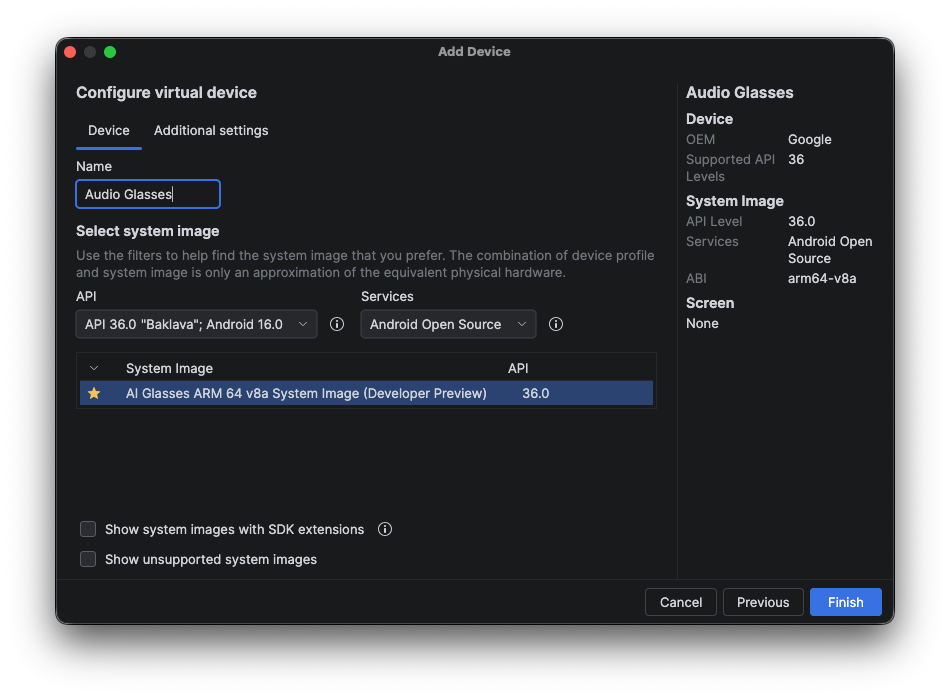
انقر على إنهاء (Finish) ، وانقر أيضًا على نعم (Yes) إذا طُلب منك تنزيل صورة النظام التي اخترتها.

إنشاء جهاز Android افتراضي للهاتف ليعمل كجهاز مضيف
تتطلّب أجهزة Android الافتراضية لنظارات صوتية ونظارات بشاشة عرض أيضًا جهاز Android افتراضيًا للهاتف ليعمل كجهاز مضيف لتطبيقك.
أولاً، أنشئ جهاز Android افتراضيًا للهاتف ليعمل كجهاز مضيف للنظّارة الذكية:
- في "استوديو Android"، ارجع إلى "أداة إدارة الأجهزة" وانقر على إضافة جهاز جديد
- في نافذة إضافة جهاز (Add Device) ، اختَر الهاتف (Phone) في قسم شكل الجهاز (Form Factor).
- اختَر أي جهاز هاتف (يستخدم هذا المثال هاتف Pixel 9 Pro)، ثم انقر على التالي (Next).
من القائمة المنسدلة واجهة برمجة التطبيقات (API) ، اختَر API CANARY Preview.
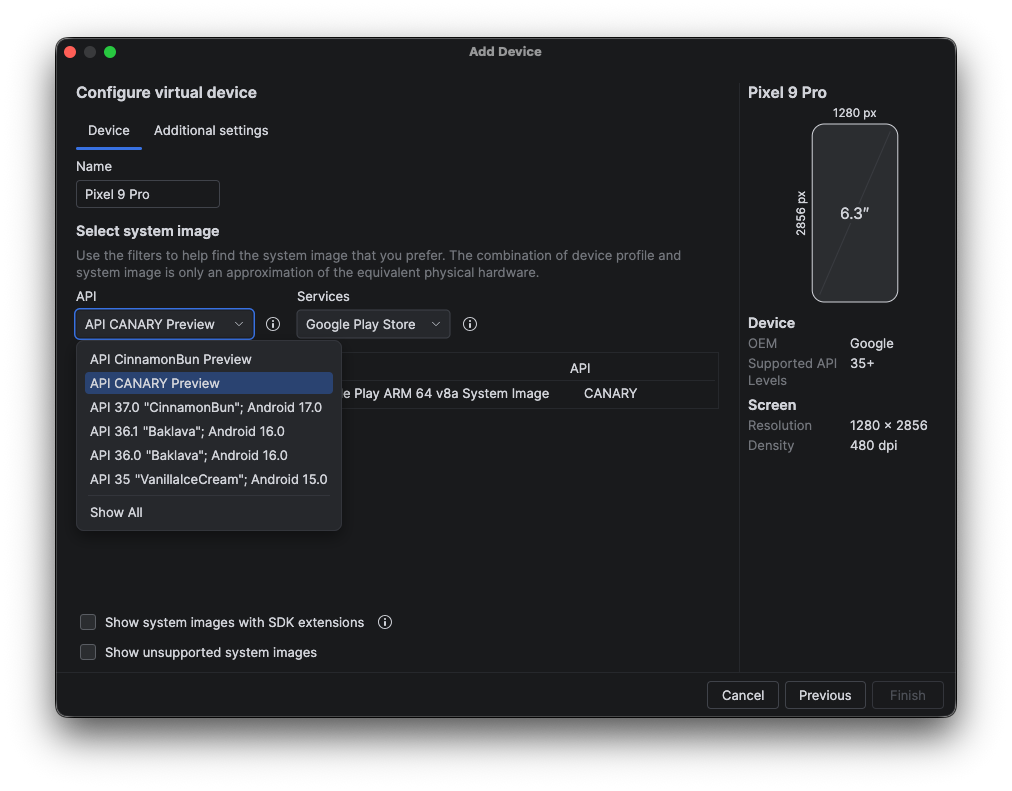
في قسم اختيار صورة النظام (Select system image) ، اختَر أحدث صورة نظام متوافقة مع نظامك من قائمة صور النظام:
- Pre-Release 16 KB Page Size Google Play ARM 64 v8a System Image (macOS)
- Pre-Release 16 KB Page Size Google Play Intel x86_64 Atom System Image (Windows and Linux)
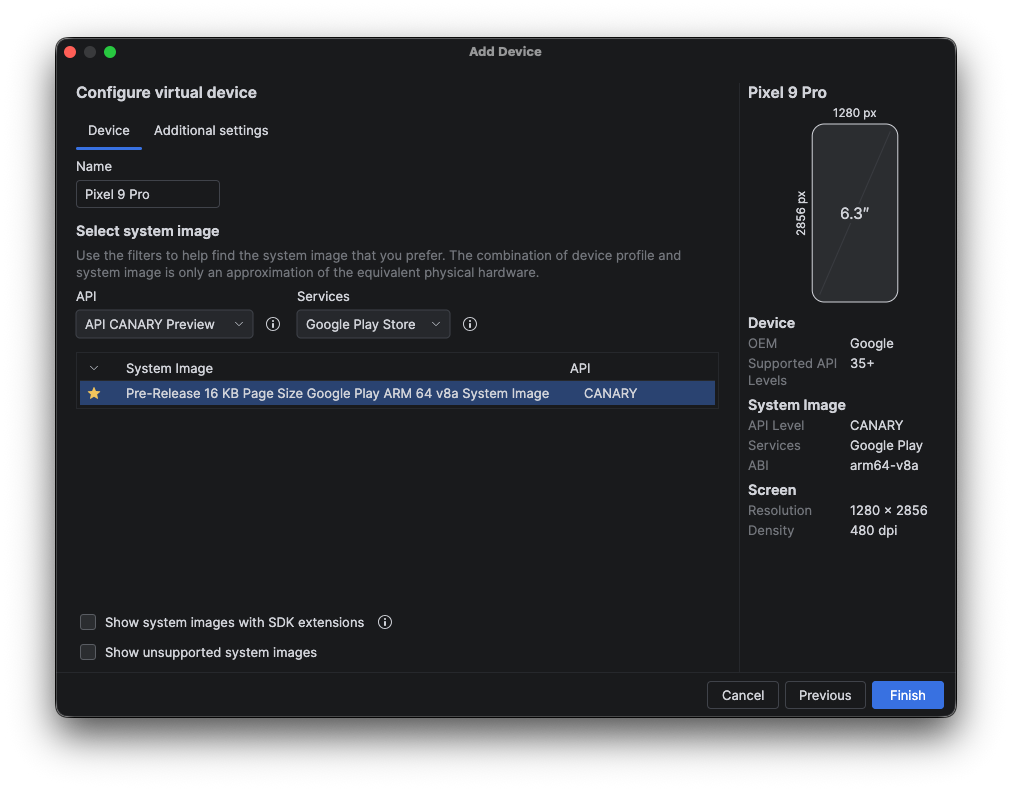
انقر على إنهاء (Finish) ، وانقر أيضًا على نعم (Yes) إذا طُلب منك تنزيل صورة النظام التي اخترتها.
إقران الأجهزة
أخيرًا، عليك إقران الأجهزة:
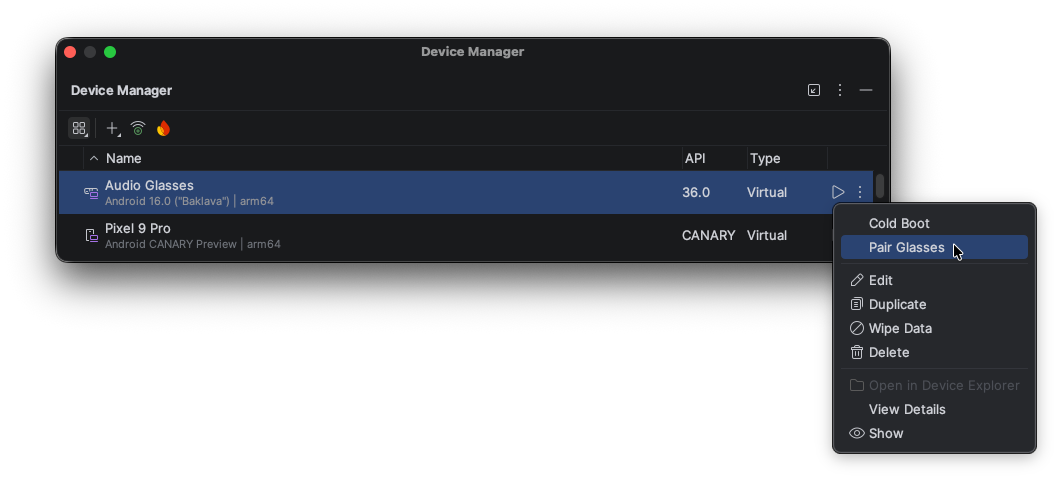
في أداة إدارة الأجهزة، ابحث عن جهاز Android الافتراضي لنظارات الصوتية أو نظارات بشاشة عرض وانقر على إقران النظّارة الذكية من القائمة الكاملة.
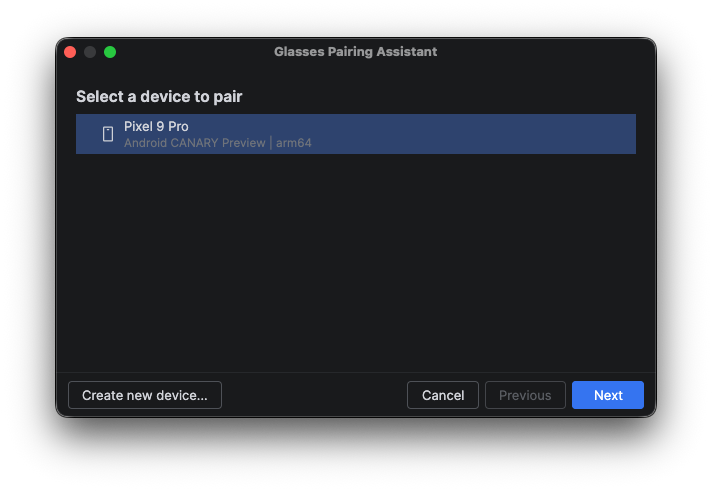
اختَر جهاز Android الافتراضي للهاتف من قائمة الأجهزة المتوافقة.
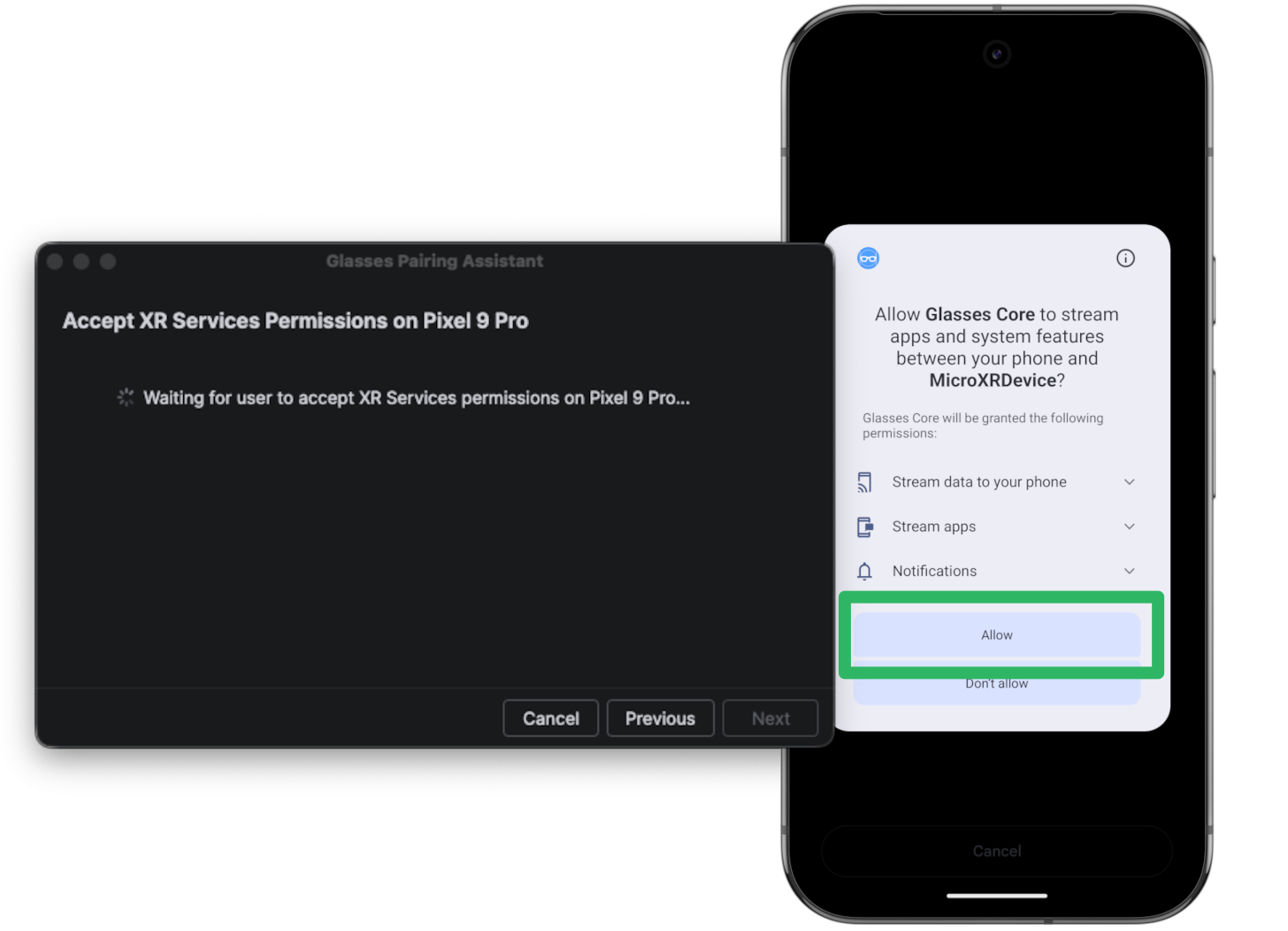
يُشغِّل "مساعد الإقران" (Pairing Assistant) كلا الجهازَين الافتراضيَين في المحاكي ويبدأ عملية الإقران.
على جهاز Android الافتراضي للهاتف، اقبَل طلبات الإذن لربط الأجهزة.
يُكمل "مساعد الإقران" (Pairing Assistant) عملية الإقران.
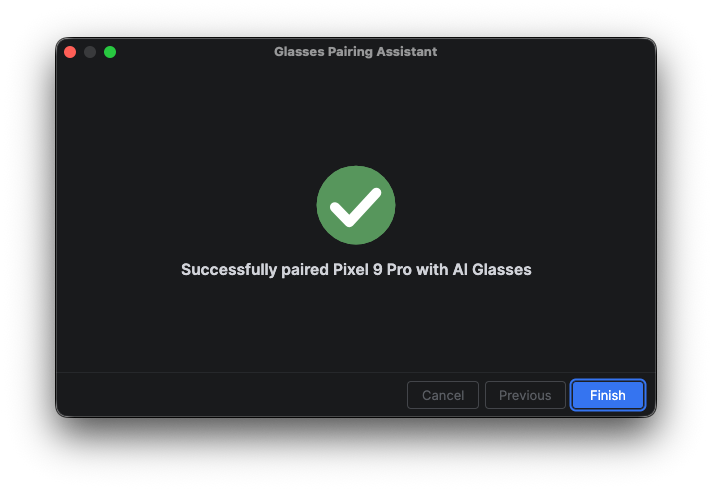
الخطوات التالية
بعد إنشاء أجهزة Android الافتراضية لنظارات صوتية ونظارات بشاشة عرض، يمكنك تشغيل تطبيقك على هذه الأجهزة باستخدام المحاكي.
OpenXR™ وشعار OpenXR علامتان تجاريتان مملوكتان لشركة The Khronos Group Inc. وهما علامتان تجاريتان مسجلتان في الصين، الاتحاد الأوروبي واليابان والمملكة المتحدة.